
1 Riegen
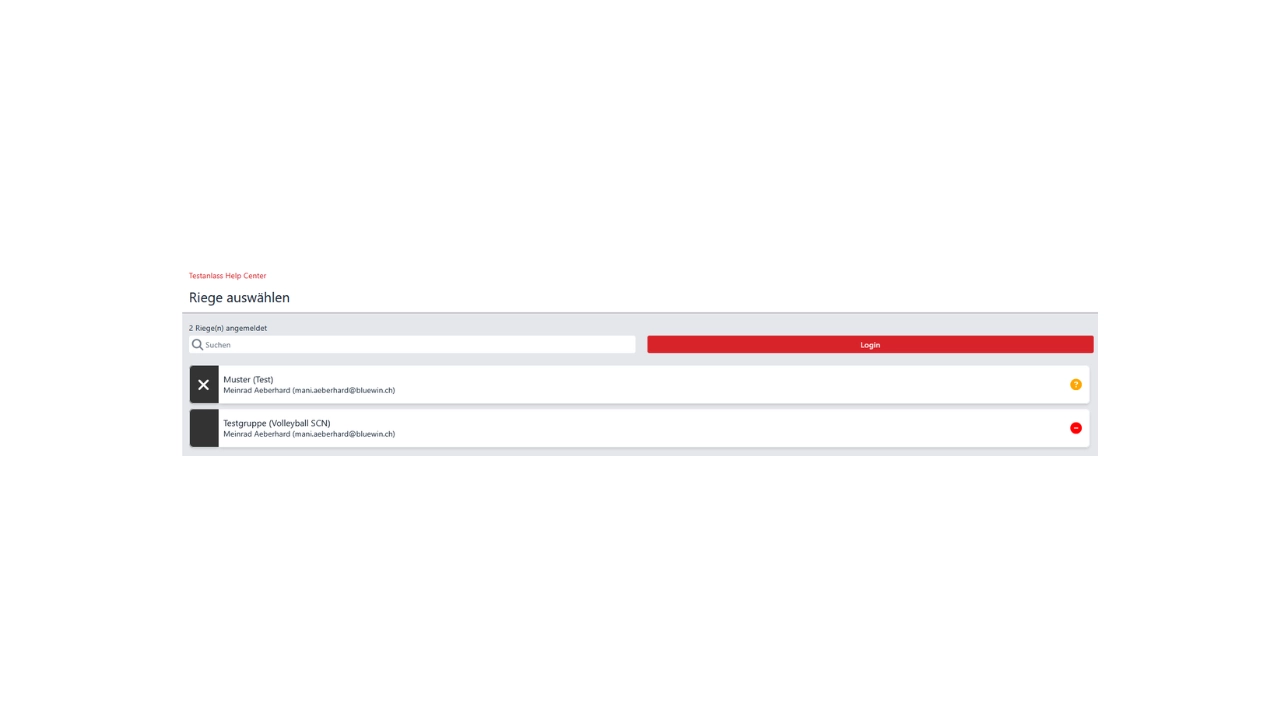
Die Riege/der Verein kann hier ausgewählt werden, um sich dort einzuloggen als Wettkampfleiter. Nun ist alles aus Sichter des Vereins ersichtlich. Die Symbole ganz rechts zeigen an, ob der Verein bestätigt ist (grün), sich noch bestätigen muss (Orange) oder noch nicht freigegeben ist (rot)
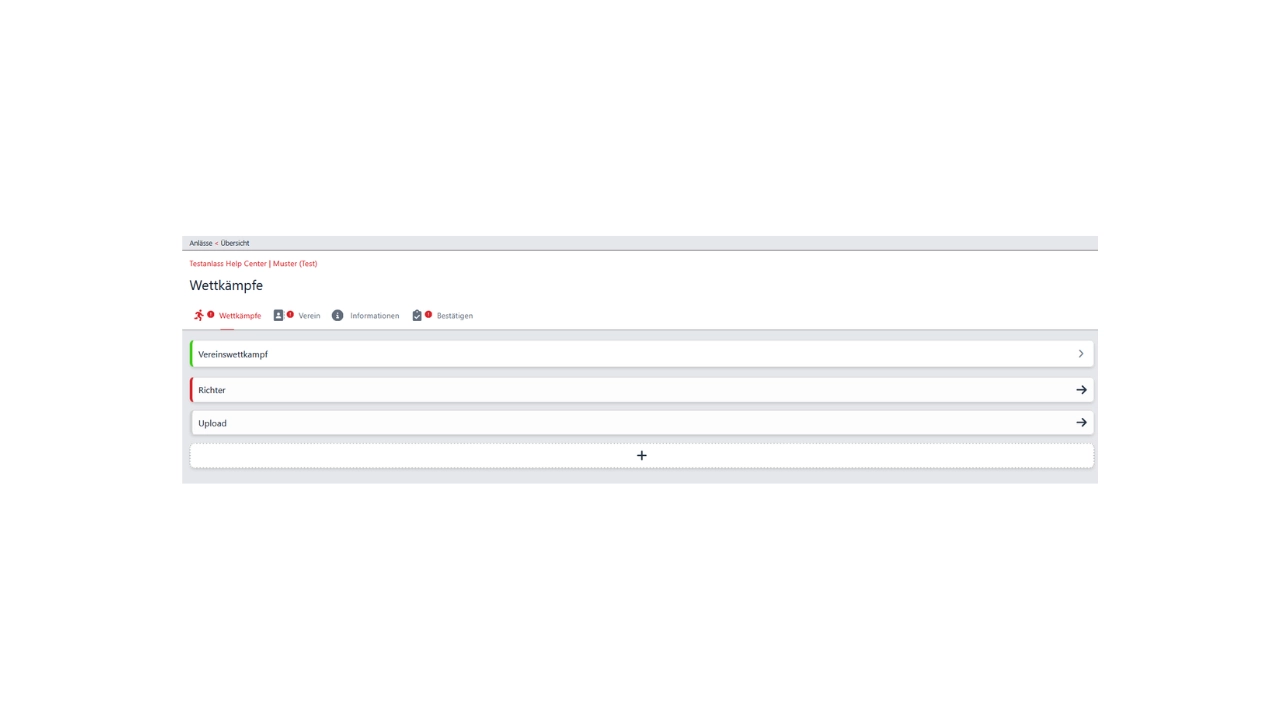
Nach dem Login in den Verein, ist die Anmeldung des Vereins ersichtlich. Nun kann man evtl. dem Verein bei Fragen besser helfen. Die Tab oben erscheinen je nach Auswahl in den Anlasseinstellungen, was ersichtlich ist.
Reiter Wettkämpfe zeigt es auf der linken Seite eine Farbe an.
Rot = fehlt was und grün = alles in Ordnung.
Mit dem Plus kann man weitere Wettkampftyp auswählen.
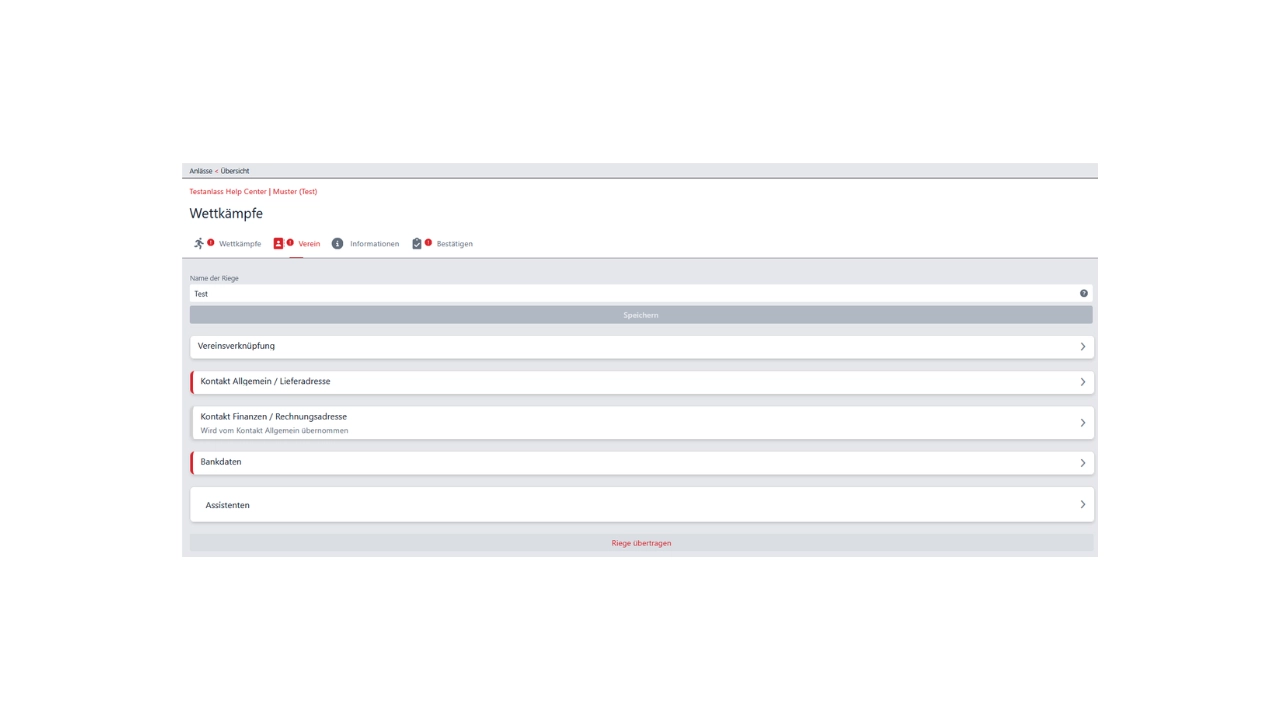
Reiter Verein müssen alle Vereinsdaten eingetragen werden.
Assistenten anklicken und mit dem Plus kann eine weitere Person hinzugefügt werden als Verantwortlicher. Dieser hat vollen Zugriff auf die Anmeldung.
Vereine können hier auch miteinander verknüpft werden, wenn zwei Vereine zusammen starten.
Rechnungen werden an die Finanzadresse gesendet, sofern diese hinterlegt wurde. Als CC wird der Allgemeine Kontakt diese immer auch erhalten.
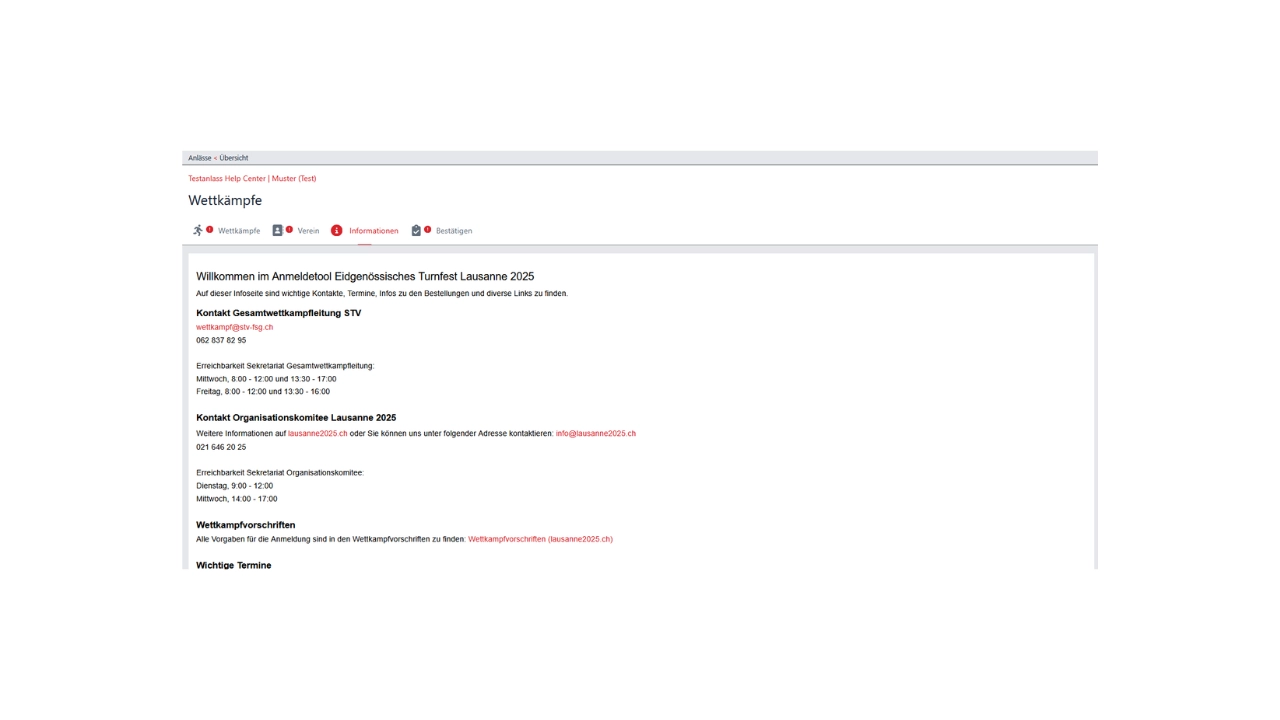
Reiter Informationen zeigt alle Infos zum Anlass an. Hier kann die Infoseite von der Registrierung und die AGBs nochmals nachgelesen werden. Die Infoseite kann sich allenfalls nach der summarischen Phase ändern, wie auch nach der namentlichen Phase.
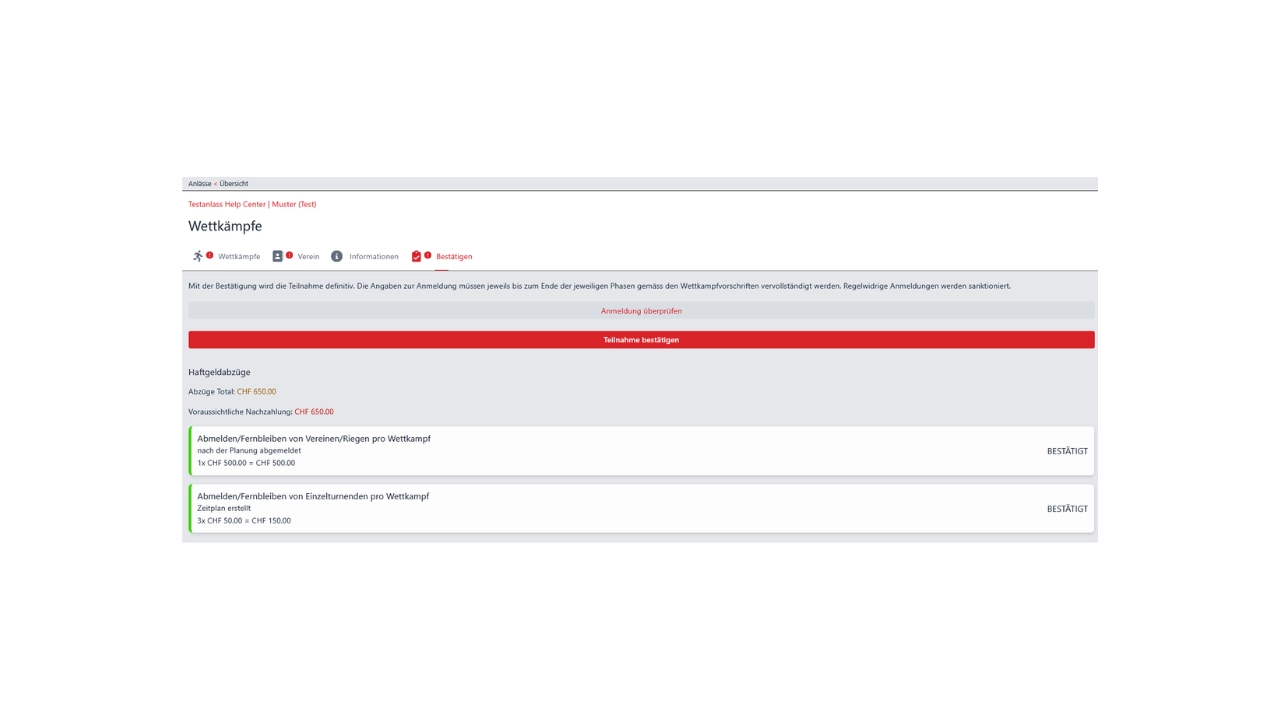
Reiter Bestätigung kann man die ganze Anmeldung nochmals anschauen und Teilnahme bestätigen. Hier kann man auch kontrollieren lassen, ob alles korrekt eingetragen wurde mittels Anmeldung überprüfen. Die Rechnungen, Bezahlungen und Haftgeldabzüge werden den Vereinen hier angezeigt.
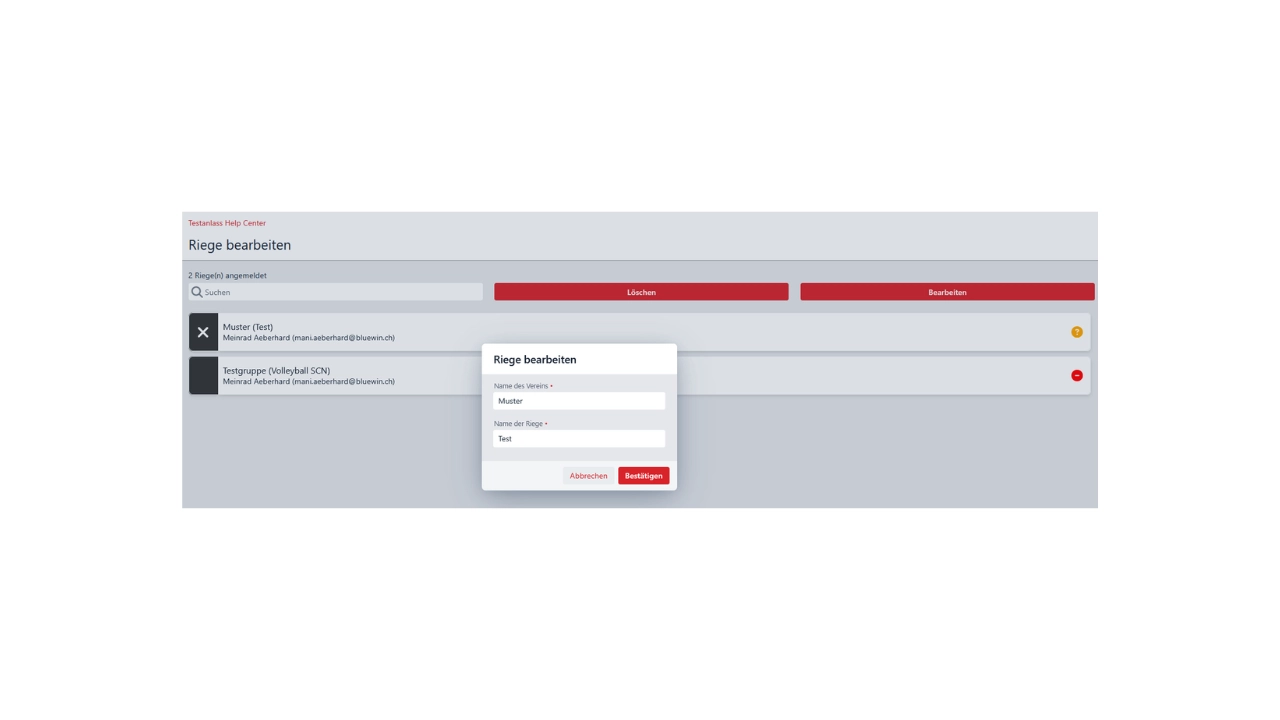
Hier kann man den Vereinsnamen anpassen, sofern das unbedingt nötig ist, der Vereinsname kommt aus dem STV-Admin. Bitte hier keine Phantasienamen eingeben, es sollte schon noch Sinn machen.
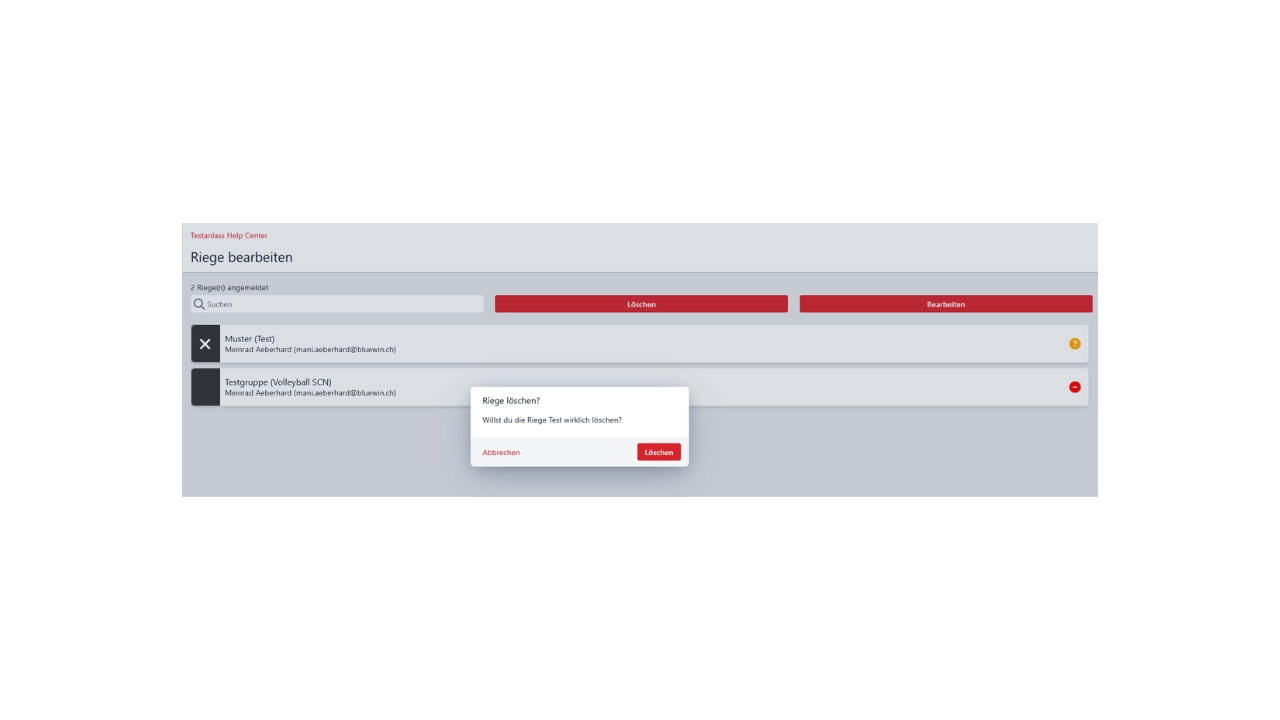
die Riege/Verein löschen, wenn ein Verein gar nicht mehr teilnehmen möchte, oder sich fälschlicherweise registriert hat.
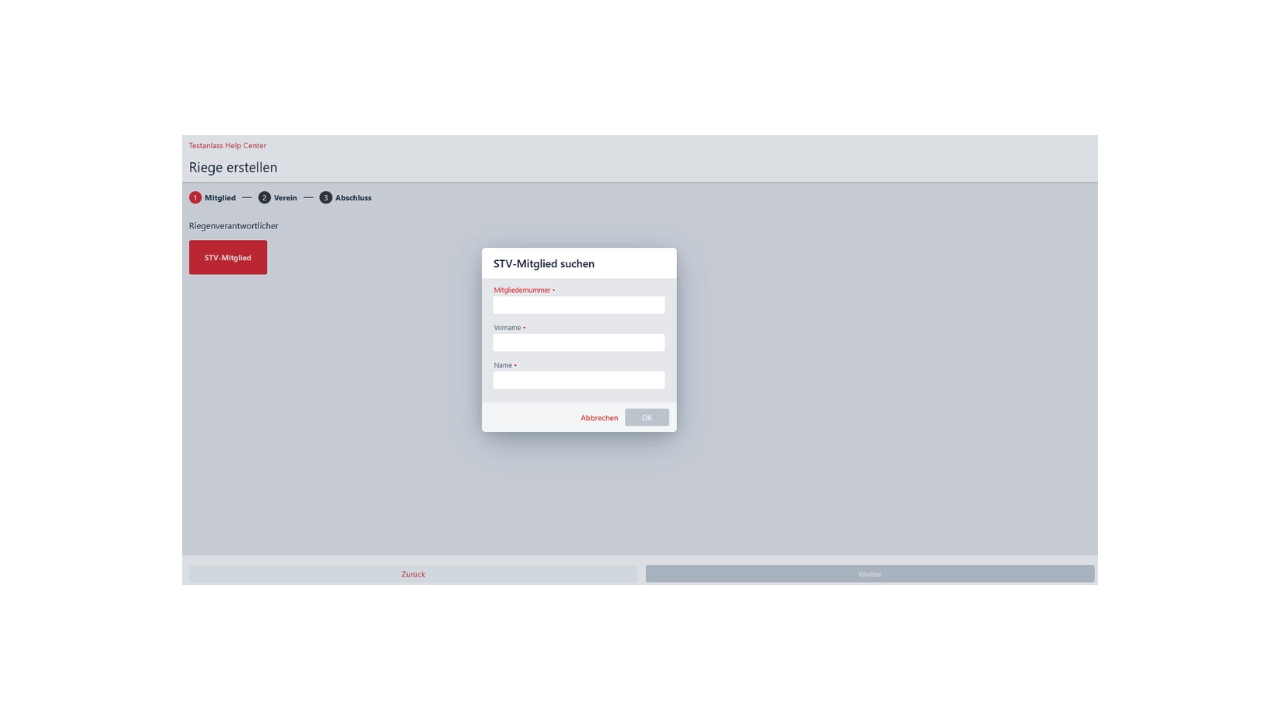
Falls eine Riege oder ein Verein sich nicht registrieren konnte oder die Anmeldung bereits geschlossen ist und noch ein Verein registriert werden sollte, dann kann hier mit einem STV-Mitglied ein Verein registriert werden.
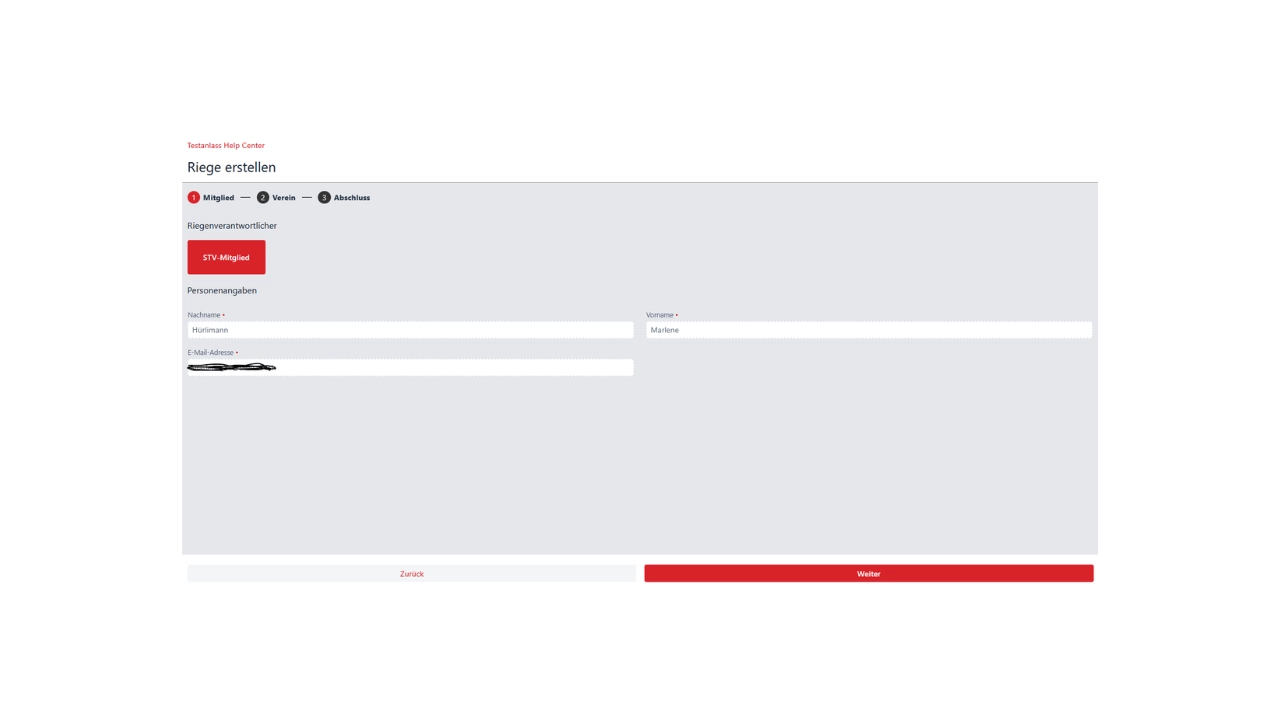
Sobald alle Angaben übernommen wurden, kann unten auf weiter geklickt werden. Eine E-Mail-Adresse ist zwingend nötig.
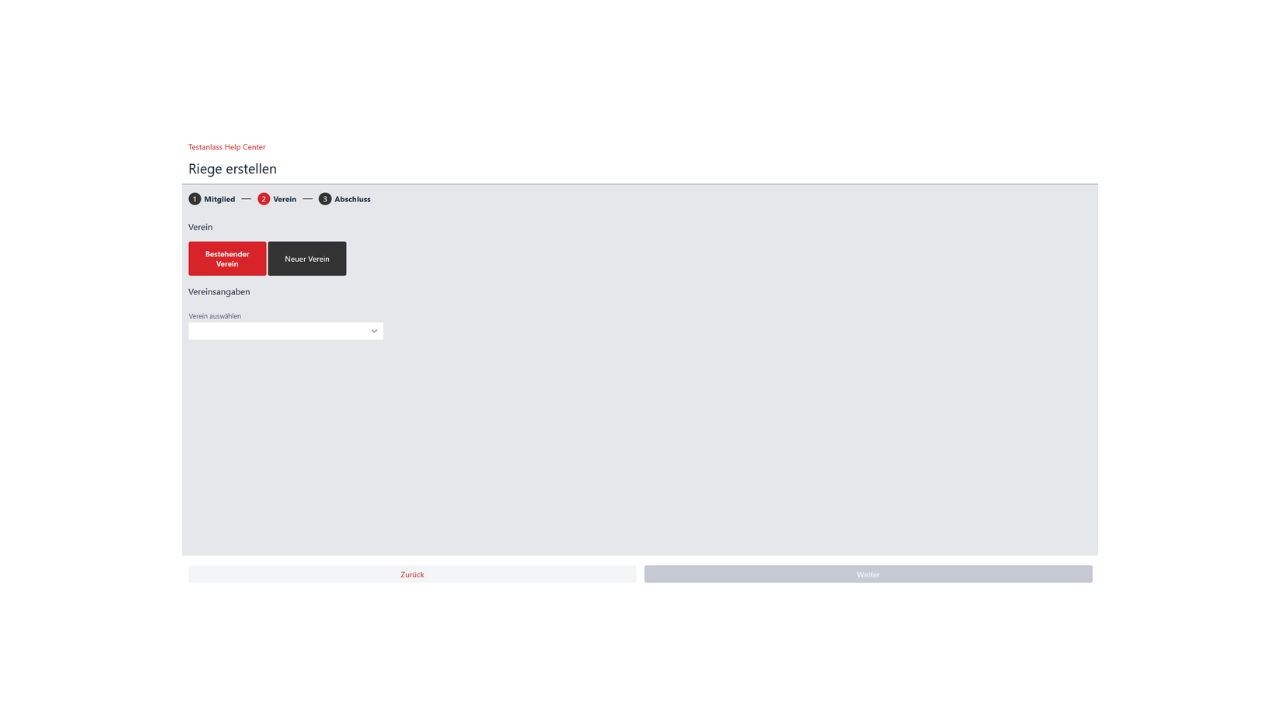
Hier den bestehenden Verein auswählen oder einen neuen erfassen. Dies wird aber nicht in die STV-Admindatenbank zurückgeschrieben.
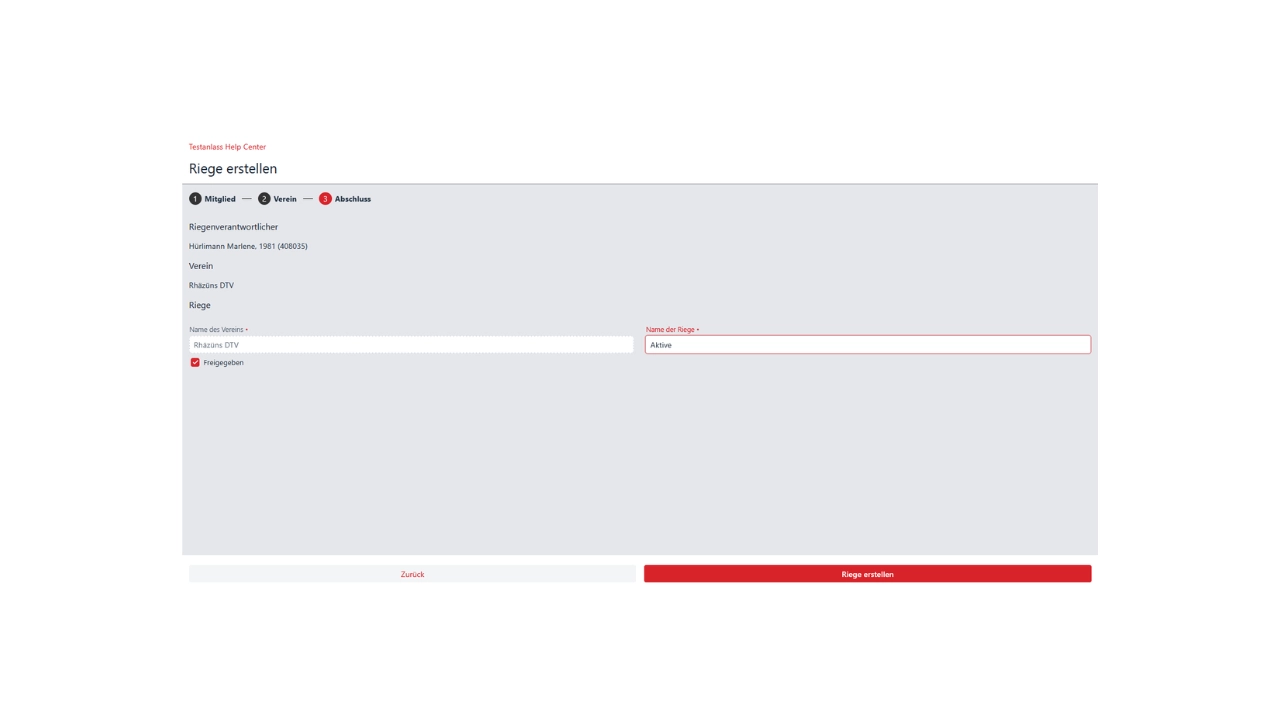
Den Riegennamen noch ergänzen und schon kann die Riege erstellt werden. Danach kann sich das STV-Mitglied, welches hier für das Erstellen genommen wurde, mit MySTV sich im Contest einloggen und den Wettkampf erfassen. Falls die Anmeldung bereits zu ist, kann der Wettkampfleiter unter Riegen bearbeiten die Riege fertig anmelden am Wettkampf.
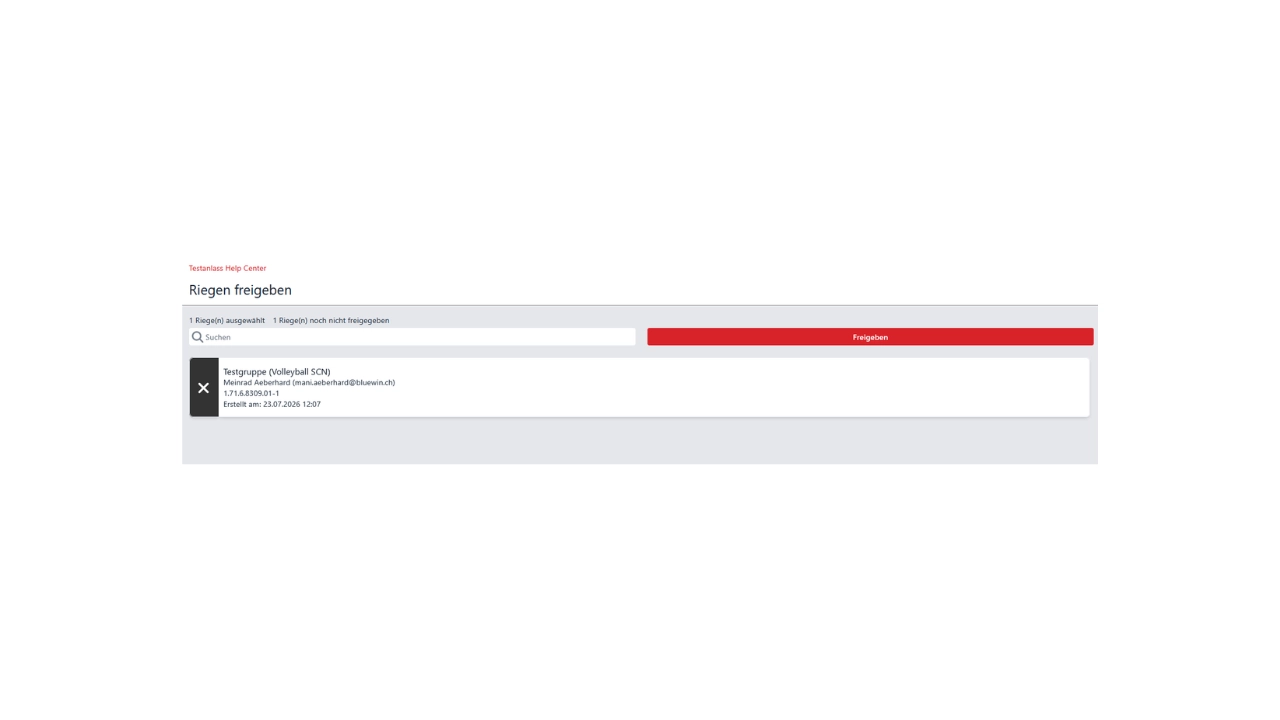
Wenn Riegen nicht automatisch freigegeben werden gemäss Einstellungen in unter Anlasseinstellungen, dann werden hier die registrierten Riegen aufgelistet. Diese werden nach Datum und Uhrzeit sortiert, so ist ersichtlich, welcher Verein sich zuerst registriert hat.
Durch Anklicken und Freigeben wird der Verein/die Riege freigegeben. Sie erhalten eine E-Mail und können dann ihren Wettkampf anmelden.
2 Gesuche
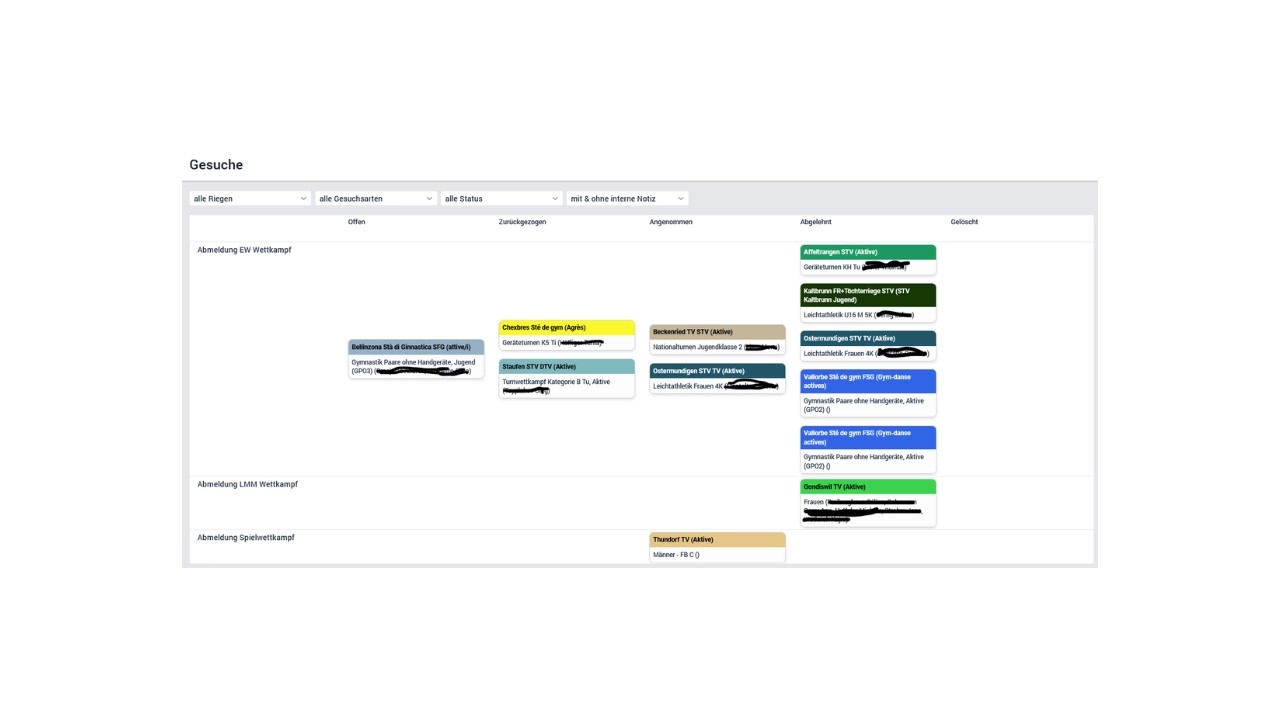
Hier sind alle Gesuche der Vereine ersichtlich, die gestellt wurden. Diese sind alle unter offen aufgeführt. Es kann oben nach diversen Angaben gefiltert werden, wie Art des Gesuches, Verein, Status und nach internen Notizen.
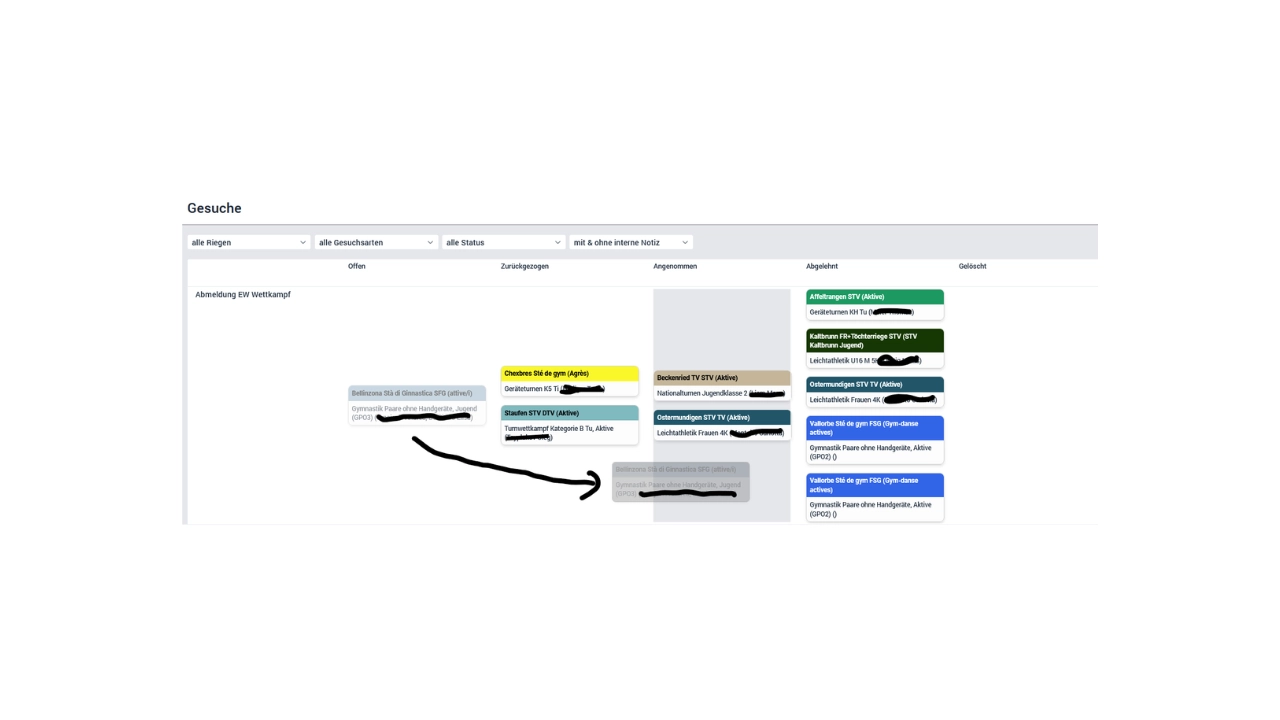
Das Gesuch kann mit der Maus auf den entsprechenden Status gezogen werden, z.B. angenommen.
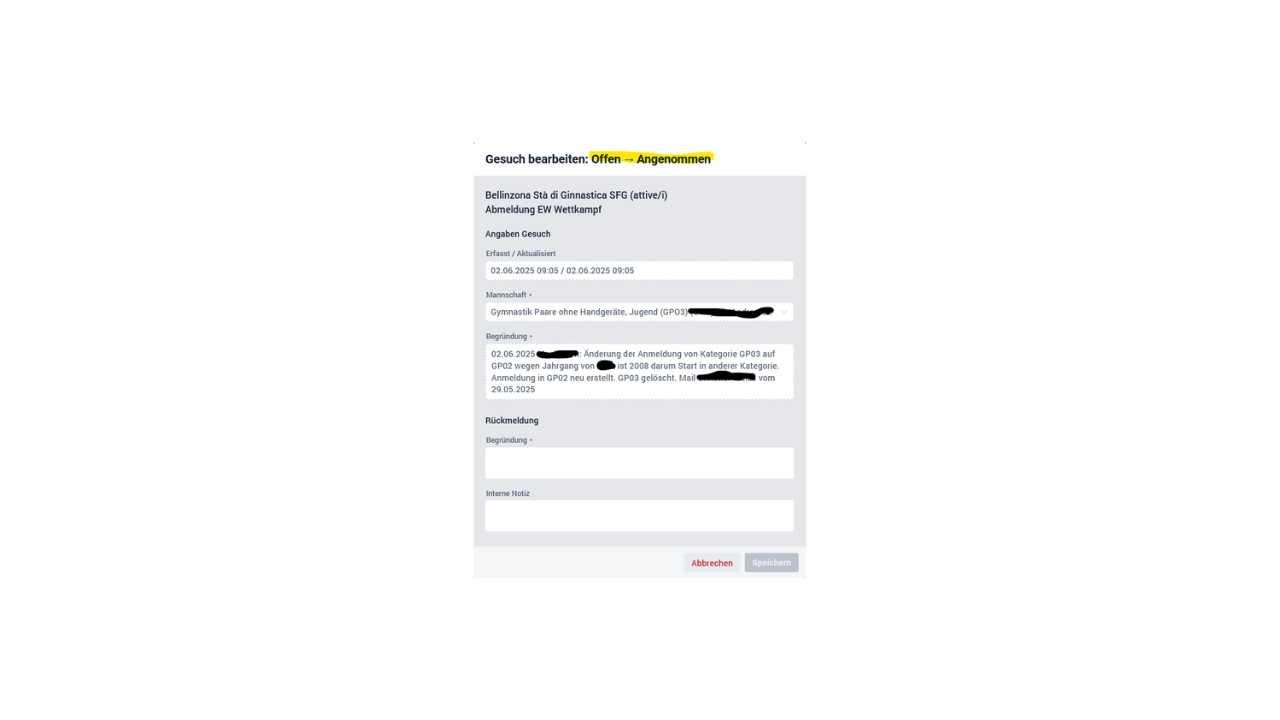
Dann geht das Detail des Gesuches auf, und es muss eine Begründung eingegeben werden. Diese sieht der Verein, denn dieser erhält bei Statusänderung eine E-Mail.
Unter interne Notiz kann etwas eingeben werden, ist aber fakultativ und nur für den Anlass ersichtlich. Das Gesuch kann auch mittels Doppelklick geöffnet werden, für mehr Details, bevor es verschoben wird.
3 Haftgeld
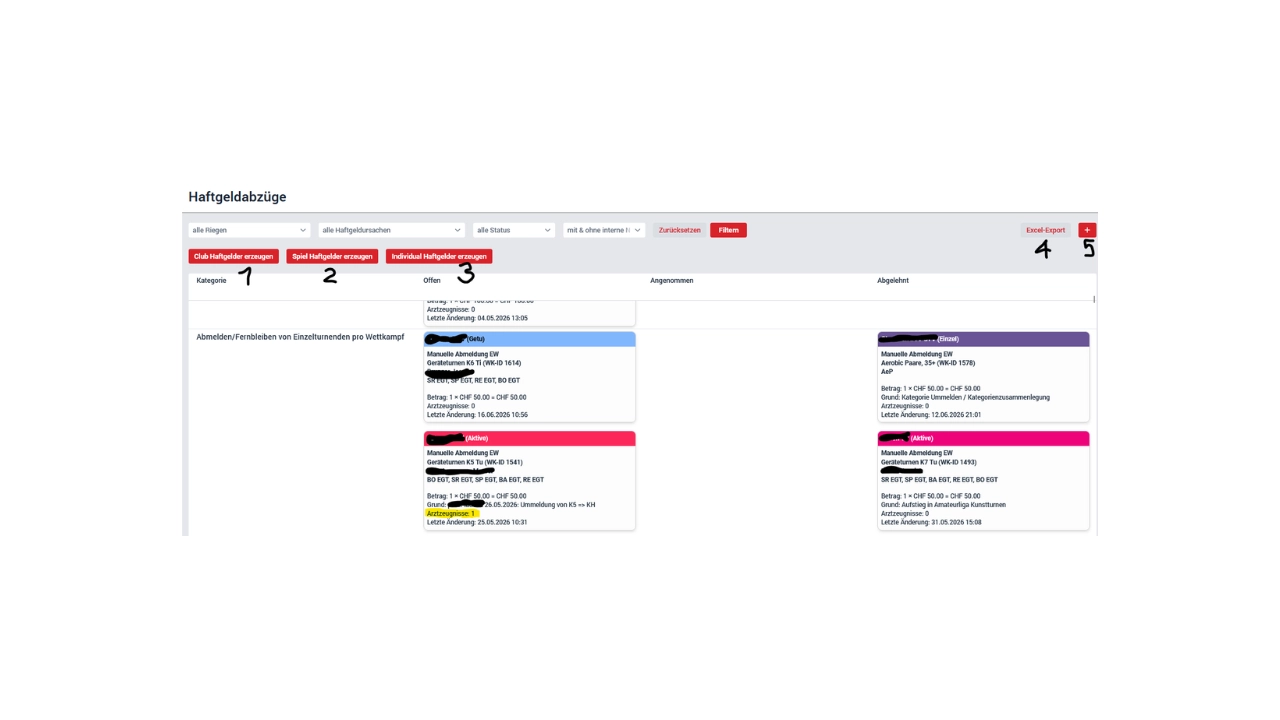
In der Haftgeldabzugsübersicht sind alle Haftgelder ersichtlich, die vom Programm automatisch erstellt wurden, gem. Haftgeldabzüge unter der Konfiguration. Die Haftgeldabzüge sind alle auf offen und müssen hier noch bearbeitet werden. Sie können wie die Gesuche einfach auf angenommen oder abgelehnt gezogen werden.
Mittels Filter oben kann nach Riegen, Haftgeldursachen, Status und interner Notiz gefiltert werden.
angenommen = Verein erhält den Haftgeldabzug
abgelehnt = Verein erhält keinen Haftgeldabzug.
Der Haftgeldabzug ist beim Verein im Vereinskonto dann ersichtlich, sobald er auf angenommen gesetzt wurde. Somit kann der Verein in seiner Anmeldung selbst sehen, was ihm abgezogen wird vom Haftgeld.
Die Knöpfe 1 - 3: Diese Knöpfe gehen in der Datenbank auf die Suche nach abgemeldeten Registrierungen. Danach wird verglichen, ob zu dieser Abmeldung ein Haftgeldabzug existiert, wenn nicht, wird dieser erstellt.
1 = Haftgeldabzüge nach dem Anlasse für Abmeldungen Vereinsturnen, die sich aus dem Recording (Auswertung auf Platz) ergeben, diese werden nicht automatisch hier aufgeführt, die müssen erstellt werden.
2 = Haftgeldabzüge nach dem Anlasse für Spielmannschaften, die sich aus dem Import der Ranglisten ergeben, diese werden nicht automatisch hier aufgeführt, die müssen erstellt werden. Wenn aus dem Import der Rangliste Mannschaften abgemeldet werden, muss der Haftgeldabzug dazu hier noch ausgelöst werden.
3 = Haftgeldabzüge nach dem Anlasse für Abmeldungen Einzelturnen, die sich aus dem Recording (Auswertung auf Platz) ergeben, diese werden nicht automatisch hier aufgeführt, die müssen erstellt werden.
4 = Excelexport der Ansicht gem. Filter
5 = Mit dem Plus können die manuellen Haftgeldabzüge hinzugefügt werden für eine Riege. Diese sind gem. Konfiguration verfügbar. Wie z.B. Verstoss bei der Festkartenkontrolle.
Wenn ein Arztzeugnis hinterlegt wurde (siehe gelbe Markierung), kann nach öffnen des Gesuchs, das Zeugnis gleich angeschaut werden.
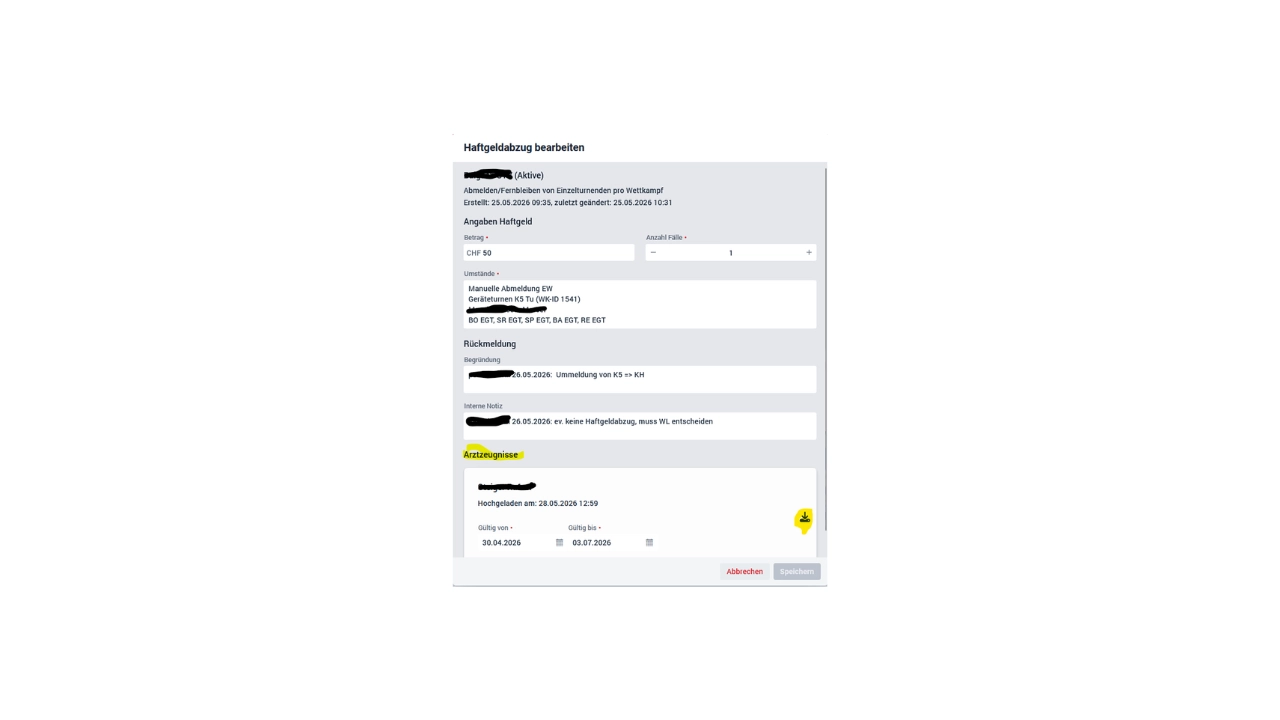
Im Haftgeldabzugsvorschlag sieht man alles Details, Riege, für was ist das Gesuch und allenfalls das Arztzeugnis, sofern der Verein eines hochgeladen hat.
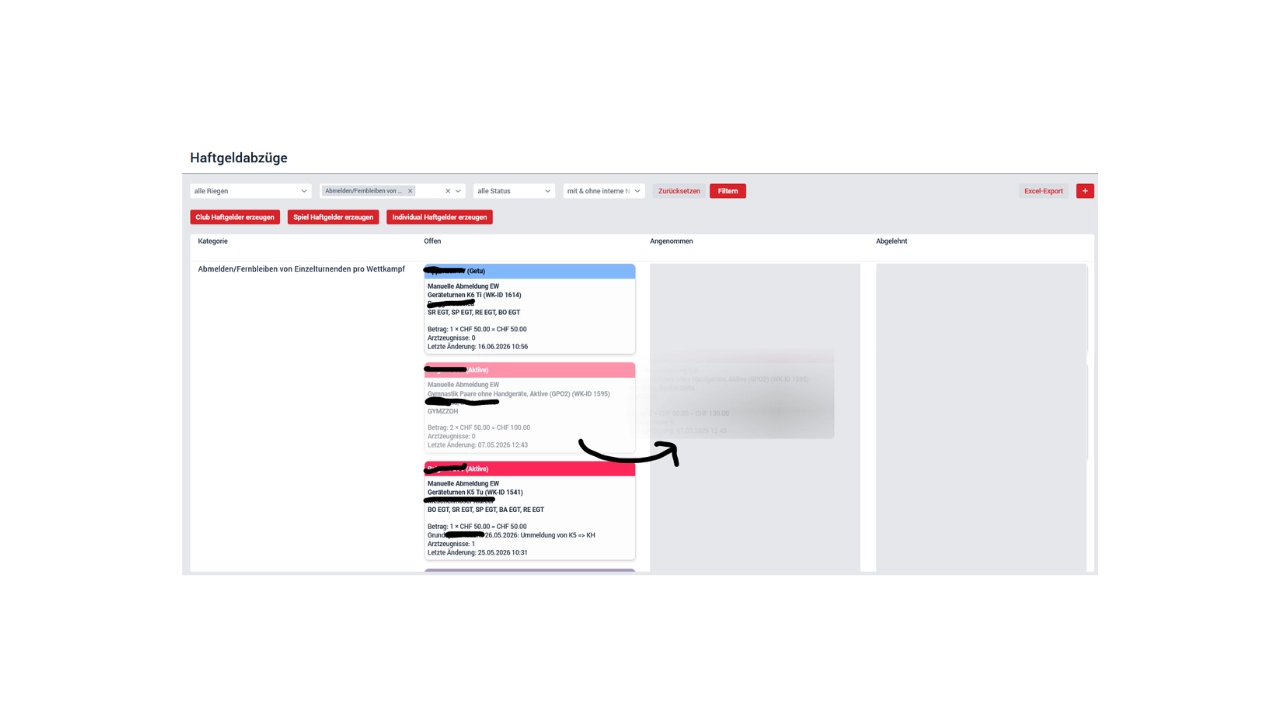
Sobald der Haftgeldabzug auf angenommen geschoben wird, geht es auf.
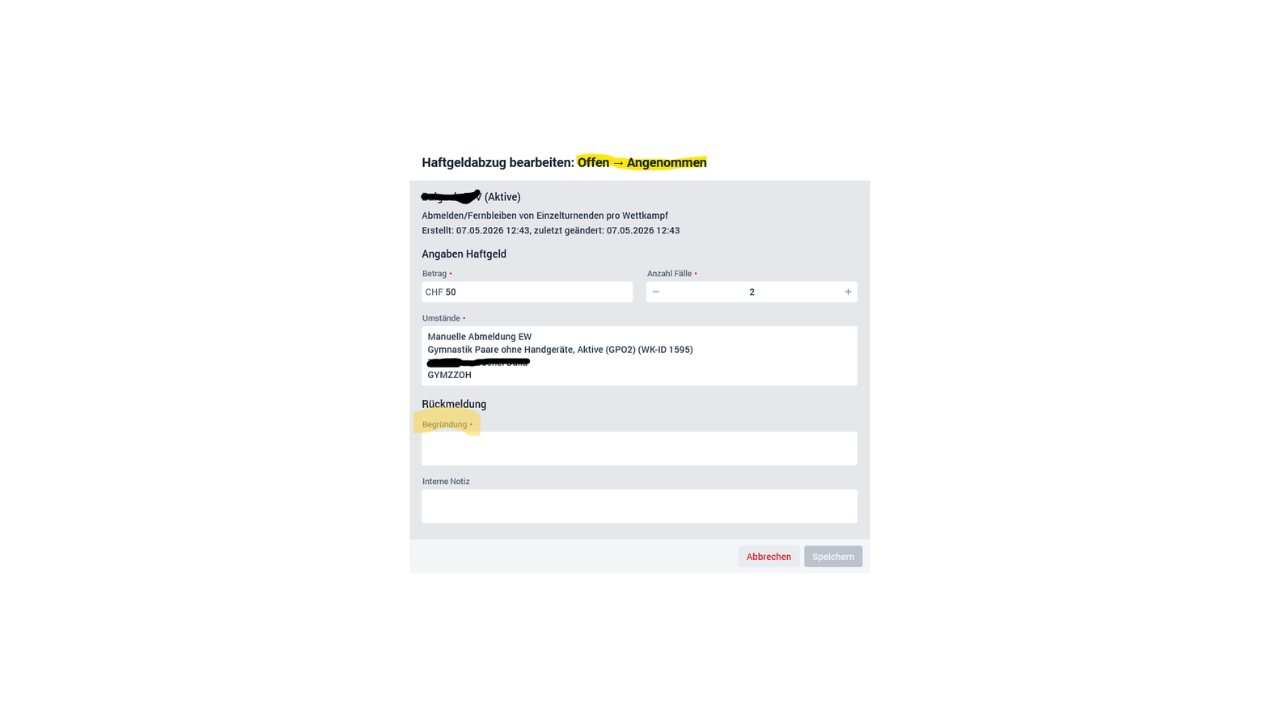
Es muss eine Begründung angegeben werden. Die interne Notiz ist freiwillig. Nun ist es beim Verein im Vereinskonto ersichtlich. Wird es auf abgelehnt verschoben, sieht es der Verein nicht.
4 Rechnungen OP
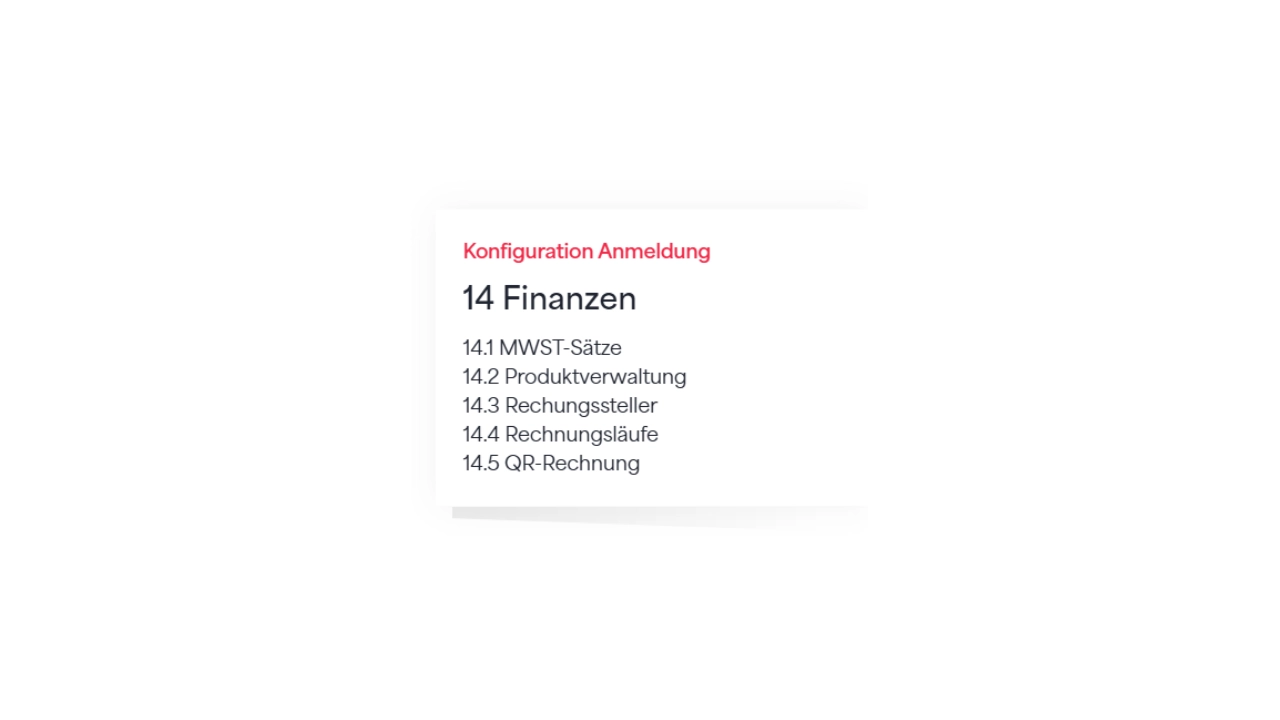
Vor dem Rechnungslauf müssen die Produkte erfasst werden, siehe Helpcenter – Anleitungen für Konfiguration – Kapitel 14 Finanzen
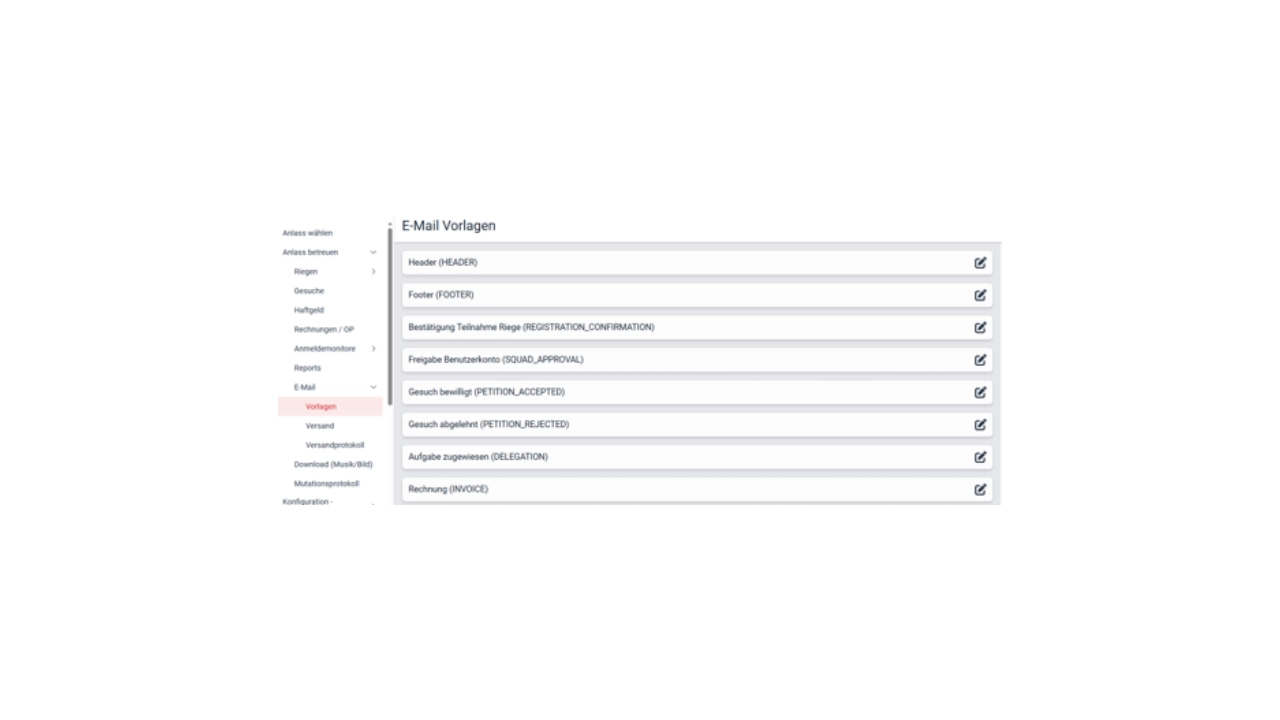
Zu den Vorbereitungsarbeiten gehört auch das Anpassen / Kontrolle des Begleittextes des Mailversands
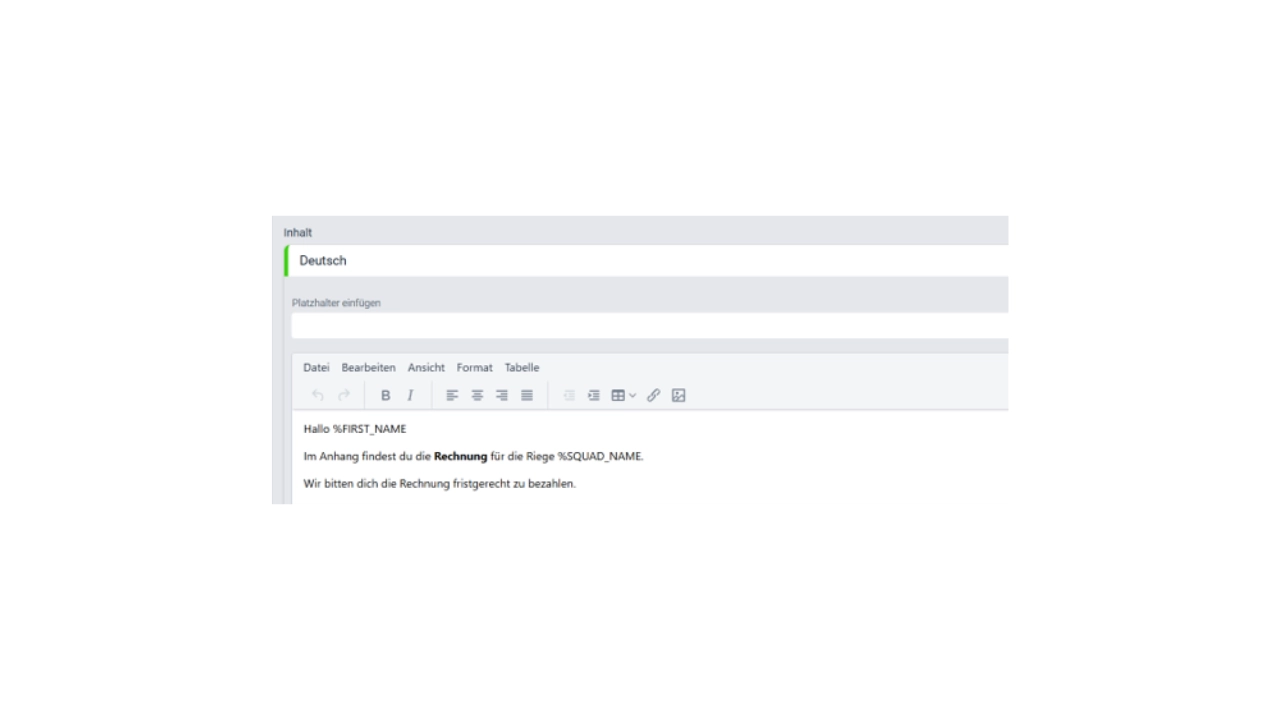
Du klickst auf den Stift rechts aussen und scrollst nach unten, findest die Zeile Inhalt «Deutsch». Hier kannst du den Text anpassen. Das Mail geht automatisch mit, es wird nicht separat ausgelöst.
Du gehst in das Programm Anlass Konfigurieren / Finanzen, im Helpcenter siehe Punkt 14.4. Wie dort beschrieben ausführen.
Ist der Rechnungslauf gemacht, so legt das System die Rechnung an zwei Orten ab.
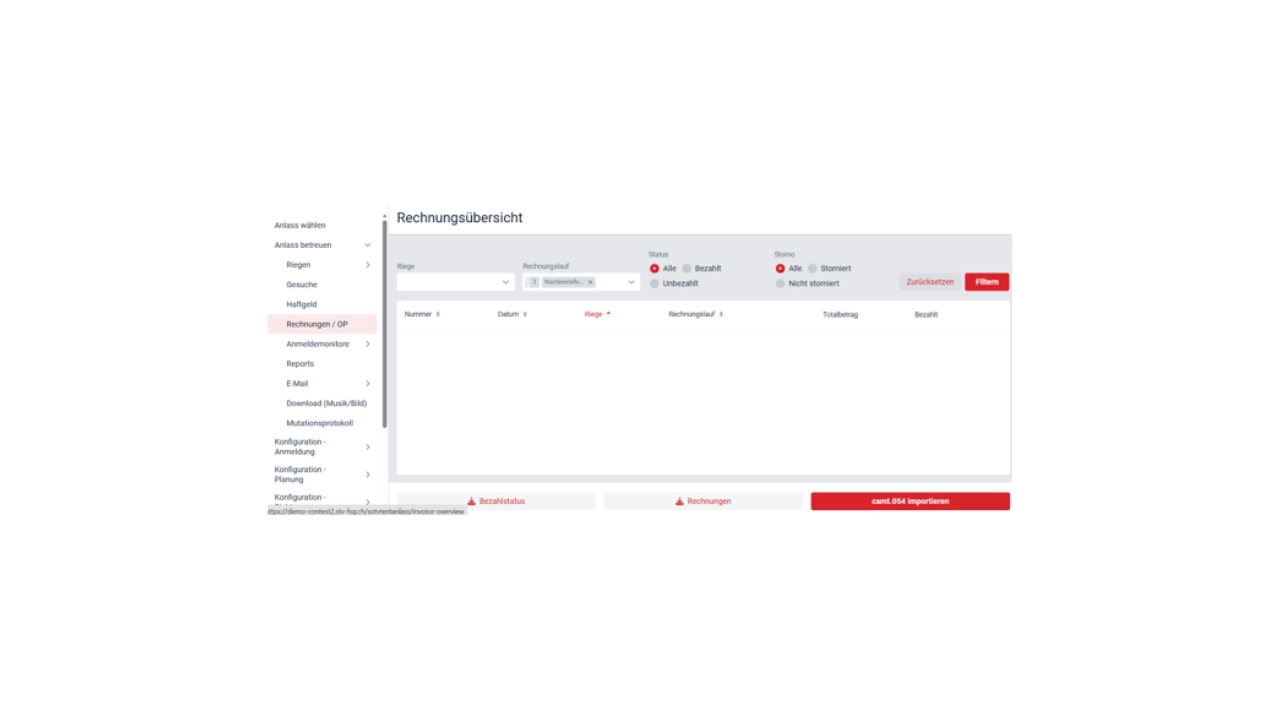
Zu deiner Übersicht unter Anlass betreuen – Rechnungen / OP.
Contest 2 kann die QR-Einzahlung ebenfalls einlesen, nicht nur dein Buchhaltungsprogramm. Ebenso kann man die Rechnungen auch manuell abbuchen. Contest 2 hat im Mailversand standartmässig ein Mahnmail vorgesehen.
Verein
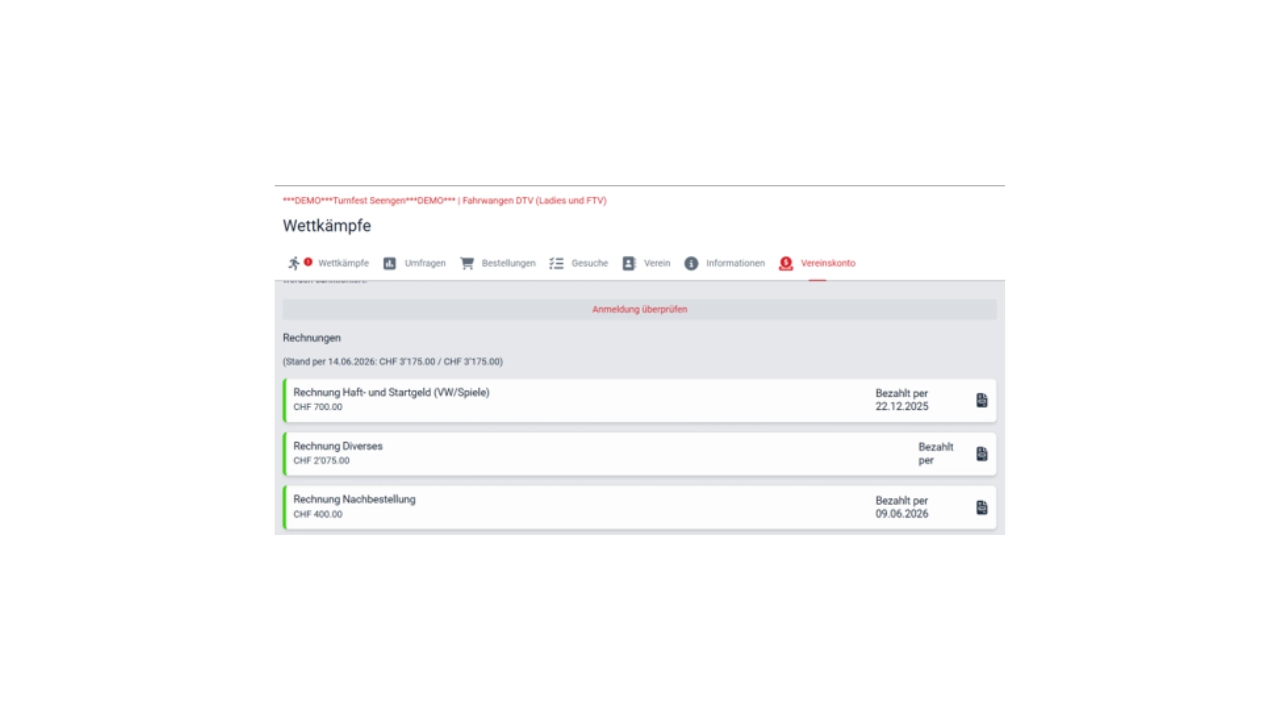
Der Verein erhält ein Mail, wenn die Rechnung geschrieben ist. Er erhält aber kein pdf dazu, sondern geht ins Contest in seine Anmeldung, ganz rechts im Reiter «Vereinskonto» sieht er seine Rechnungen. Durch das Einlesen der Zahlungen sieht er auch, ob sie noch offen ist (roter Balken links) oder bezahlt (grüner Balken links).
Rechts unten auf camt.054 klicken und die Zahlungsdatei ins Programm ziehen.
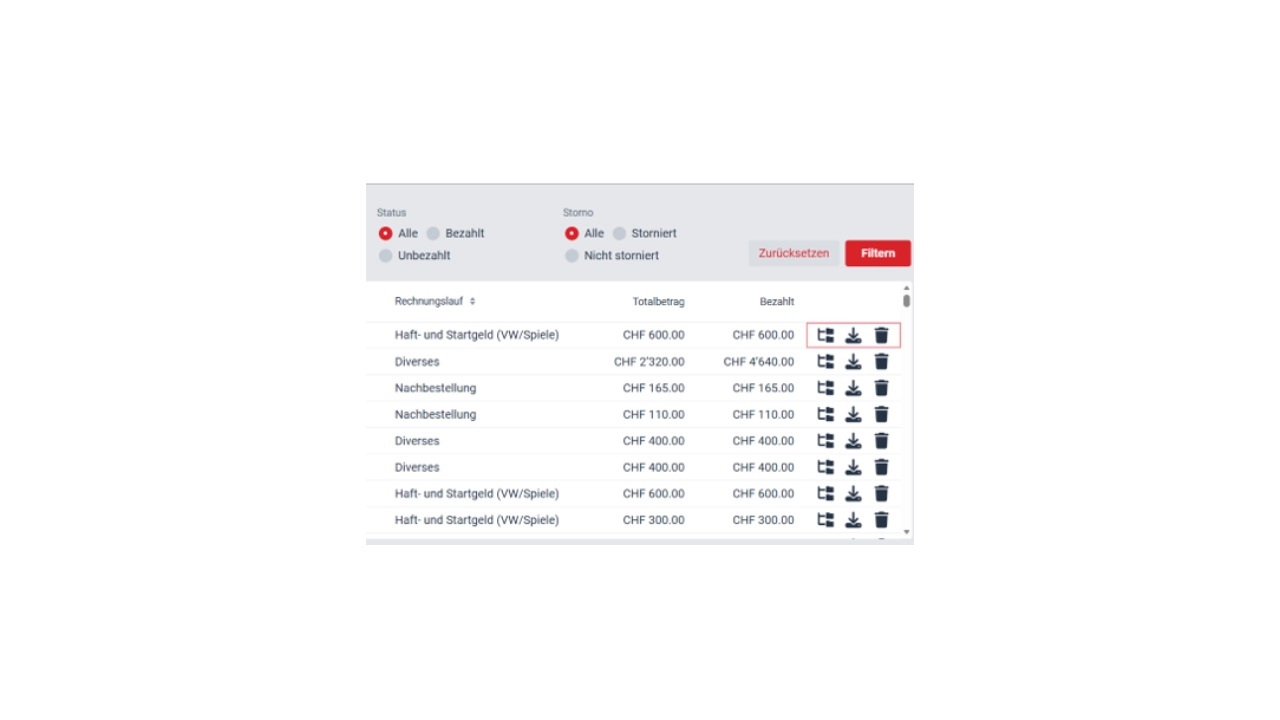
Oder manuell abbuchen, indem du bei der bezahlten Rechnung rechts auf das Ordner Symbol klickst (das erste von links, neben dem Download Symbol)
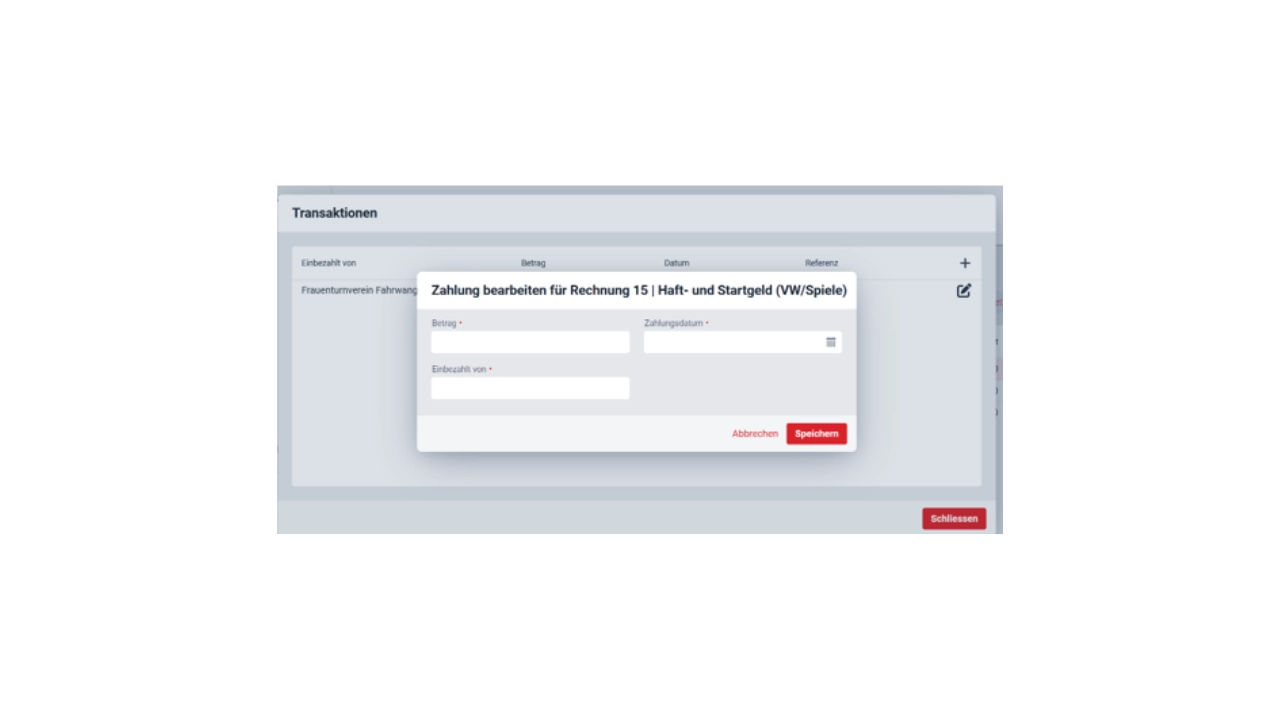
Auf das Plus klickst oben rechts.
Und es öffnet sich ein Fenster «Zahlung bearbeiten ….), dort die nötigen Infos eingeben.
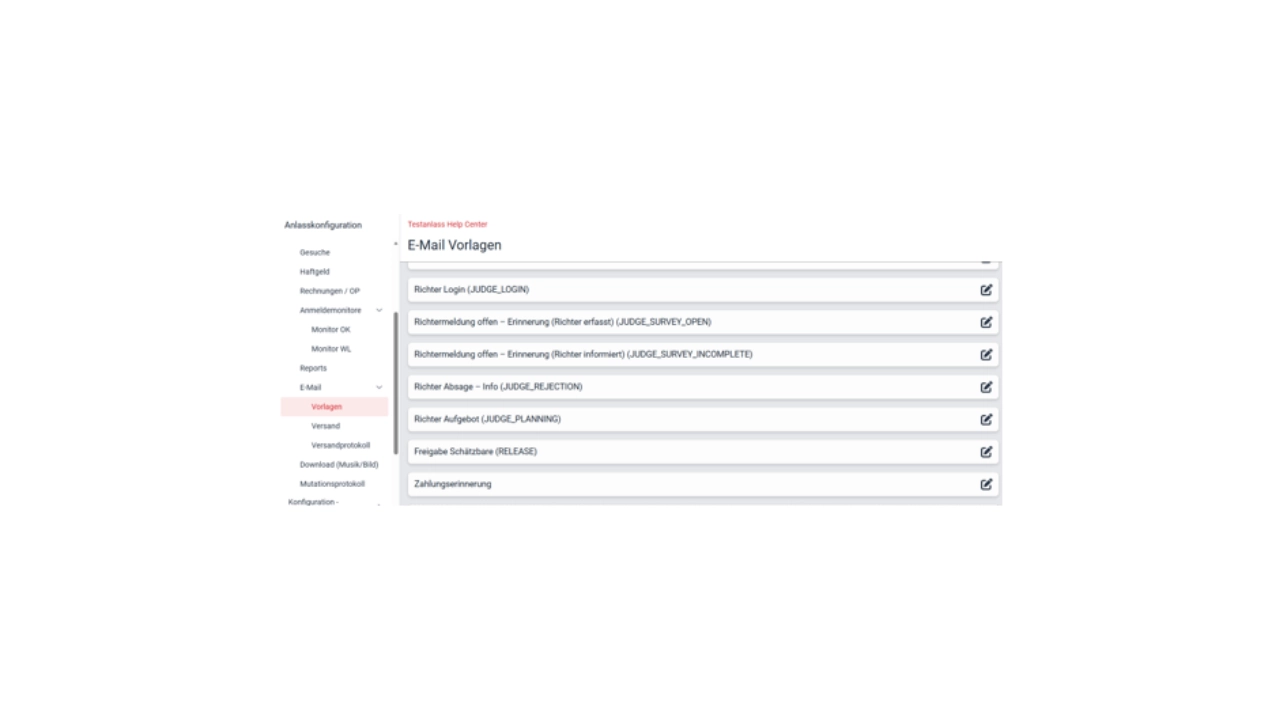
Du hast alles aufgebucht und gehst wieder ins Mailprogramm (Anlass betreuen – E-Mail) und scrollst in den Vorlagen bis zuunterst, dort findest zu «Zahlungserinnerung». Wie unter Punkt 4.1 passt du den Text an, falls gewünscht.
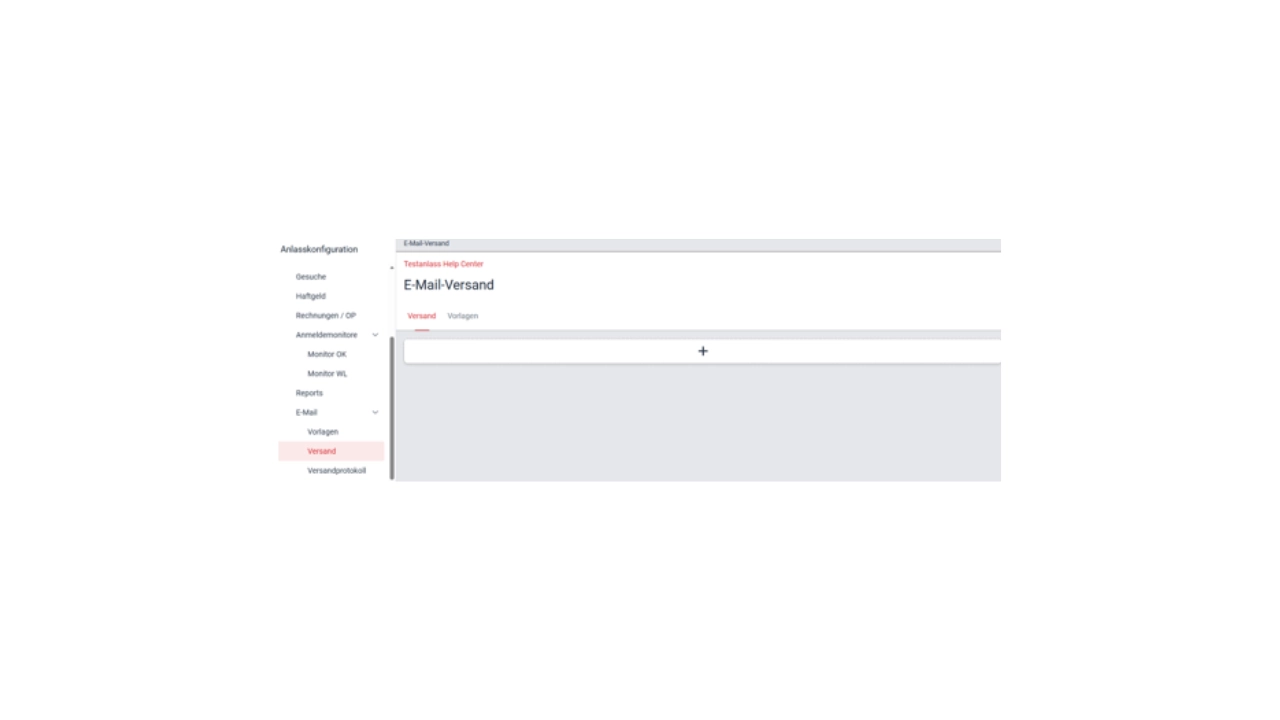
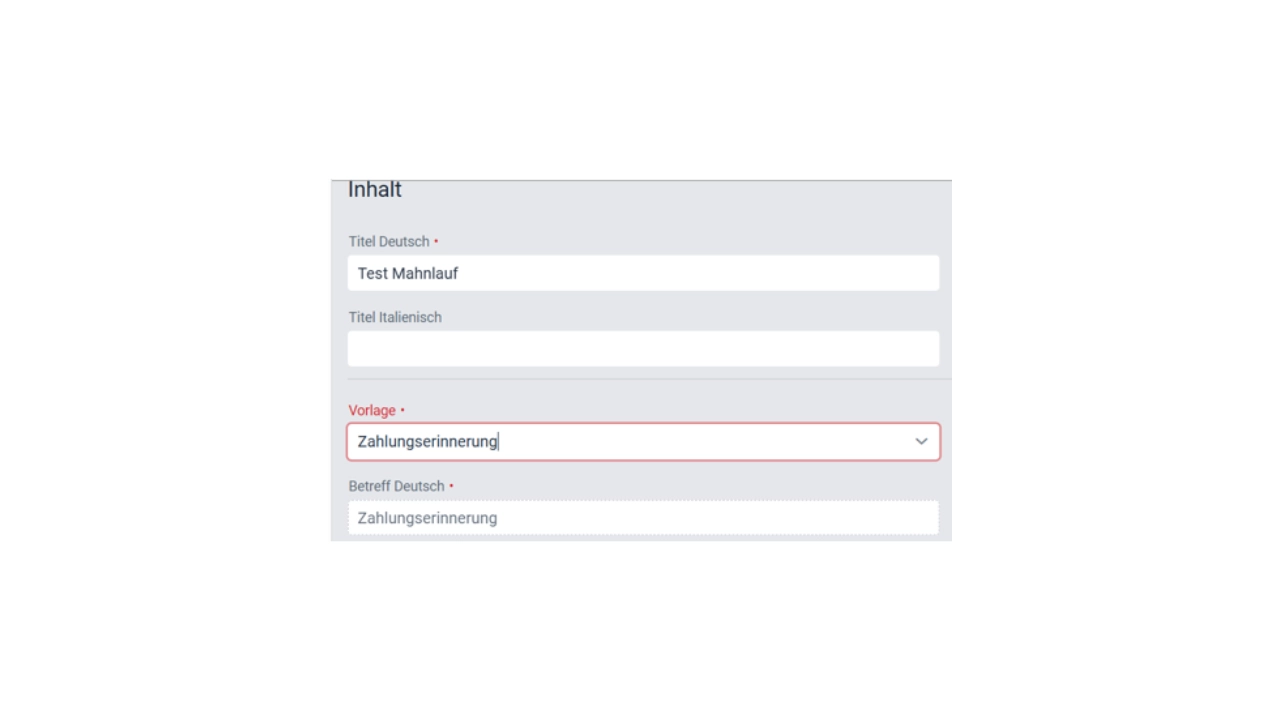
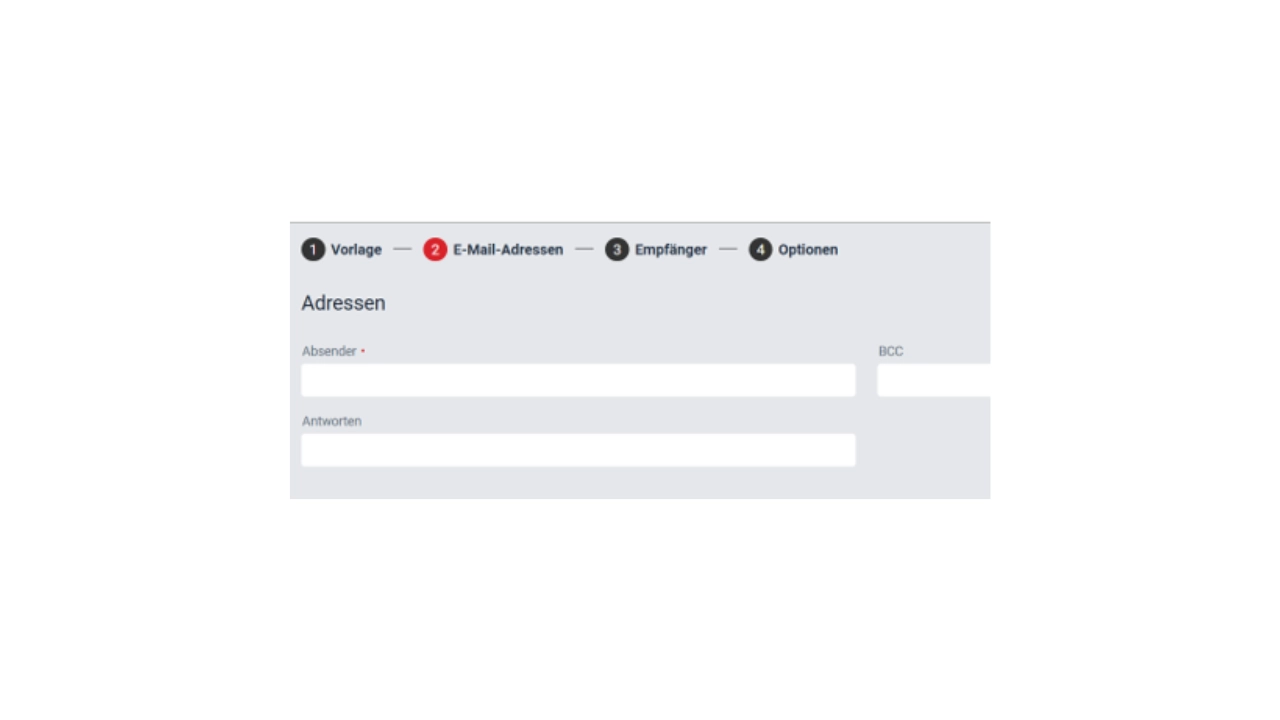
Der Versand läuft nicht automatisch, sondern muss angestossen werden. Du gehst auf Anlass betreuen – E-Mail – Versand und erstellst mit dem + einen neuen Versand
Absenderadresse ist in der Logik meist finanzennoSpam@anlassxy.ch oder finanzen@turnverbandsowieso.ch, ebenso die Antwortadresse
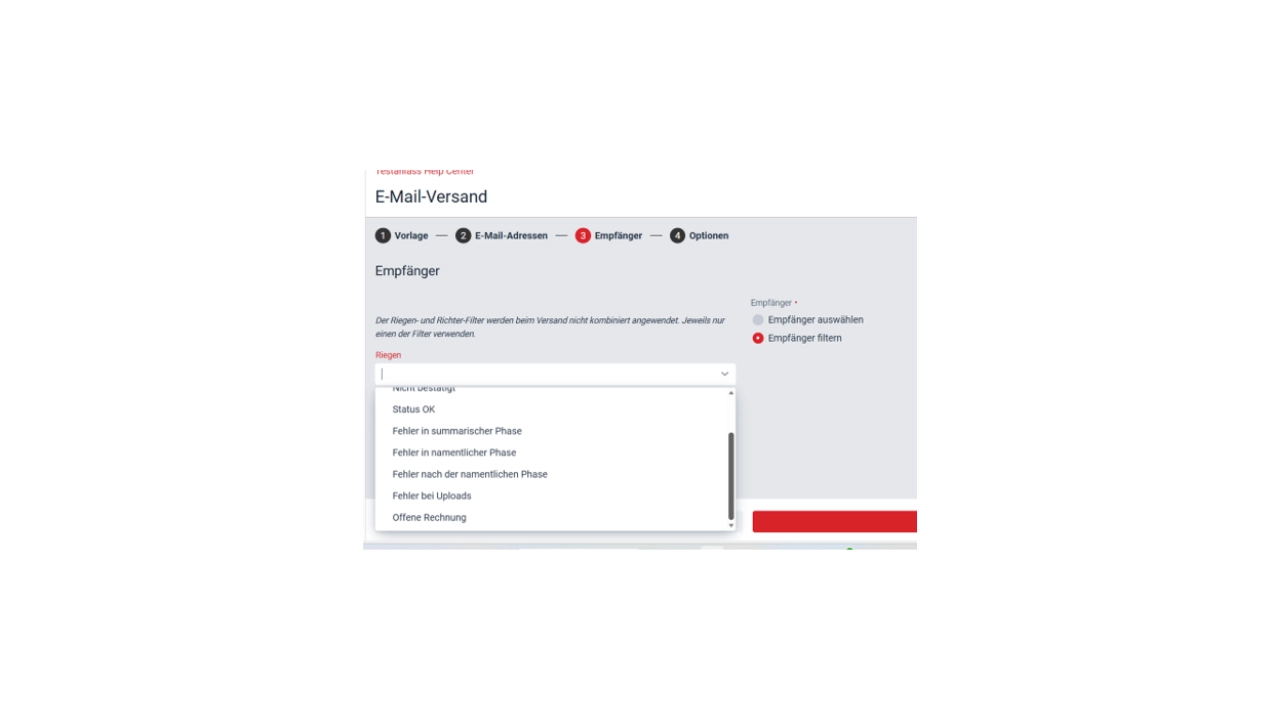
Empfänger filtern und «Offene Rechnungen» auswählen und Weiter klicken
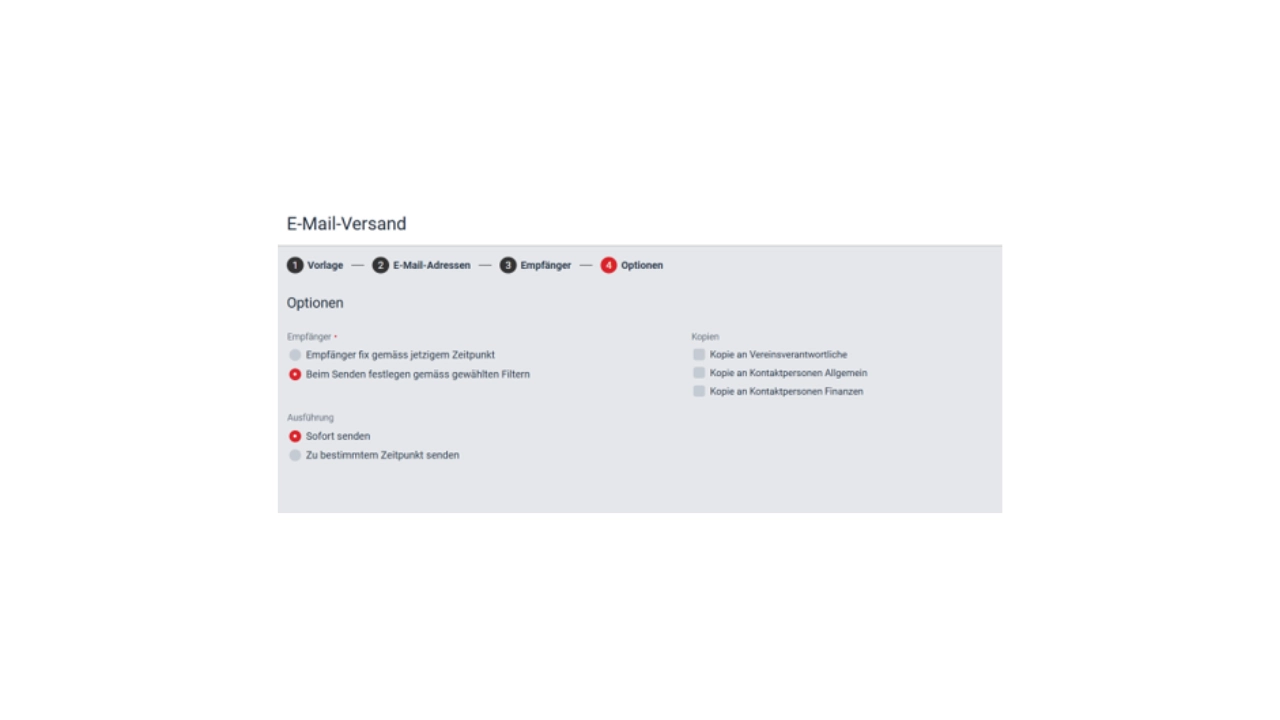
Hier kann noch ausgewählt werden, wenn man zusätzlich eine Kopie senden will. Adressiert geht es standartmässig an Finanzen, aber es empfiehlt sich im Mahnlauf eine zweite Ansprechstelle dazu zunehmen.
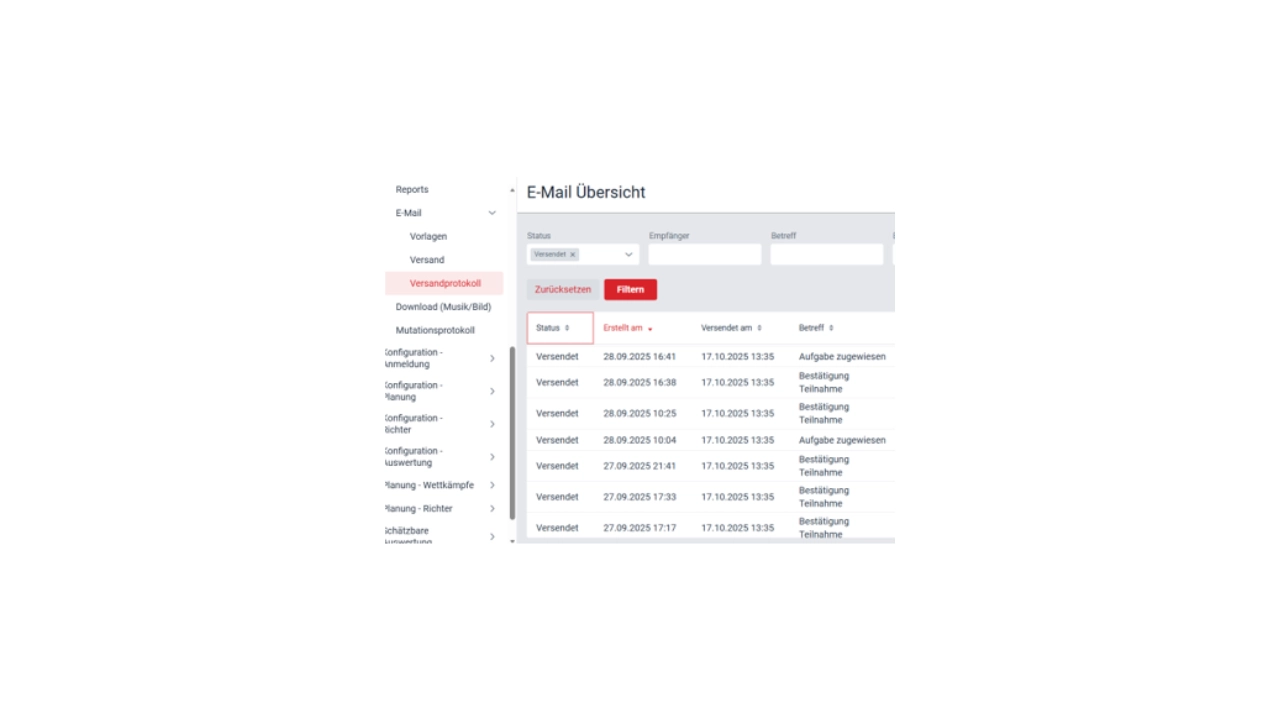
Unter E-Mail – Versandprotokoll listet es nach Erstellen des Jobs die Mails auf, die übers Tool versendet werden. Sinngemäss steht bei den Mahnungen dann «Zahlungserinnerung» im Betreff.
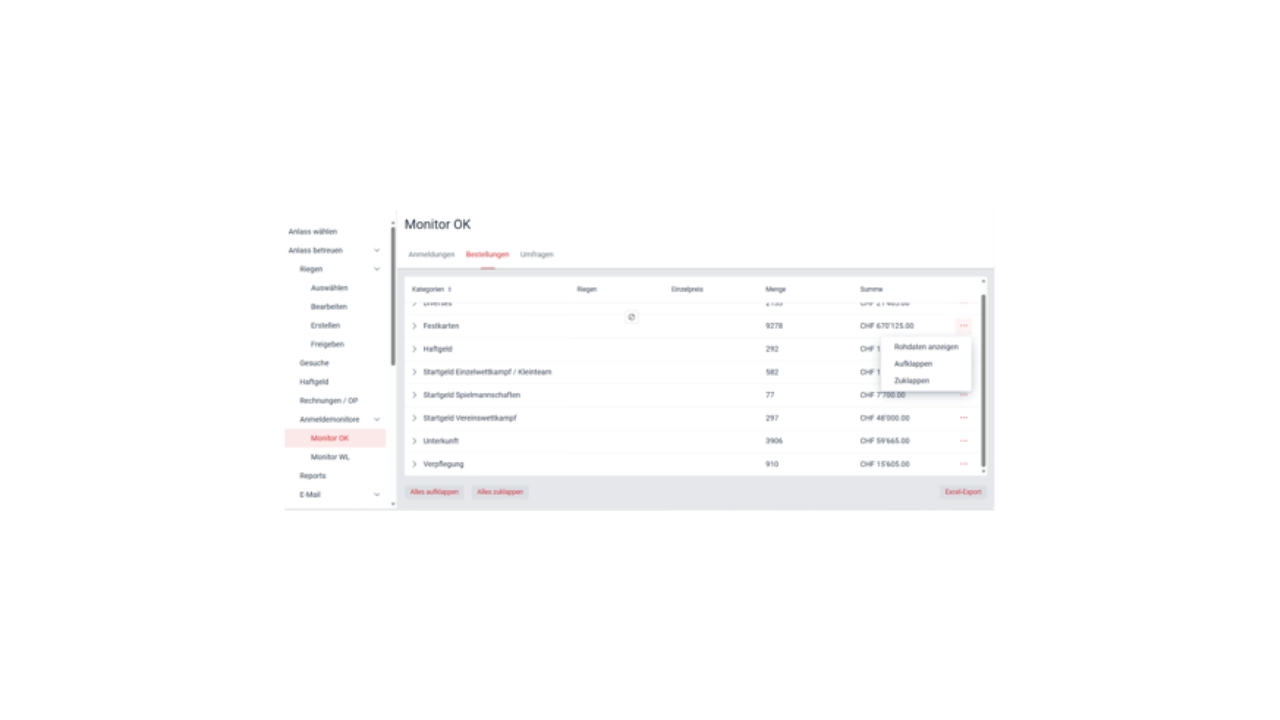
Unter Anlass betreuen – Anmeldemonitor – Monitor OK – Spalte Bestellungen sieht man alle bestellten Sachen. Möchte man sehen, ob es verrechnet ist, auf verrechnete Kategorie klicken (hinten rechts auf die drei Punkte – Rohdaten anzeigen)
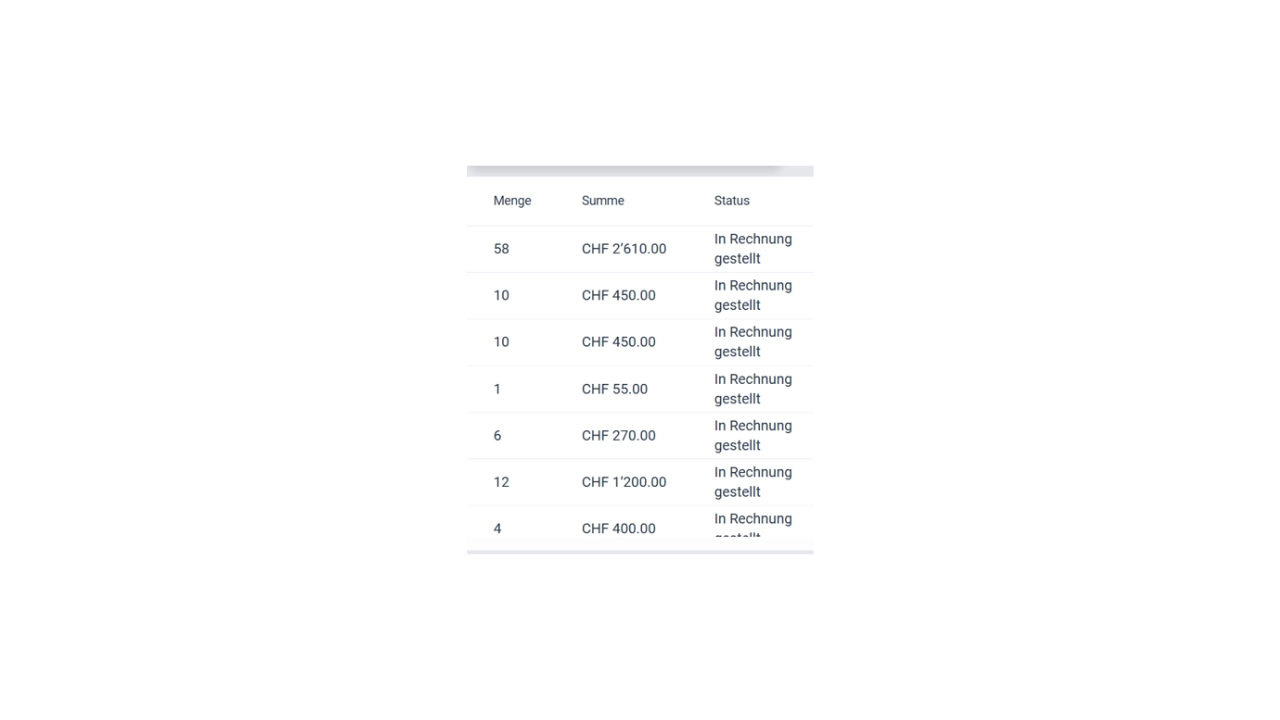
Und Excel-Export klicken, Spalte H zeigt an ob verrechnet oder erst bestellt.
5 Anmeldemonitore
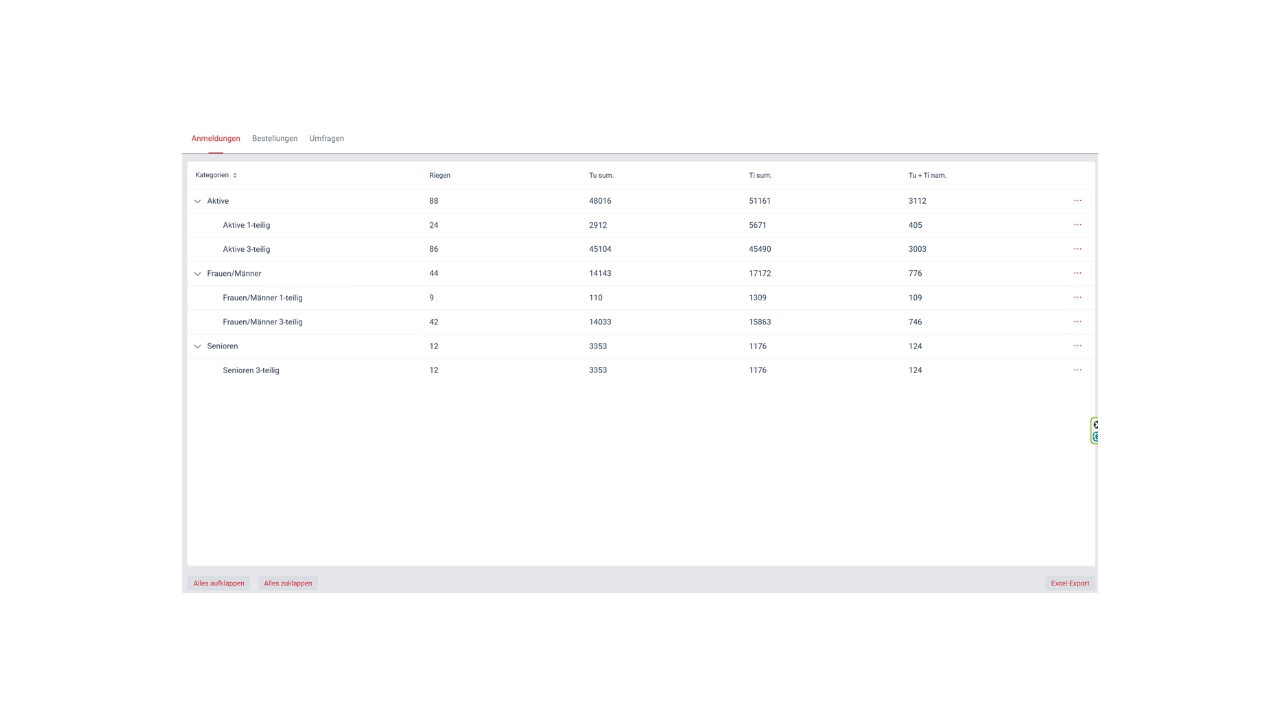
Im Monitor OK kann laufend der Anmeldestand in den drei Bereichen «Anmeldungen» «Bestellungen» und «Umfragen» übersichtlich eingesehen werden.
«Anmeldungen»:
Übersicht über den Anmeldstand. Über die drei roten Punkt am rechten Bildrand gelangt man jeweils zu den Rohdaten/Anmeldedaten aller Vereine gesplittet in einzelne Disziplinen. Daher entsprechen auch die Spalten «Tu sum.» und «Ti sum» nicht der Anzahl Festkarten.
Über den Button unten rechts kann man die Daten jeweils auch als Excel exportieren.
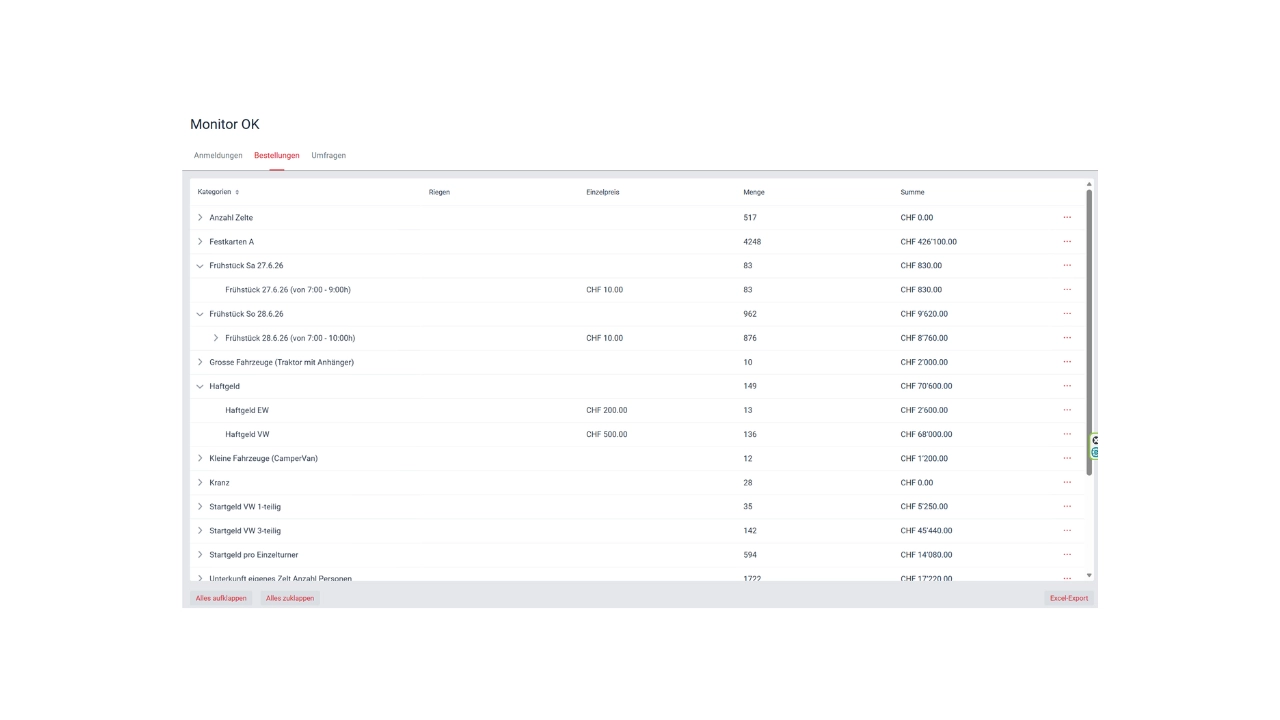
Im Monitor OK kann laufend der Anmeldestand in den drei Bereichen «Anmeldungen» «Bestellungen» und «Umfragen» übersichtlich eingesehen werden.
«Bestellungen»:
Übersicht über den Stand der Bestellungen. Über die drei roten Punkt am rechten Bildrand gelangt man jeweils zu den Rohdaten, d.h. alle Bestellungen jedes einzelnen Vereins.
Über den Button unten rechts kann man die Daten jeweils auch als Excel exportieren.
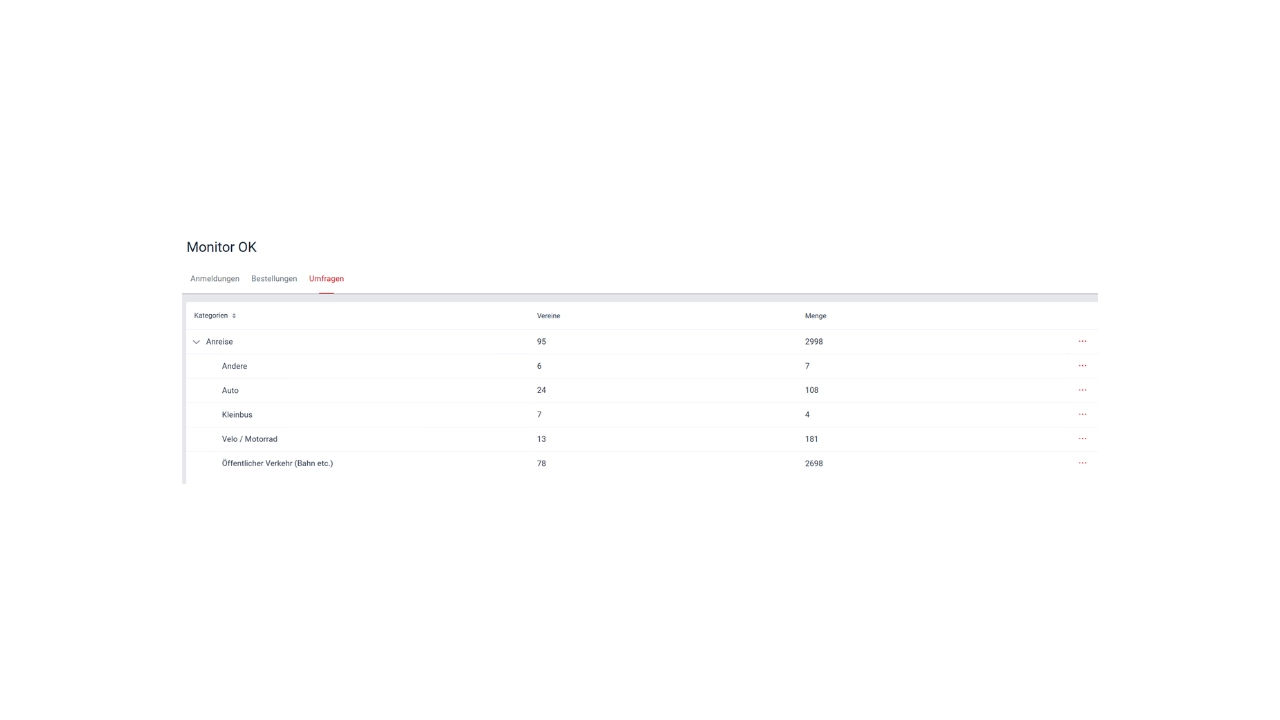
«Bestellungen» und «Umfragen» übersichtlich eingesehen werden.
«Umfragen»:
Übersicht über den Stand der Umfrage (meist nur Anreise). Über die drei roten Punkt am rechten Bildrand gelangt man jeweils zu den Rohdaten jedes einzelnen Vereins.
Über den Button unten rechts kann man die Daten jeweils auch als Excel exportieren.
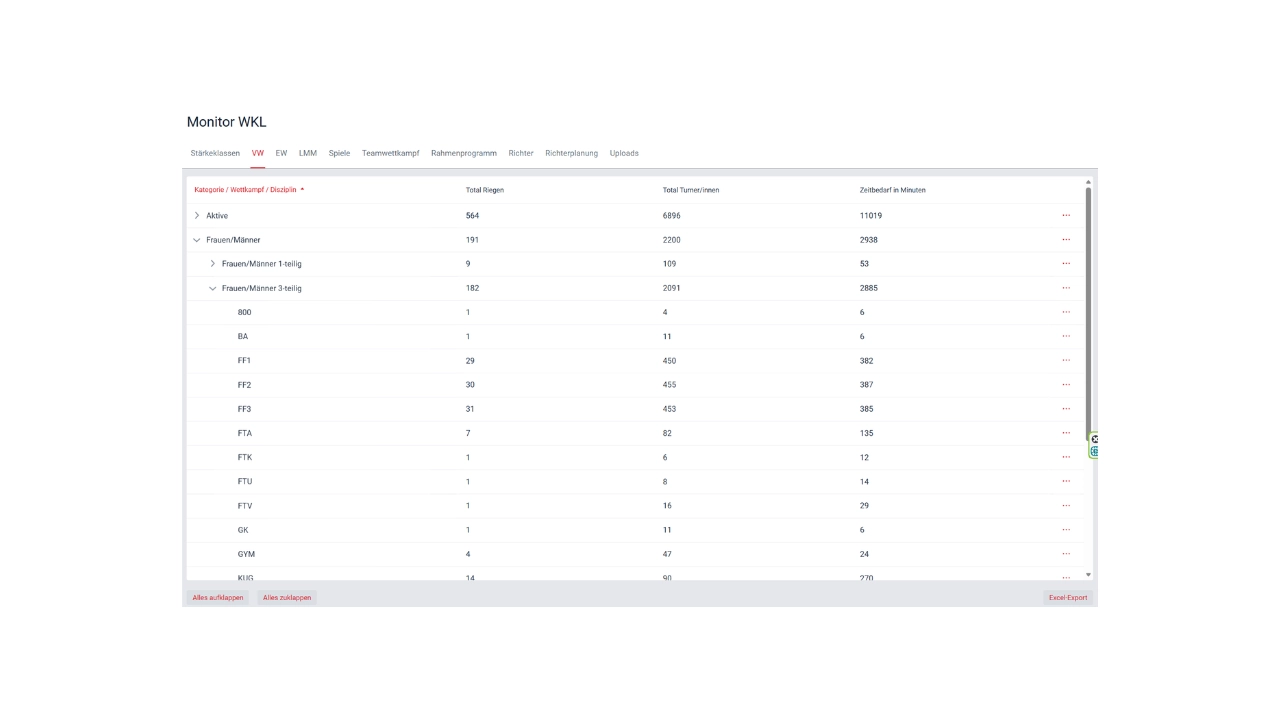
Im Monitor WKL kann laufend den Anmeldestand in allen Bereichen des Wettlkampfes eingesehen werden. Dazu gehören z.B. auch die Richter und die Musikuploads.
«VW»:
Übersicht über den Anmeldstand. Die Spalte Zeitbedarf gibt an, wie viel Zeit diese Disziplin im Zeitplan auf einer Anlage beanspruchen würde.
Über die drei roten Punkt am rechten Bildrand gelangt man jeweils zu den Rohdaten/Anmeldedaten der Vereine.
Über den Button unten rechts kann man die Daten jeweils auch als Excel exportieren.
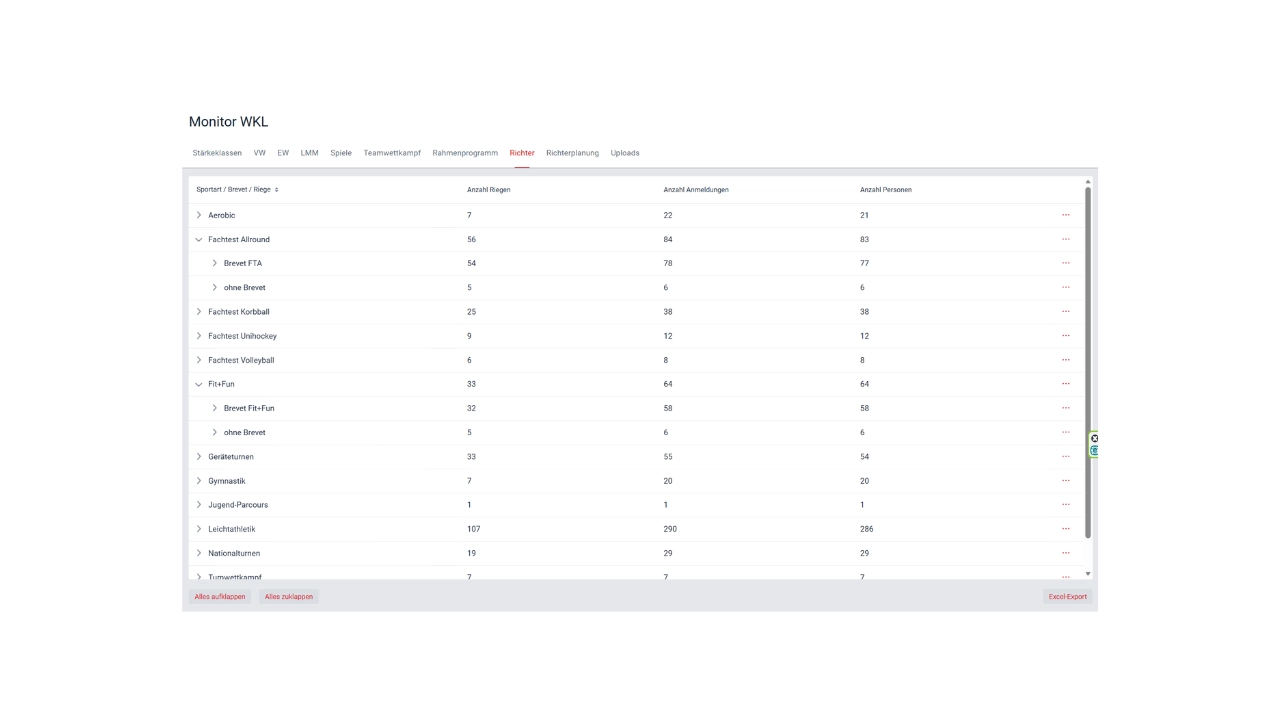
Im Monitor WKL kann laufend den Anmeldestand in allen Bereichen des Wettlkampfes eingesehen werden. Dazu gehören z.B. auch die Richter und die Musikuploads.
«Richter»:
Übersicht über den Anmeldstand der Richter.
Über die drei roten Punkt am rechten Bildrand gelangt man jeweils zu den Rohdaten/Anmeldedaten der Vereine.
Über den Button unten rechts kann man die Daten jeweils auch als Excel exportieren.
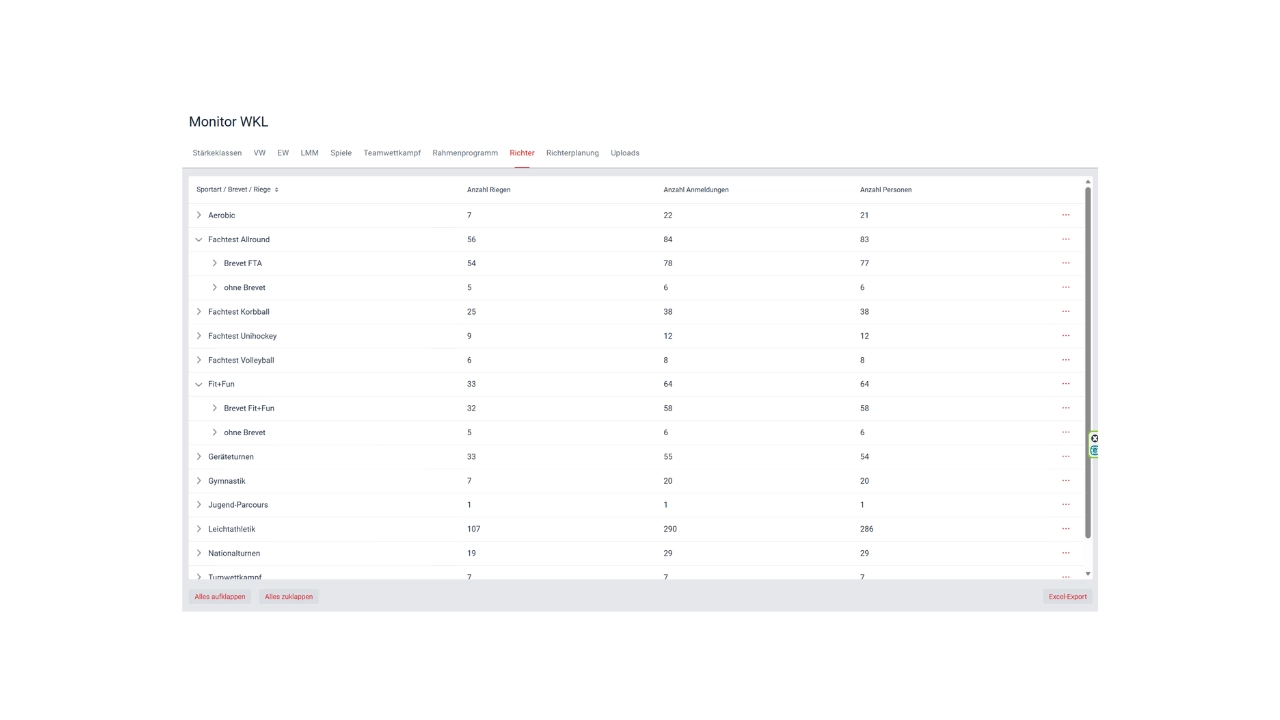
Im Monitor WKL kann laufend den Anmeldestand in allen Bereichen des Wettlkampfes eingesehen werden. Dazu gehören z.B. auch die Richter und die Musikuploads.
«Uploads»:
Übersicht über den Stand der Musikuploads und viel wichtiger, wer noch nicht «hochgeladen» hat.
Über die drei roten Punkt am rechten Bildrand gelangt man jeweils zu den Rohdaten/Anmeldedaten der Vereine.
Über den Button unten rechts kann man die Daten jeweils auch als Excel exportieren.
6 Reports
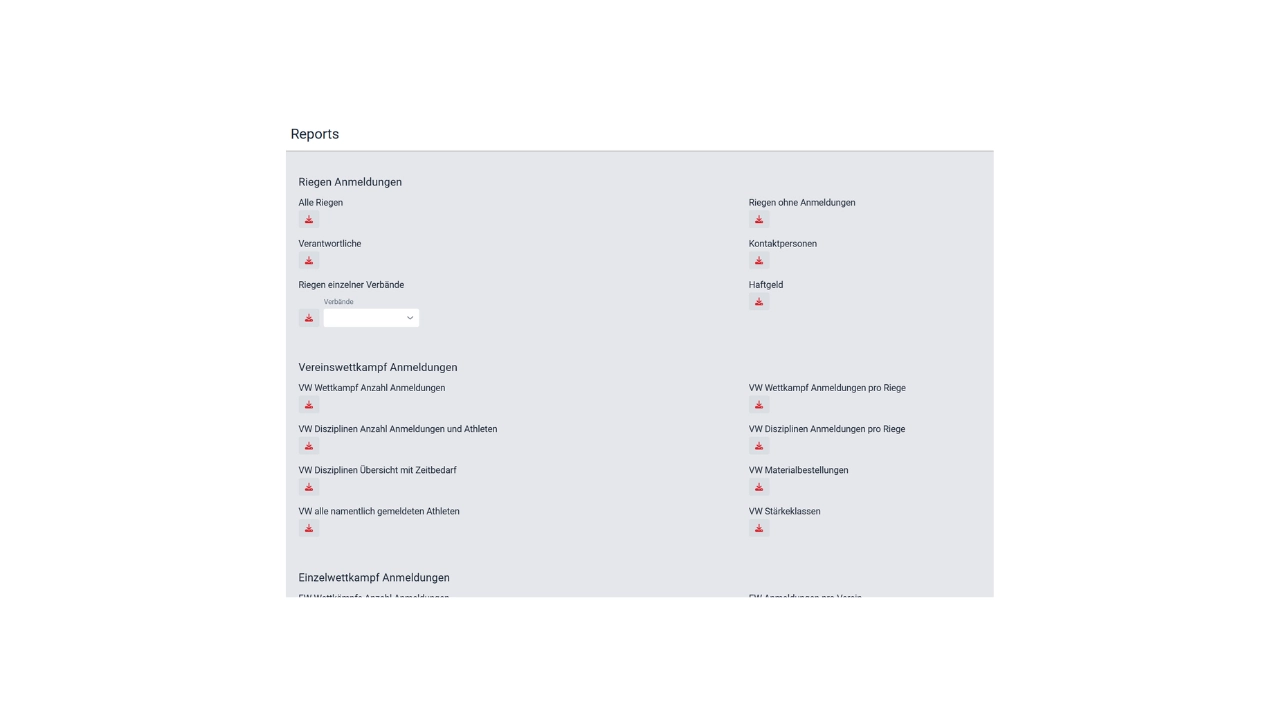
Hier können Listen in diversen Bereichen als Excel-Datei heruntergeladen werden und falls gewünscht zur Weiterverarbeitung benutzt werden. (Tipp: Nicht jede Woche Listen exportieren und herumschicken, kann zu einem grossen Durcheinander führen😉)
- Riegen Anmeldungen
- Vereinswettkampf Anmeldungen
- Einzelwettkampf Anmeldungen
- LMM Anmeldungen
- Spiele Anmeldungen
- Teamwettkampf Anmeldungen
- Rahmenprogramm Anmeldungen
- Bestellungen
- Umfragen
- Auswertung Reports
- Statistische Reports
7 E-Mail
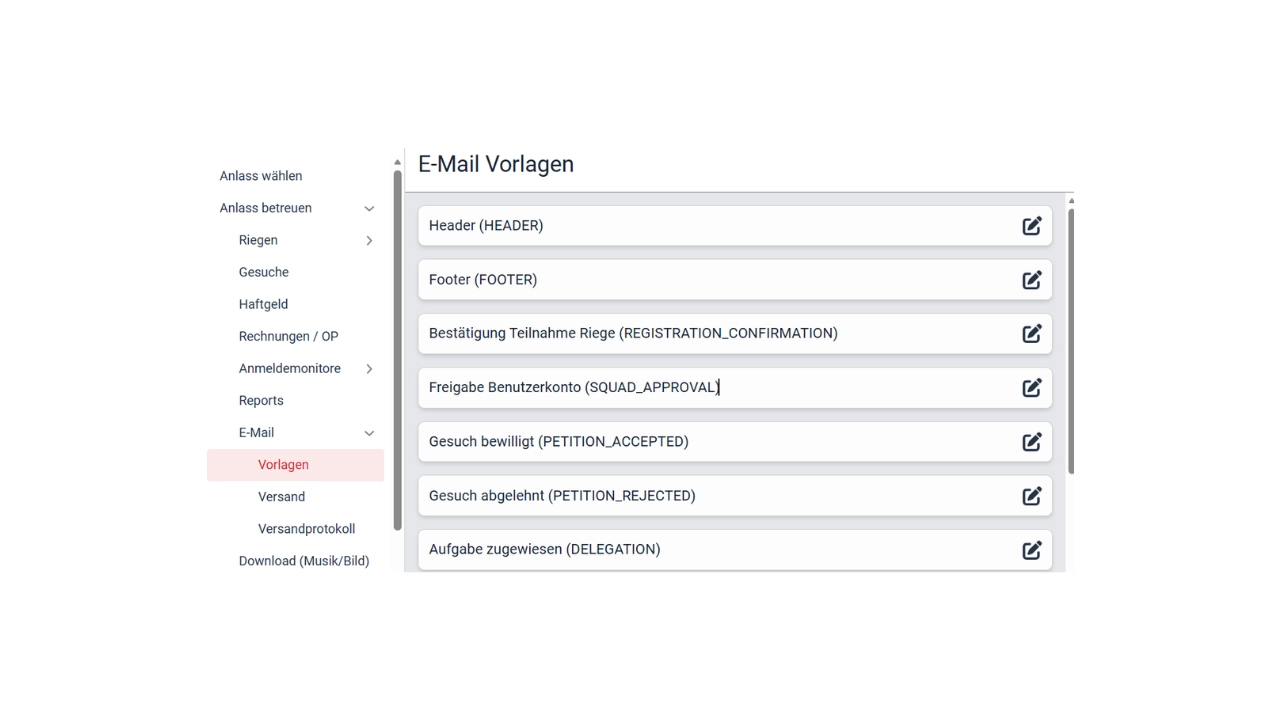
In dieser View können Mails konfiguriert werden und Templates gespeichert und bearbeitet werden.
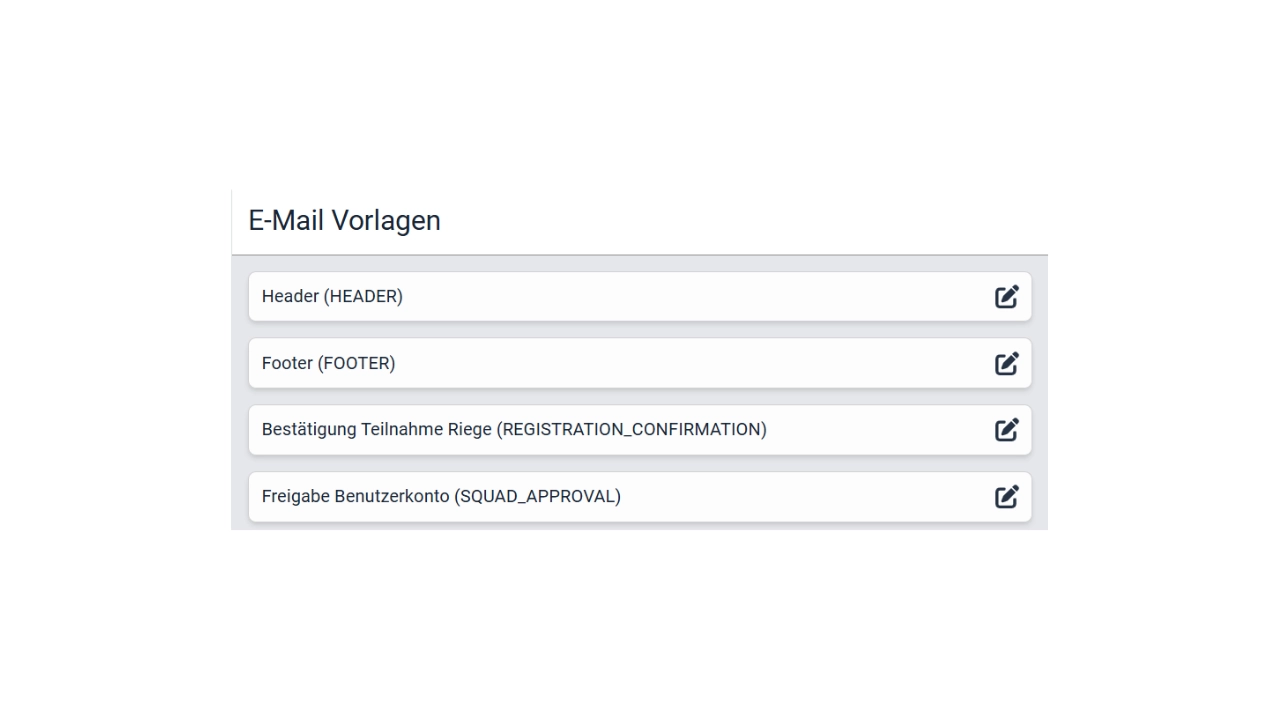
Es ist möglich das verschickende E- Mail Vorlagen aus verschiedenen Bauteilen zusammenzufügen.
Diese Bauteile können einzeln konfiguriert werden.
Mögliche Bauteile sind
- Header
- Zum Beispiel die Anrede
- Footer
- Kann die Signatur beinhalten
- Template
- Beinhaltet den eigentlichen Textinhalt.
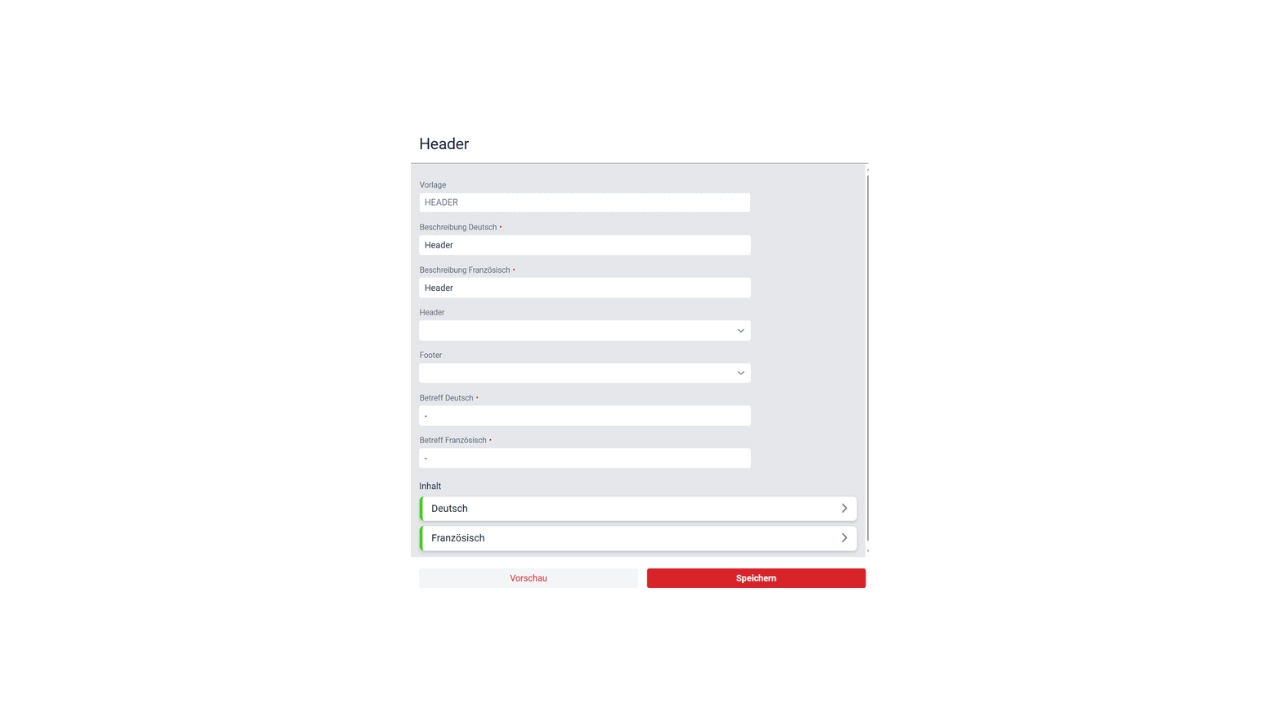
Bei den Bauteilen ist das Feld «Vorlage» bestimmt und wird für das weitere bearbeiten der Vorlagen verwendet
Bei den Bauteile Header + Footer sind die Felder Header / Footer / Betreff Deutsch / Betreff Französisch nicht ausgefüllt und müssen auch nicht
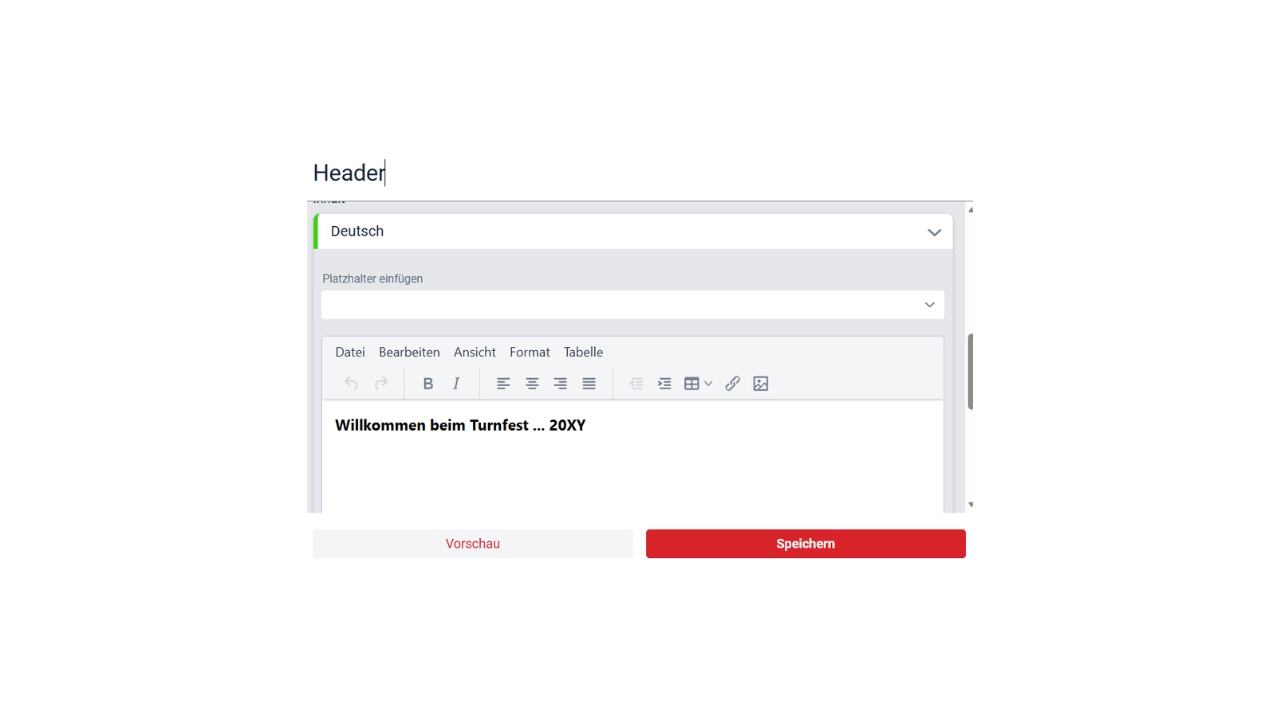
Durch Anklicken der Button «Deutsch» / «Französisch» können die Texte angepasst werden.
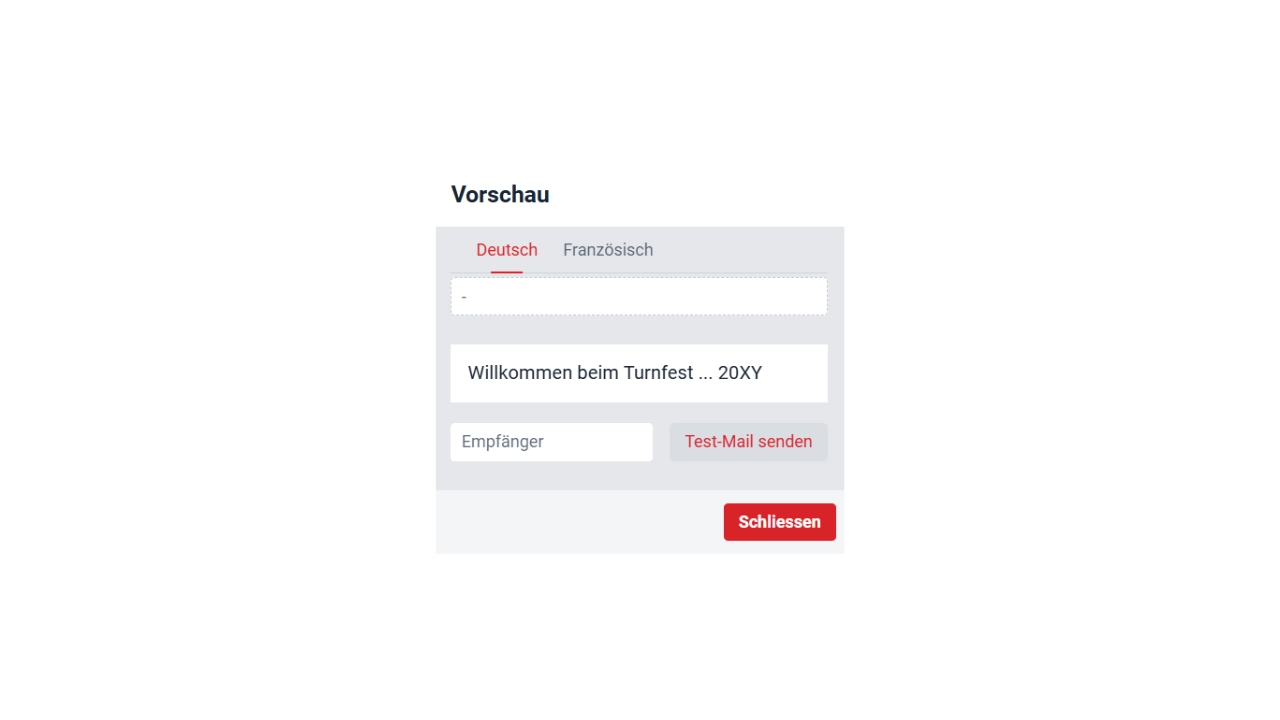
Durch Anklicken des Buttons «Vorschau» und nach einfügen einer E-Mail-Adresse in das Feld «Empfänger» kann eine Test-E-Mail versendet werden.
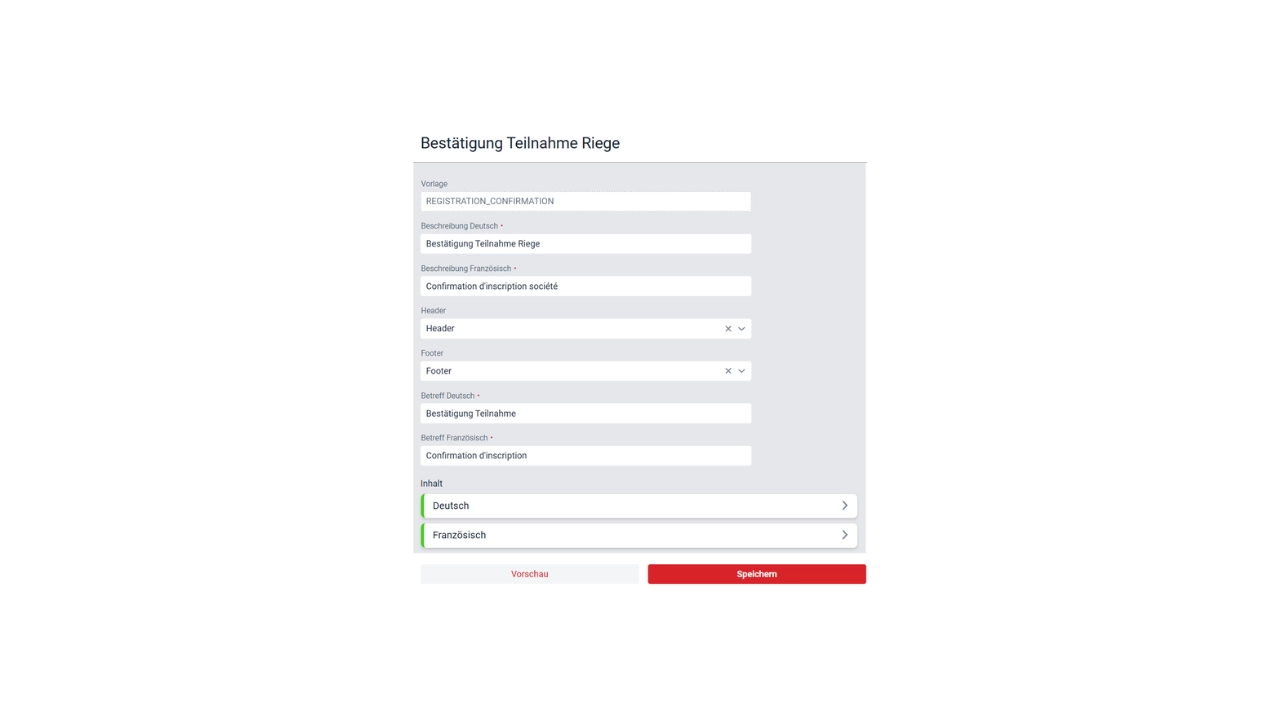
Bei den weiteren Bauteilen können die Vorlagen für den Versand angepasst werden.
Hier kann unter Header + Footer festgelegt werden, ob der Anfang und Schluss des E-Mail mit den Bauteilen festgelegt werden soll.
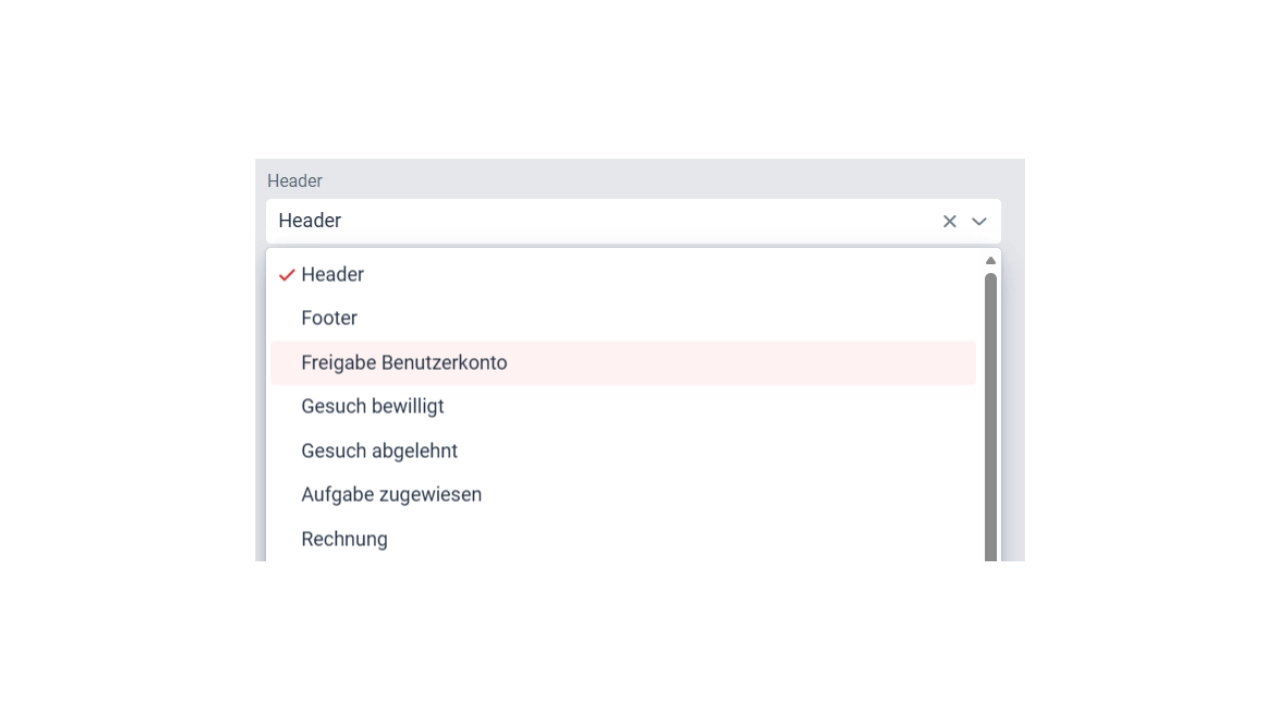
Durch Anklicken des Pfeils können die Vorlagen geändert werden.
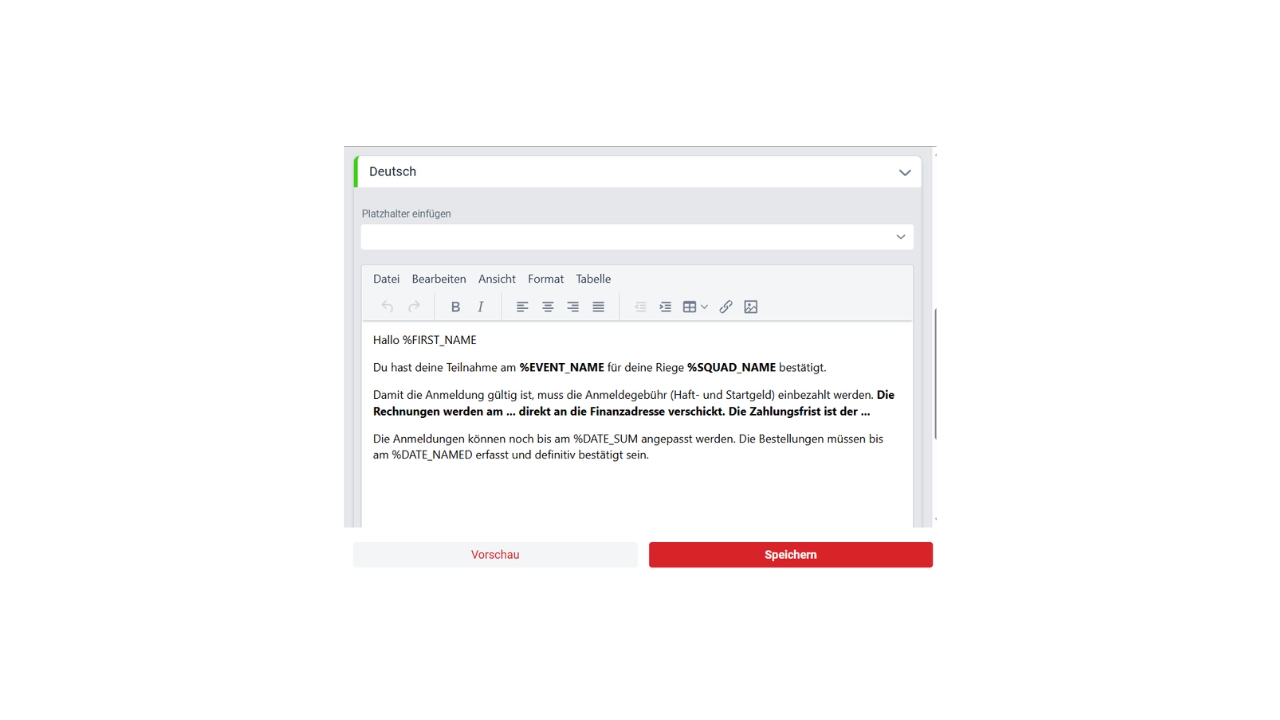
Durch Anklicken der Button «Deutsch» / «Französisch» können die Texte angepasst werden
Für Variable Parameter können Platzhalter eingefügt (%EVENT_NAME und %SQUAD_NAME) werden die betreffenden Daten werden aus der Datenbank eingefügt.
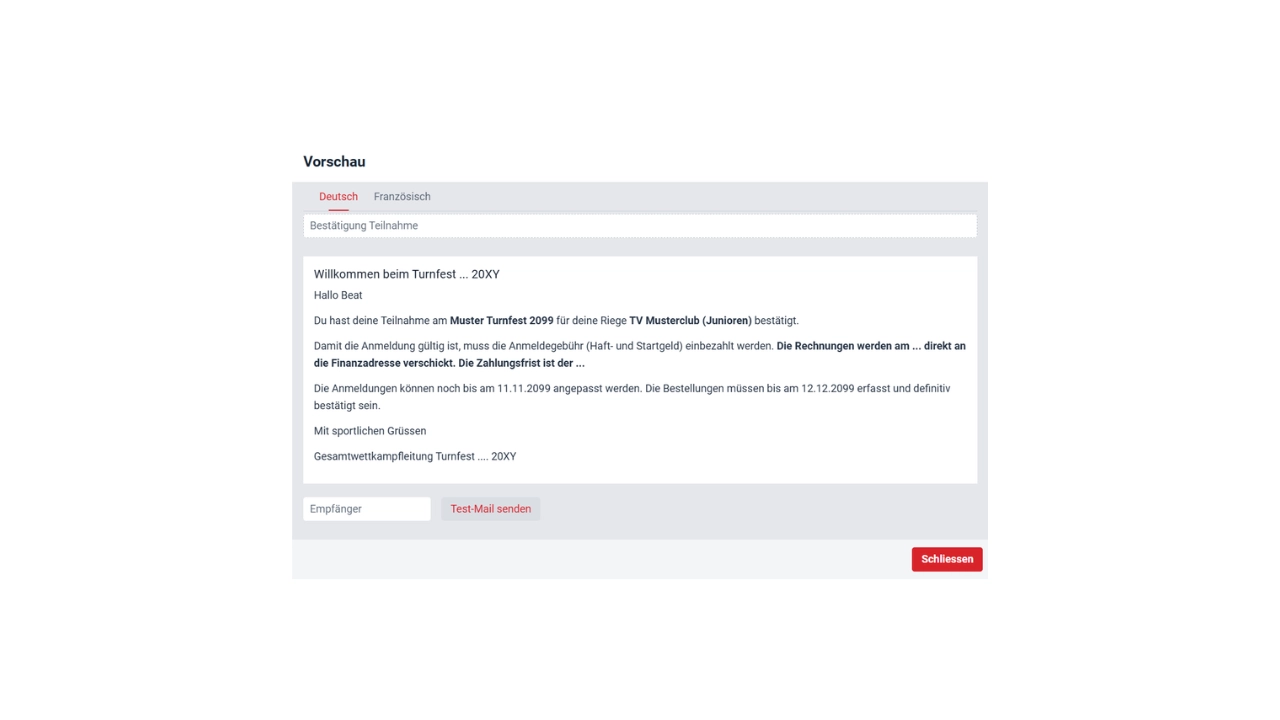
Durch Anklicken des Buttons «Vorschau» und nach einfügen einer E-Mail-Adresse in das Feld «Empfänger» kann eine Test-E-Mail versendet werden.
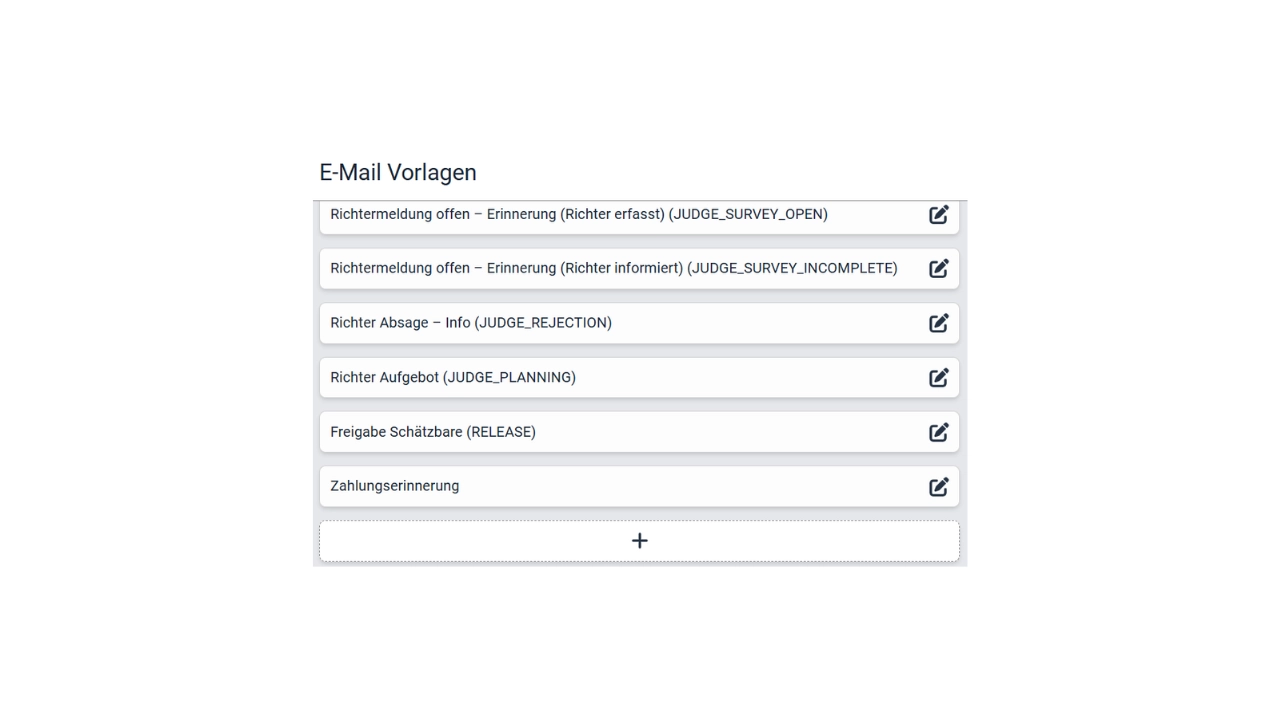
Durch Anklicken des Buttons «+» kann eine neue Vorlage erstellt werden.
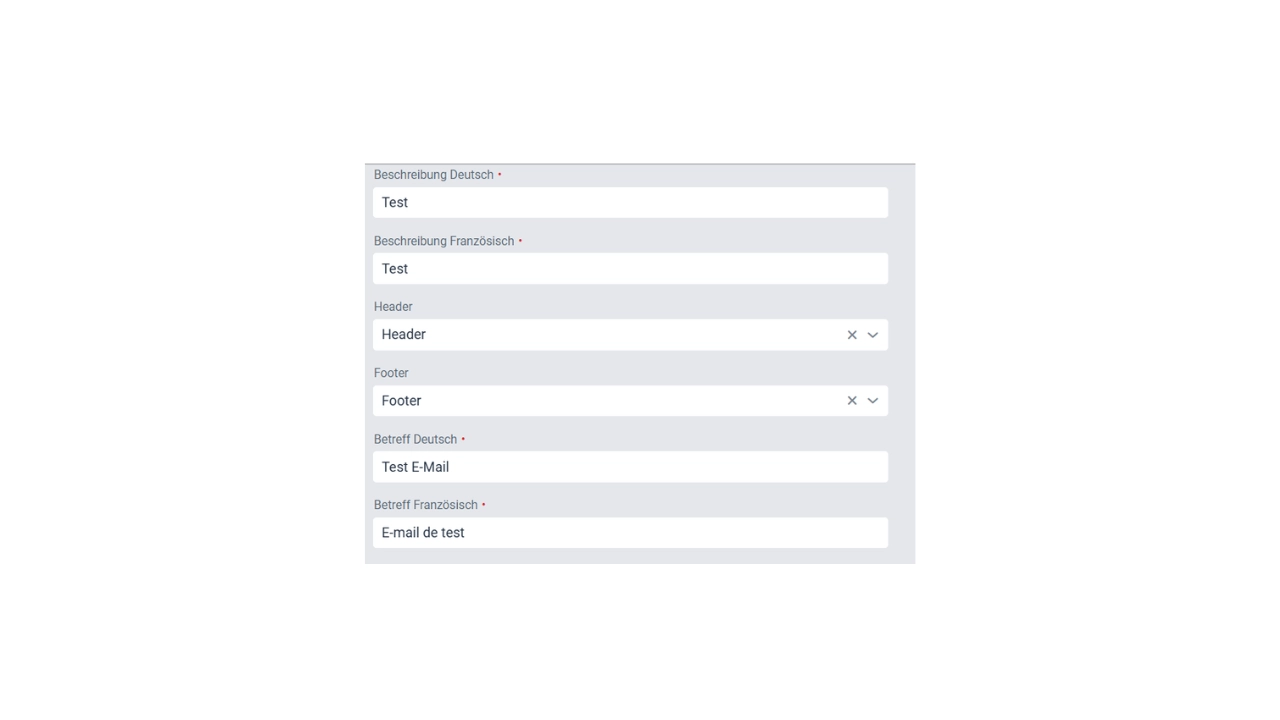
Nun kann eine neue Vorlage erstellt werden, die Felder mit einem Stern müssen ausgefüllt werden.
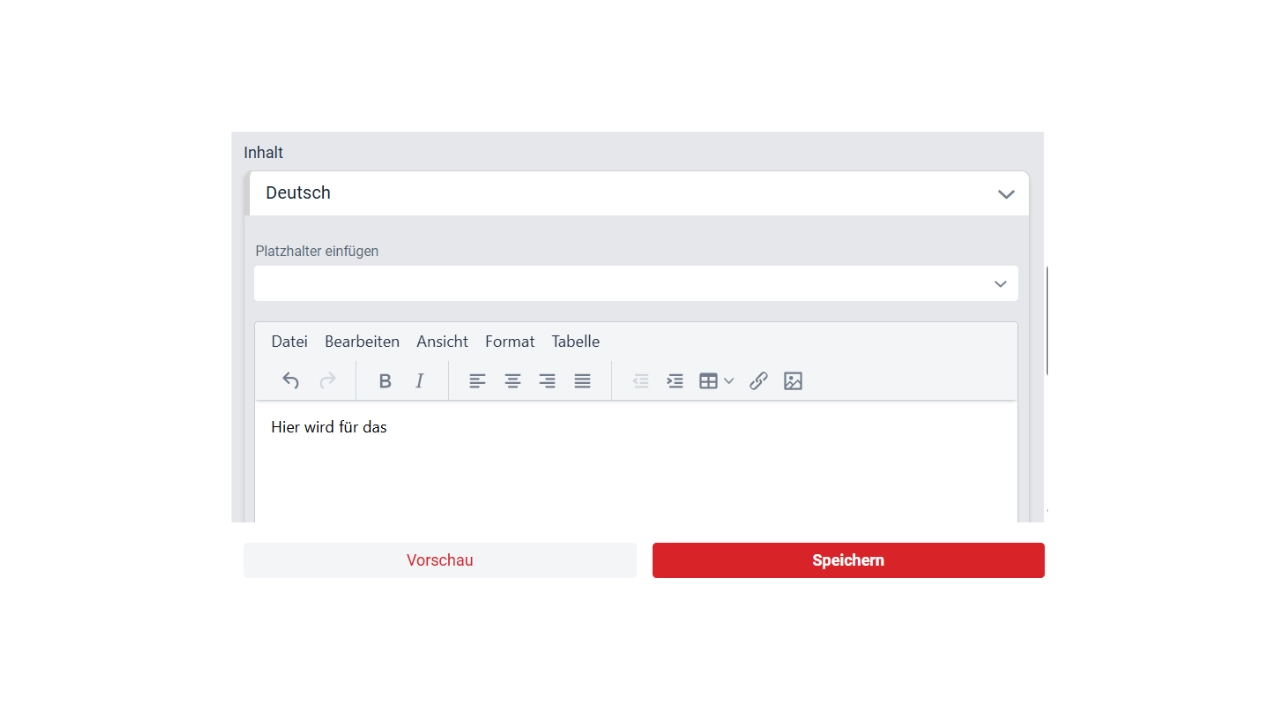
Durch Anklicken des Buttons «Deutsch» und «Französisch»» kann der Text für die E-Mail Vorlage erfasst werden.
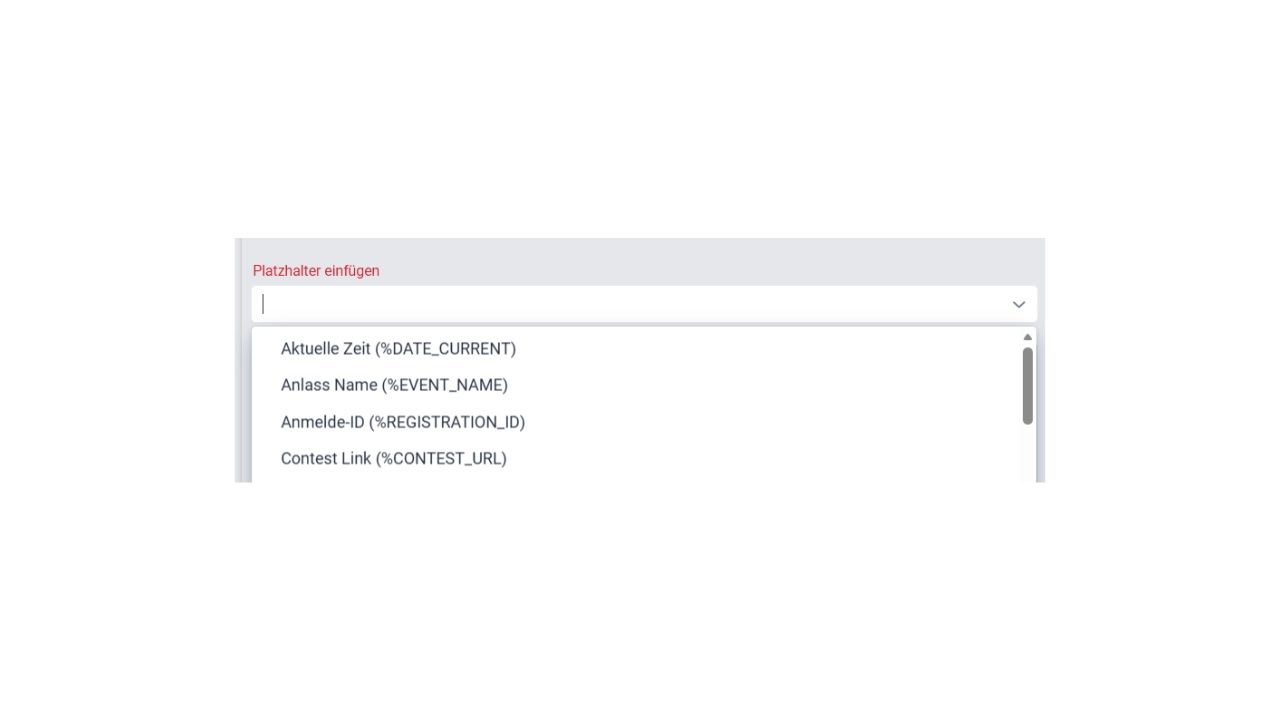
Die Platzhalter können nach Anklicken des Pfeiles in der Auswahl ausgewählt werden und werden im Text eingefügt.
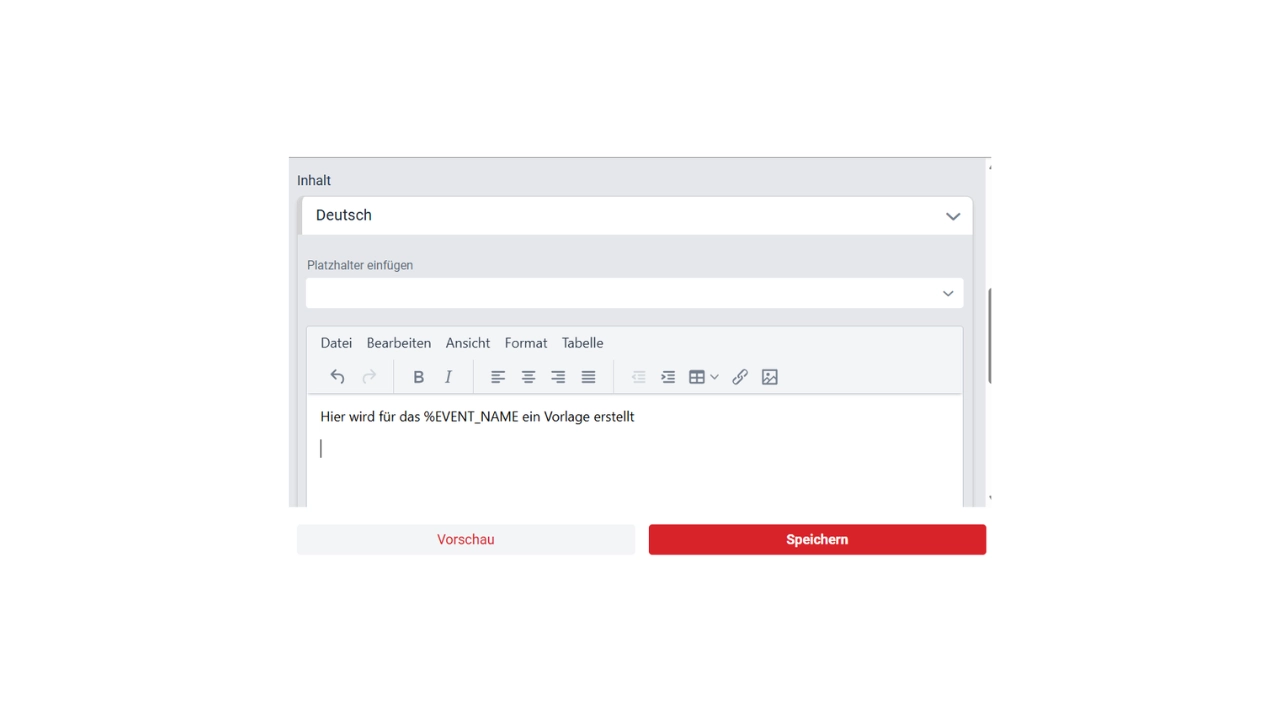
Der Text kann fertig erfasst werden und am Schluss kann die Vorlage gespeichert werden.
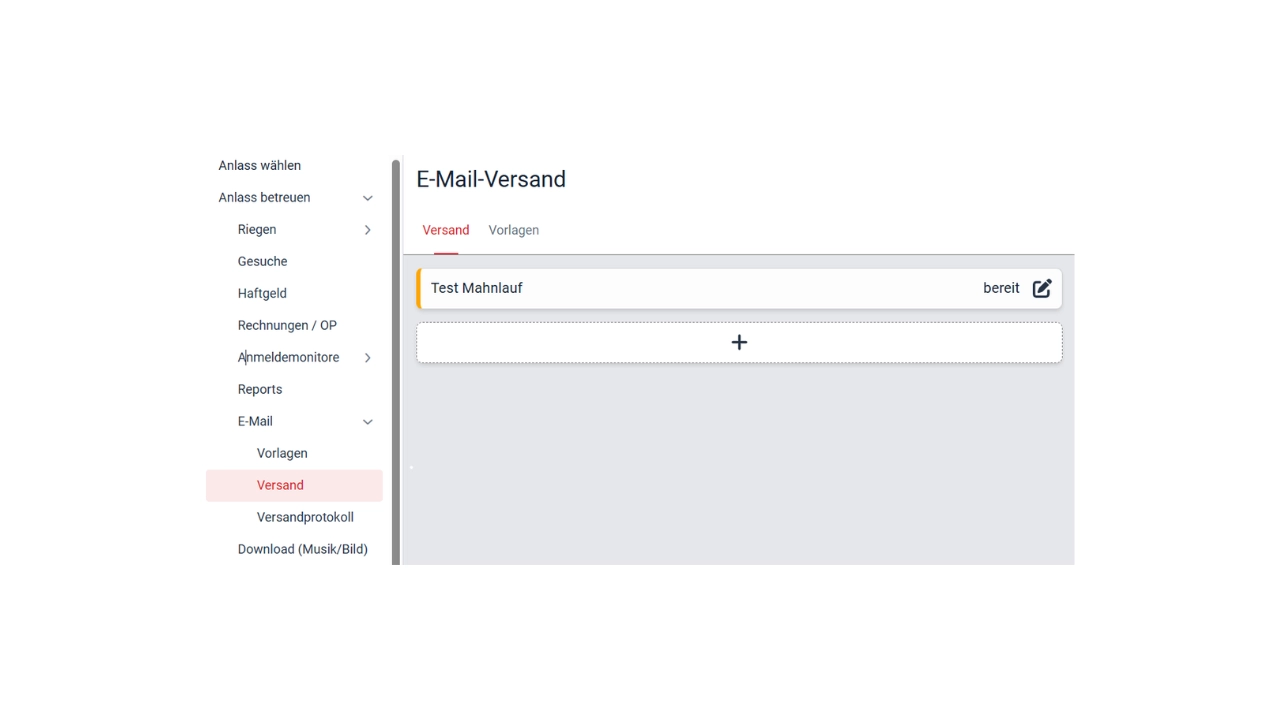
In dieser View kann der Versand der E-Mails konfiguriert werden.
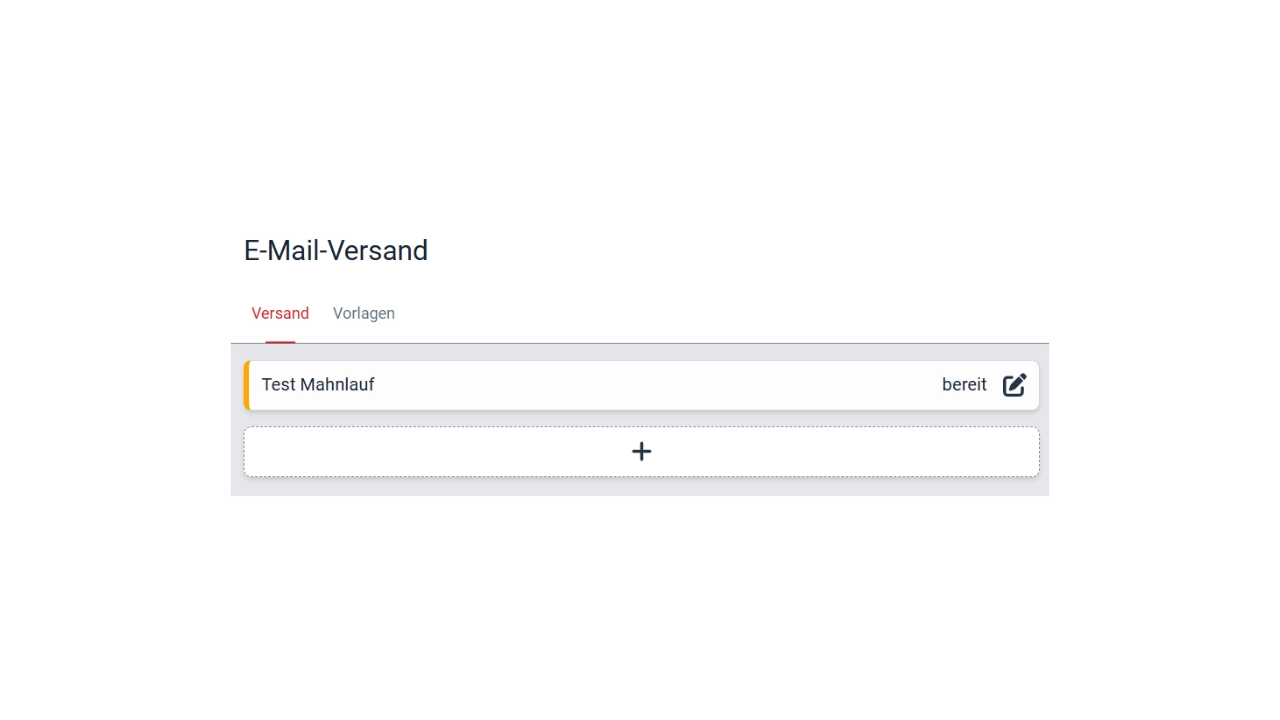
Durch Anklicken des Buttons «+» kann ein neues E-Mail erfasst werden oder ein Bestehendes E-Mail bearbeitet werden.
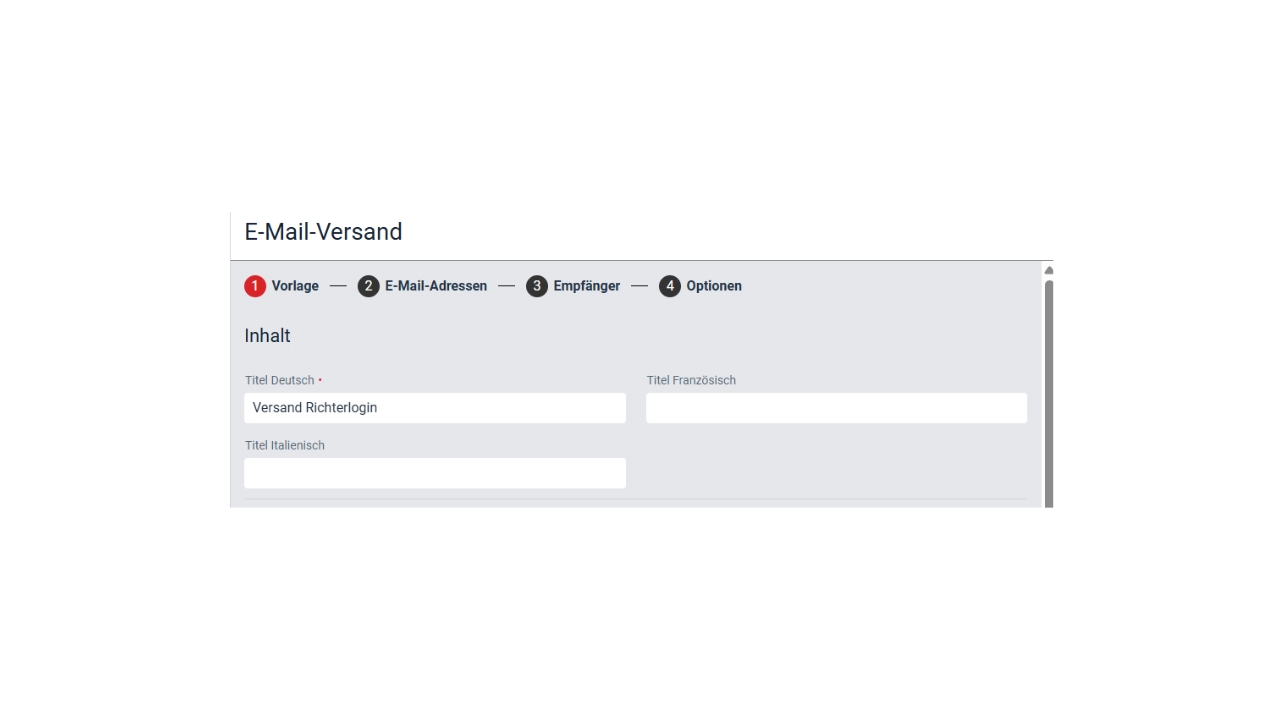
Als erstes muss ein Titel gewählt werden.
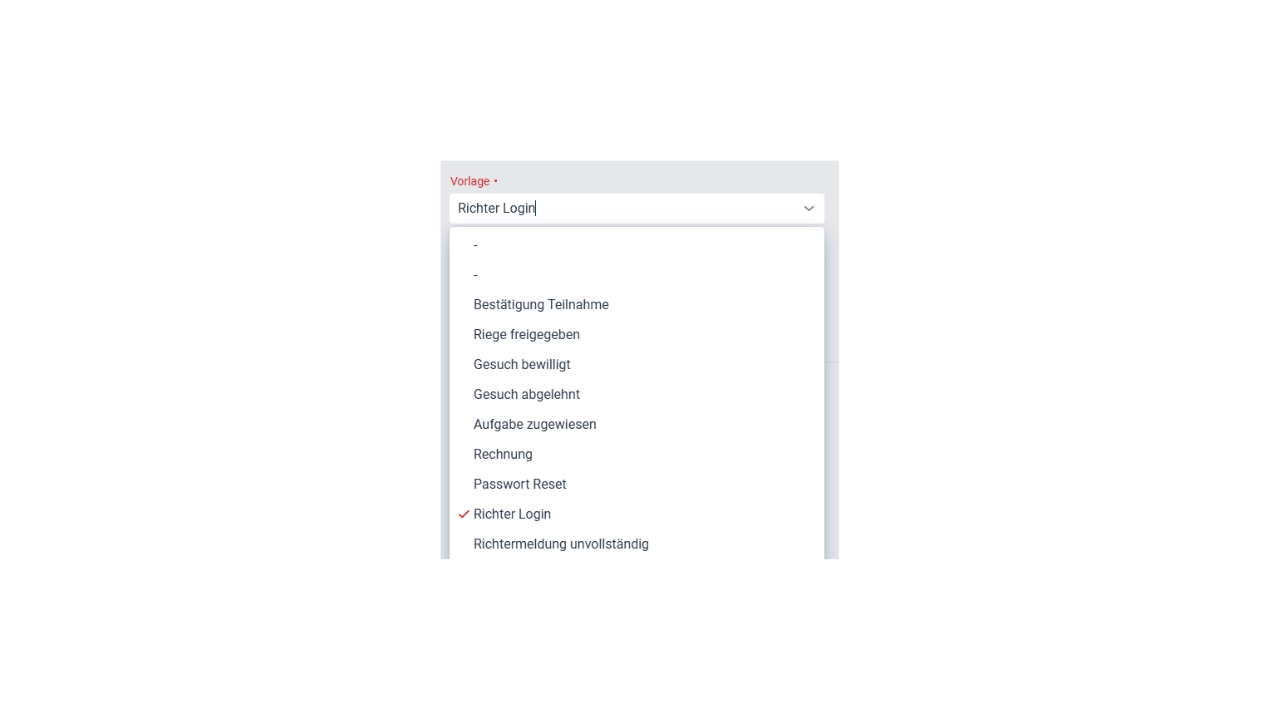
Danach kann die Vorlage ausgewählt werden.
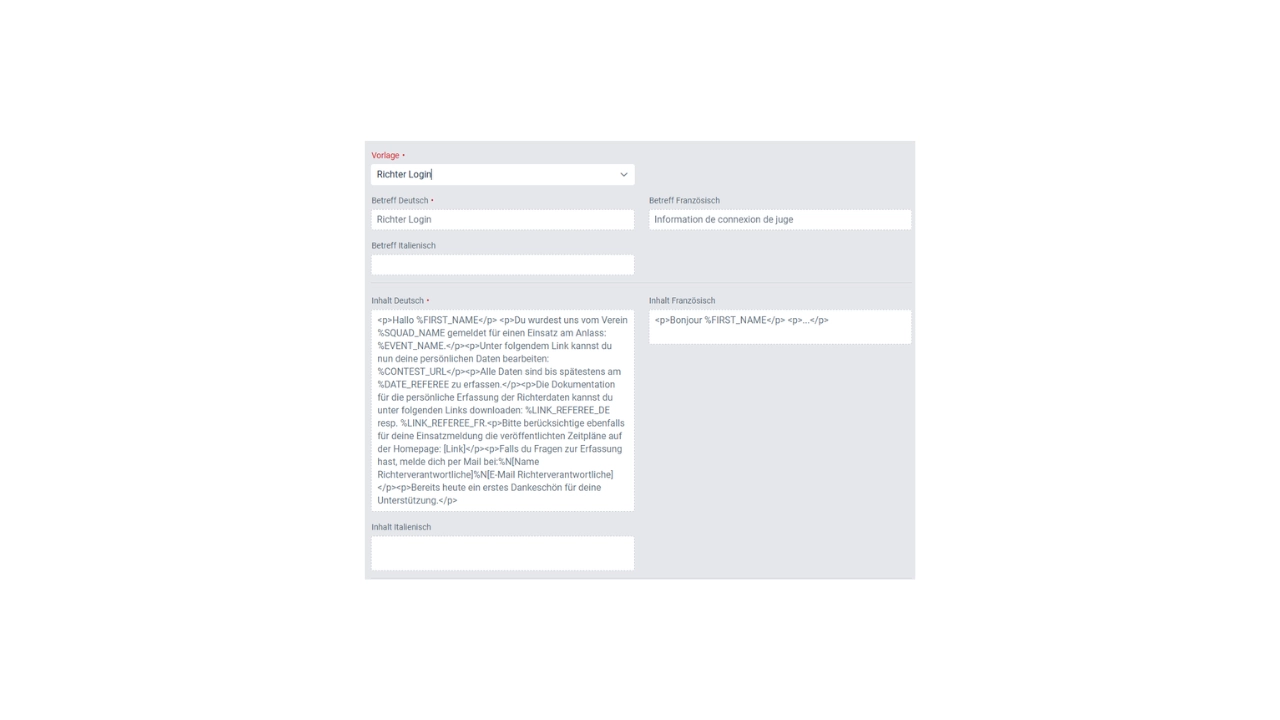
Danach werden die Felder gemäss Vorlage ausgefüllt.
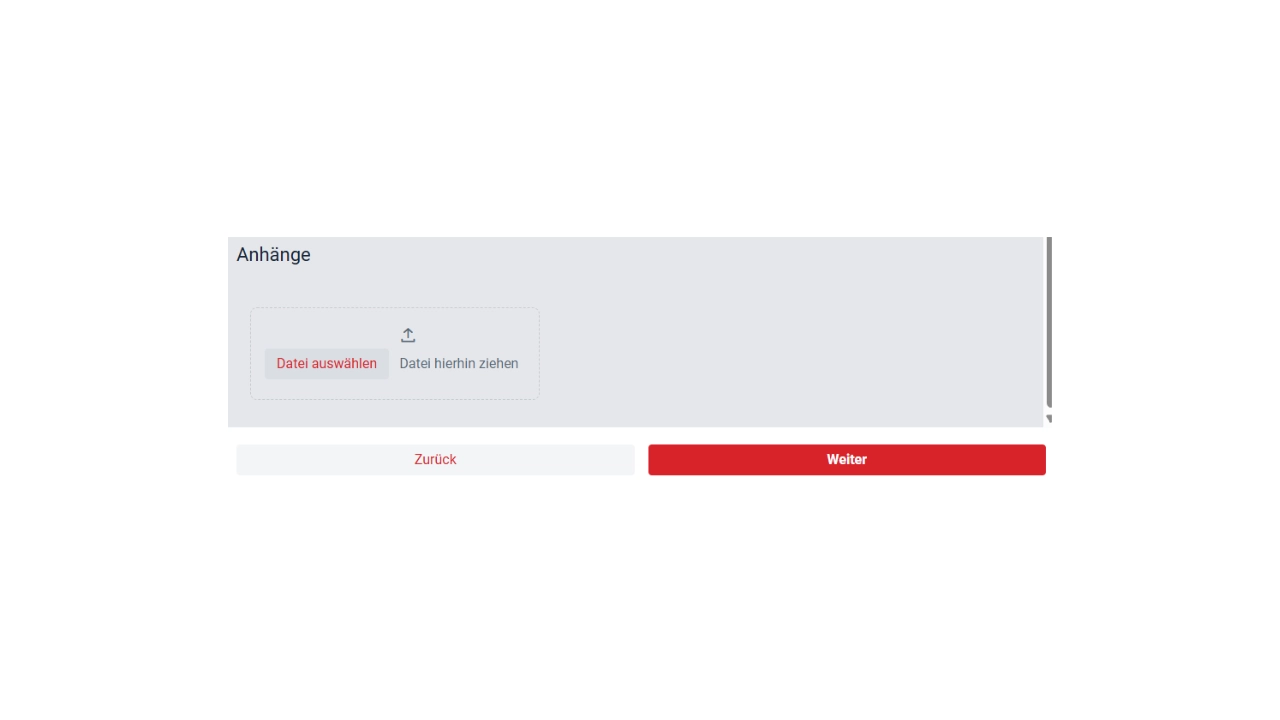
Am Schluss kann bei Wunsch noch ein Anhang beigefügt werden und am Schluss den Button «Weiter» anklicken.
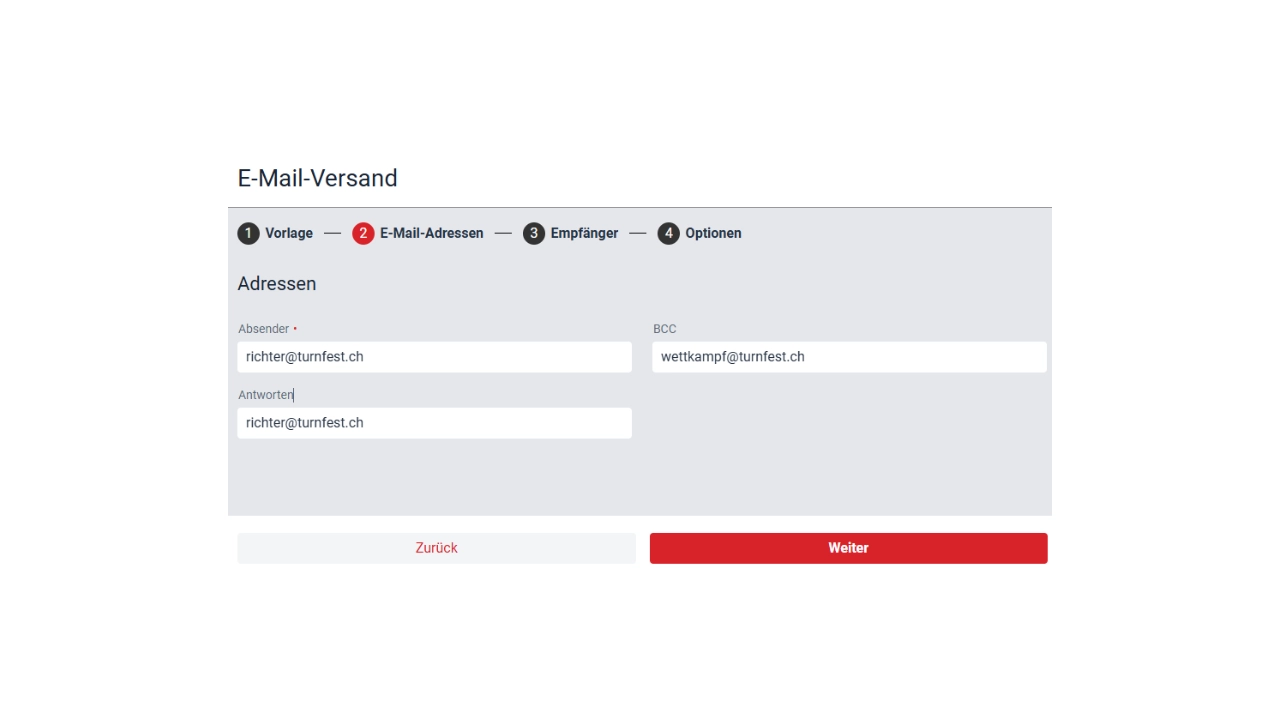
Hier werden die E-Mail-Adressen erfasst Absender / Antwort / BCC und am Schluss den Button «Weiter» anklicken.
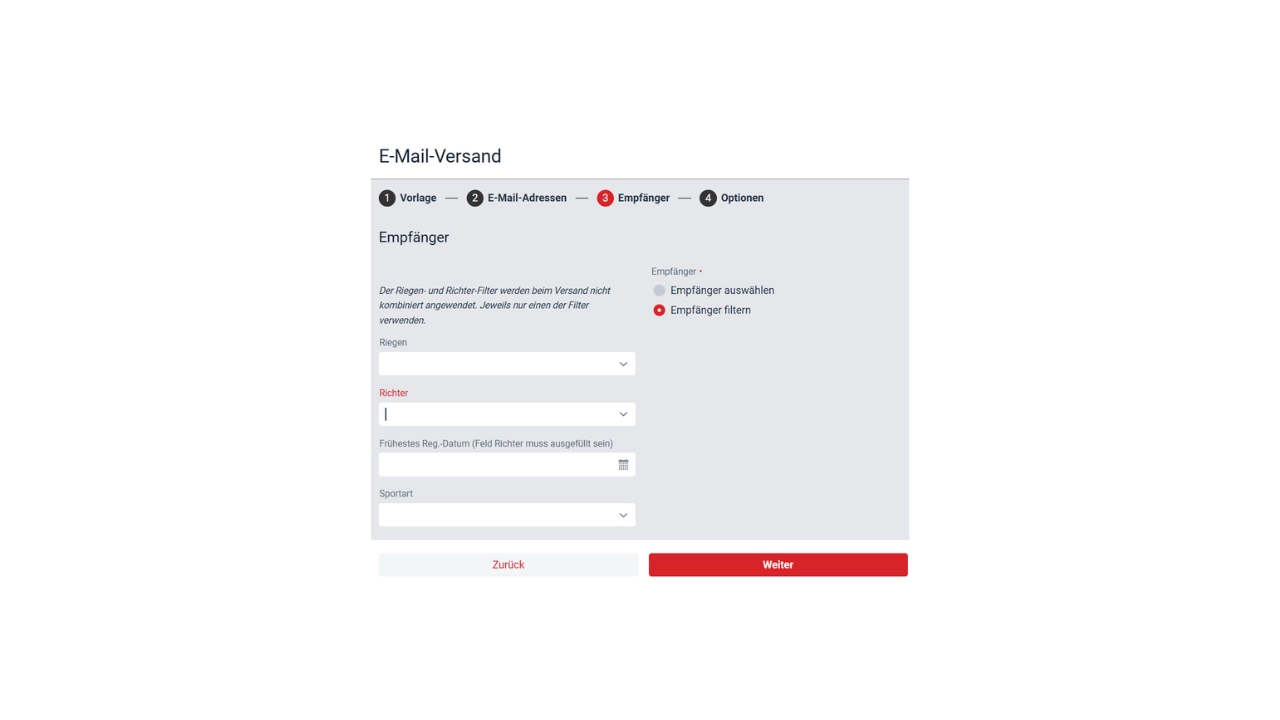
Hier können die Empfänger einer Gruppe gewählt werden.
Die Gruppen sind unterteilt in Riegen / Richter / Sportart
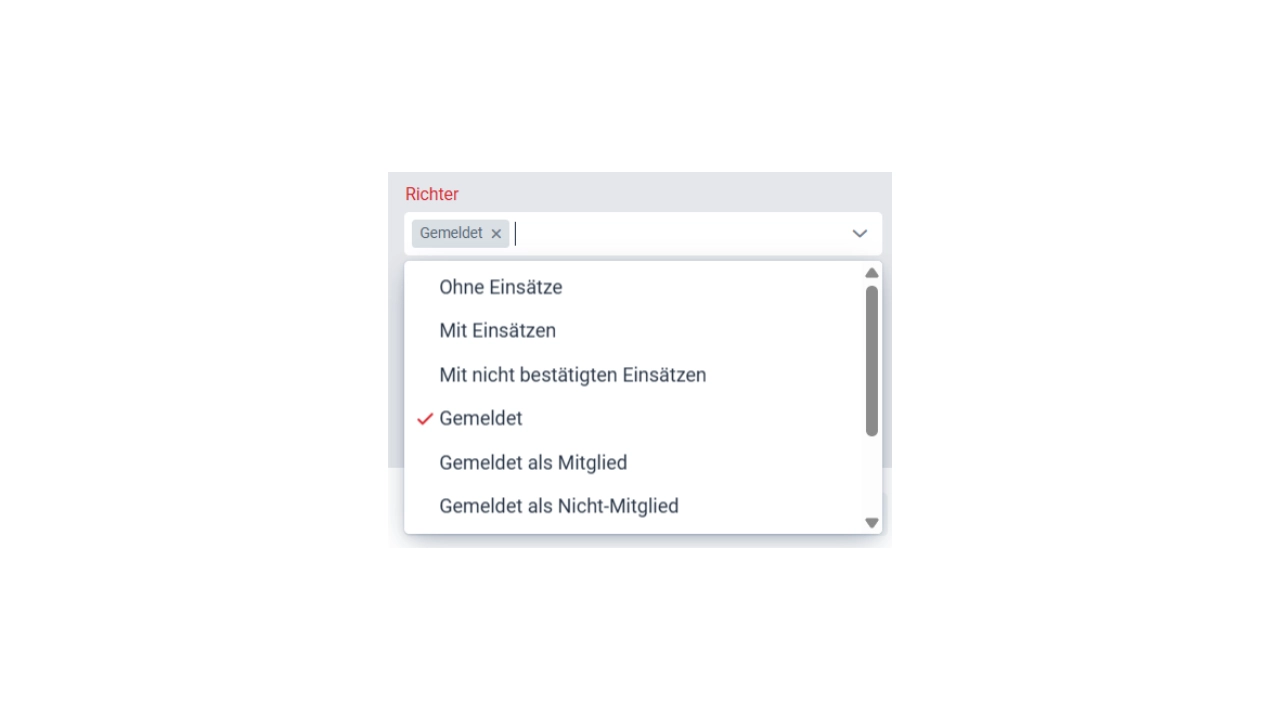
Hier kann gefiltert werden an wer das E-Mail gesendet wird.
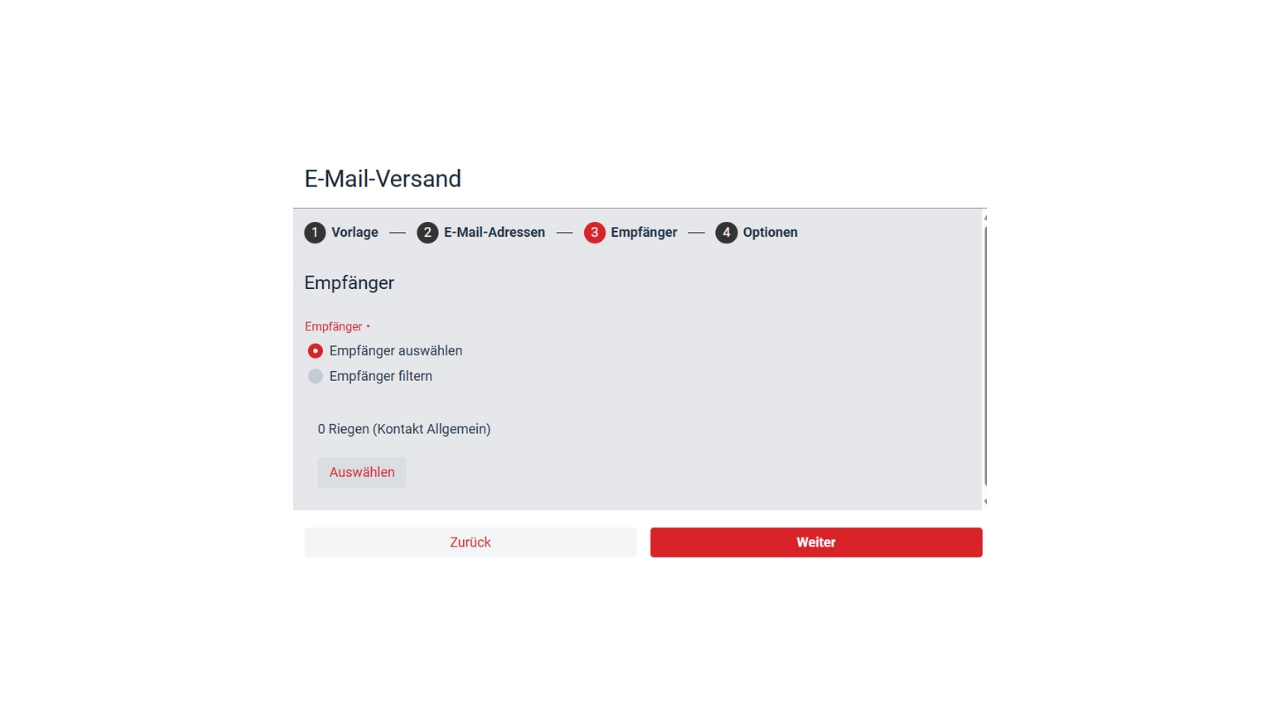
Hier können einzelne Empfänger gewählt werden.
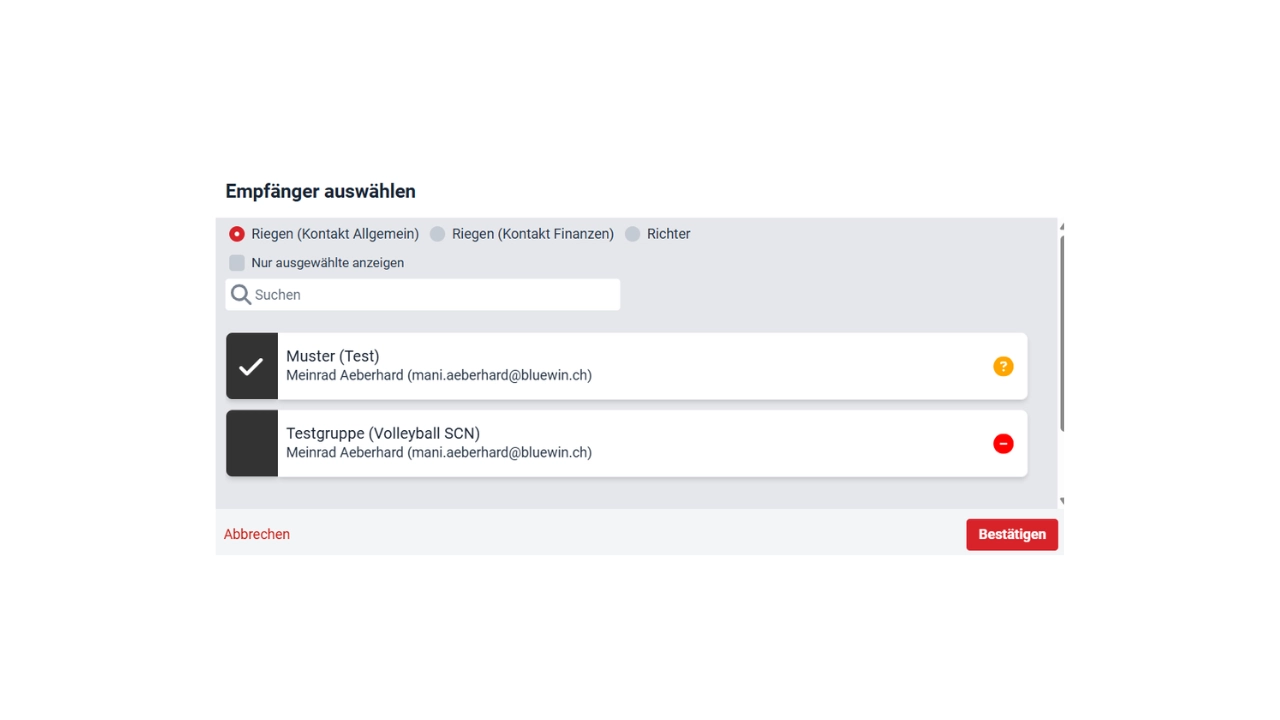
Nach dem Anklicken des Buttons «Auswählen» kann der Verein gewählt werden an wer das E-Mail gesendet wird.
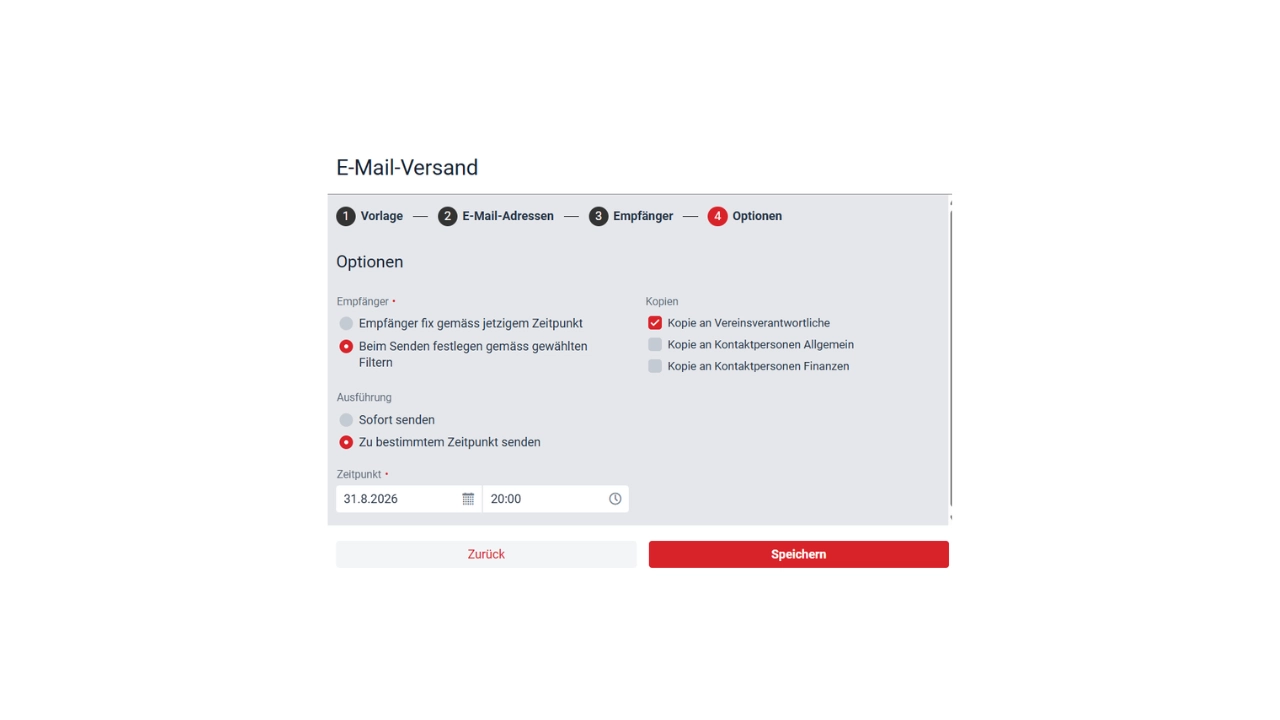
Im letzten Register wird festgelegt an wer und wann das E-Mail gesendet wird.
Dazu kann noch festgelegt werden an wenn eine Kopie gesendet werden soll.
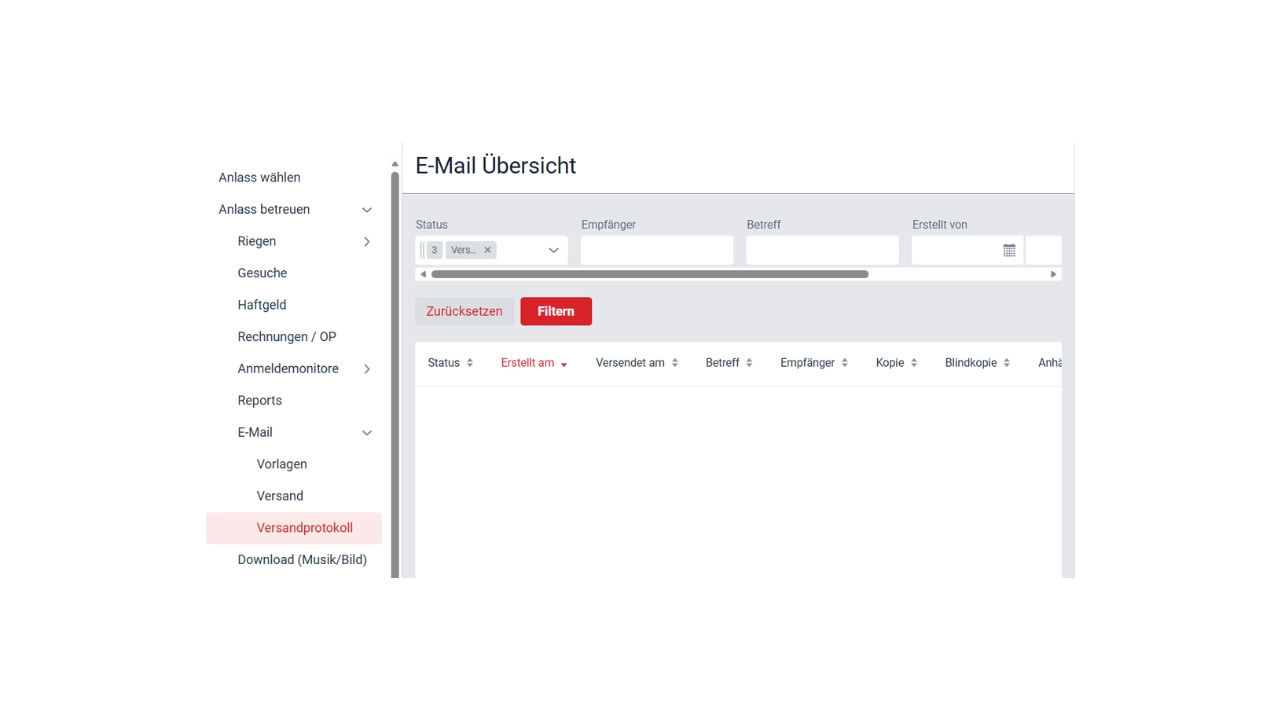
In dieser View wird der Versand der E-Mails protokolliert.
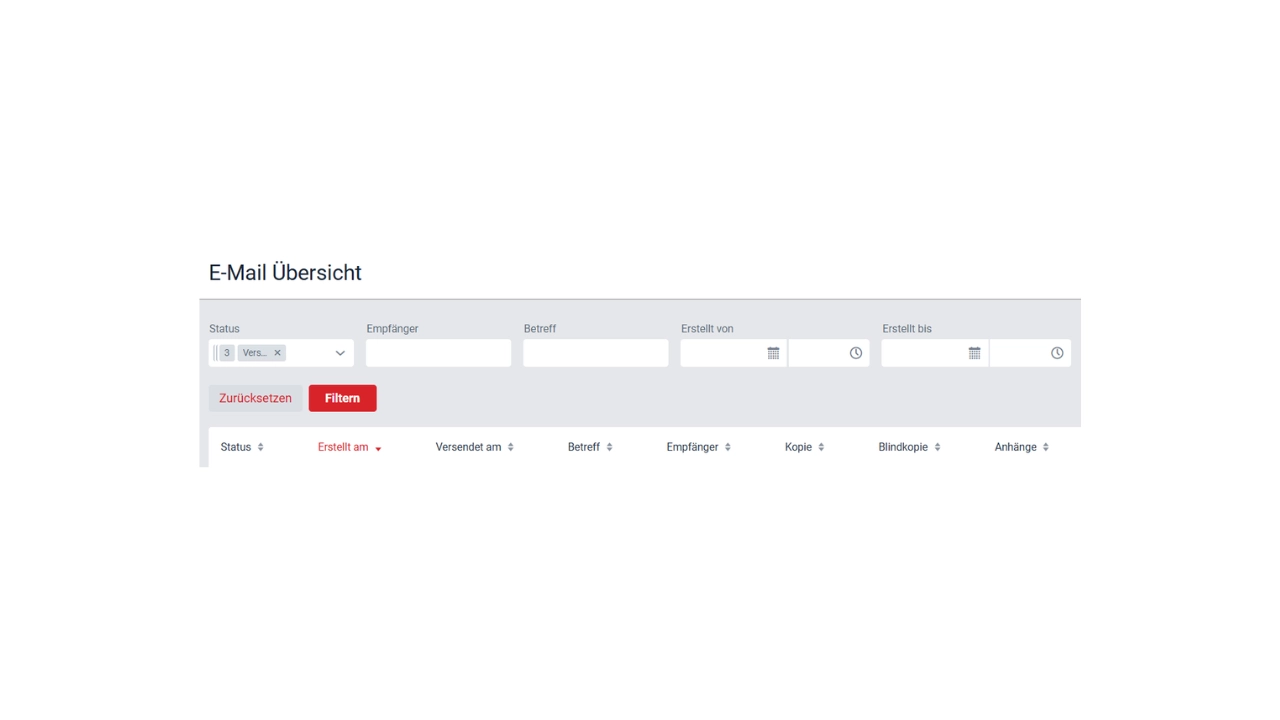
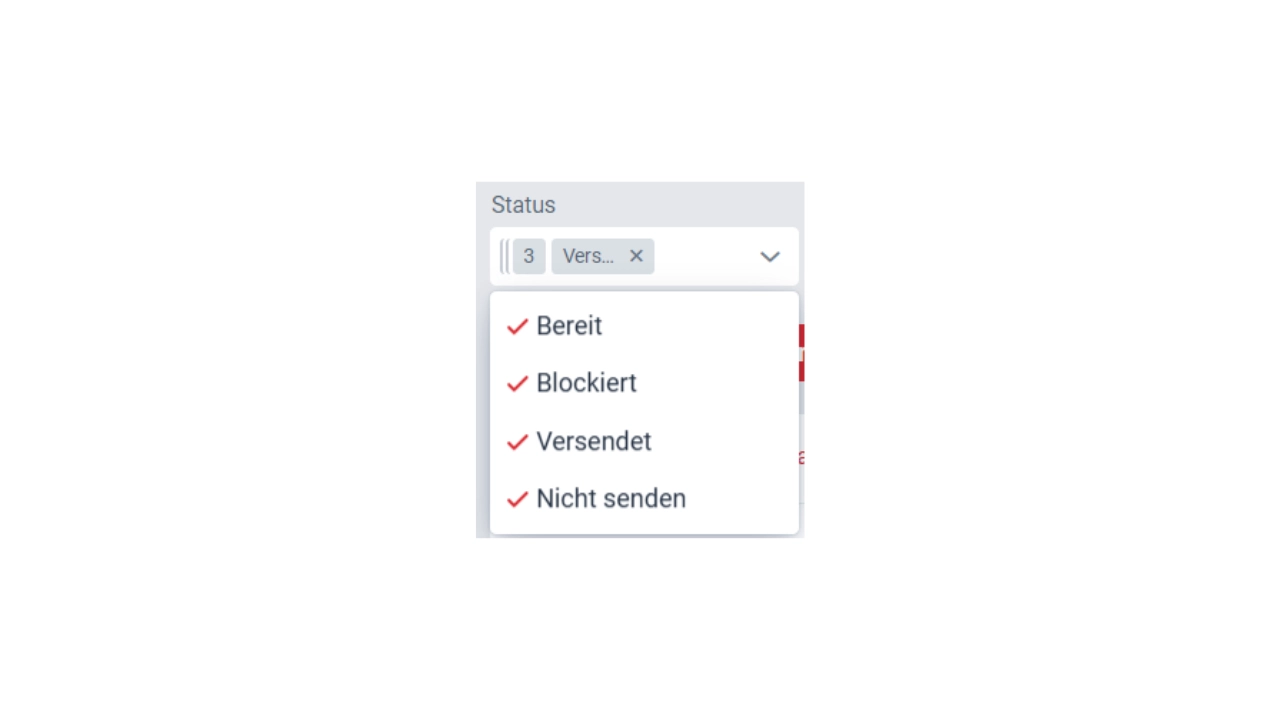
Die Auswahl kann gefiltert werden nach Status / Empfänger / Betreff / Erstellt von / Erstellt bis
8 Download (Musik und Bild)
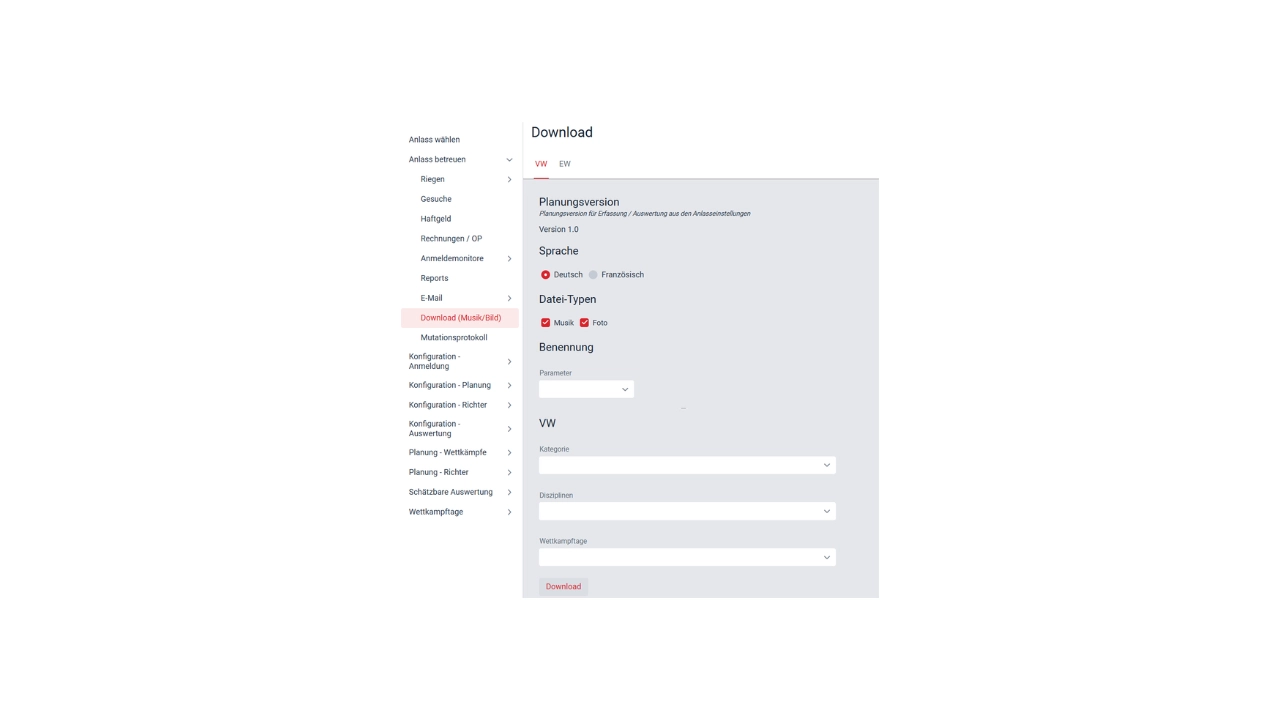
Hier kann der Download erstellt werden für den VW (Vereinswettkampf) oder EW (Einzelwettkampf).
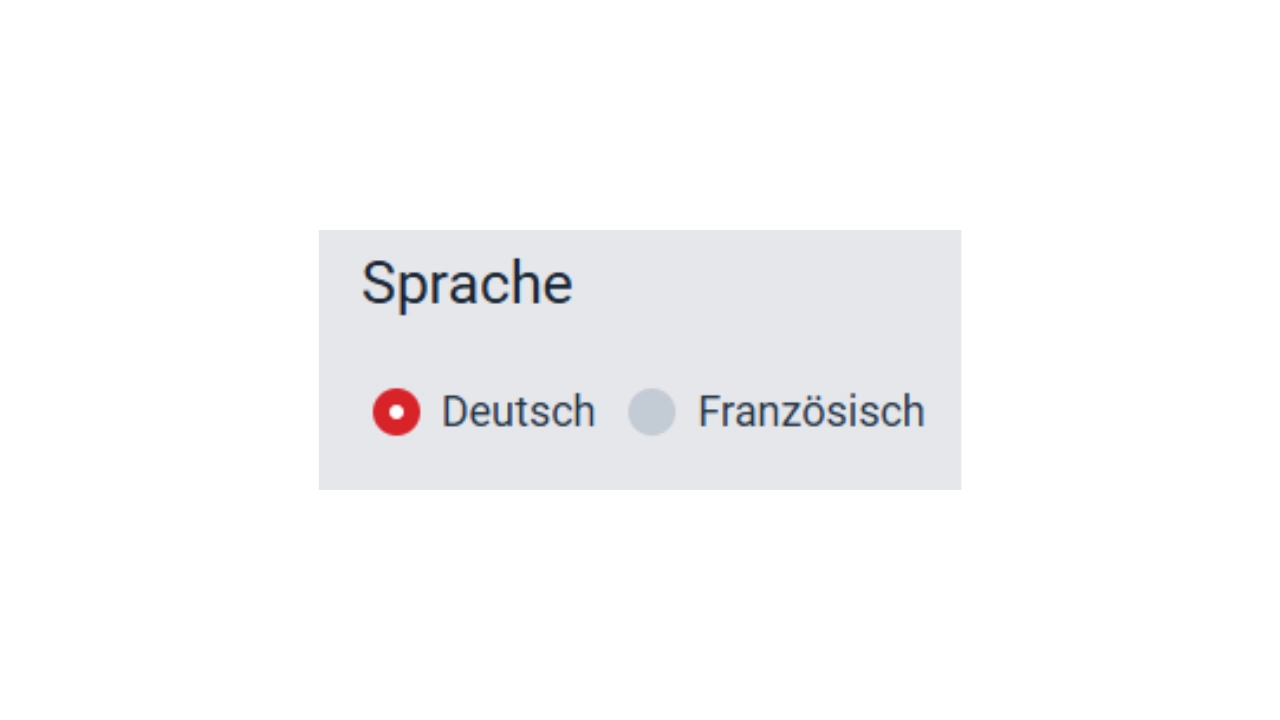
Sprache des Download wählen.
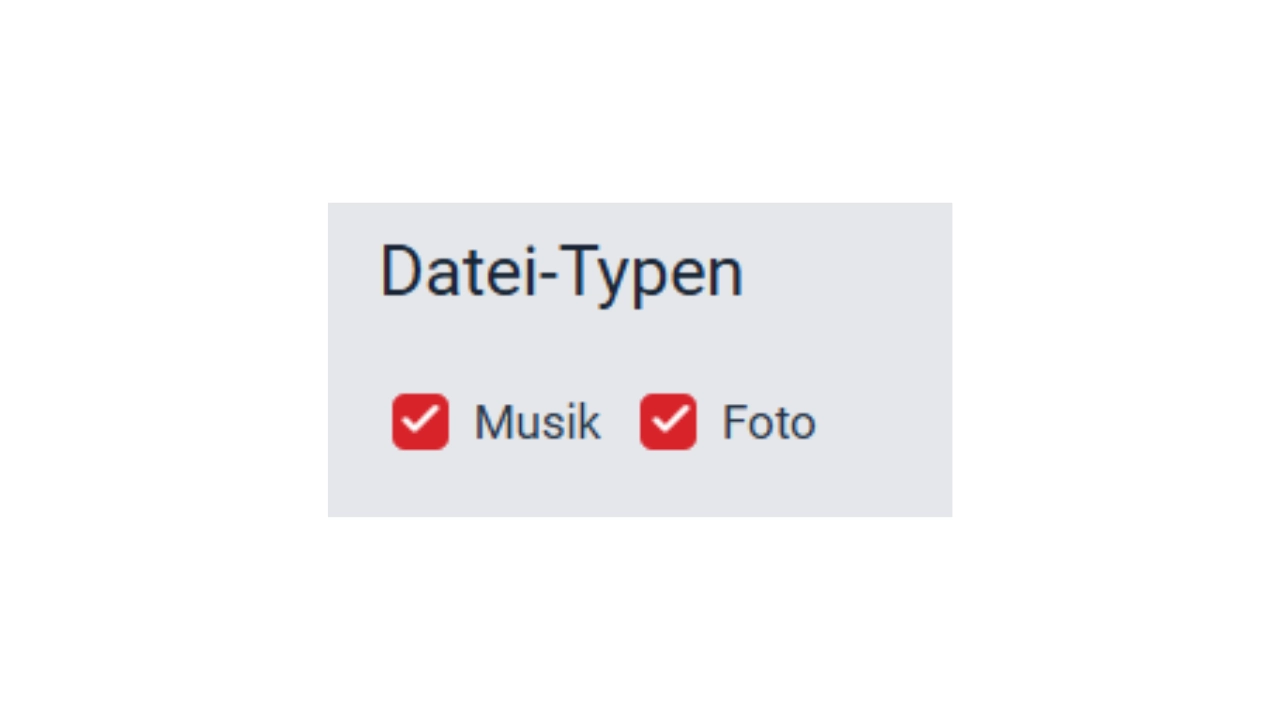
Datei-Typ des Downloads wählen Musik oder Foto.
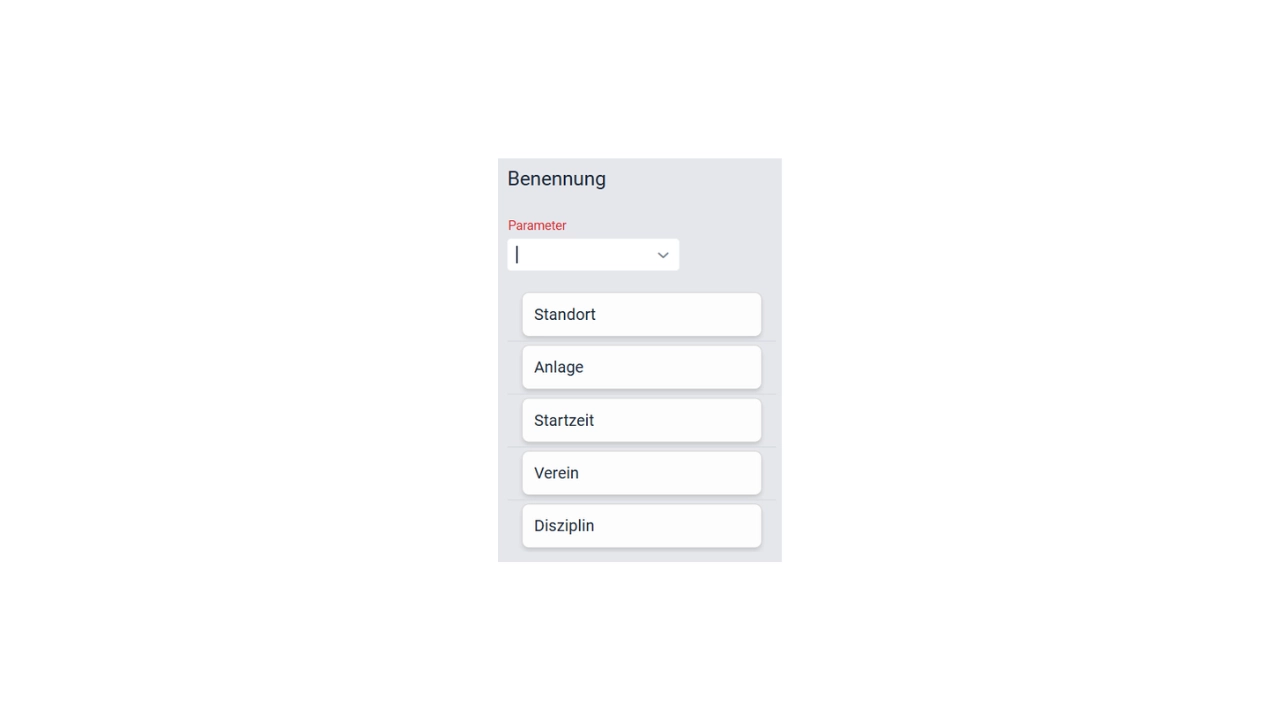
Hier wird der Dateiname des Downloads festgelegt.
Die Reihenfolge der Namen kann durch Anklicken und Schieben angepasst werden.
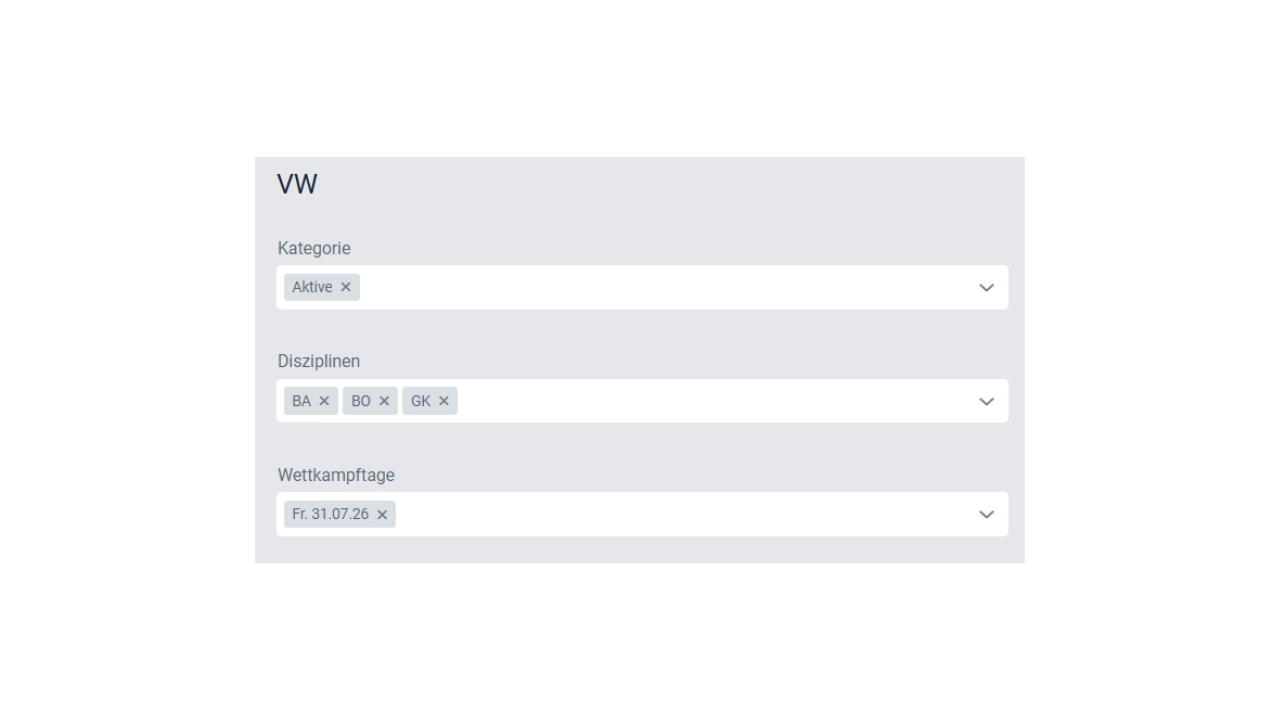
Hier wird gewählt welche Kategorien / Disziplinen / Wettkampftage heruntergeladen werden.
Mit Anklicken des Button «Download» startet der Download.
9 Mutationsprotokoll
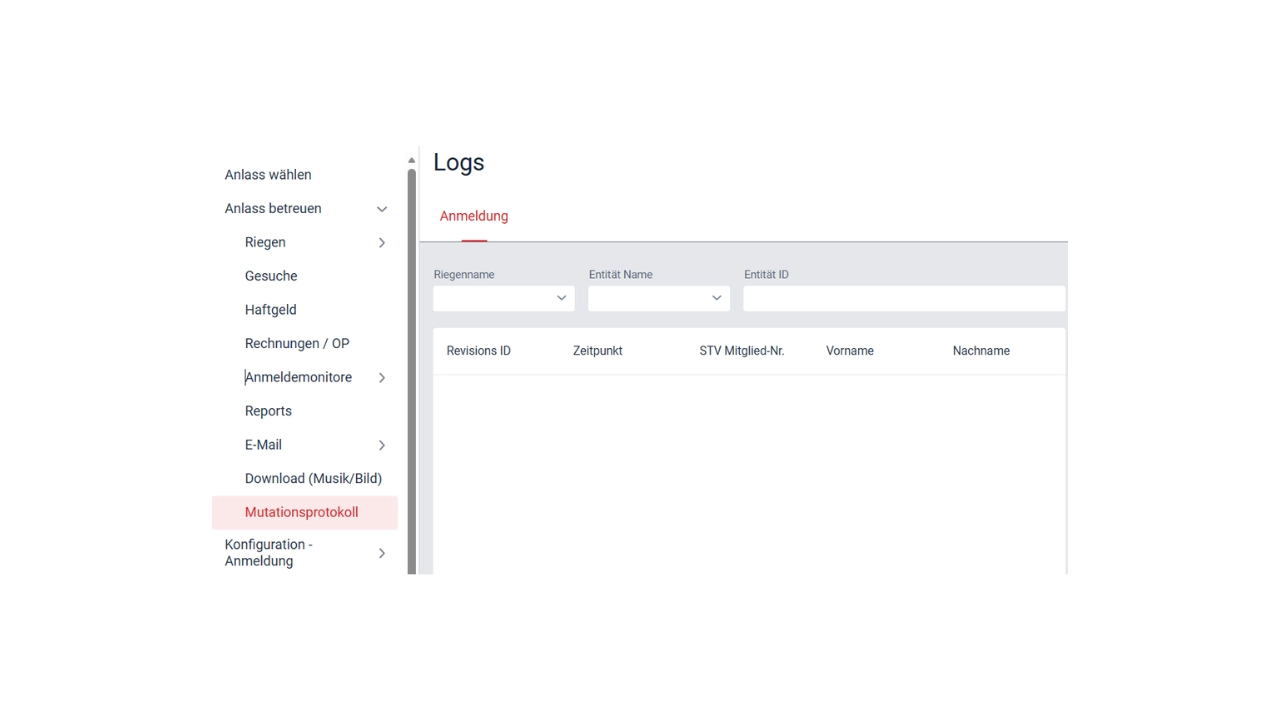
Hier können die Mutationen angeschaut werden.
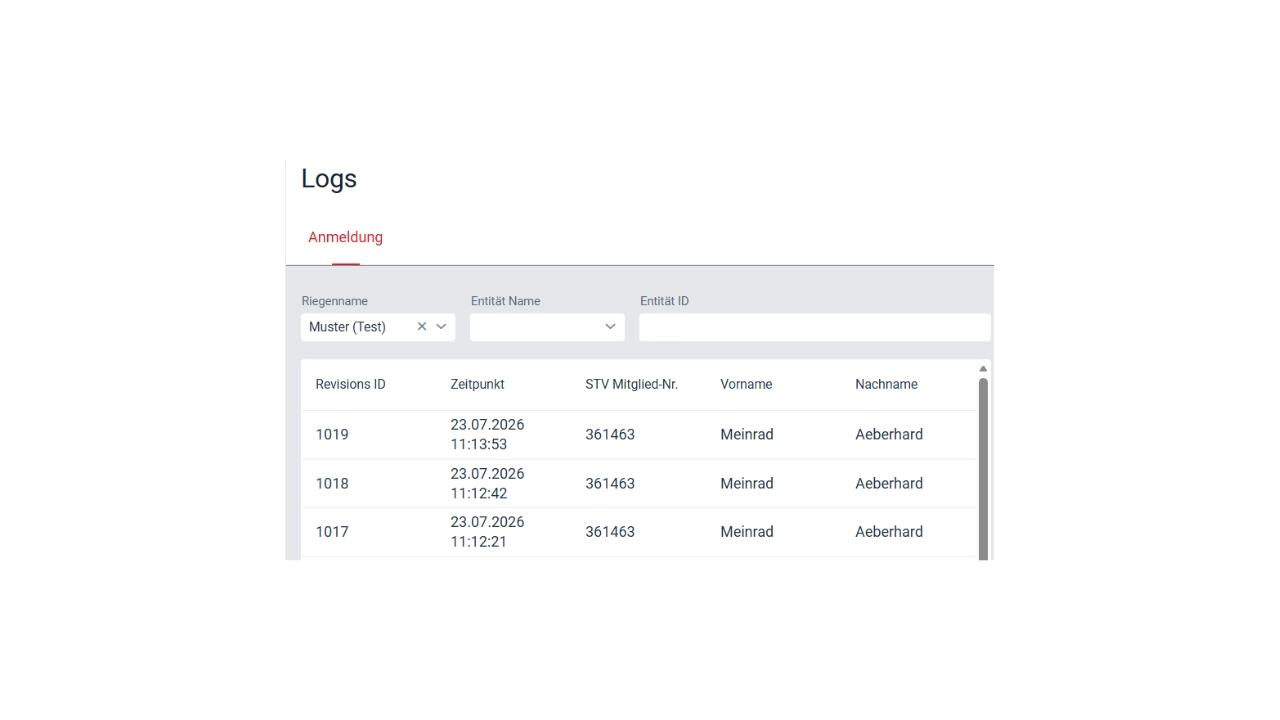
Beim Feld «Riegenname» kann der Name des Verein gewählt werden.
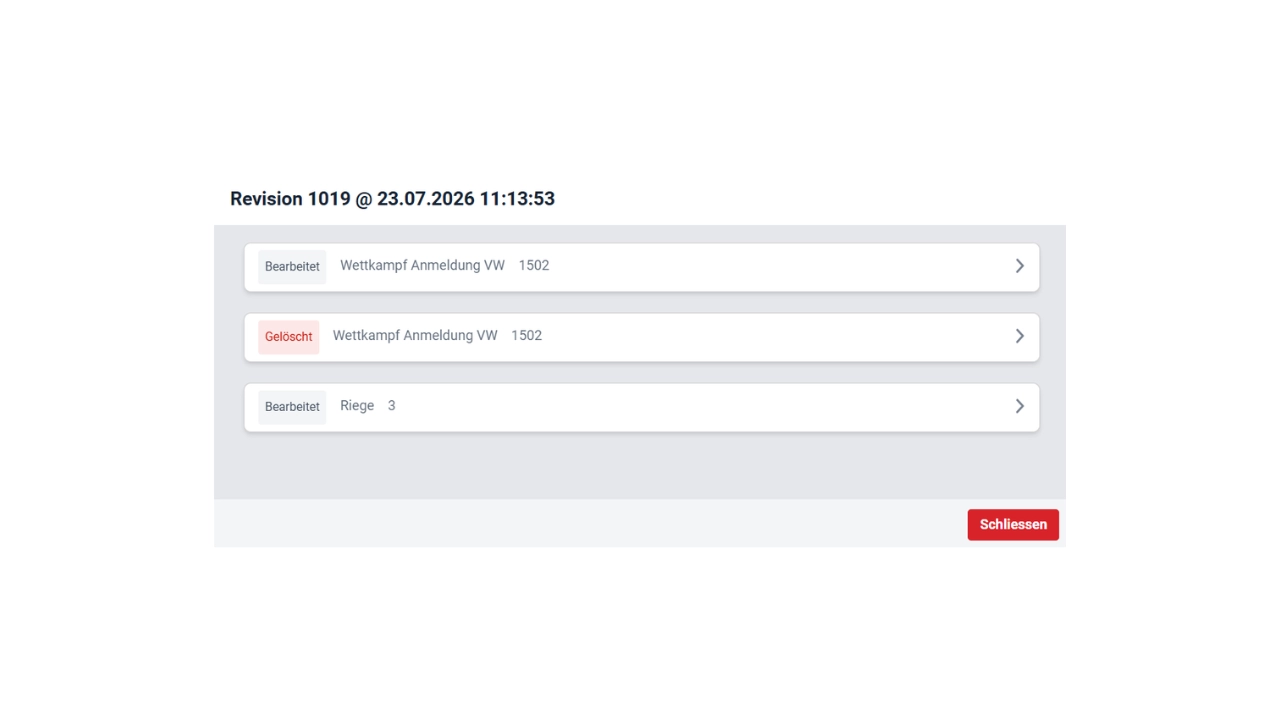
Durch Anklicken der Zeile öffnet sich die Mutation.
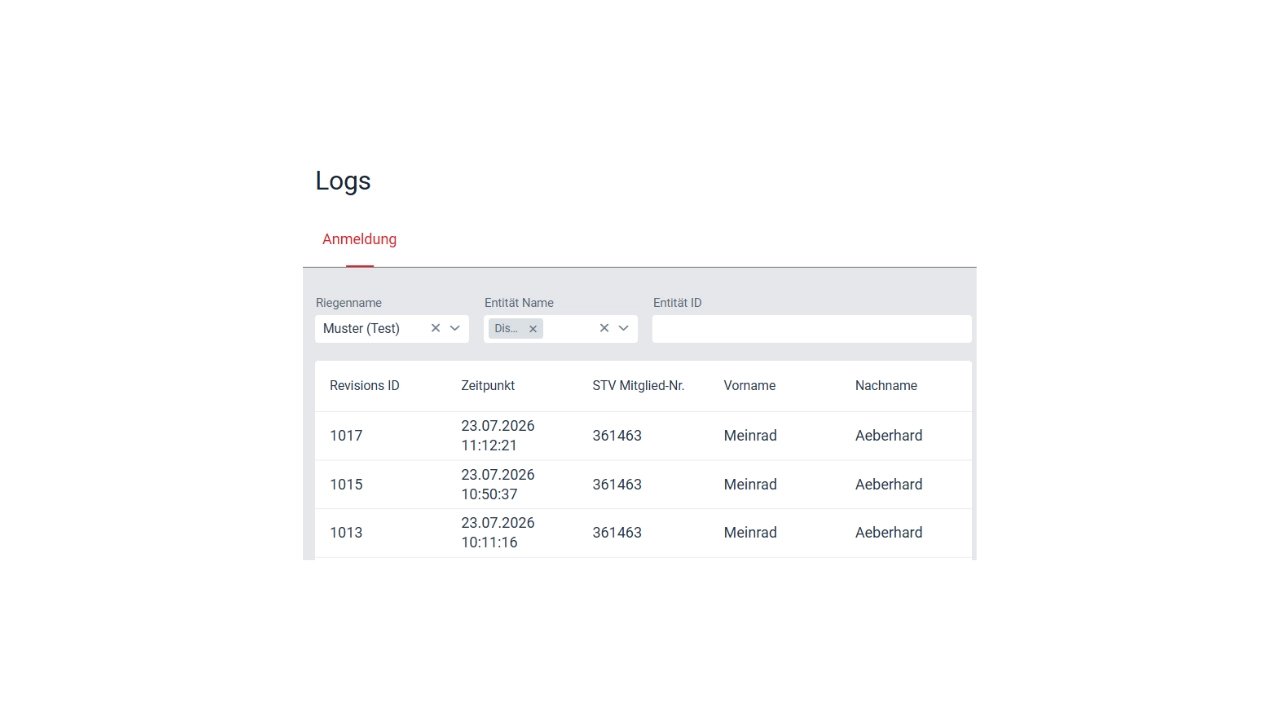
Mit dem Feld «Entität Name» kann sie Auswahl eingegrenzt werden.
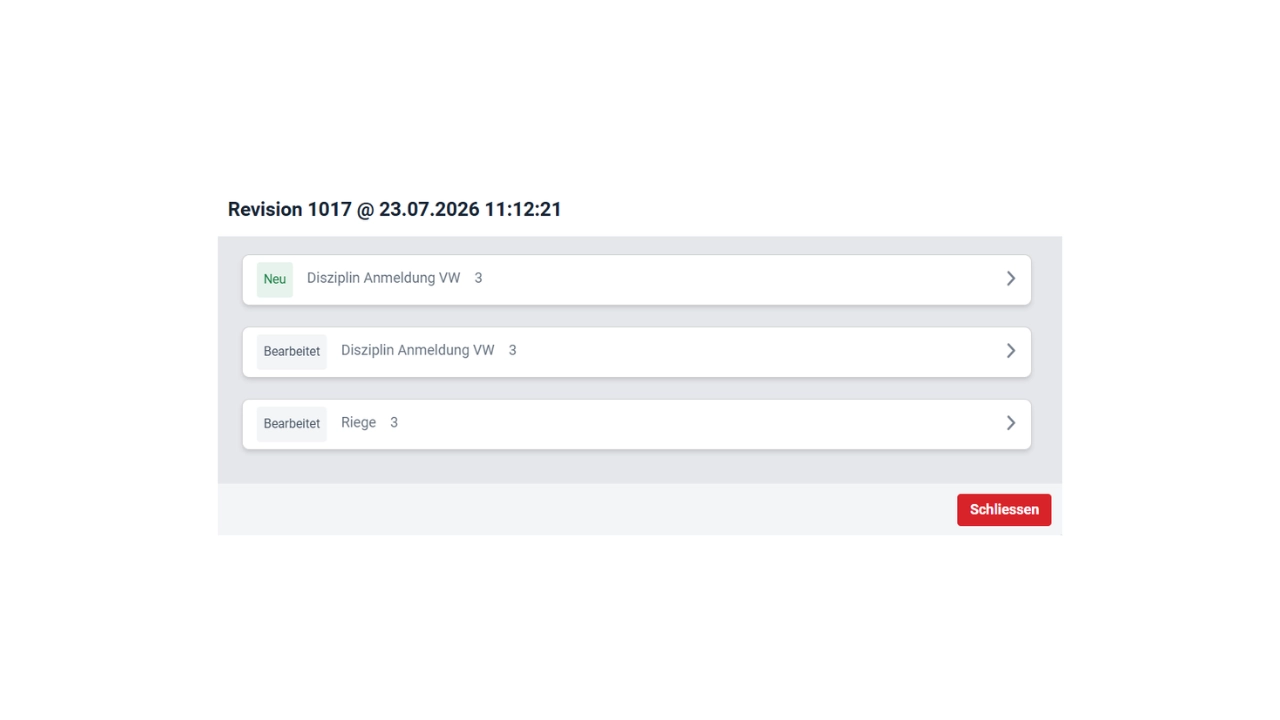
Durch Anklicken der Zeile öffnet sich die Mutation.