
1 groupes
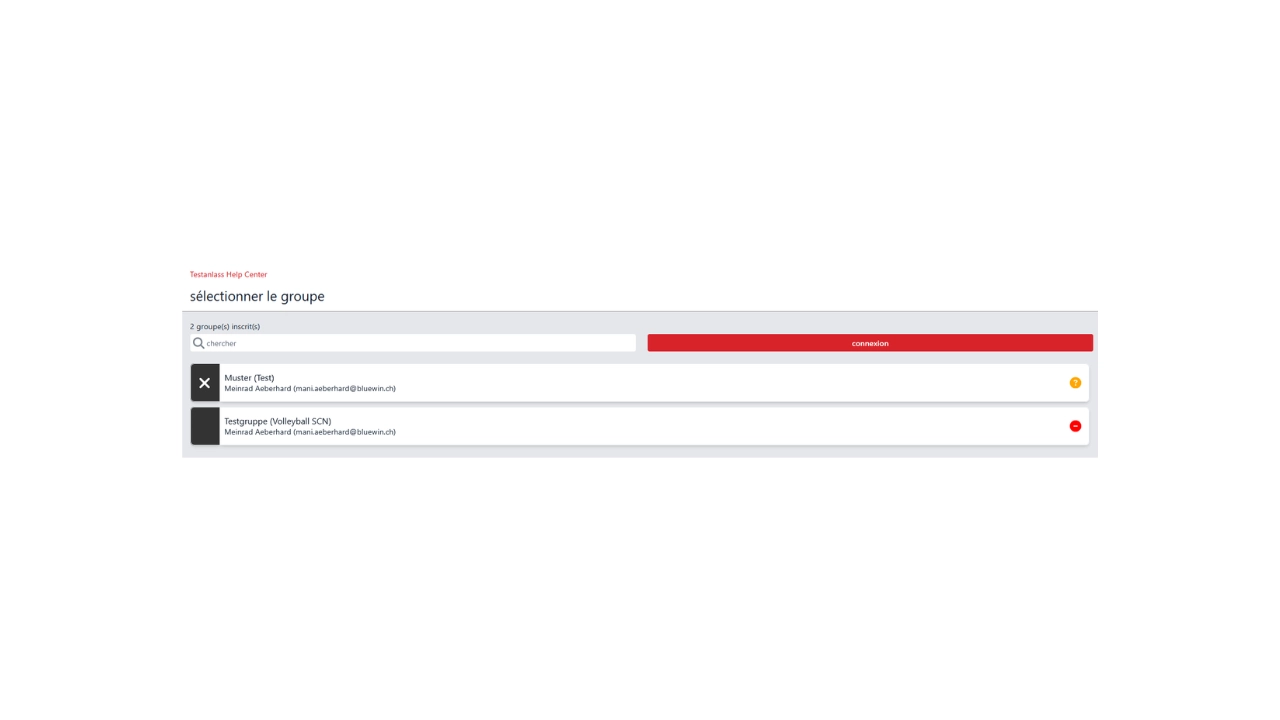
Le groupe ou le club peut être sélectionné ici pour se connecter en tant que responsable de la compétition. Toutes les informations sont alors visibles du point de vue du club. Les icônes situées à l'extrême droite indiquent si le club est confirmé (vert), s'il doit encore confirmer (orange) ou s'il n'est pas encore validé (rouge).
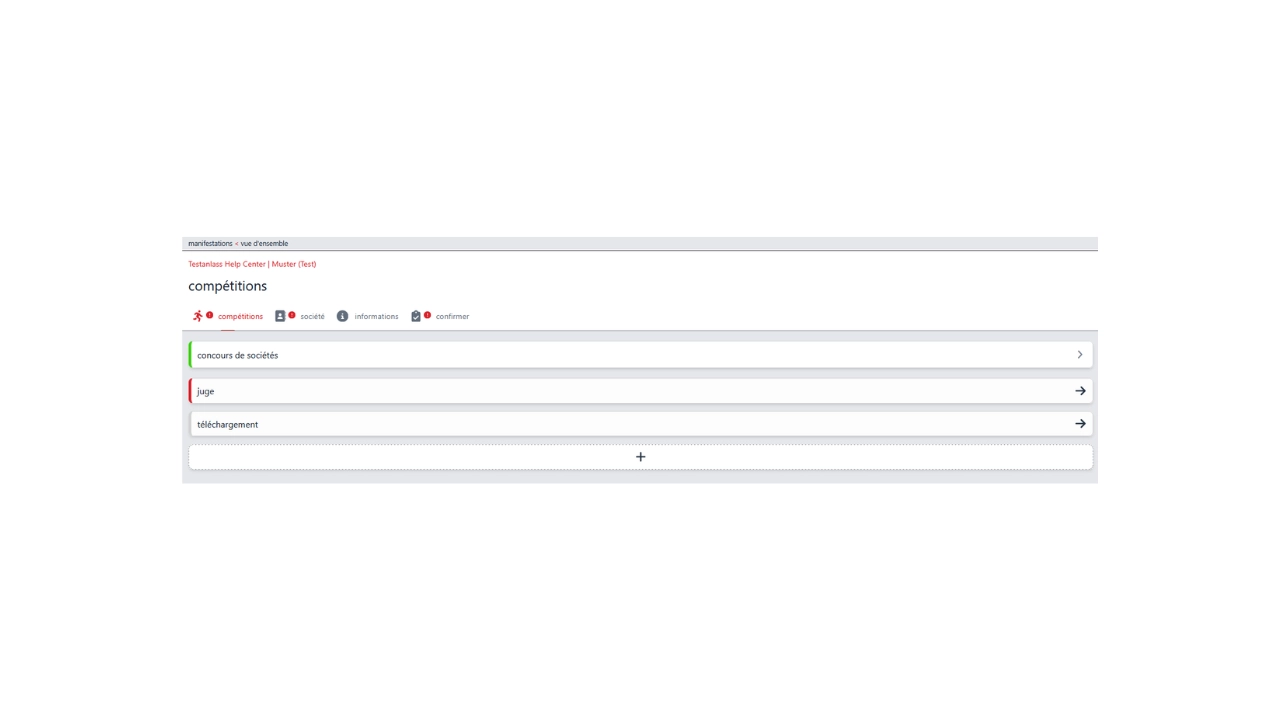
Une fois connecté au club, l'inscription de ce dernier s'affiche. Il est alors plus facile d'aider le club en cas de questions. Les onglets en haut apparaissent selon les choix effectués dans les paramètres de l'événement.
Dans l'onglet « Compétitions », une couleur s'affiche sur le côté gauche :
Rouge = élément manquant ; vert = tout est en ordre.
Le bouton « Plus » permet de sélectionner d'autres types de compétition.
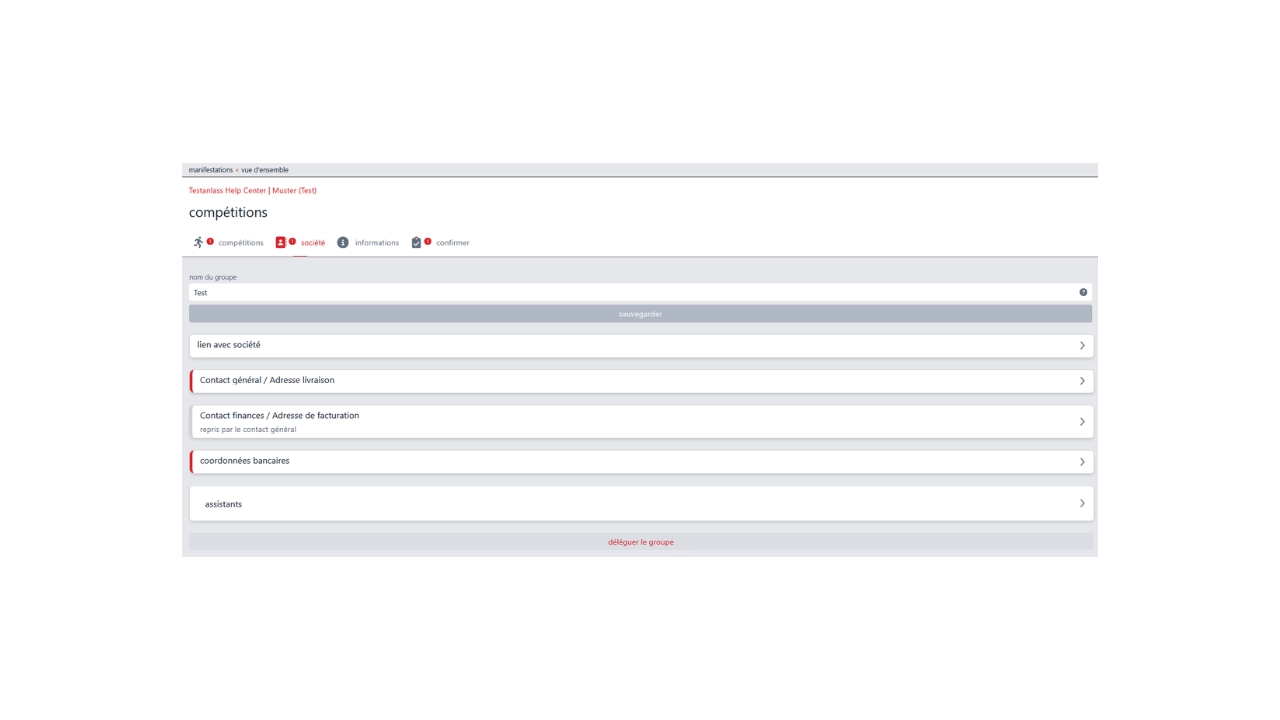
Dans l'onglet « Club », toutes les données du club doivent être saisies.
Cliquez sur « Assistants » ; le bouton « Plus » permet d'ajouter une personne supplémentaire en tant que responsable. Cette personne disposera d'un accès complet à l'inscription.
Il est également possible d'associer des clubs entre eux si deux clubs participent conjointement.
Les factures sont envoyées à l'adresse de facturation, si celle-ci a été renseignée. Le contact général recevra également toujours une copie (CC).
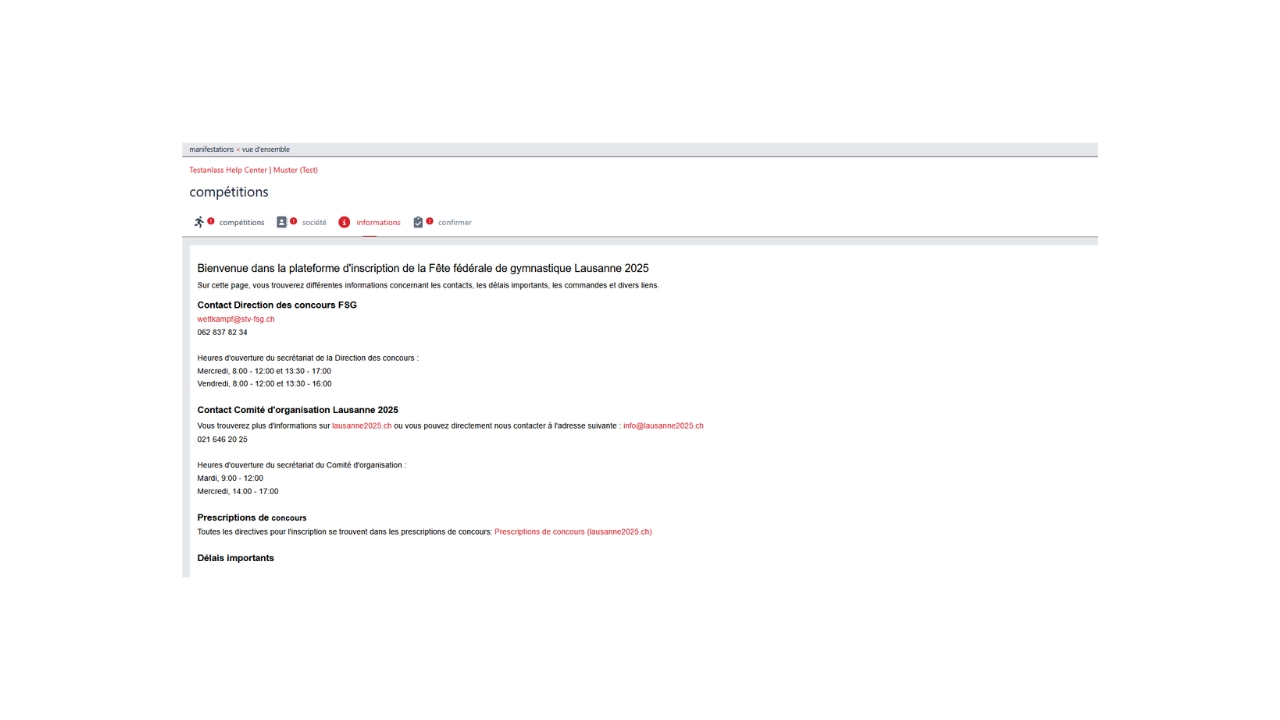
L'onglet « Informations » affiche tous les détails relatifs à l'événement. Vous pouvez y consulter à nouveau la page d'information sur l'inscription ainsi que les conditions générales. Le contenu de la page d'information est susceptible d'évoluer après la phase d'inscription globale (effectifs) et après la phase d'inscription nominative.
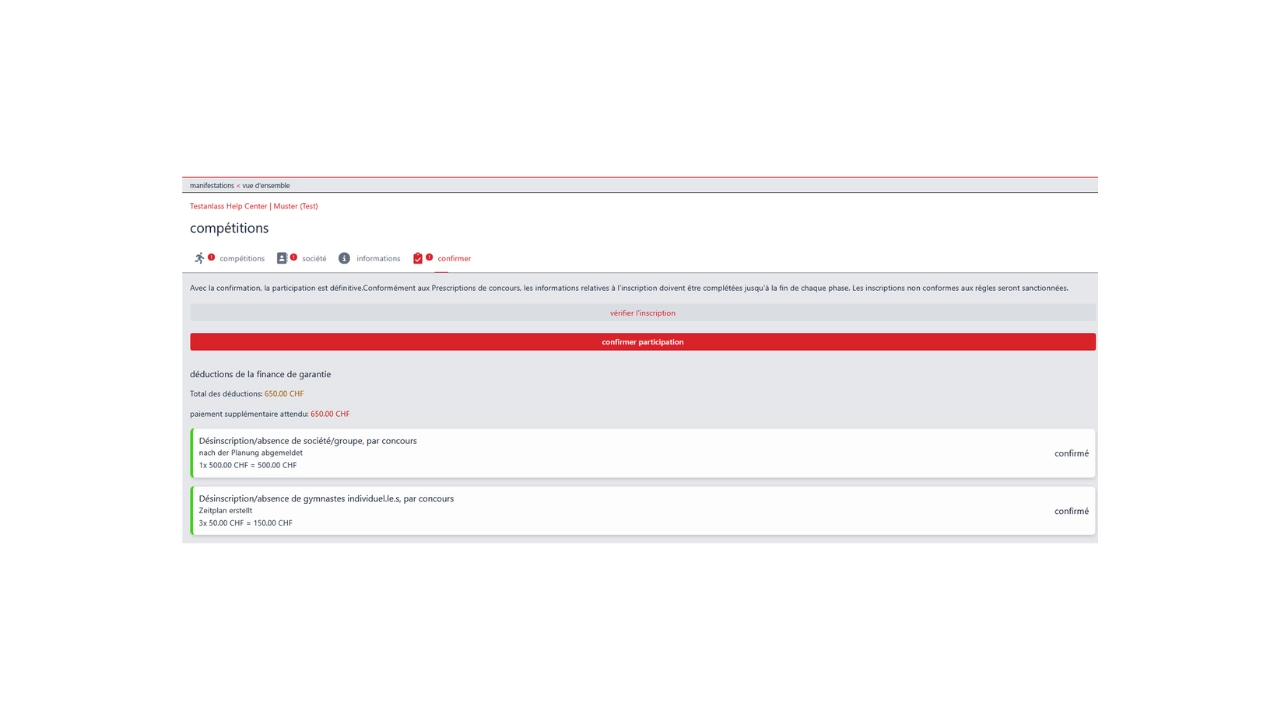
Dans l'onglet « Confirmation », vous pouvez examiner l'inscription dans son ensemble et confirmer la participation. La fonction « Vérifier l'inscription » permet de contrôler que toutes les données ont été saisies correctement. Les factures, les paiements et les déductions de caution sont également affichés ici pour les clubs.
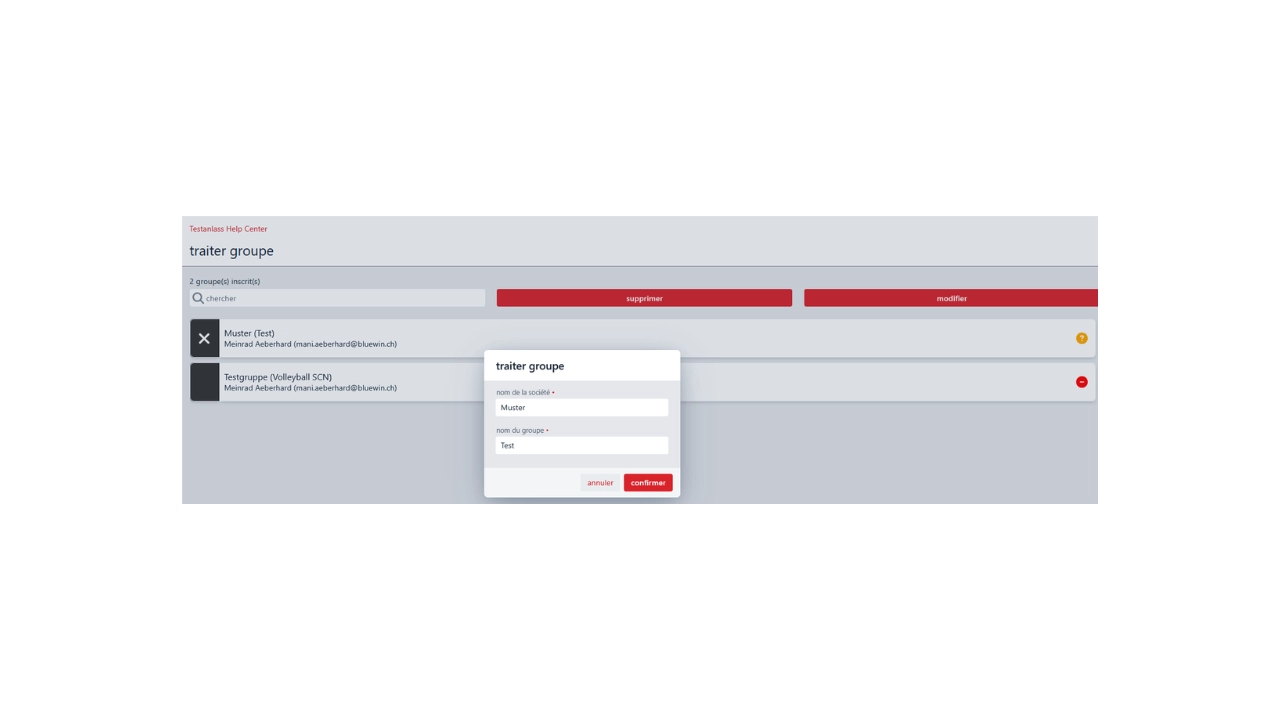
Ici, vous pouvez modifier le nom du club si cela s'avère absolument nécessaire ; le nom du club provient de l'outil d'administration STV. Veuillez ne pas saisir de noms fantaisistes ; le nom doit rester cohérent.
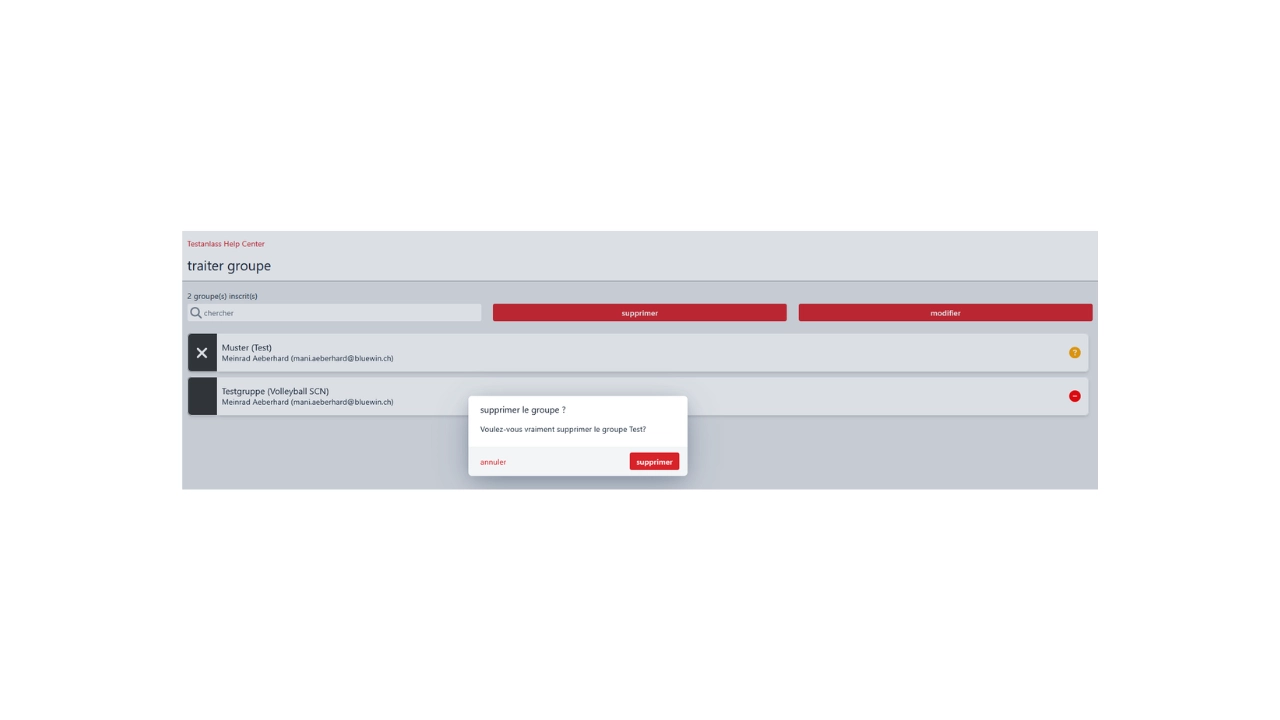
Supprimer le groupe/club si un club ne souhaite plus participer ou s'est inscrit par erreur.
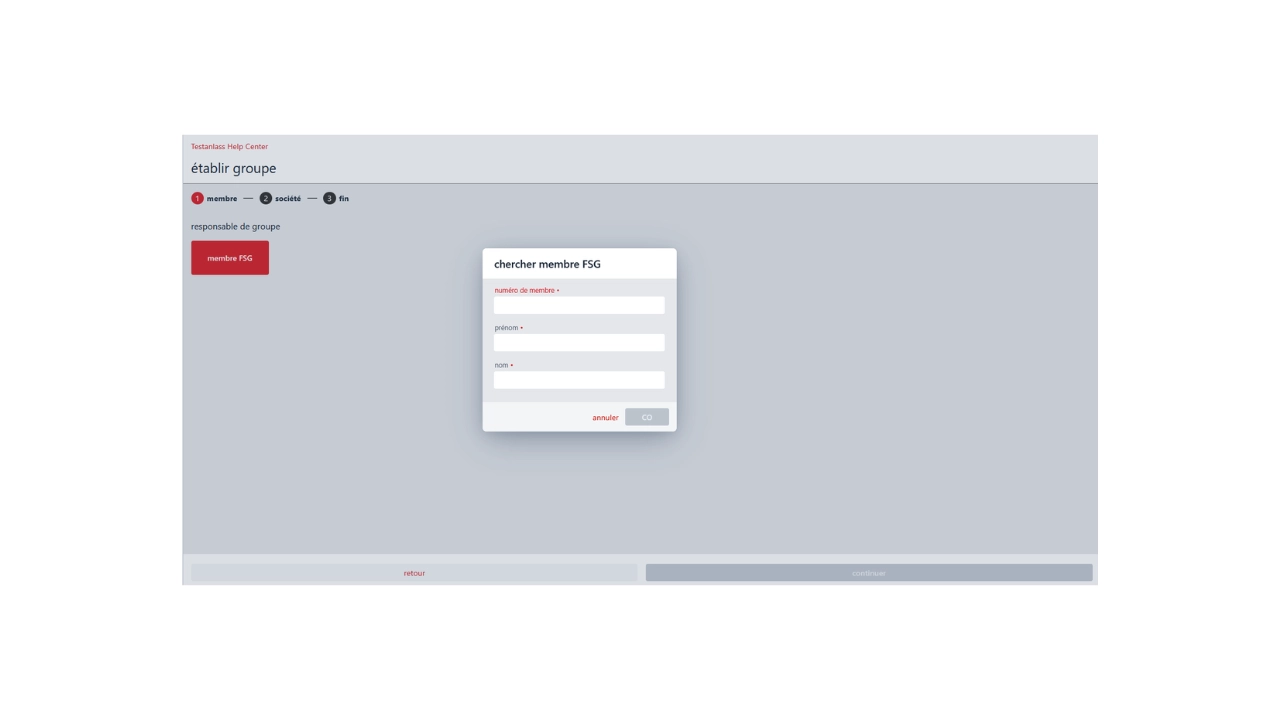
Si une équipe ou une société n'a pas pu s'inscrire, ou si les inscriptions sont déjà closes alors qu'une société doit encore être enregistrée, il est possible d'enregistrer une société ici en utilisant un compte de membre STV.
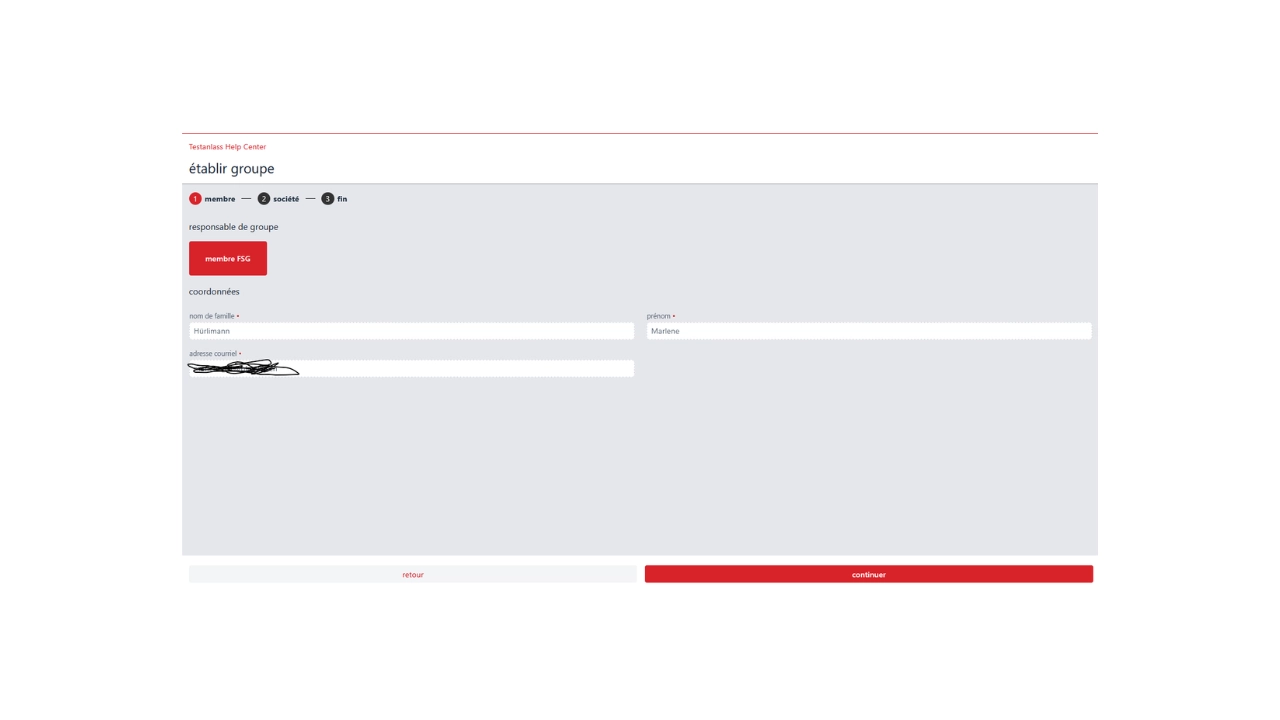
Une fois toutes les informations saisies, cliquez sur « Suivant » en bas de la page. Une adresse e-mail est obligatoire.
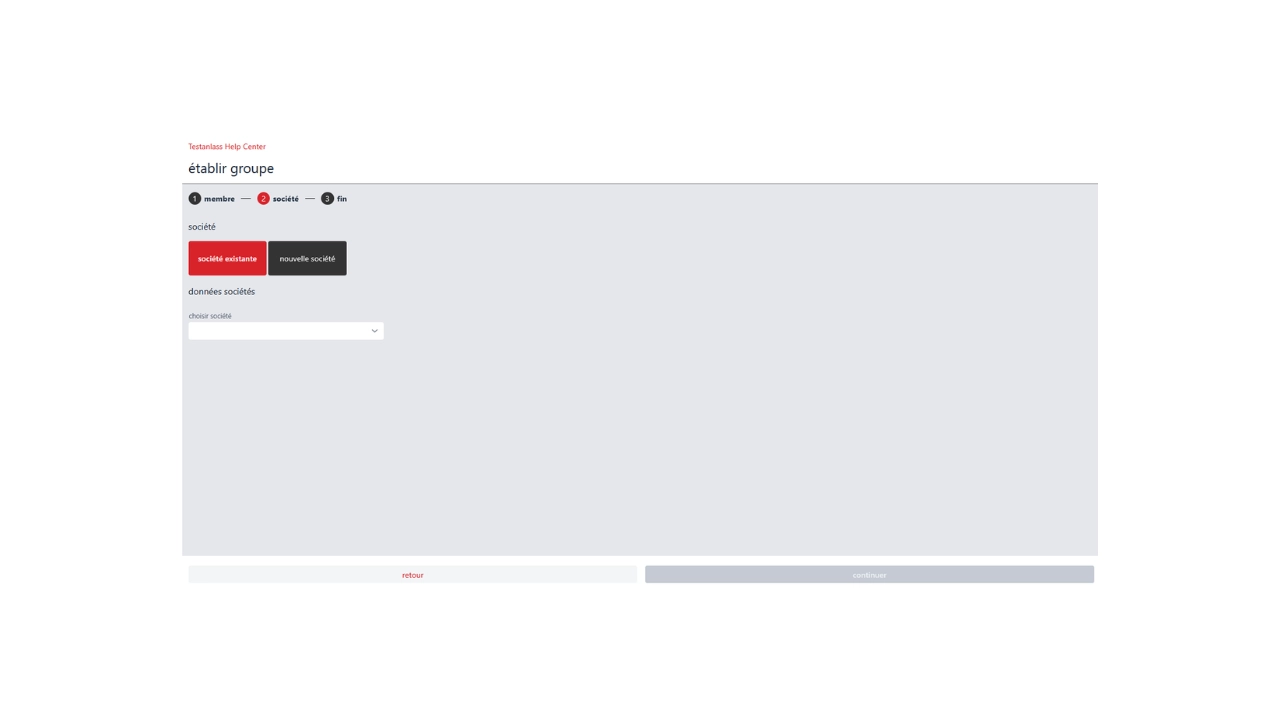
Sélectionnez ici une société existante ou créez-en une nouvelle. Cette nouvelle société ne sera toutefois pas enregistrée dans la base de données administrative de la STV.
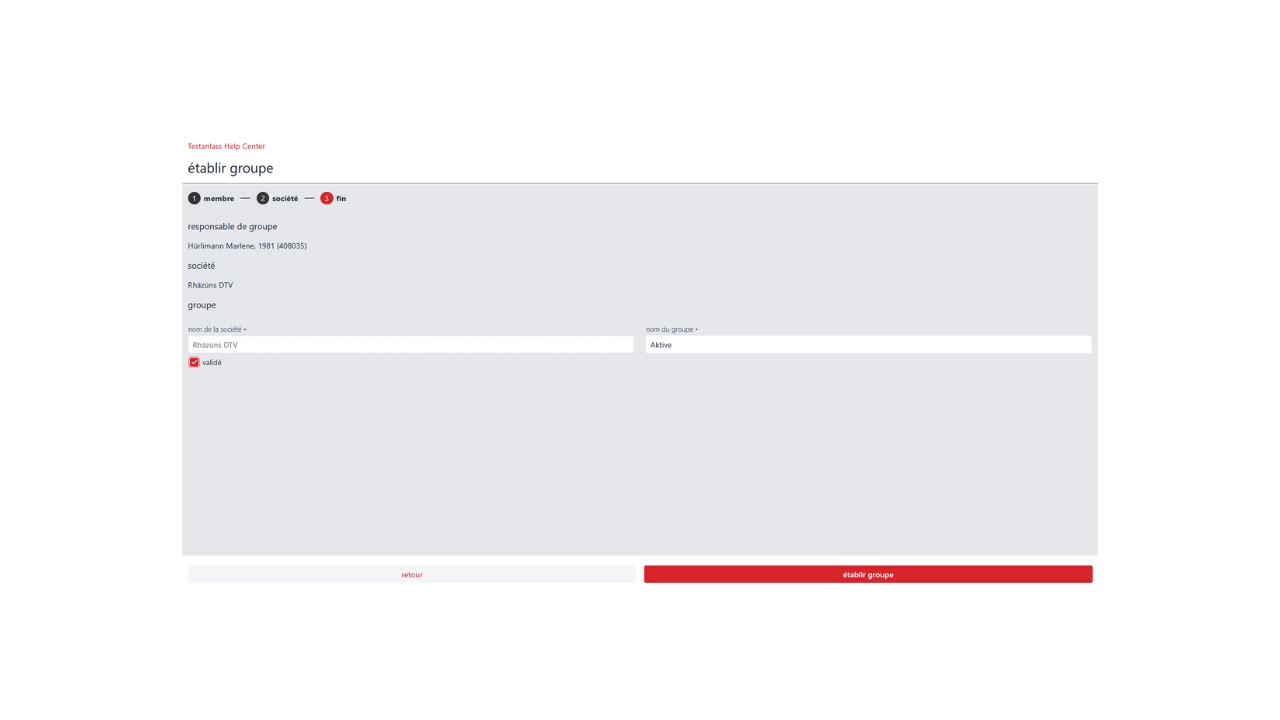
Ajoutez le nom de l'équipe et celle-ci peut alors être créée. Le membre STV utilisé pour cette création peut ensuite se connecter à la compétition via MySTV et y enregistrer l'épreuve. Si les inscriptions sont déjà closes, le responsable de la compétition peut finaliser l'inscription de l'équipe à la compétition via la fonction « Modifier les équipes ».
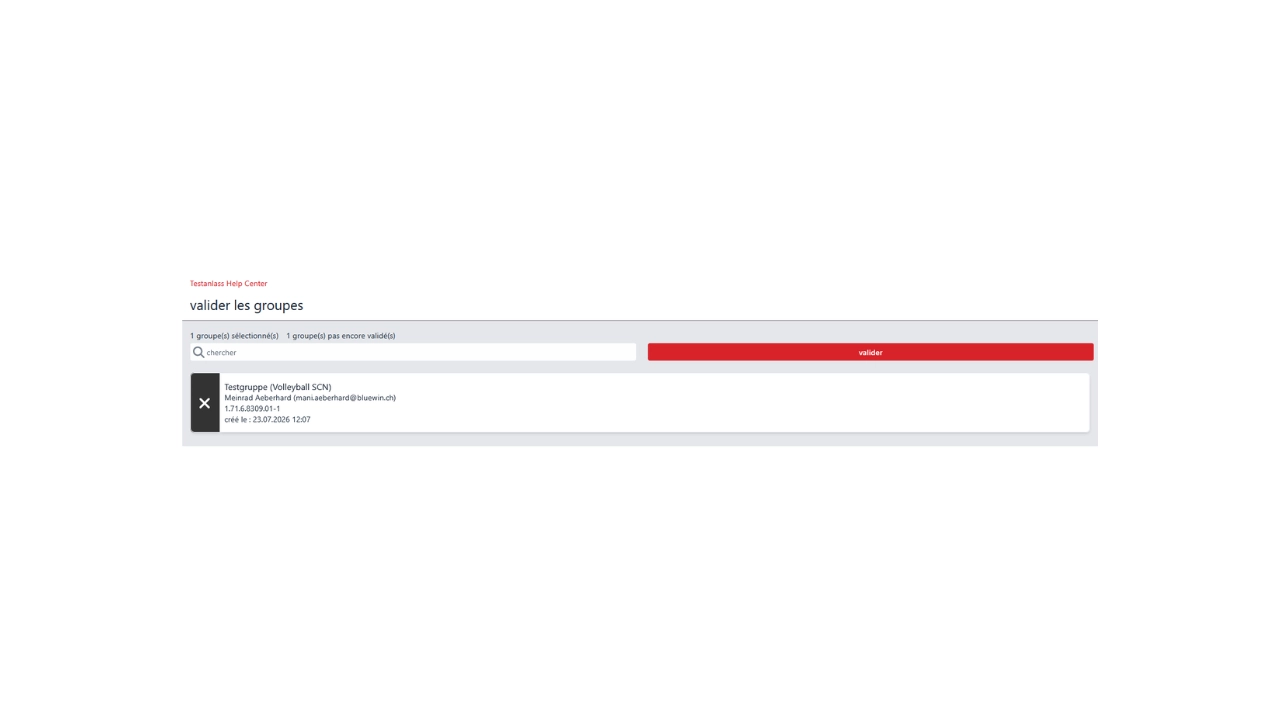
Si les groupes ne sont pas validés automatiquement selon les paramètres définis dans la configuration de l'événement, ils sont listés ici. Ils sont triés par date et heure, ce qui permet de voir quel club s'est inscrit en premier.
En cliquant sur l'élément pour le valider, vous validez le club ou le groupe. Celui-ci reçoit alors un e-mail et peut procéder à l'inscription pour la compétition.
2 demandes
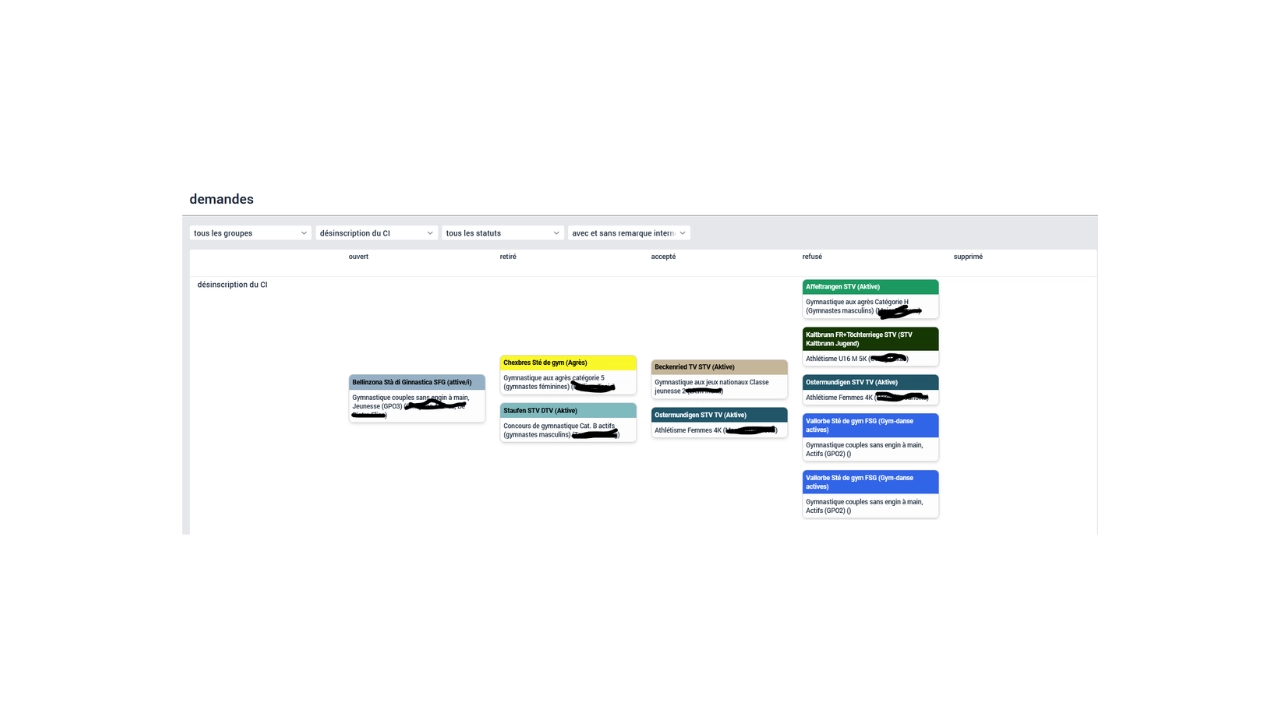
Cette vue présente toutes les demandes soumises par les associations ; elles figurent toutes dans la catégorie « Ouvert ». Il est possible d'effectuer des filtrages en haut de page selon divers critères, tels que le type de demande, l'association, le statut ou les notes internes.
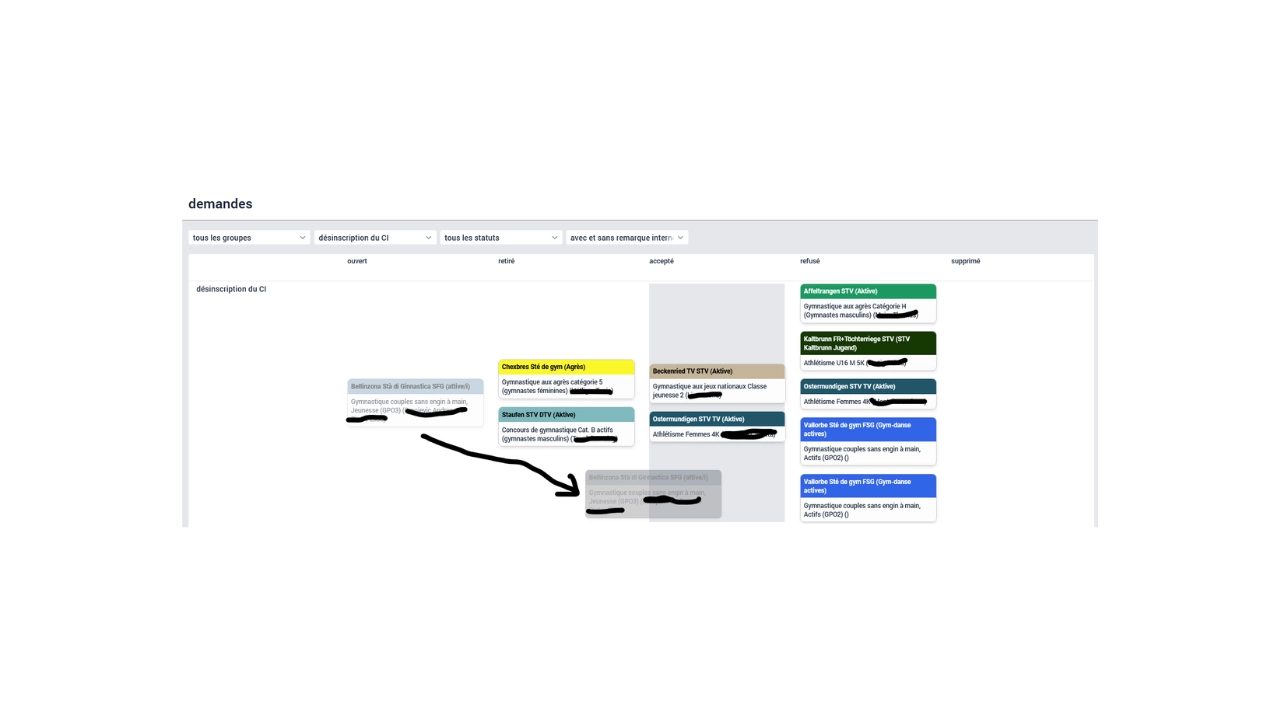
La demande peut être déplacée à la souris vers le statut correspondant (par exemple, « Acceptée »).
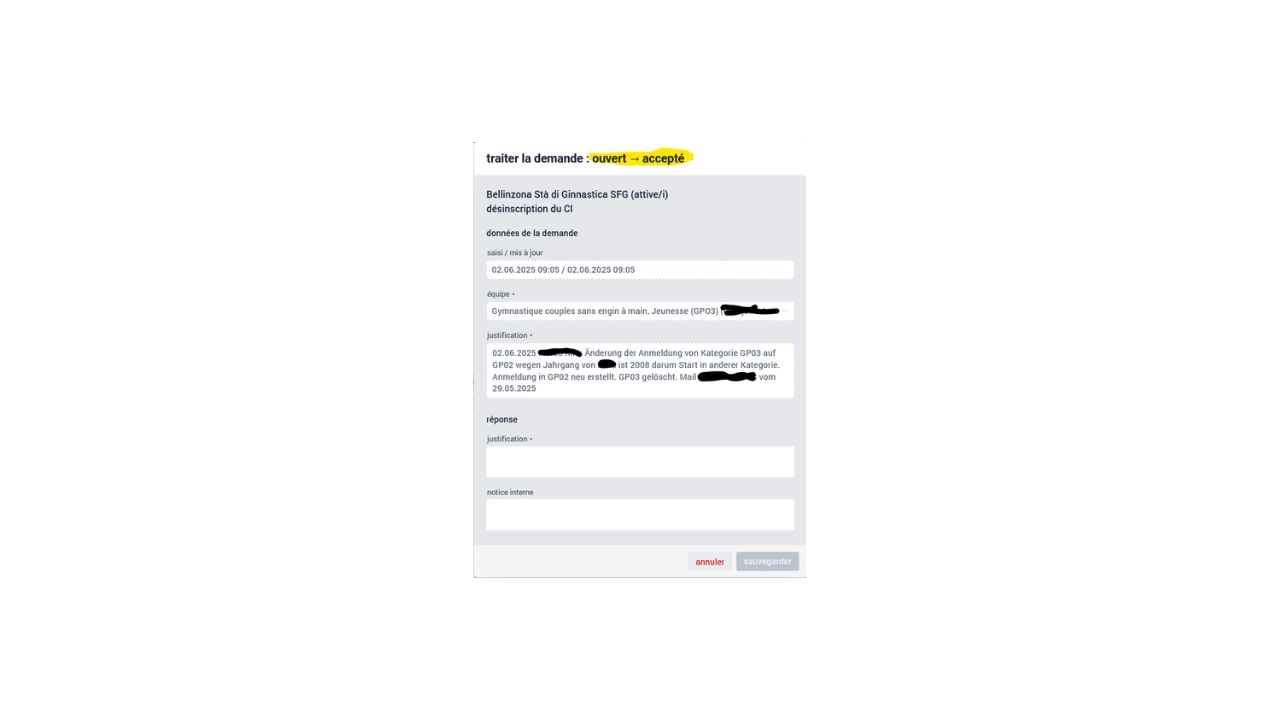
Les détails de la demande s'affichent alors et une justification doit être saisie. L'association en prendra connaissance, car elle reçoit un e-mail lors de tout changement de statut.
Un texte peut être saisi dans le champ « Note interne » ; cette information est toutefois facultative et n'est visible que pour l'événement concerné. Il est également possible d'ouvrir la demande par un double-clic pour en consulter les détails avant de la déplacer.
3 finance de garantie
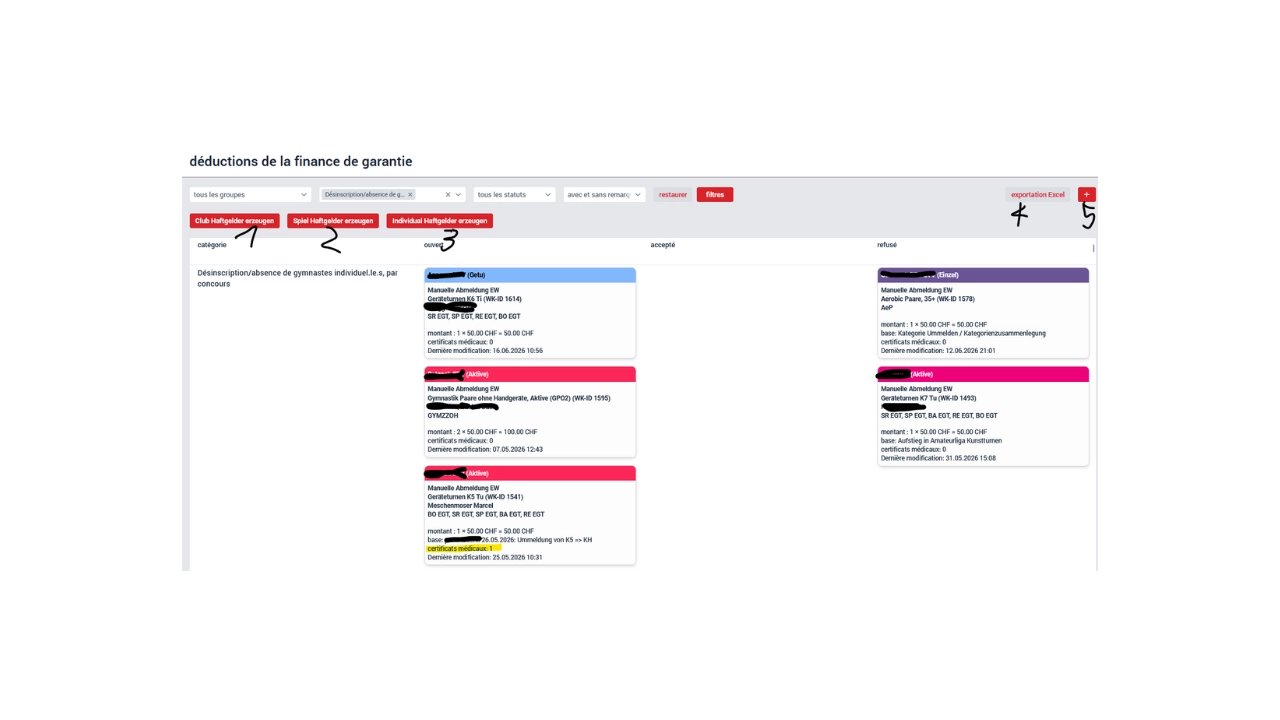
La vue d'ensemble des retenues sur caution affiche toutes les retenues générées automatiquement par le programme, conformément à la configuration définie. Toutes les retenues sont actuellement au statut « en attente » et doivent encore être traitées. Tout comme pour les demandes, il suffit de les faire glisser vers le statut « acceptée » ou « refusée ».
Les filtres situés en haut permettent d'effectuer une recherche par groupe, motif de retenue, statut ou note interne.
Acceptée = le club subit la retenue sur caution.
Refusée = le club ne subit pas la retenue sur caution.
La retenue apparaît sur le compte du club dès qu'elle est validée (statut « acceptée »). Le club peut ainsi voir directement dans son inscription le montant qui lui est déduit de la caution.
Boutons 1 à 3 : ces boutons lancent une recherche dans la base de données pour identifier les inscriptions ayant fait l'objet d'une désinscription. Le système vérifie ensuite s'il existe une retenue sur la caution correspondant à cette désinscription ; si ce n'est pas le cas, celle-ci est créée.
1 = Retenues liées aux désistements en gymnastique de club (résultant de la saisie des résultats sur le terrain) ; elles ne sont pas listées automatiquement ici et doivent être créées manuellement.
2 = Retenues liées aux équipes de jeux (résultant de l'importation des classements) ; elles ne sont pas listées automatiquement ici et doivent être créées manuellement. Si des équipes sont désinscrites à la suite de l'importation du classement, la retenue de la caution doit encore être déclenchée ici.
3 = Retenues liées aux désistements en gymnastique individuelle (résultant de la saisie des résultats sur le terrain) ; elles ne sont pas listées automatiquement ici et doivent être créées manuellement.
4 = Export Excel de la vue actuelle (selon les filtres appliqués).
5 = Le bouton « Plus » permet d'ajouter manuellement une retenue pour un groupe, selon les options de configuration disponibles (par exemple, en cas d'infraction lors du contrôle des cartes de participation).
Si un certificat médical a été joint (voir la zone surlignée en jaune), il est possible de le consulter immédiatement après avoir ouvert la demande.
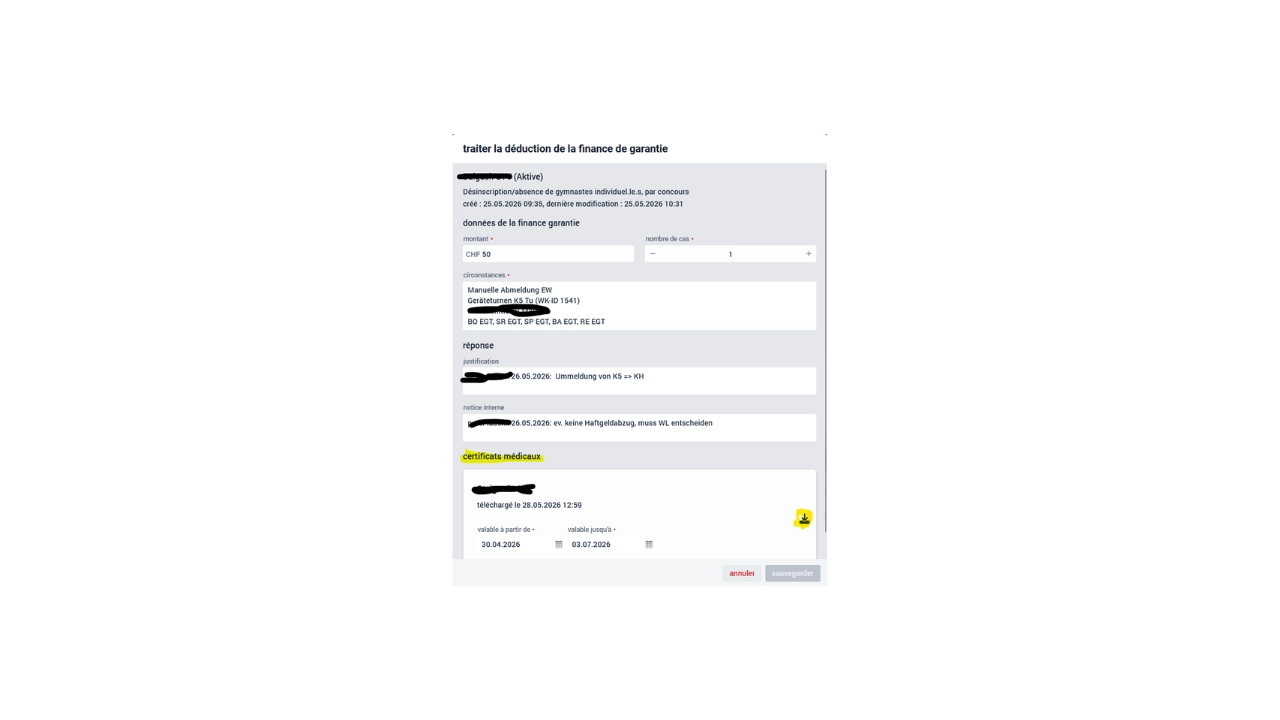
La proposition de retenue sur caution affiche tous les détails : l'équipe, l'objet de la demande et, le cas échéant, le certificat médical si le club en a téléchargé un.
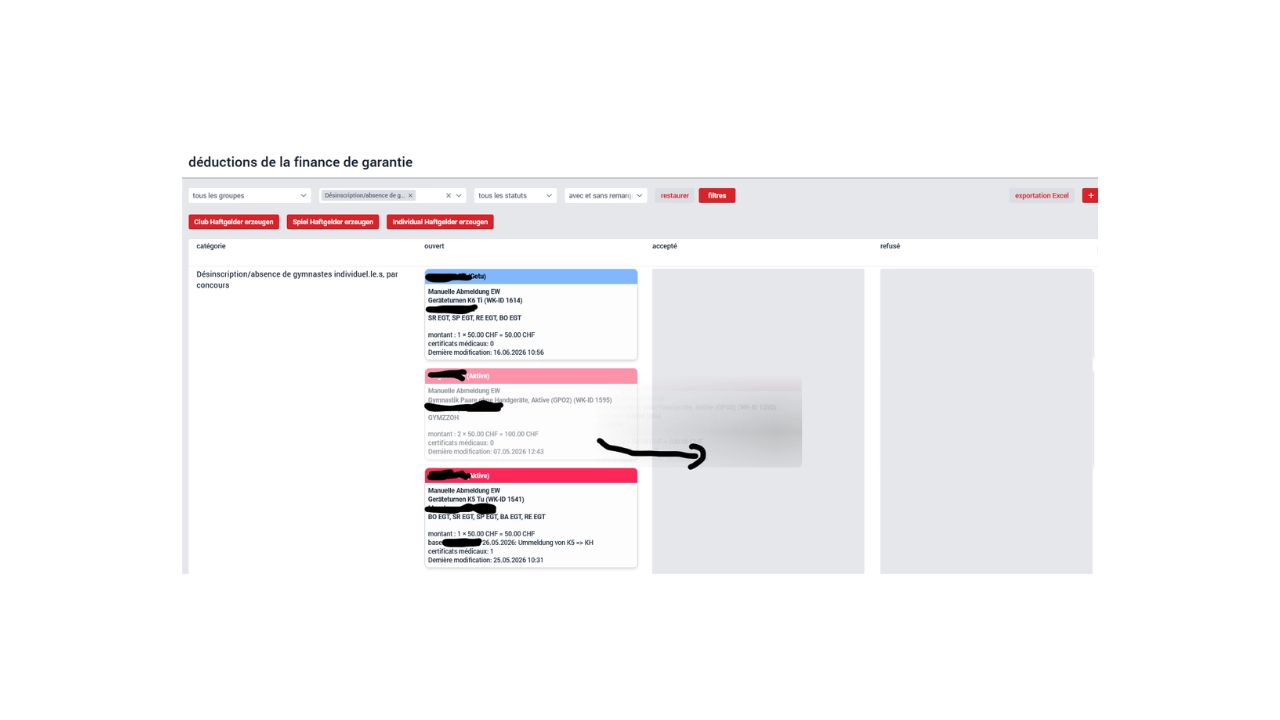
Dès que le statut de la retenue sur caution est passé à « Accepté », l'opération est validée.
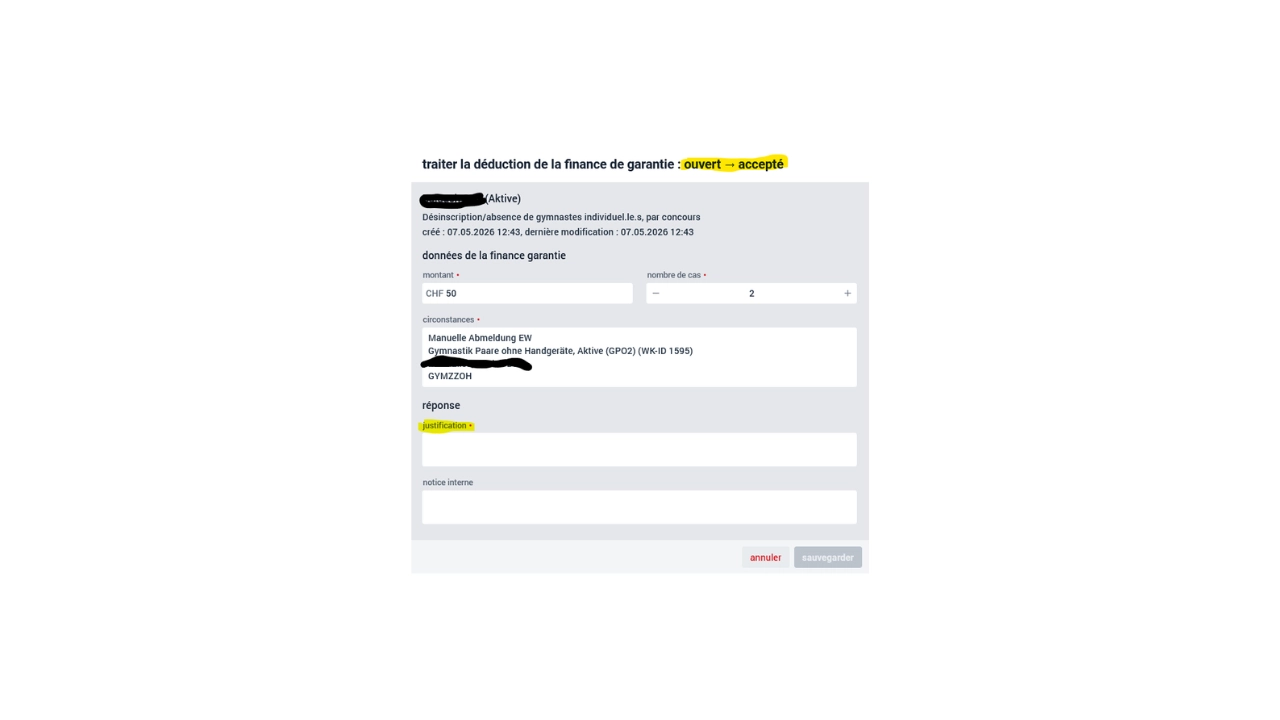
Un motif doit être indiqué. La note interne est facultative. La demande est alors visible sur le compte du club. Si le statut est passé à « Refusé », le club ne la voit pas.
4 Facture / postes non soldés
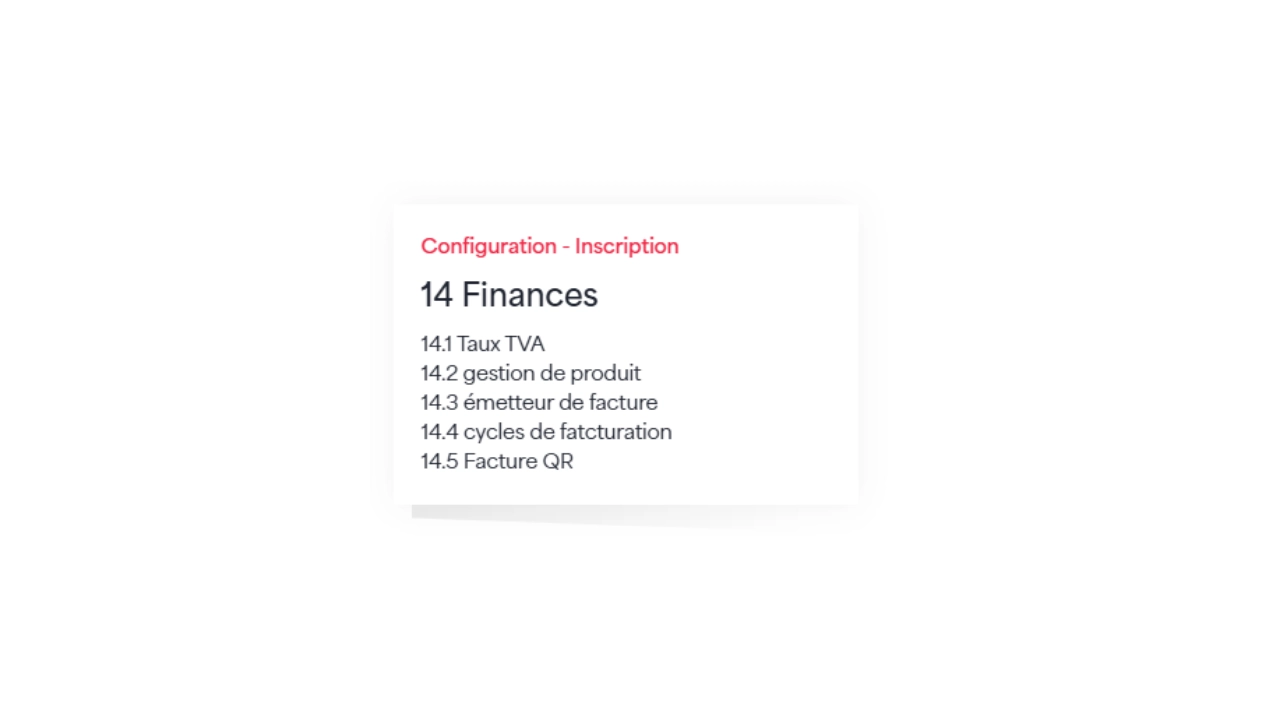
Avant le cycle de facturation, les produits doivent être saisis ; voir Help Center – Instructions de configuration – Inscription - 14 Finances
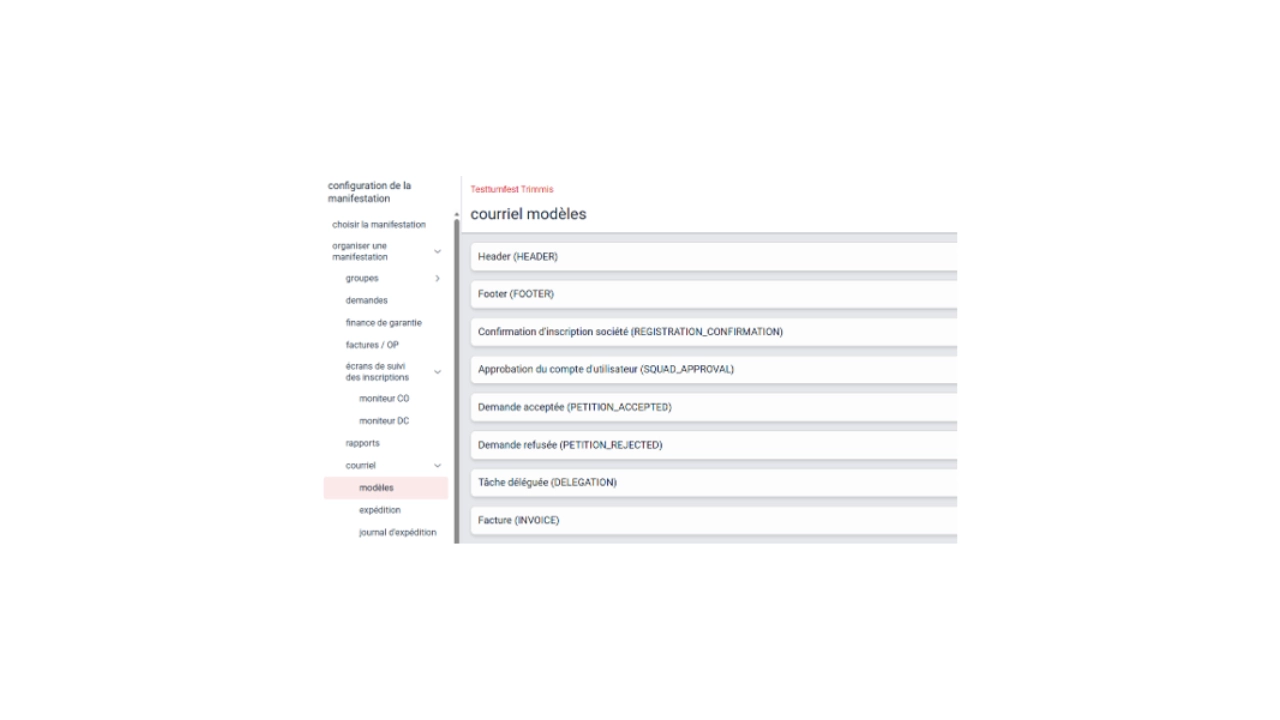
Les travaux préparatoires comprennent également l'adaptation et la vérification du texte d'accompagnement de l'envoi d'e-mails
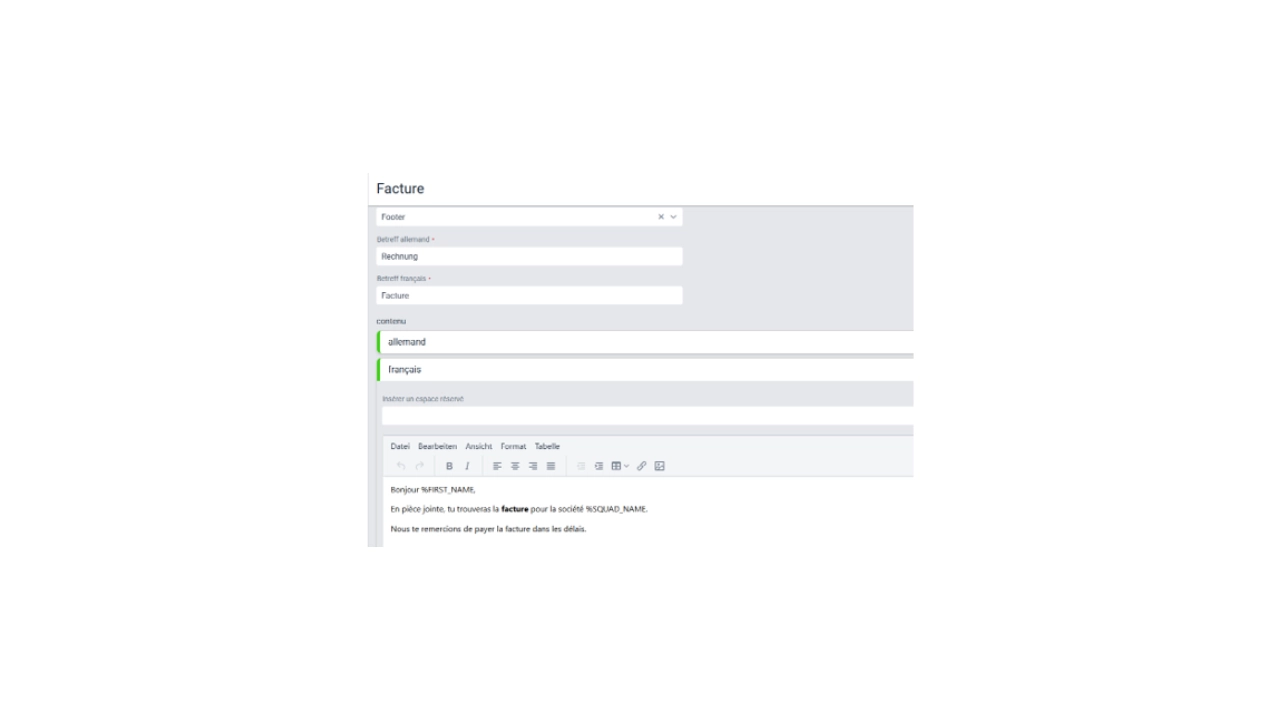
Clique sur le crayon situé à l'extrême droite, puis fais défiler vers le bas jusqu'à la ligne « Contenu : francais ». Tu peux y modifier le texte. L'e-mail est automatiquement inclus ; il n'est pas envoyé séparément.
Accédez au programme « Configurer l'événement / Finances » ; dans le Help-Center, consultez le point 14.4. Procédez comme indiqué dans cette section.
Une fois le cycle de facturation terminé, le système enregistre la facture à deux endroits.
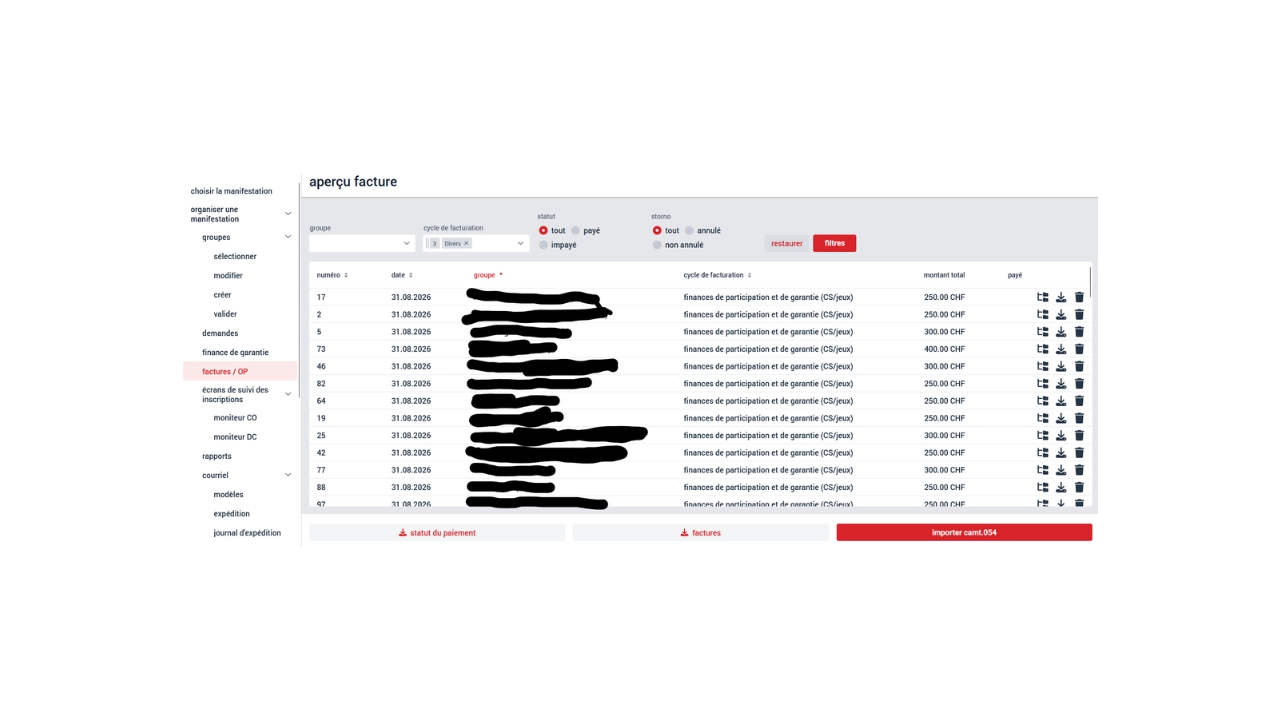
Pour consulter ton aperçu sous organiser une manifestation – factures / OP
Contest 2 peut également lire les paiements par QR code, et pas seulement votre logiciel de comptabilité. Il est également possible d'enregistrer manuellement les factures. Contest 2 intègre par défaut un e-mail de relance dans son système d'envoi d'e-mails.
Groupes
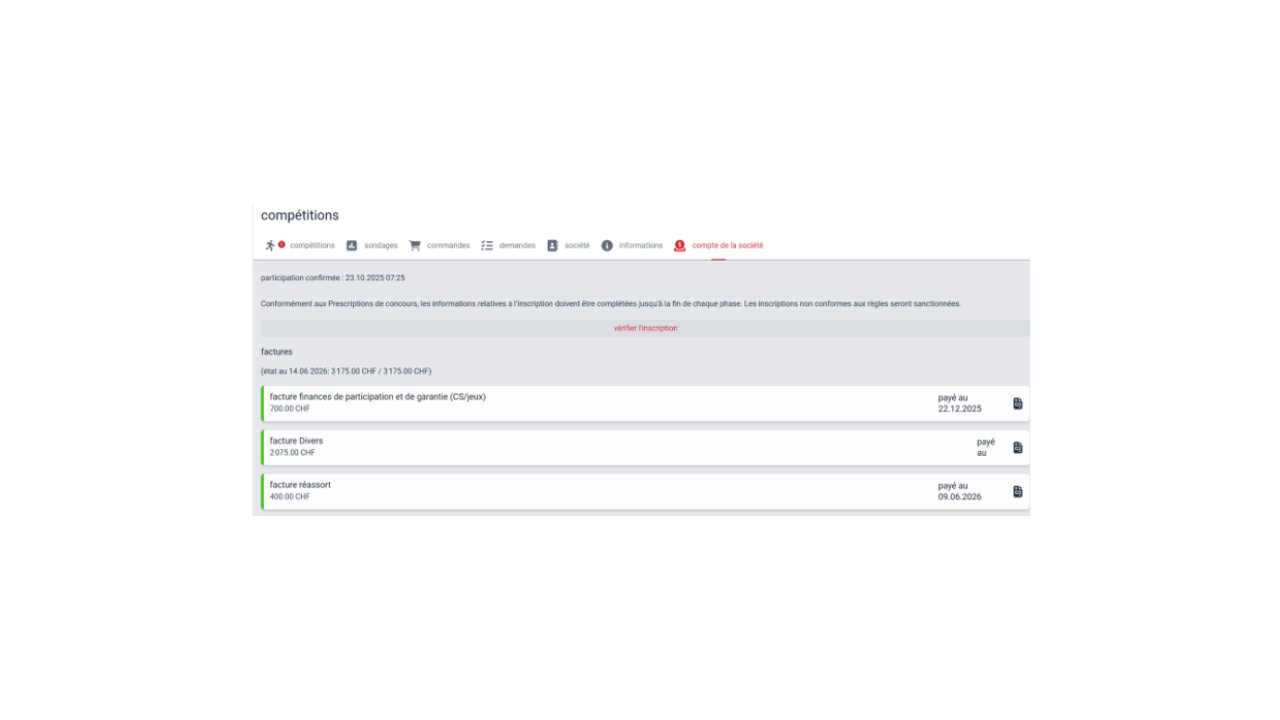
L'association reçoit un e-mail lorsque la facture est établie. Elle ne reçoit toutefois pas de fichier PDF, mais doit se rendre dans la section « Inscription » du concours ; tout à droite, dans l'onglet « Compte de l'association », elle peut consulter ses factures. Grâce à l'enregistrement des paiements, elle peut également voir si une facture est encore en attente (barre rouge à gauche) ou si elle a été réglée (barre verte à gauche).
Cliquez en bas à droite sur camt.054 et faites glisser le fichier de paiement dans le programme
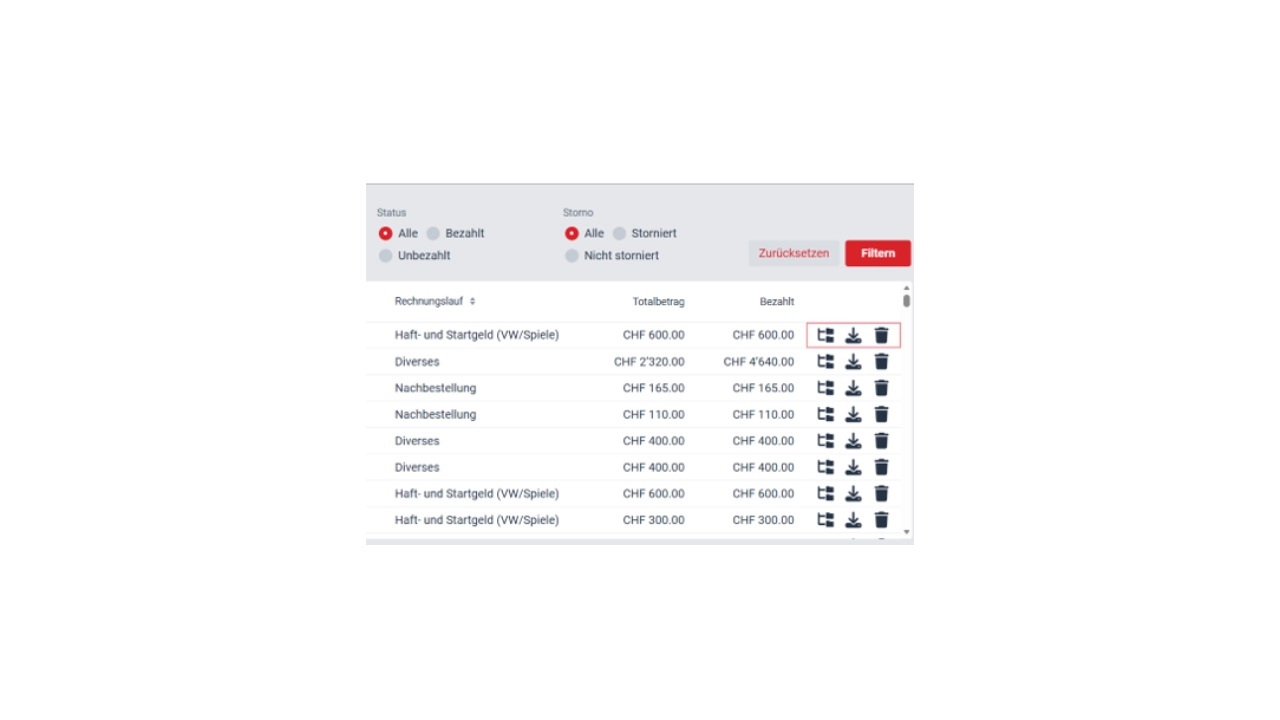
Ou bien, tu peux effectuer le prélèvement manuellement en cliquant sur l'icône en forme de dossier située à droite de la facture payée (la première à partir de la gauche, à côté de l'icône de téléchargement)
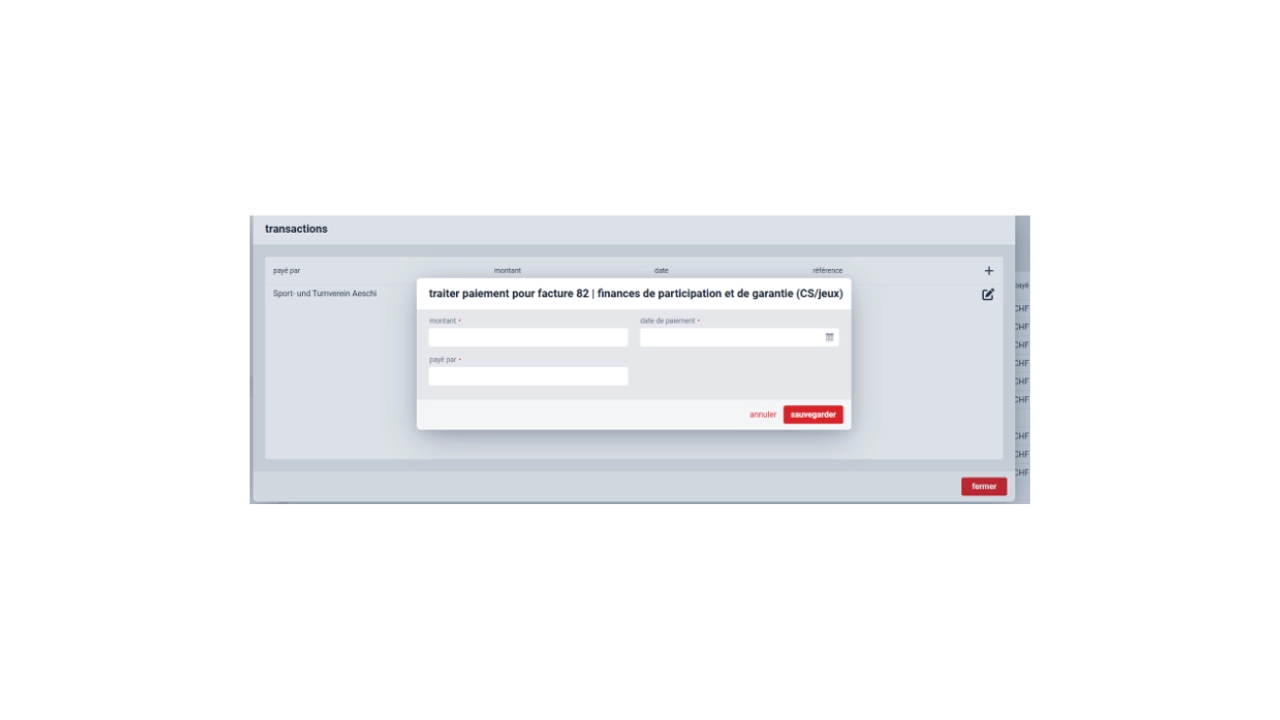
Clique sur le signe « + » en haut à droite.
Une fenêtre intitulée « Traiter le paiement… » s'ouvre alors ; saisissez-y les informations requises.
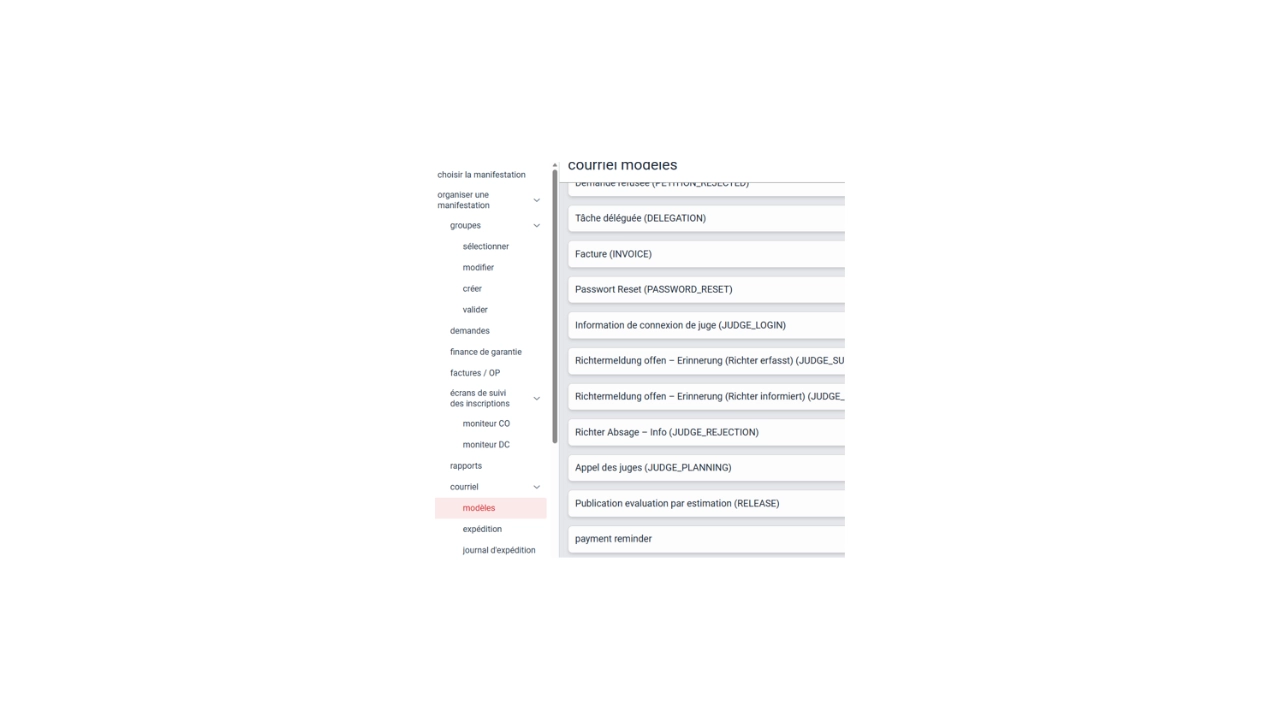
Tu as tout enregistré et tu retournes dans ton client de messagerie (Gérer l'événement – E-mail) ; tu fais défiler les modèles jusqu'en bas, où tu trouveras « Rappel de paiement ». Comme indiqué au point 4.1, tu peux adapter le texte si tu le souhaites.
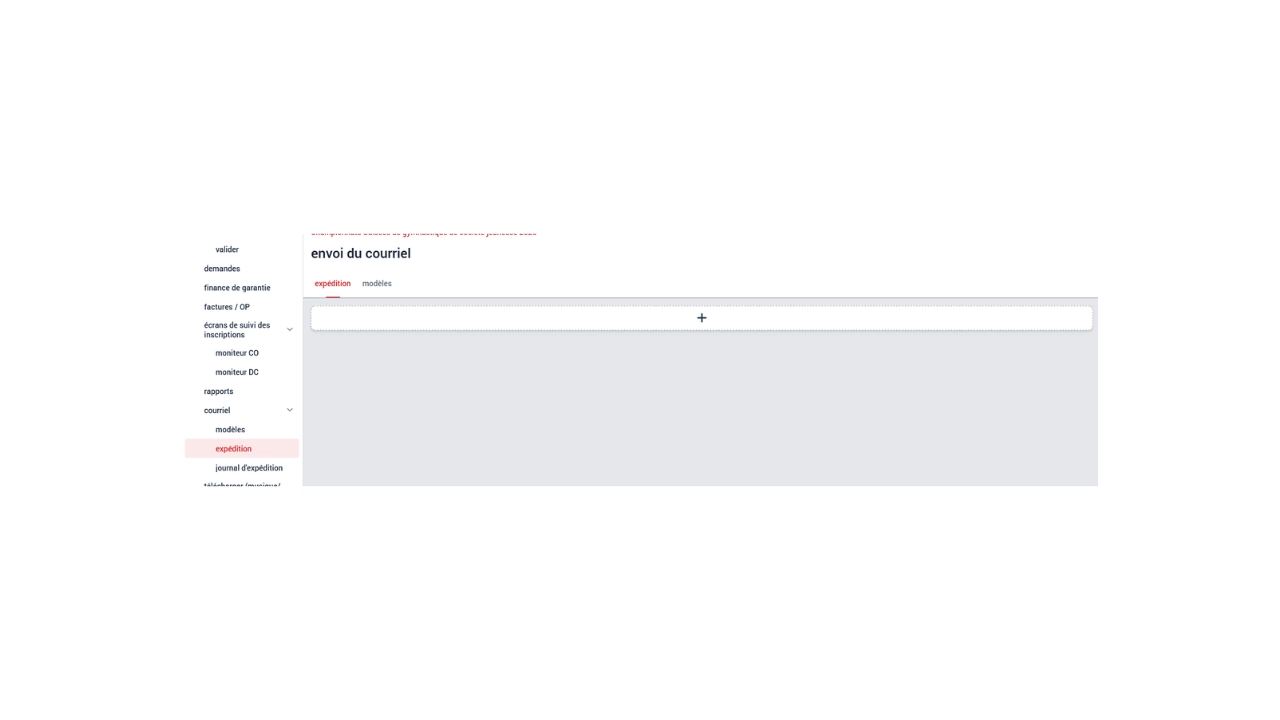
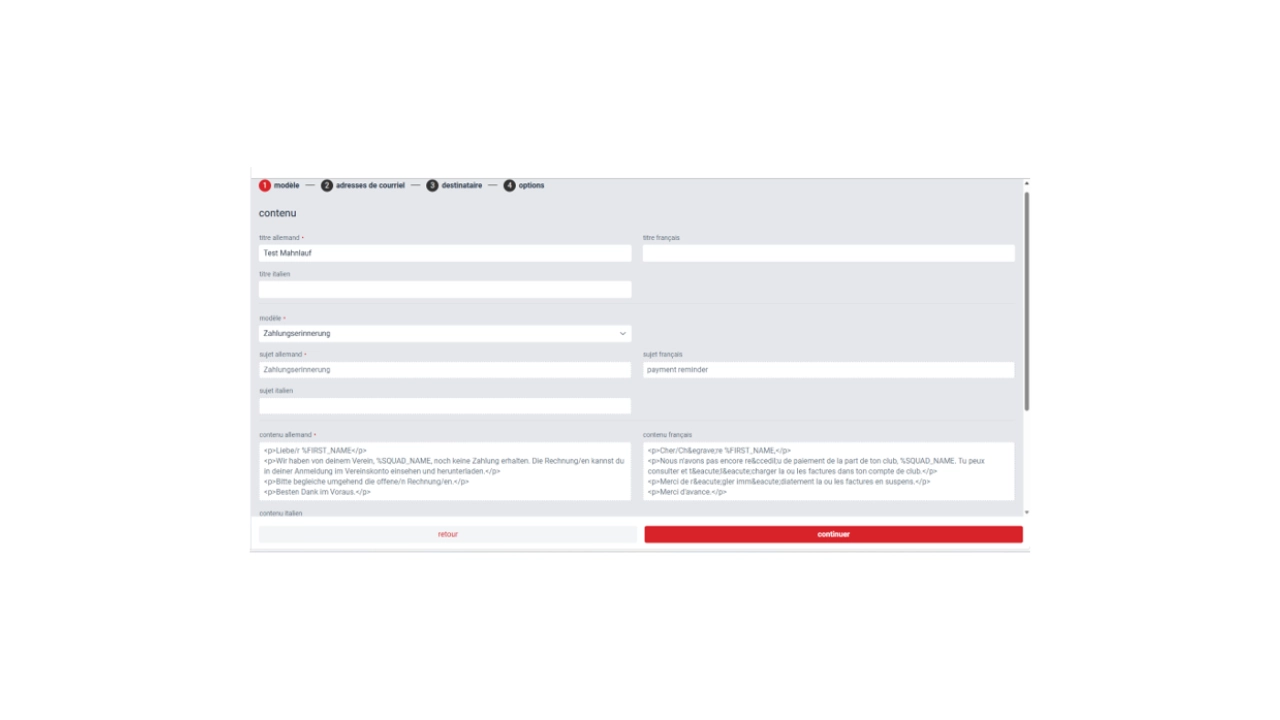
L'envoi ne se fait pas automatiquement, il faut le déclencher. Rends-toi dans « Gérer l'événement » – « E-mail » – « Envoi » et crée un nouvel envoi à l'aide du bouton « +
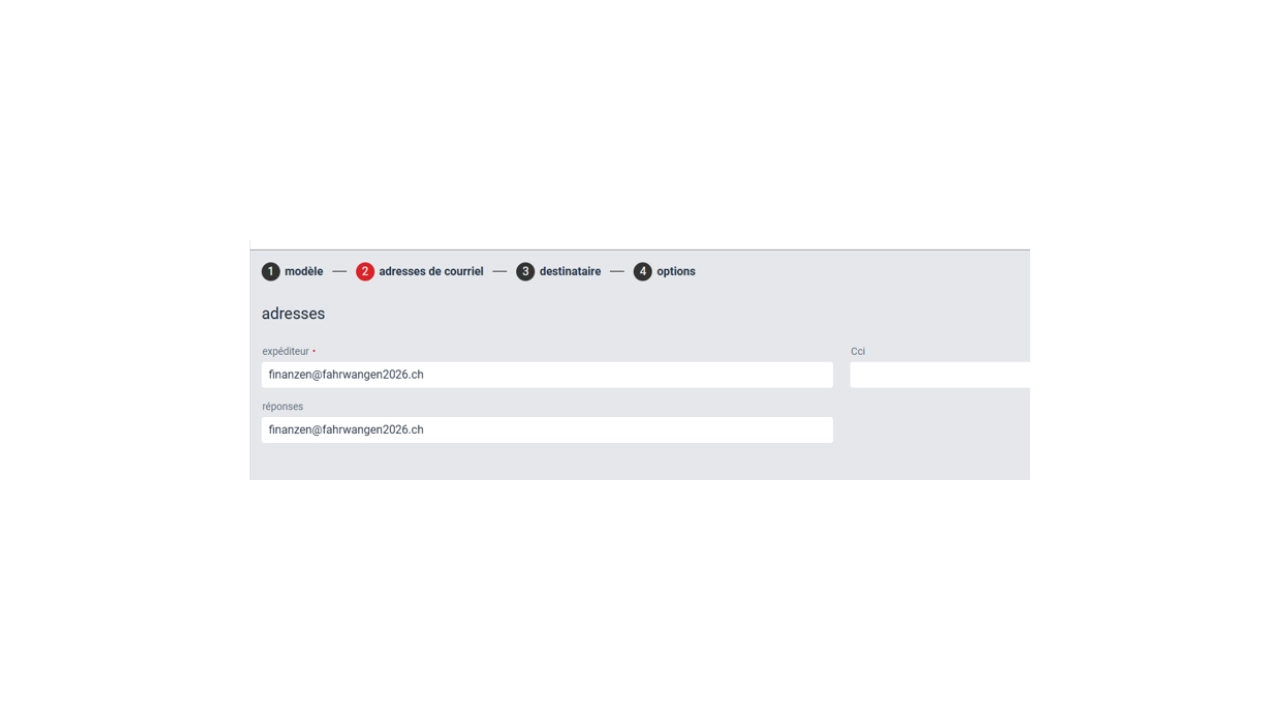
L'adresse de l'expéditeur est généralement finanzen@anlassxy.ch ou finanzen@turnverbandsowieso.ch, tout comme l'adresse de réponse.
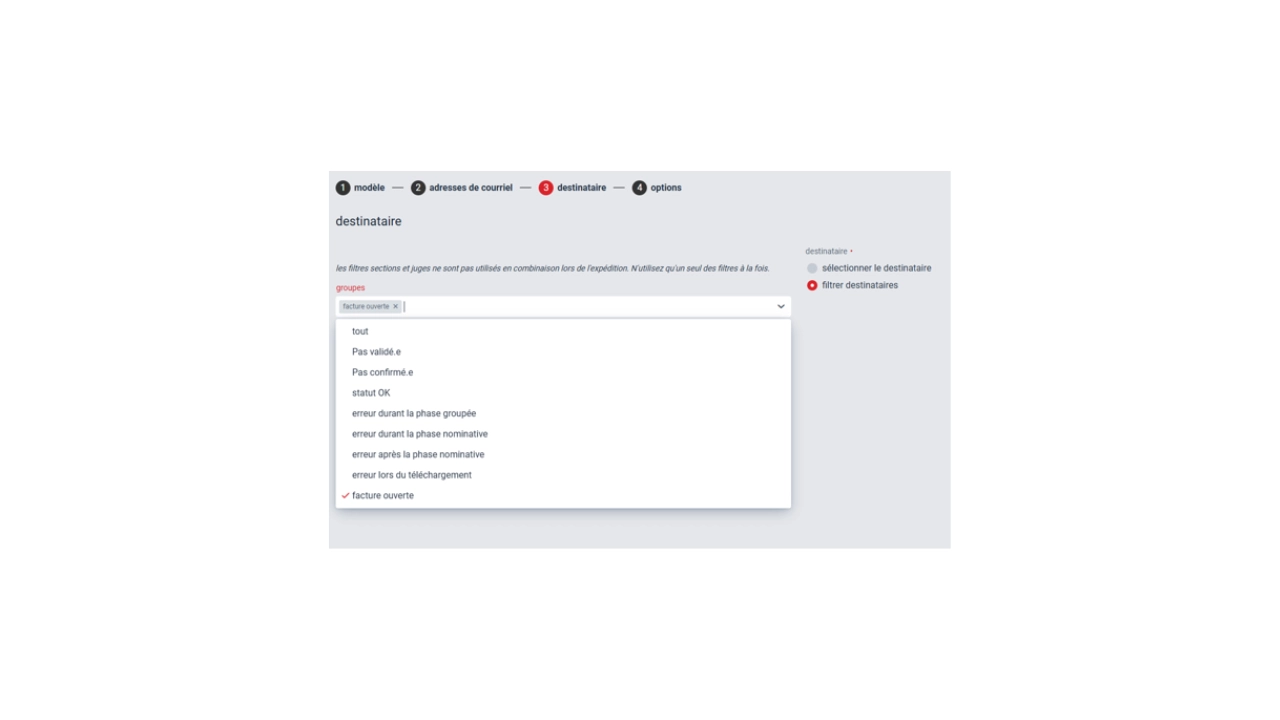
Filtrer les destinataires, sélectionner « Factures ouverte » puis cliquer sur « Continuer »
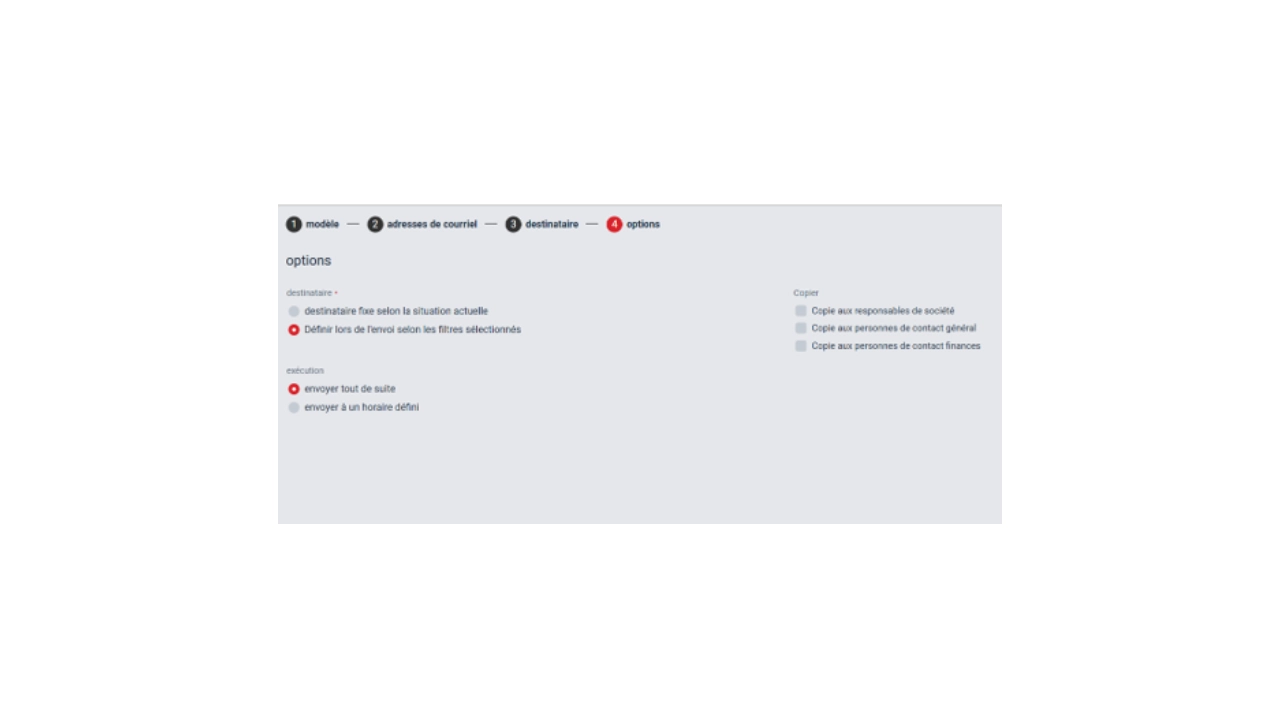
Il est également possible de choisir ici si l'on souhaite envoyer une copie supplémentaire. Par défaut, le courrier est adressé au service des finances, mais il est recommandé d'ajouter un deuxième destinataire lors du cycle de relance.
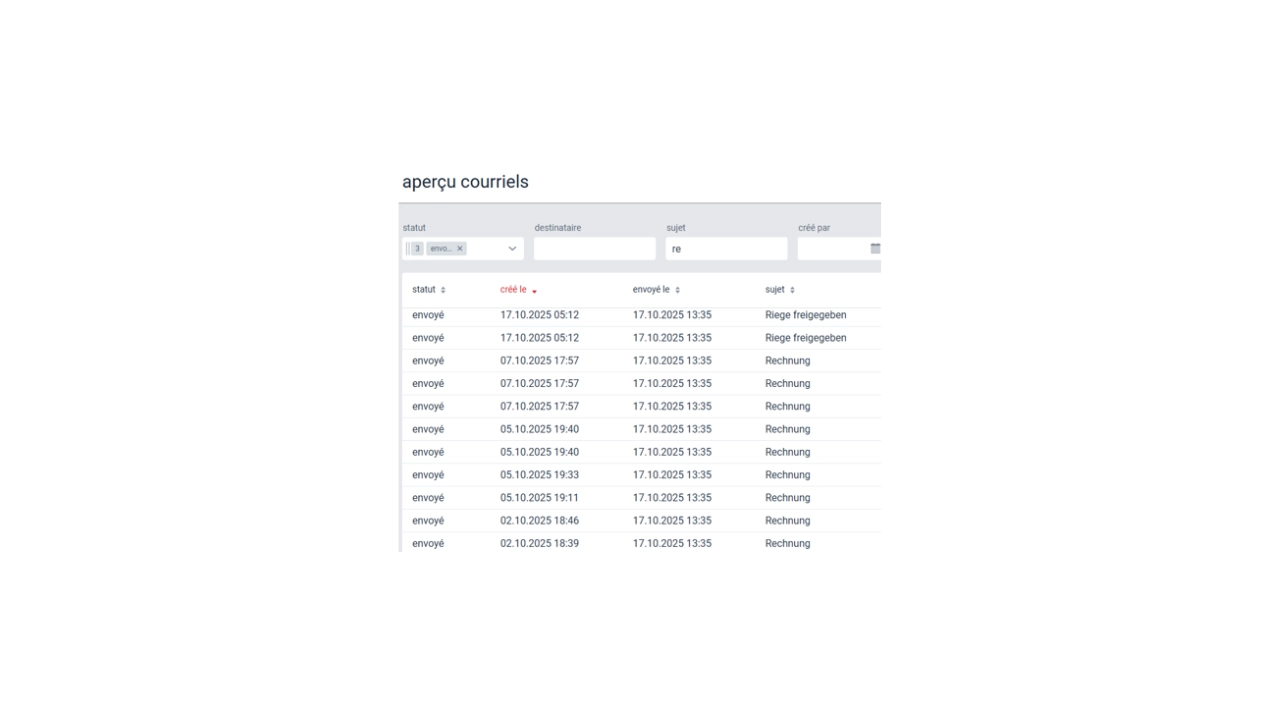
Sous « Journal d'éxpedition », il répertorie, une fois la tâche créée, les e-mails qui seront envoyés via l'outil. De la même manière, les rappels de paiement porteront alors la mention « Rappel de paiement » dans l'objet.
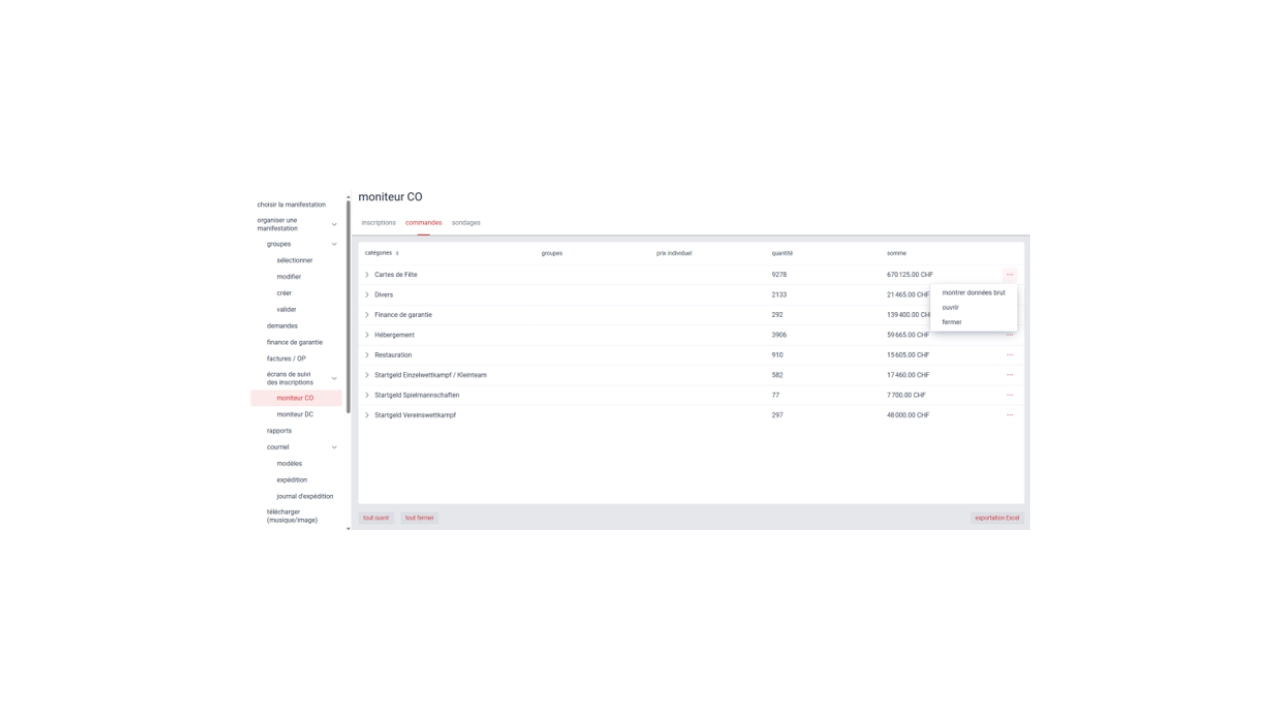
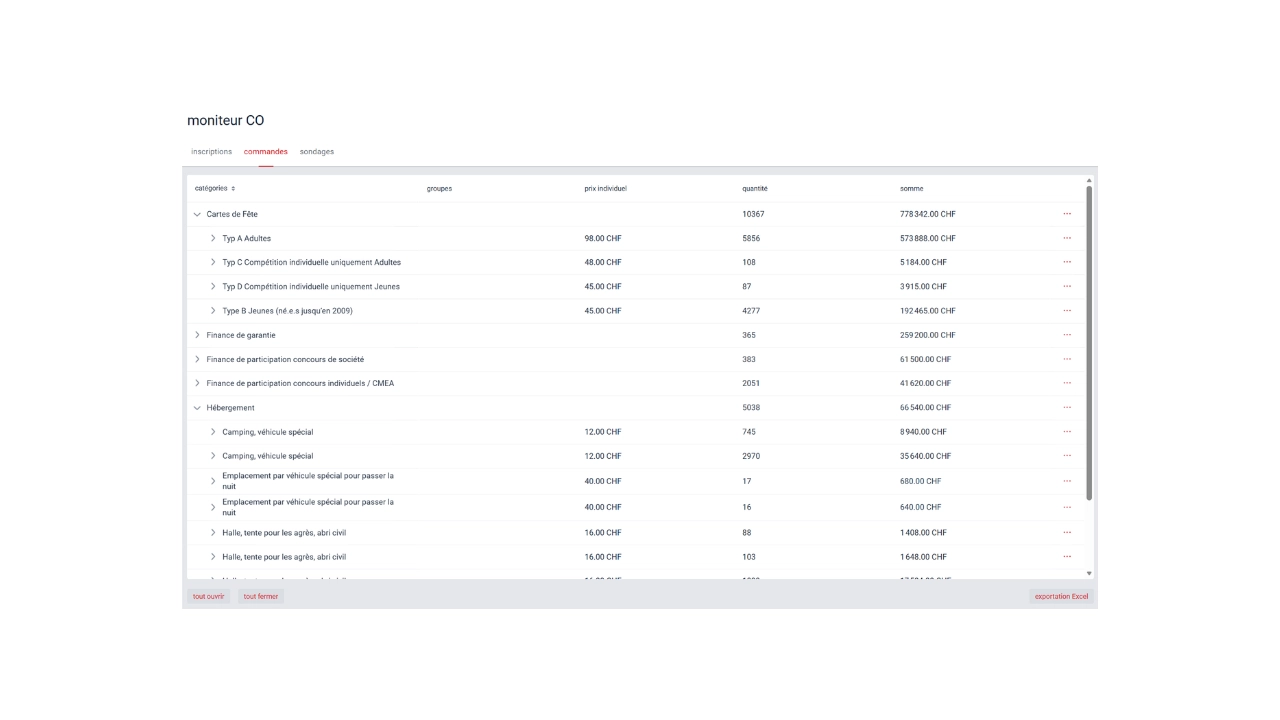
Dans « écrans de suivie des Inscriptions » – « moniteur CO » – colonne « Commandes », vous pouvez voir tous les articles commandés. Si vous souhaitez vérifier s'ils ont été facturés, cliquez sur la catégorie correspondante (en haut à droite, cliquez sur les trois points – « montrer données brut»).
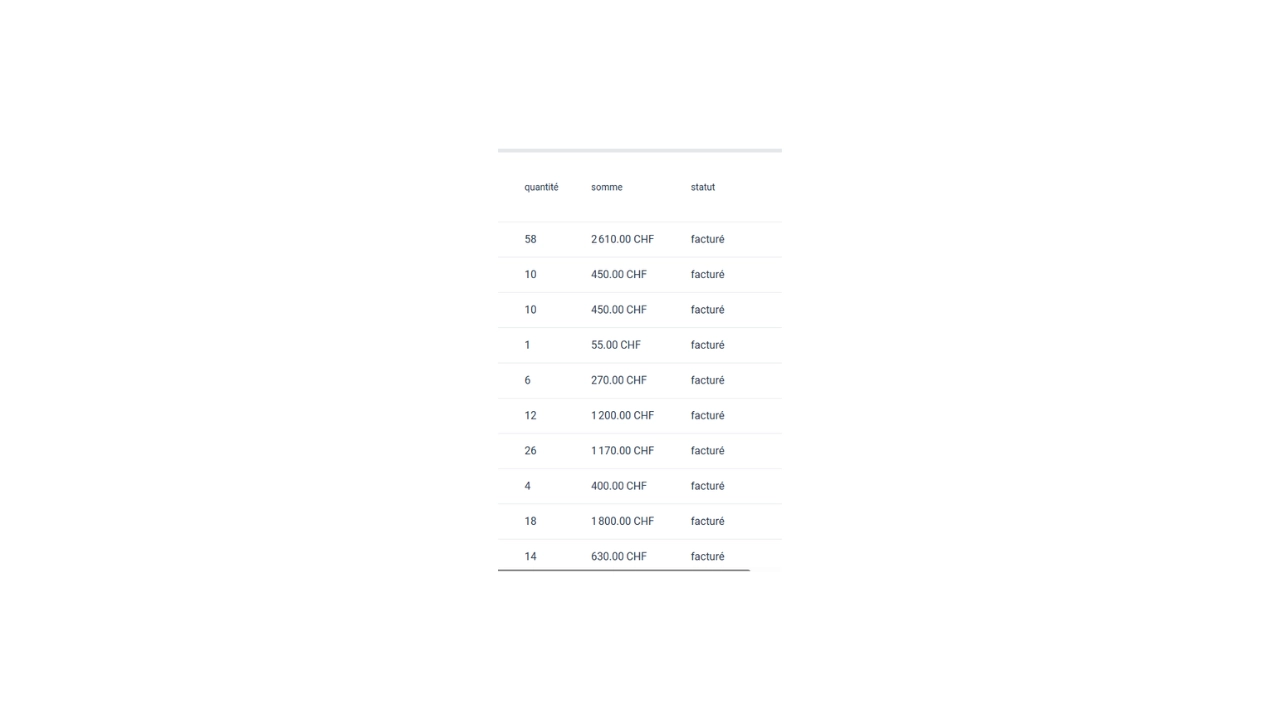
Cliquez ensuite sur « Exportation Excel » : la colonne H indique si la commande a été facturée ou si elle vient d'être passée.
5 Écrans d'inscription
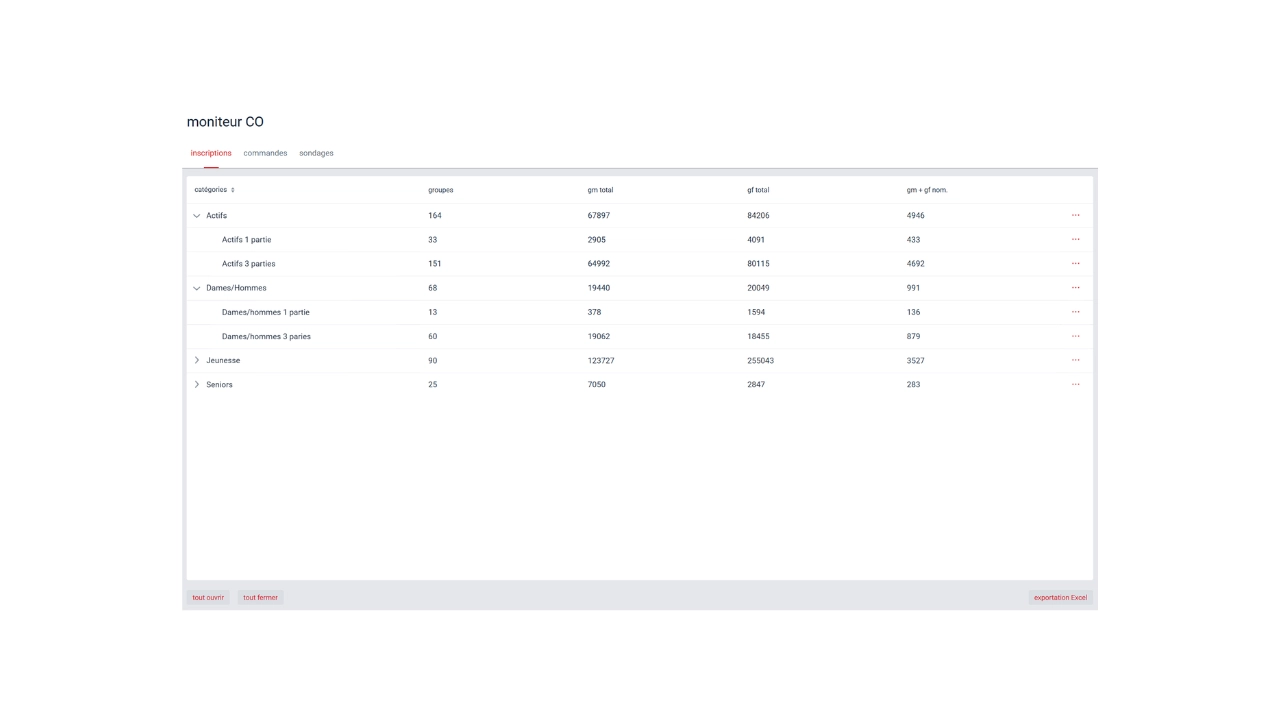
Le moniteur OK permet de consulter en temps réel et de manière claire l'état des inscriptions dans les trois rubriques « inscriptions », « commandes » et « sondages ».
« Inscriptions » :
Aperçu de l’état des inscriptions. Les trois points rouges situés sur le bord droit de l’écran permettent d’accéder aux données brutes/données d’inscription de toutes les associations, ventilées par discipline. C’est pourquoi les colonnes « gmtotal» et « gf total» ne correspondent pas au nombre de cartes de fête.
Le bouton en bas à droite permet également d’exporter les données au format Excel.
Dans le moniteur OK, l’état des inscriptions dans les trois rubriques « Inscriptions », « Commandes » et « Sondages » peut être consulté en permanence de manière claire.
« Commandes » :
Aperçu de l’état des commandes. Les trois points rouges situés à droite de l’écran permettent d’accéder aux données brutes, c’est-à-dire à l’ensemble des commandes de chaque club.
Le bouton en Bas à droite permet également d’exporter les données au format Excel.
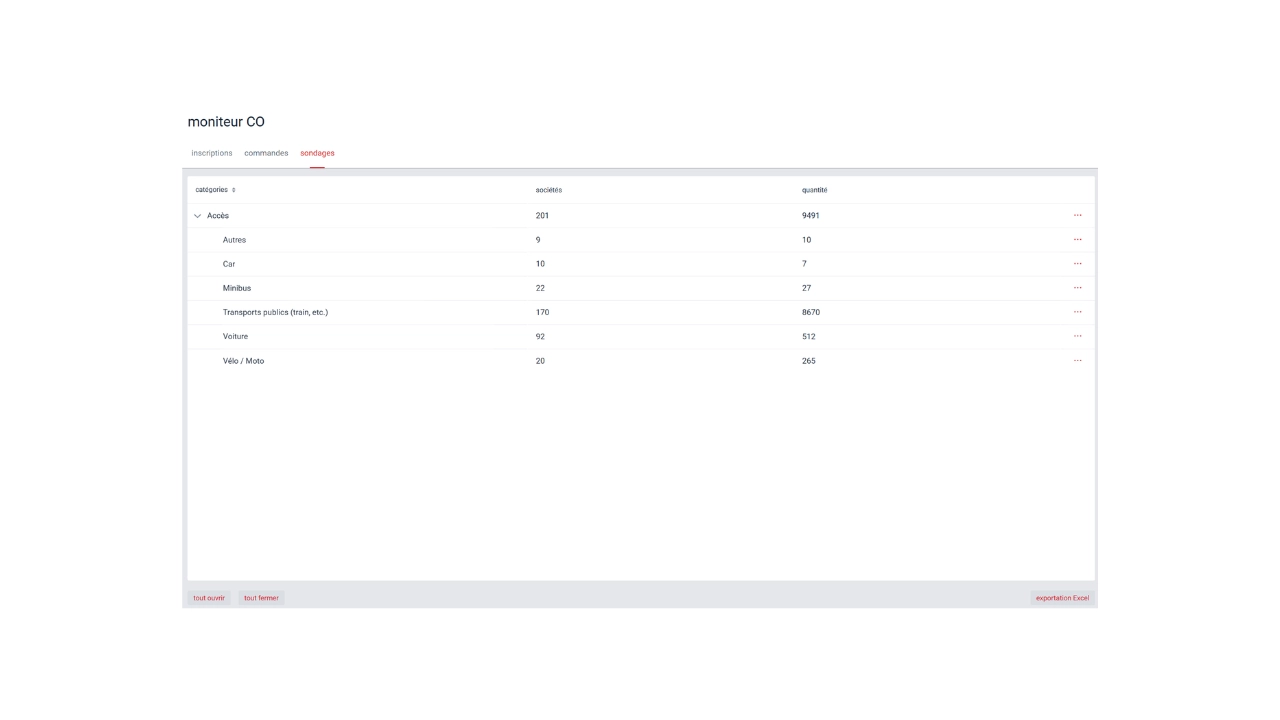
Le moniteur OK permet de consulter en temps réel et de manière claire l’état des inscriptions dans les trois rubriques « Inscriptions », « Commandes » et « Sondages ».
« Sondages » :
Aperçu de l'état d'avancement du sondage (généralement uniquement concernant le trajet). Les trois points rouges situés à droite de l'écran permettent d'accéder aux données brutes de chaque club.
Le bouton en bas à droite permet également d'exporter les données au format Excel.
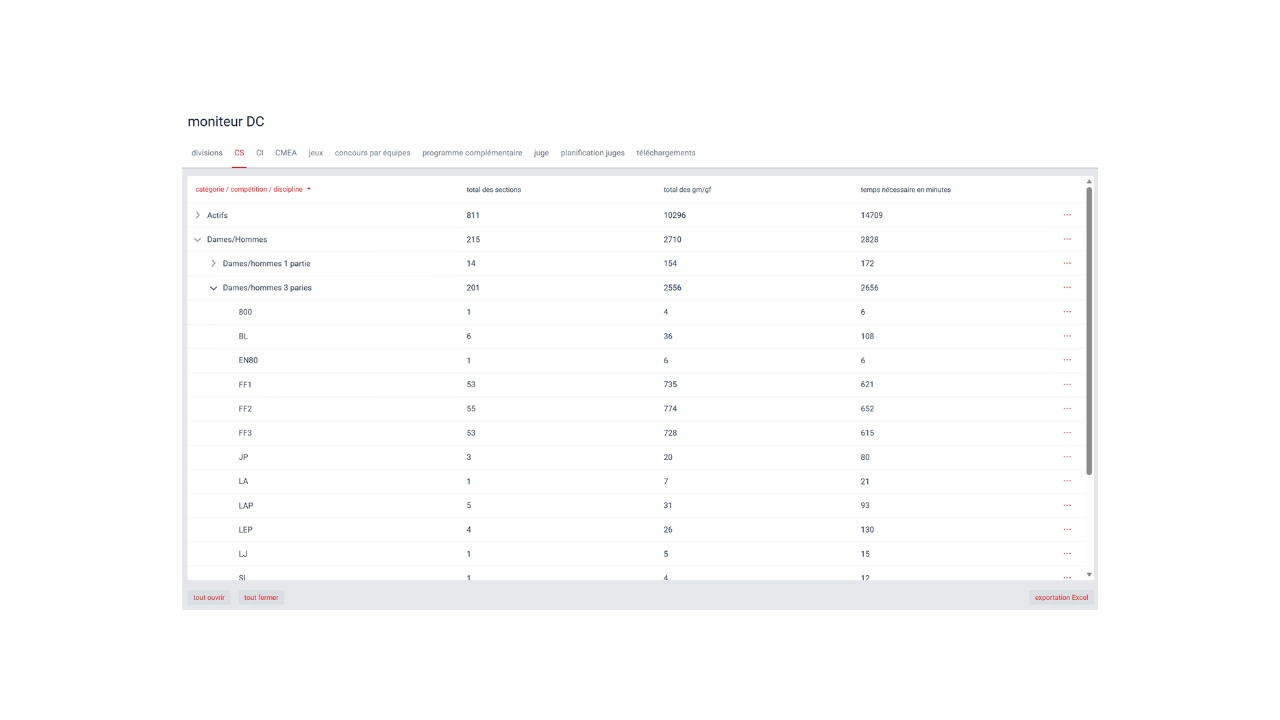
Le moniteur DC permet de consulter en temps réel l'état des inscriptions dans tous les domaines de la compétition. Cela inclut notamment les juges et les fichiers musicaux téléchargés.
«VW» :
Aperçu de l'état des inscriptions. La colonne «temps nécessaire» indique le temps que cette discipline prendrait dans le planning sur une installation.
Les trois points rouges situés à droite de l'image permettent d'accéder respectivement aux données brutes et aux données d'inscription des clubs.
Le bouton en bas à droite permet également d’exporter les données au format Excel.
Le moniteur DC permet de consulter en temps réel l’état des inscriptions dans tous les domaines de la compétition. Cela inclut, par exemple, les juges et les fichiers musicaux téléchargés.
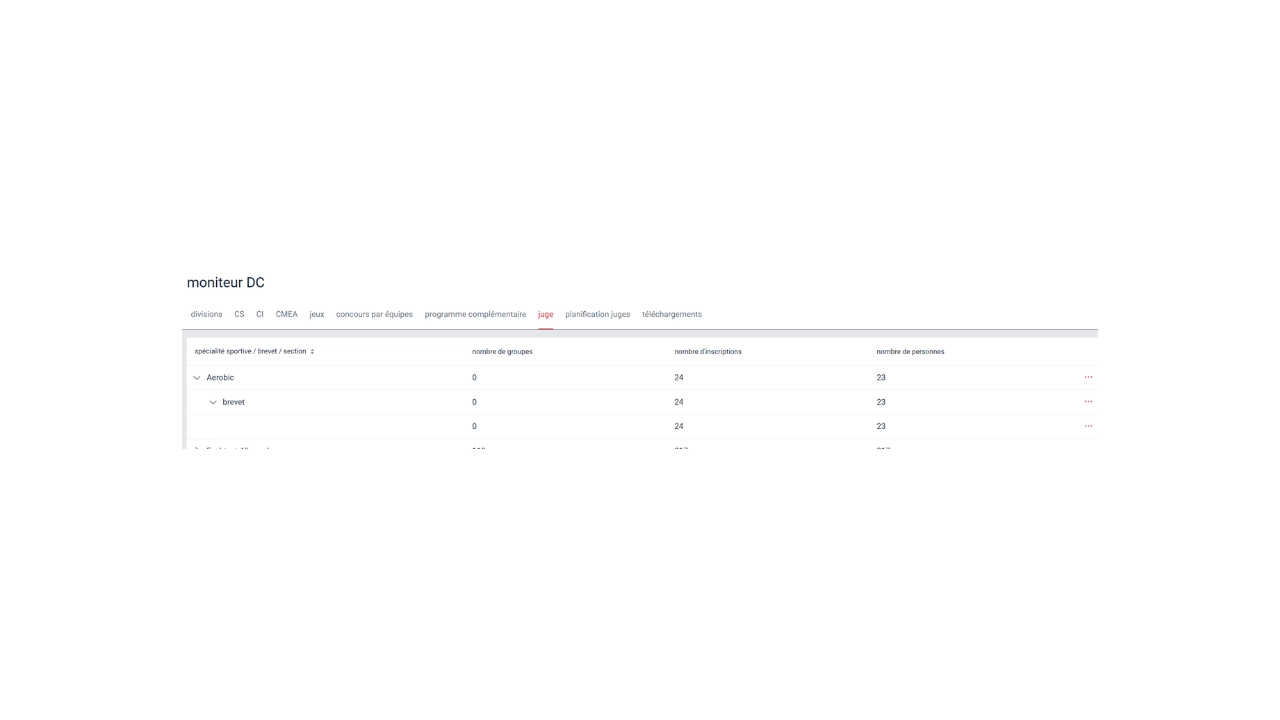
« Juges » :
Aperçu de l’état des inscriptions des juges.
Les trois points rouges situés sur le bord droit de l'écran permettent d'accéder respectivement aux données brutes et aux données d'inscription des clubs.
Le bouton en bas à droite permet également d'exporter les données au format Excel.
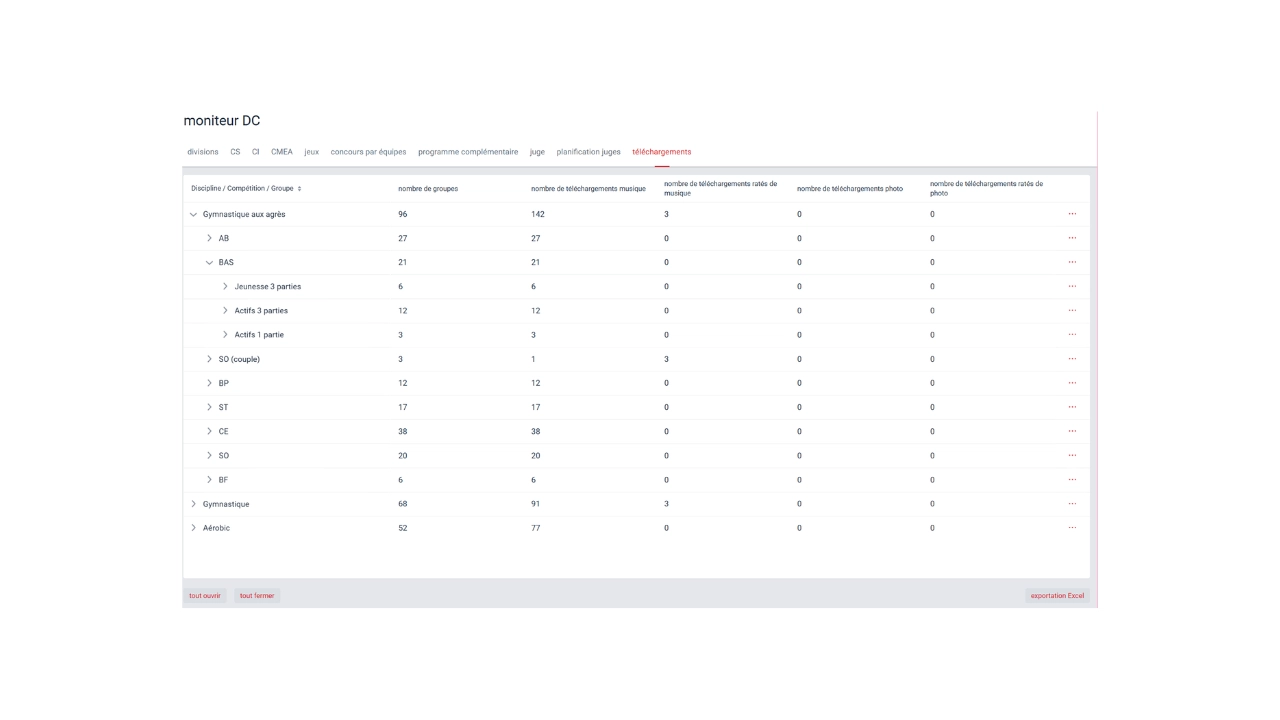
Le moniteur DC permet de consulter en temps réel l'état des inscriptions dans tous les domaines de la compétition. Cela inclut, par exemple, les juges et les téléchargements de musique.
« Téléchargements » :
Aperçu de l'état d'avancement des téléchargements de morceaux de musique et, plus important encore, des personnes qui n'ont pas encore effectué leur « téléchargement ».
Les trois points rouges situés à droite de l'écran permettent d'accéder aux données brutes/données d'inscription des clubs.
Le bouton en bas à droite permet également d'exporter les données au format Excel.
6 rapports
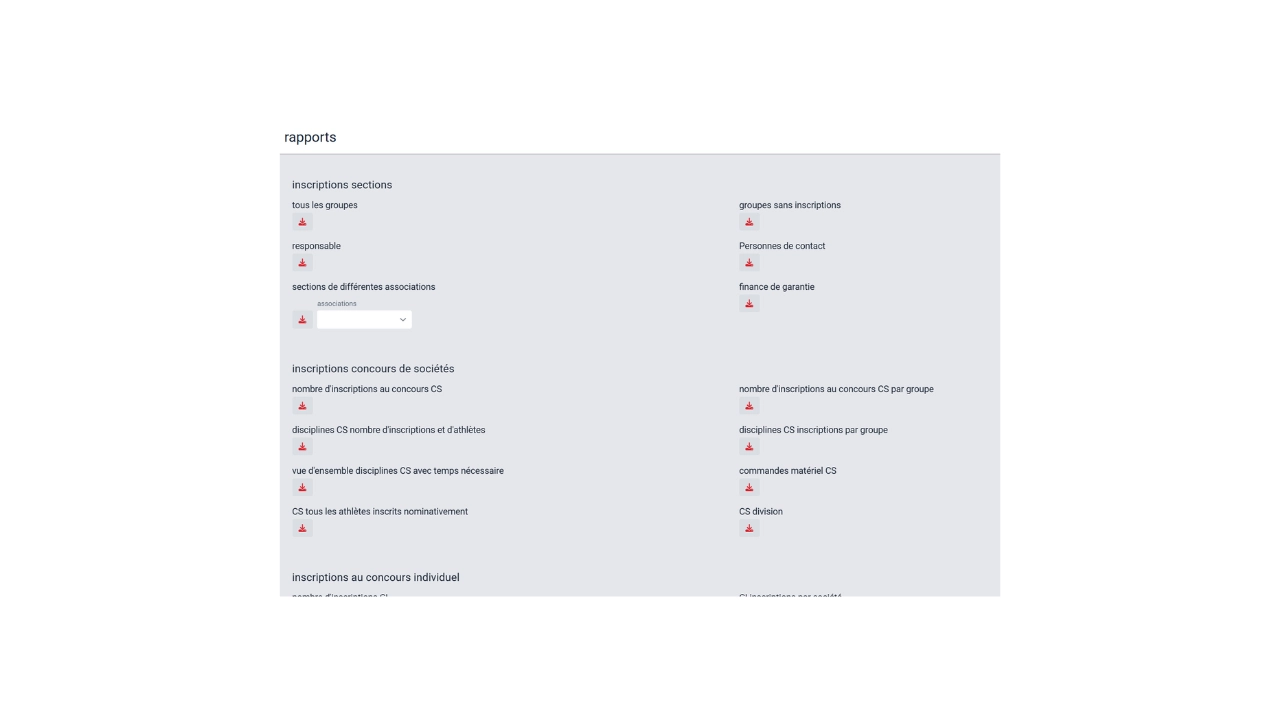
Cette rubrique permet de télécharger des listes issues de différents domaines sous forme de fichiers Excel et, si vous le souhaitez, de les utiliser pour un traitement ultérieur. (Conseil : n’exportez pas et ne diffusez pas ces listes chaque semaine, cela peut créer une grande confusion 😉)
- inscriptions sections
- inscriptions concours de sociétés
- inscriptions au concours individuel
- inscriptions CMEA
- jeux d'inscriptions
- inscriptions aux compétitions par équipes
- programme cadre inscriptions
- commandes
- sondages
- rapports des juges
- évaluation rapports
- rapports statistiques
7 E-Mail
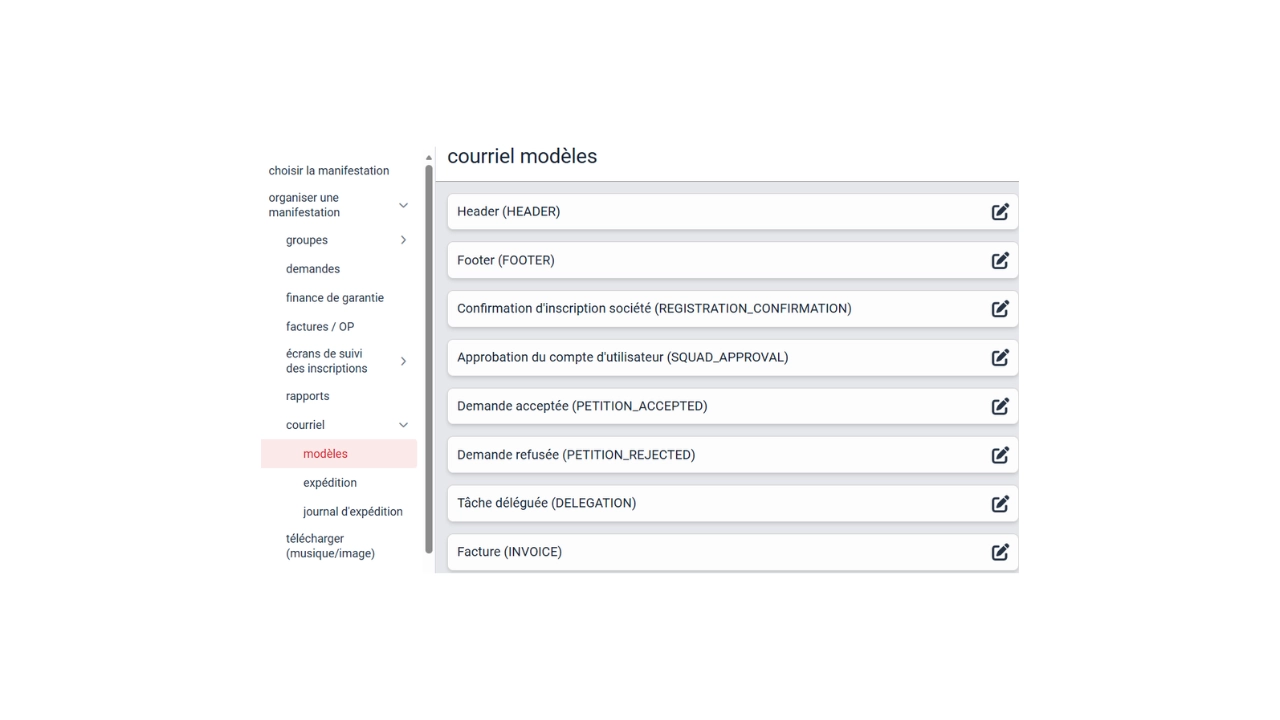
Dans cette vue, il est possible de configurer les e-mails, ainsi que d'enregistrer et de modifier des modèles.
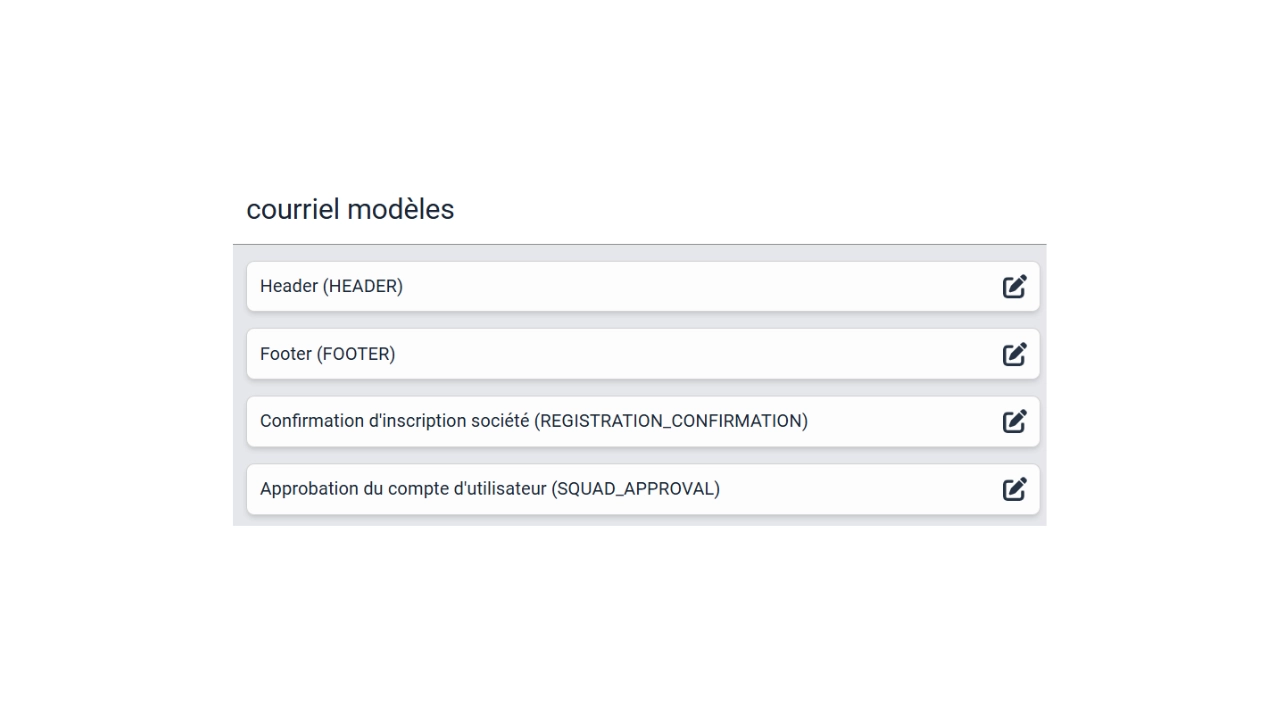
Il est possible de composer l'e-mail à envoyer à partir de différents éléments.
Ces éléments peuvent être configurés individuellement.
Les éléments possibles sont les suivants :
- En-tête
- Par exemple, la formule d'appel
- Pied de page
- Peut contenir la signature
- Modèle
- Contient le contenu textuel proprement dit.
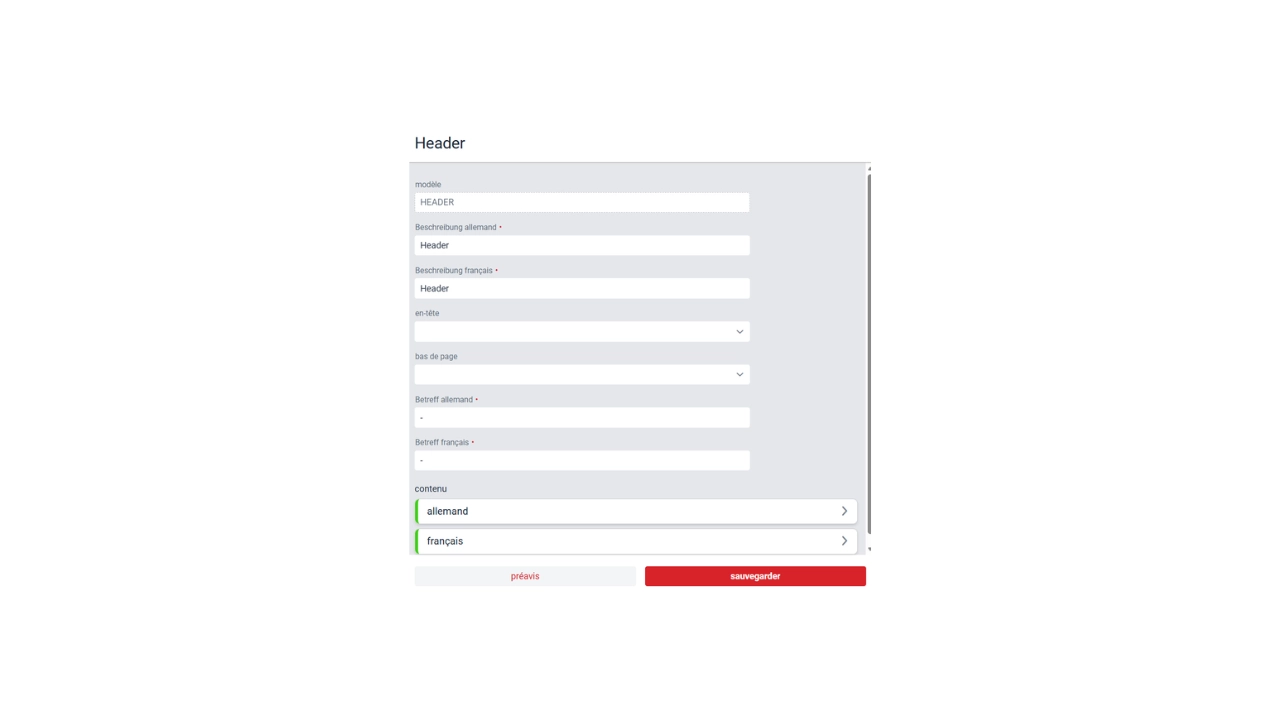
Pour les composants, le champ « Modèle » est défini et sert à la suite du traitement des modèles
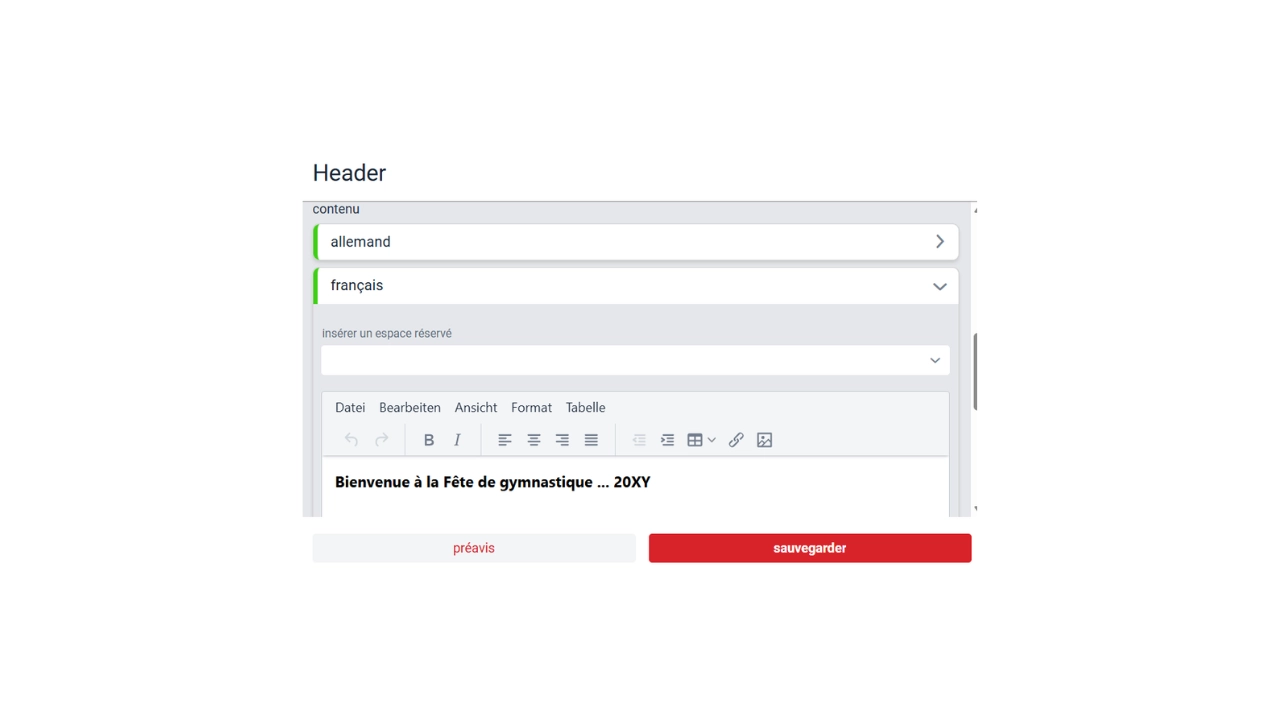
En cliquant sur les boutons « Allemand » / « Français », vous pouvez adapter les textes.
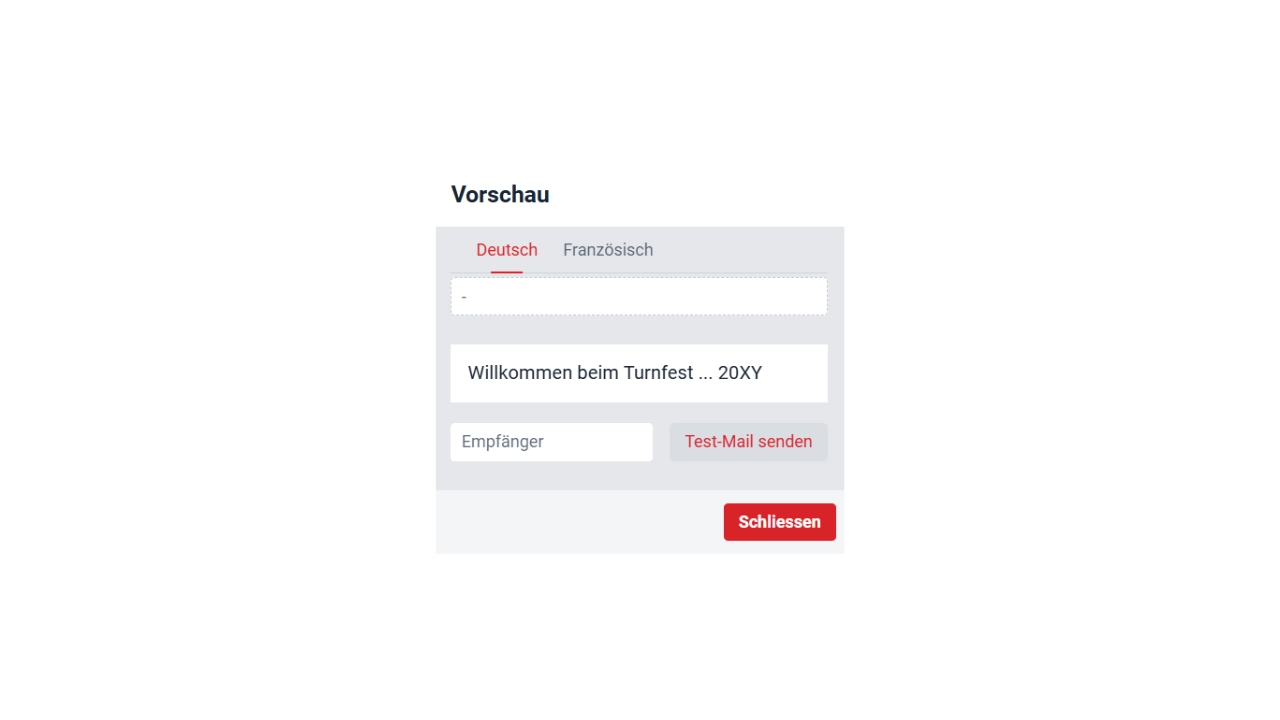
En cliquant sur le bouton « Aperçu » et après avoir saisi une adresse e-mail dans le champ « Destinataire », vous pouvez envoyer un e-mail de test.
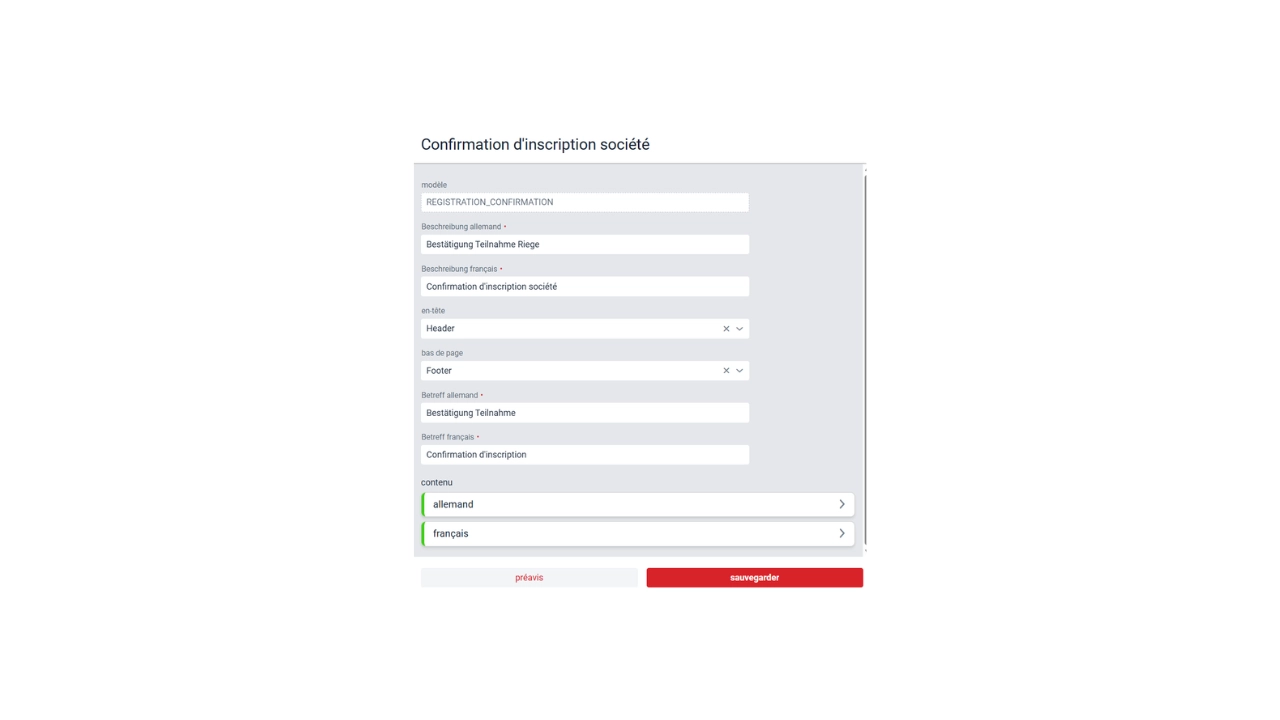
Pour les autres éléments, les modèles peuvent être adaptés en vue de l'envoi.
Dans la section « En-tête + Pied de page », vous pouvez définir si le début et la fin de l'e-mail doivent être déterminés par ces éléments.
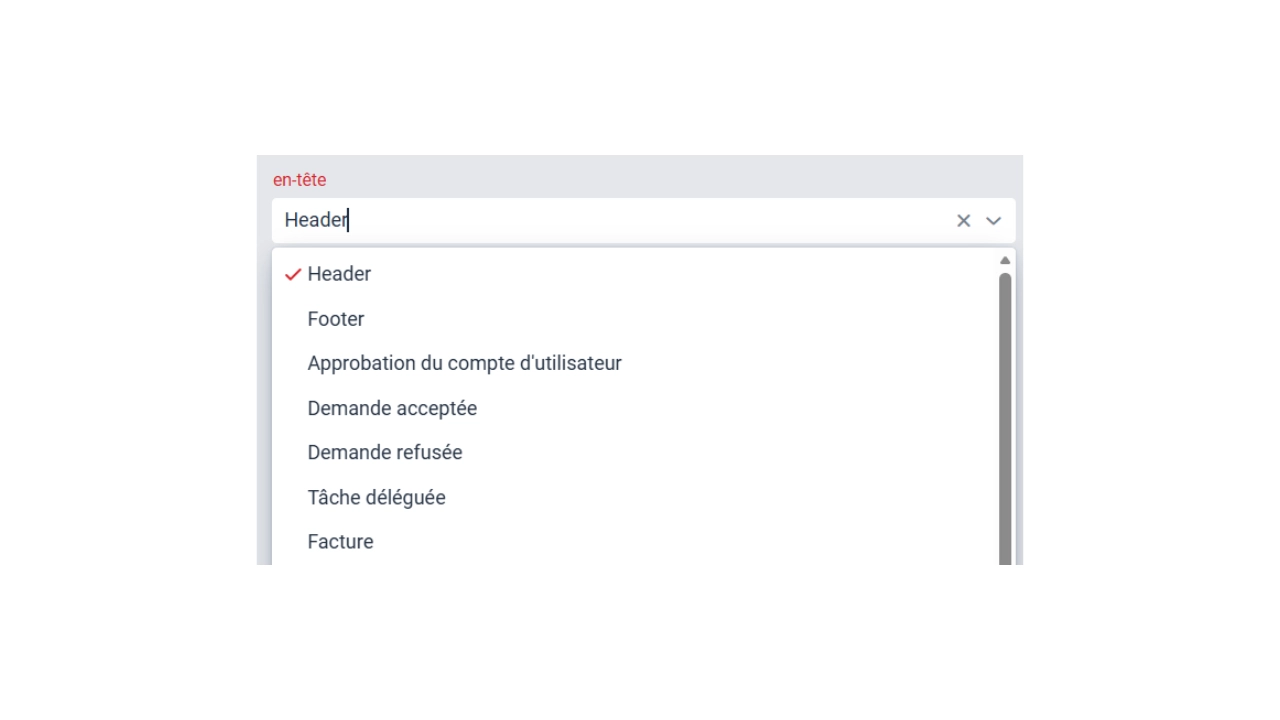
En cliquant sur la flèche, vous pouvez modifier les modèles
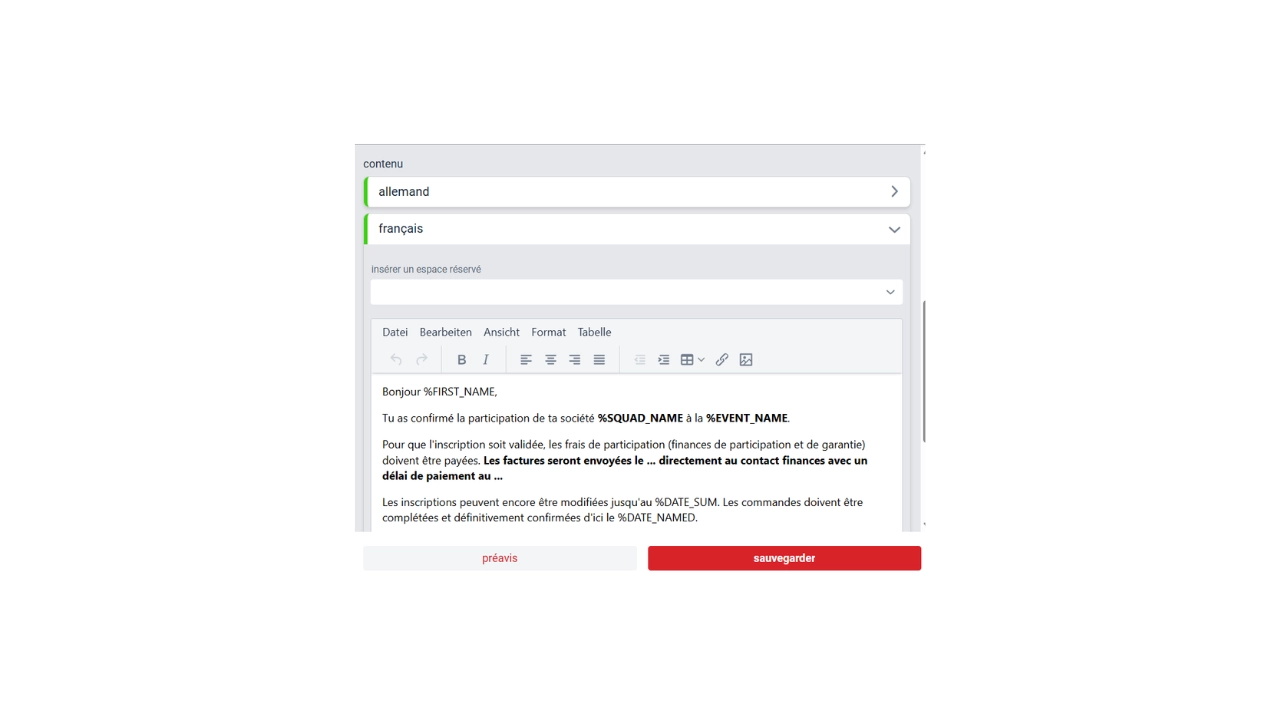
En cliquant sur les boutons « Allemand » / « Français », vous pouvez adapter les textes.
Pour les paramètres variables, il est possible d'insérer des espaces réservés (%EVENT_NAME et %SQUAD_NAME) ; les données correspondantes seront alors extraites de la base de données.
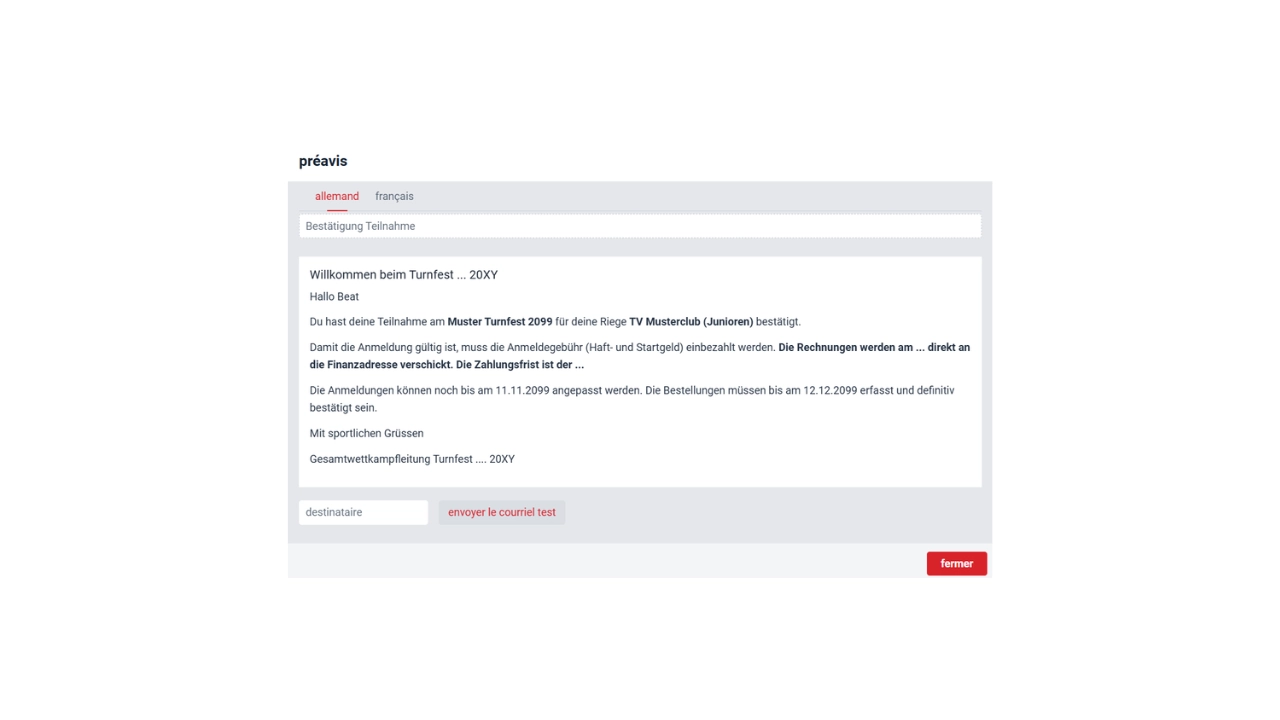
En cliquant sur le bouton « Aperçu » et après avoir saisi une adresse e-mail dans le champ « Destinataire », vous pouvez envoyer un e-mail de test.
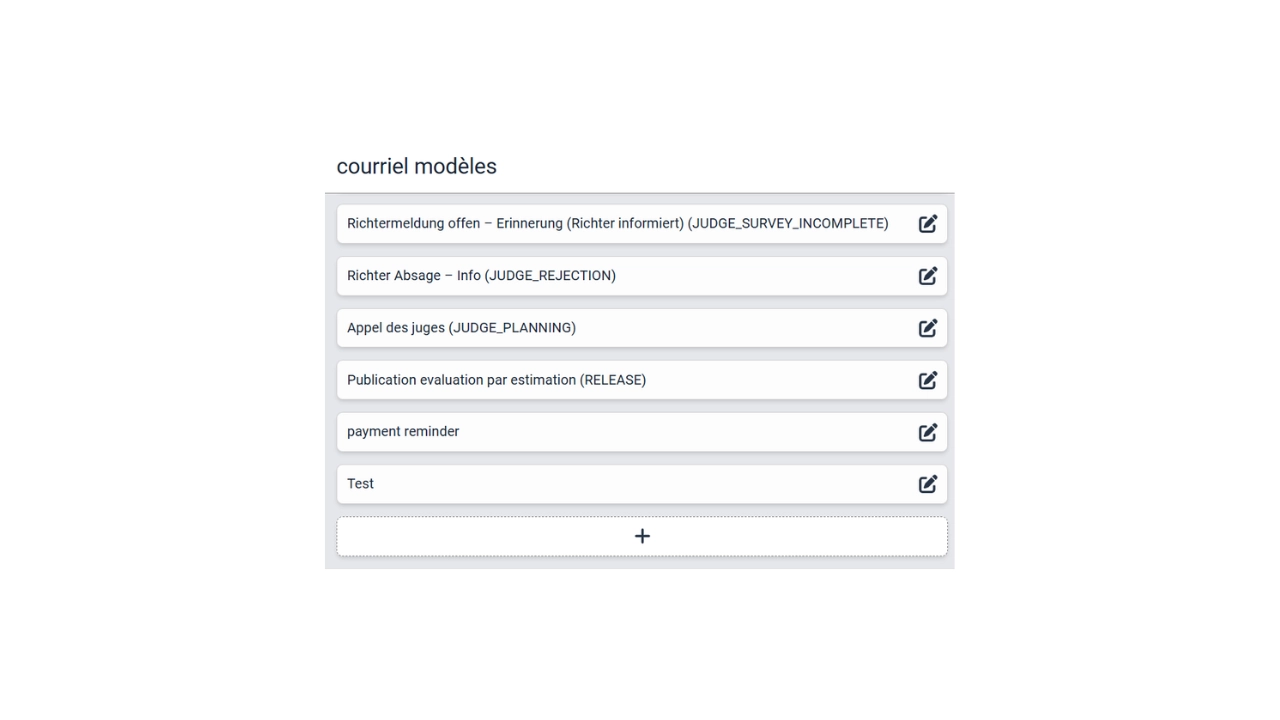
En cliquant sur le bouton «+», vous pouvez créer un nouveau modèle
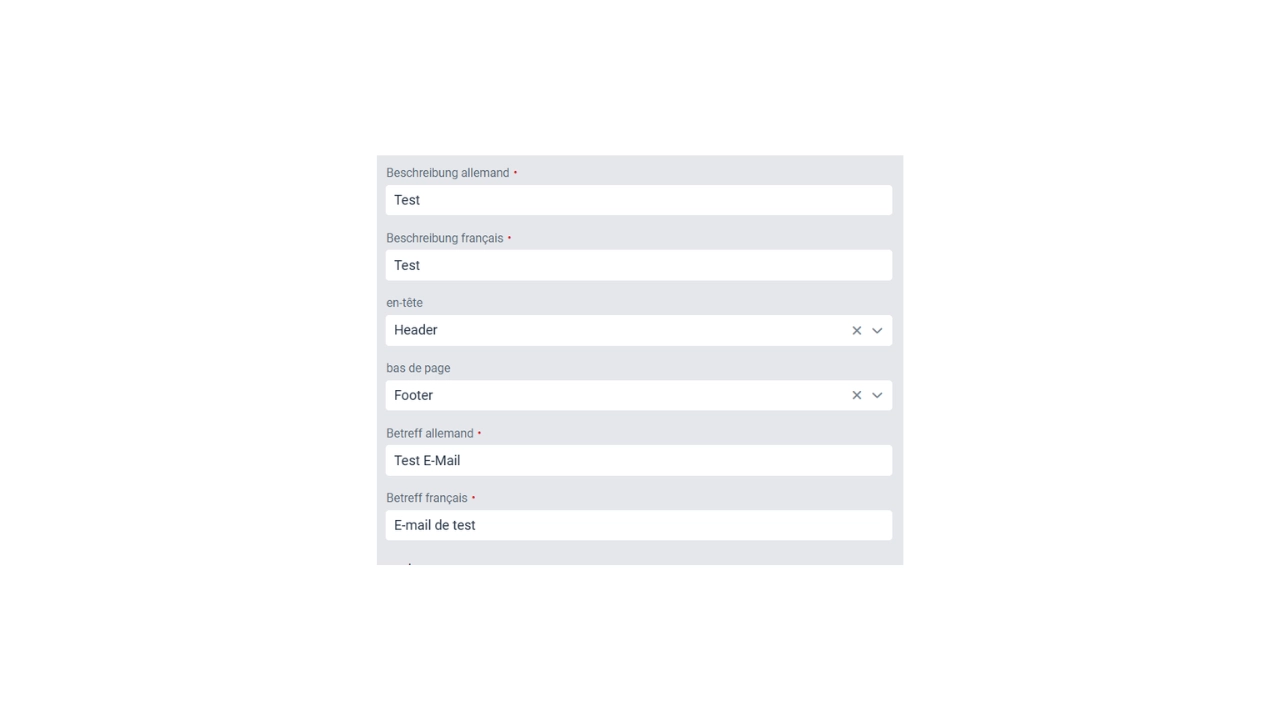
Il est désormais possible de créer un nouveau modèle ; les champs marqués d'un astérisque doivent être renseignés.
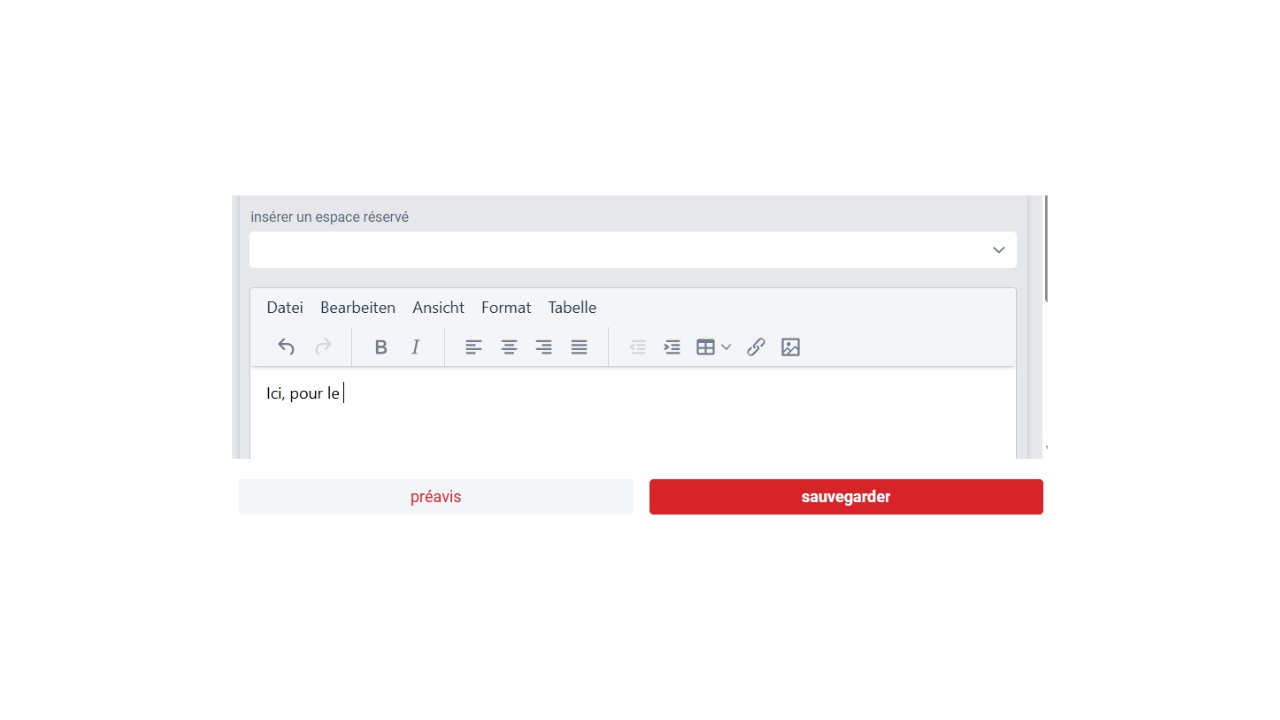
En cliquant sur les boutons « Allemand » et « Français », vous pouvez saisir le texte du modèle d'e-mail.
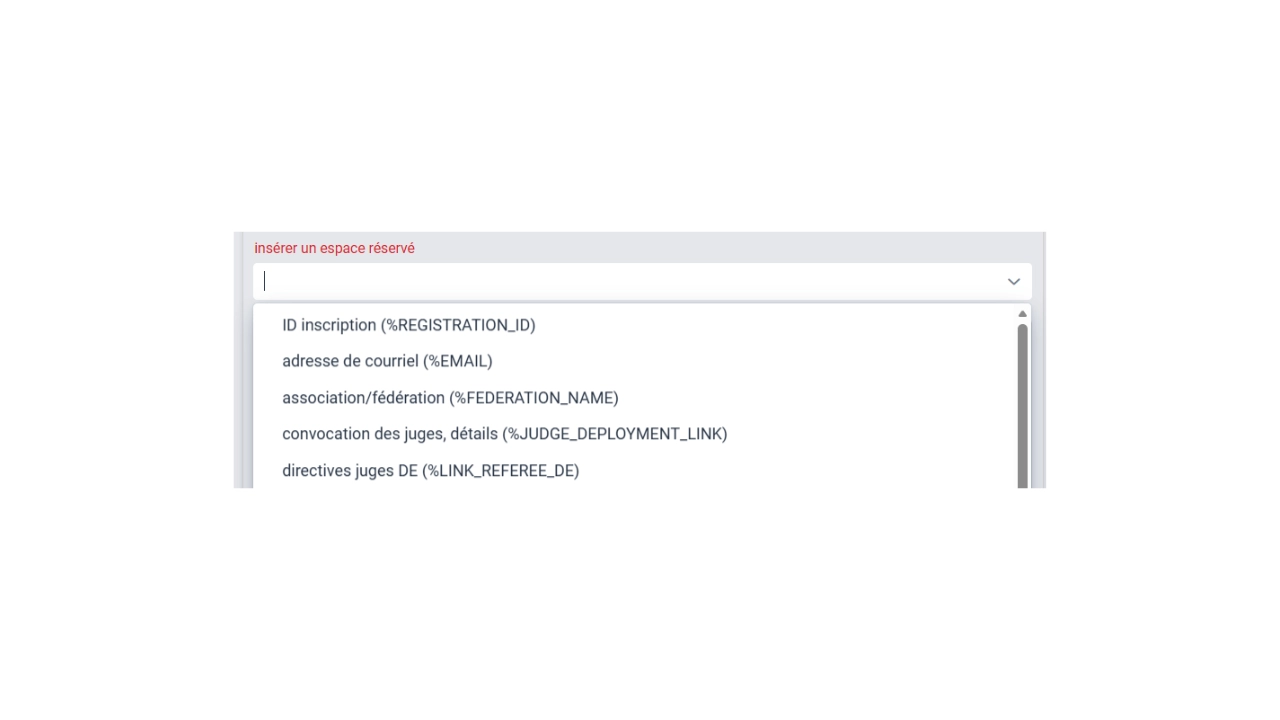
Les éléments de remplacement peuvent être sélectionnés dans la liste après avoir cliqué sur la flèche, puis ils sont insérés dans le texte.
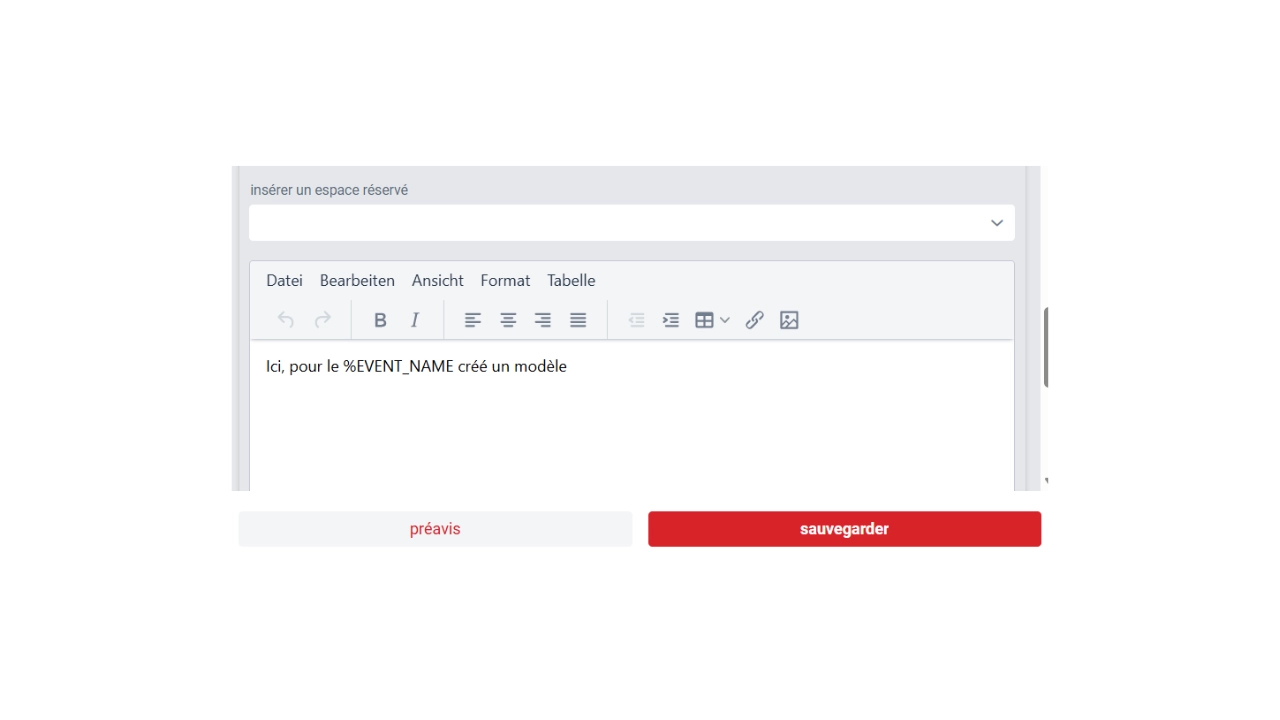
Une fois la saisie du texte terminée, le modèle peut être enregistré
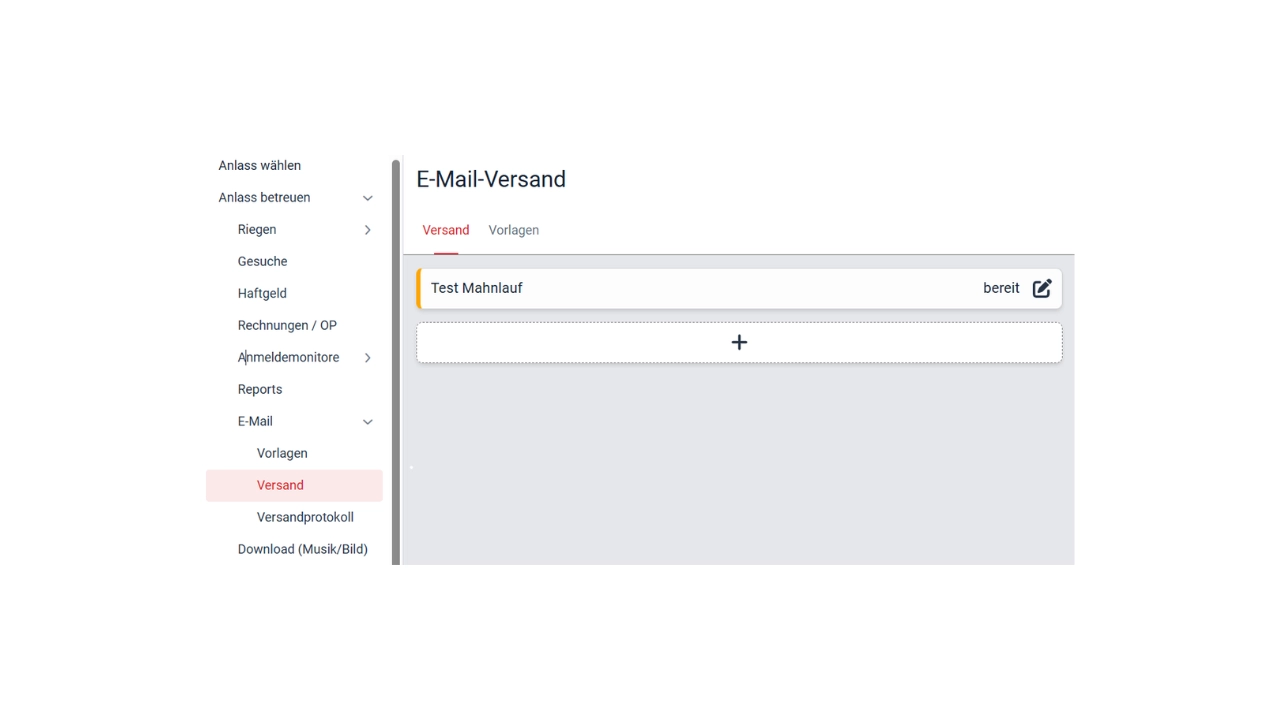
Dans cette vue, il est possible de configurer l'envoi des e-mails.
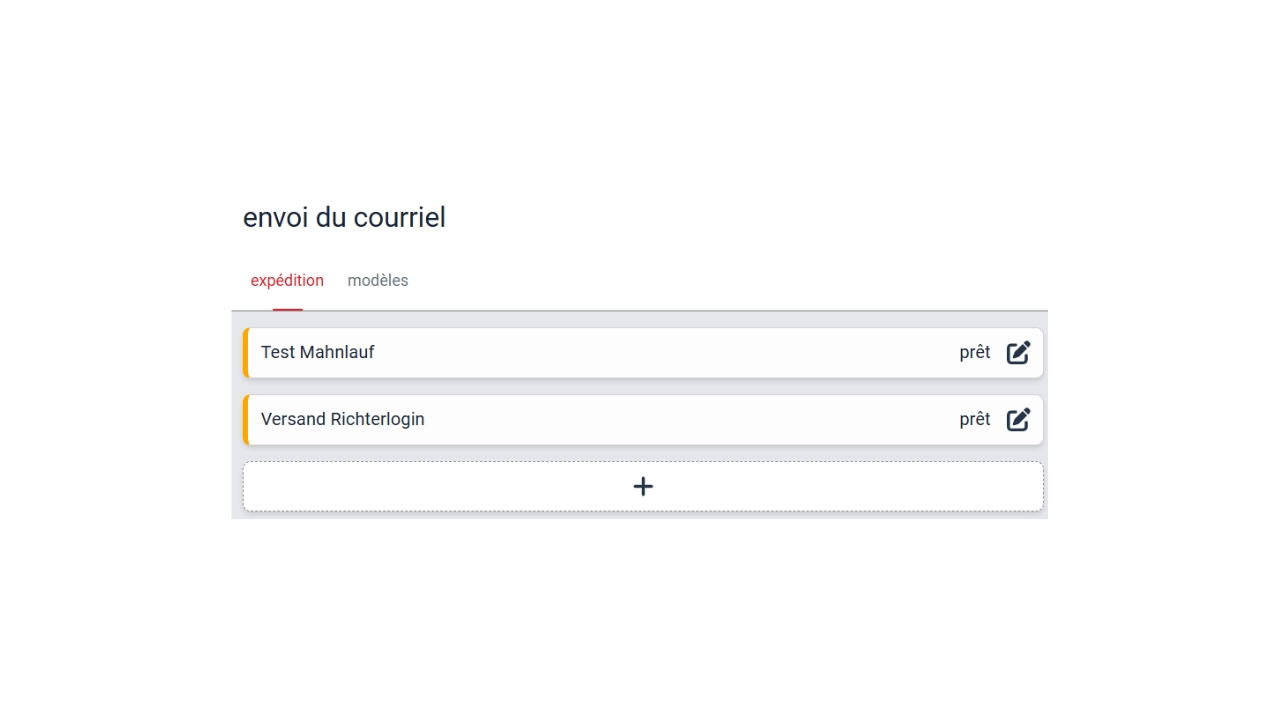
En cliquant sur le bouton «+», vous pouvez créer un nouvel e-mail ou modifier un e-mail existant.
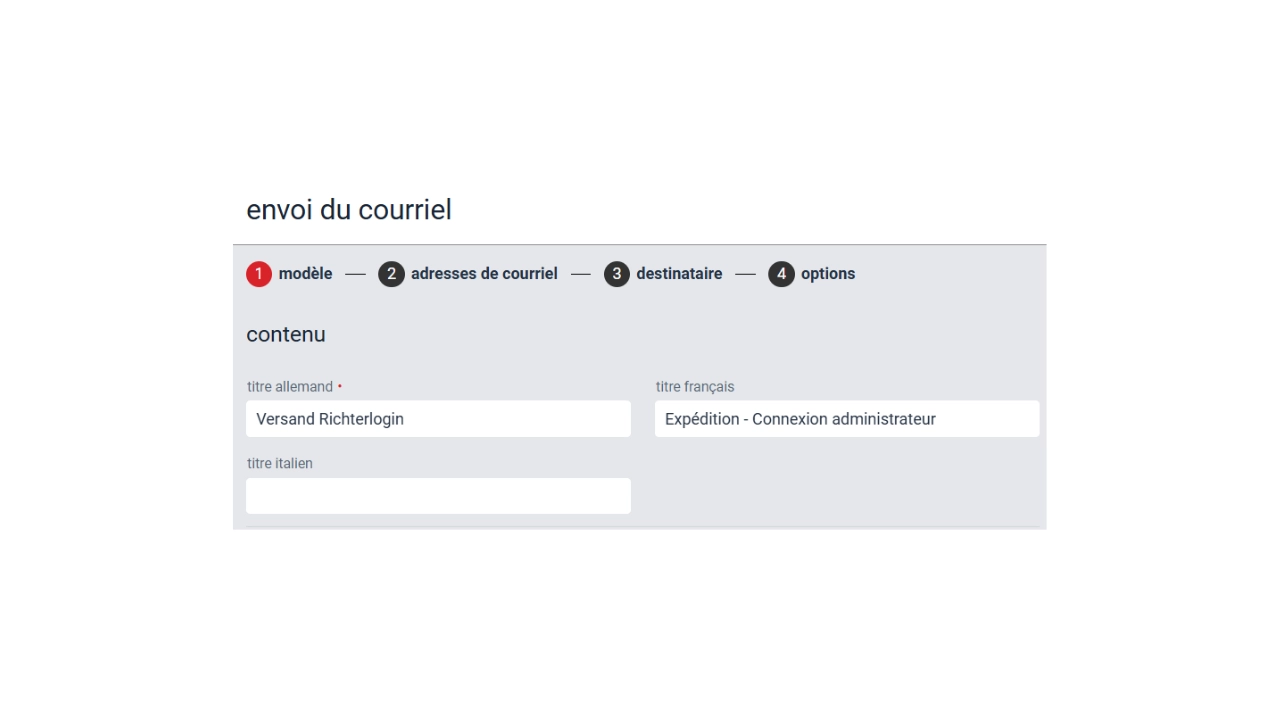
Il faut d'abord choisir un titre.
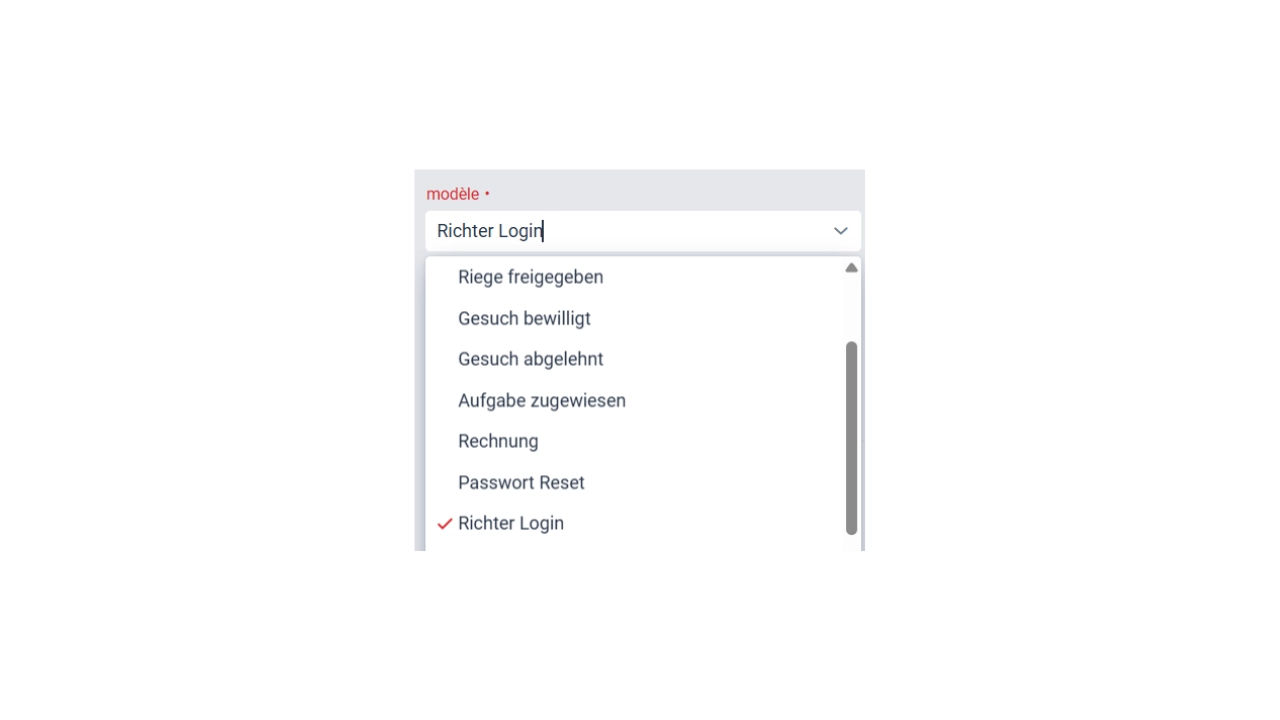
Vous pouvez ensuite sélectionner le modèle
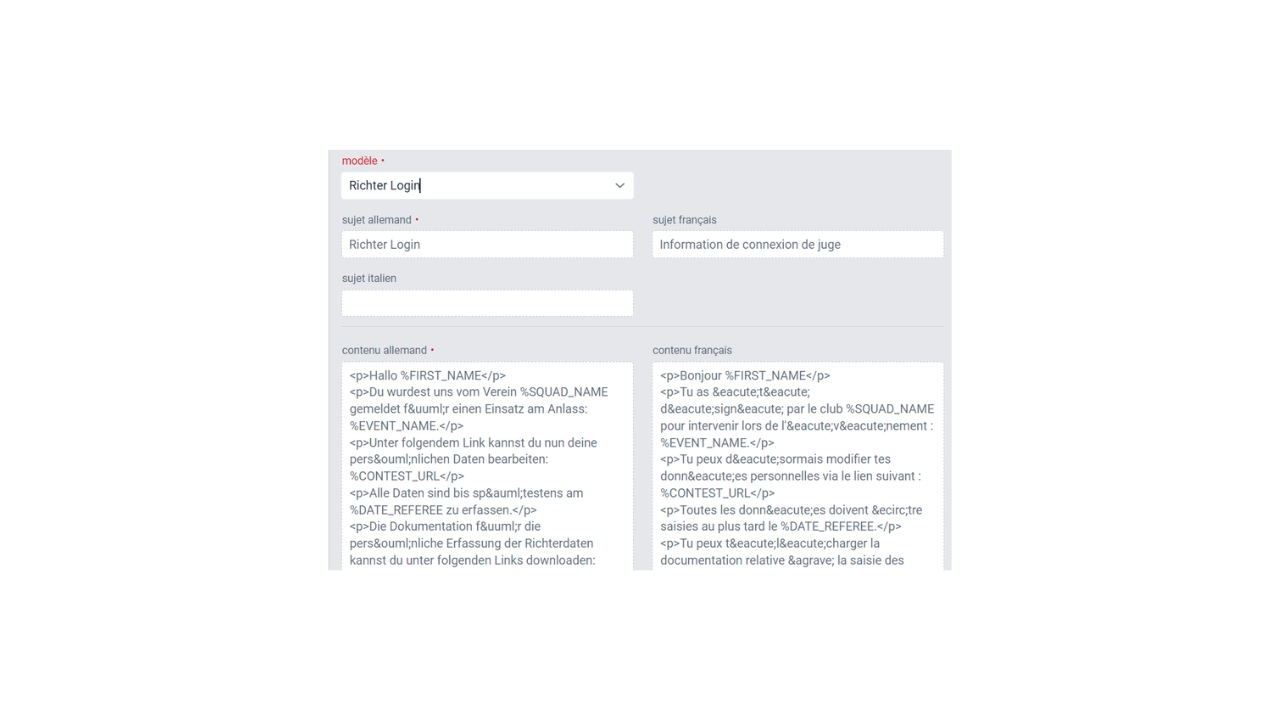
Les champs sont ensuite remplis conformément au modèle
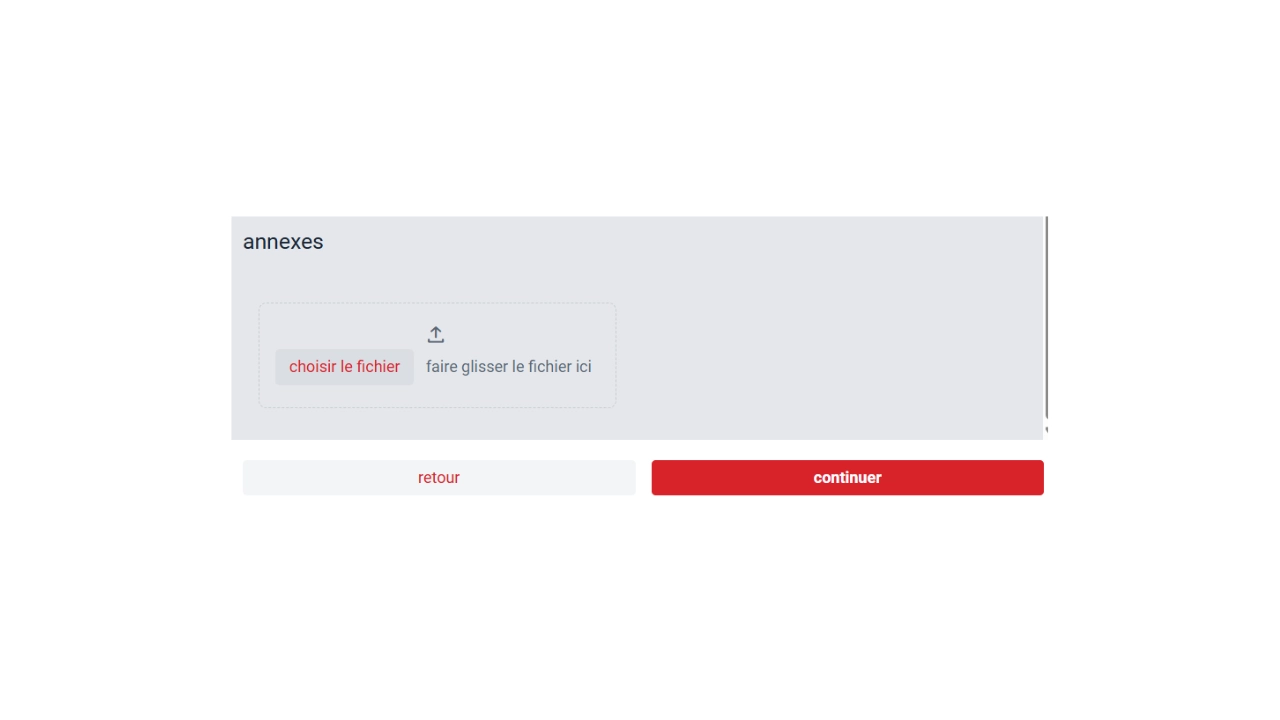
À la fin, vous pouvez, si vous le souhaitez, ajouter une pièce jointe, puis cliquer sur le bouton « Continuer ».
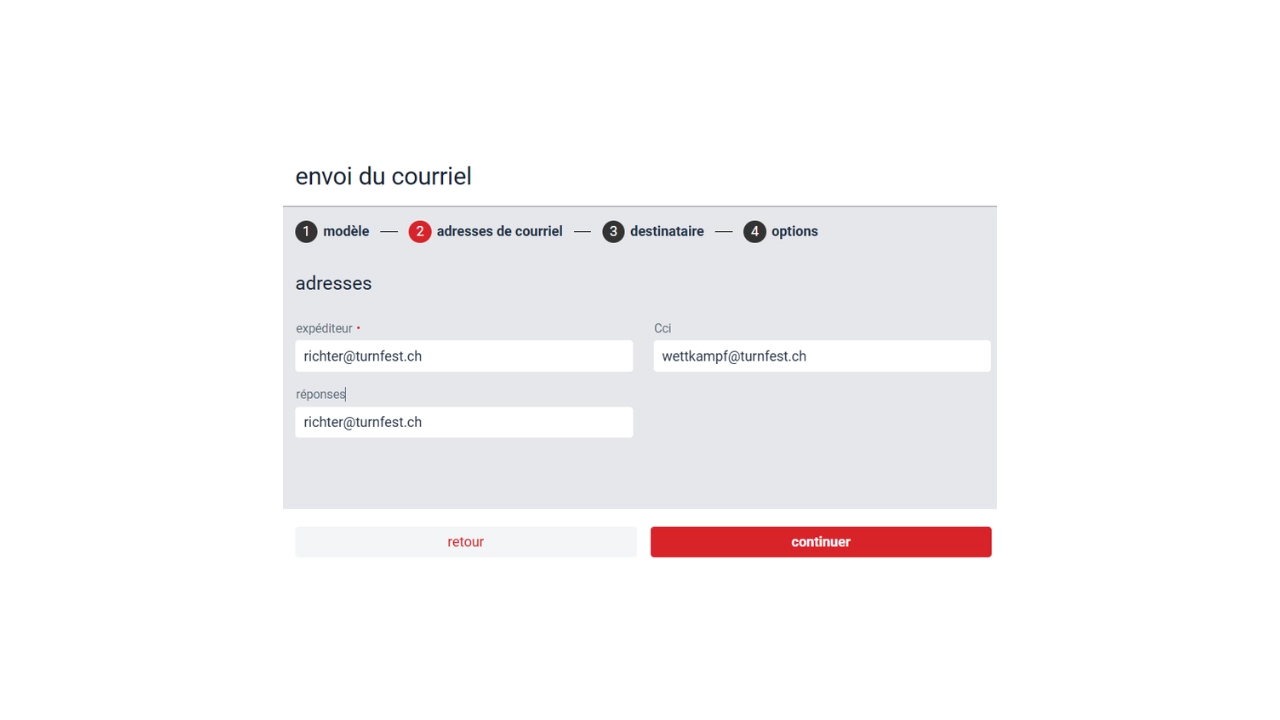
Saisissez ici les adresses e-mail (expéditeur / réponse / Cci), puis cliquez sur le bouton « Continuer » à la fin.
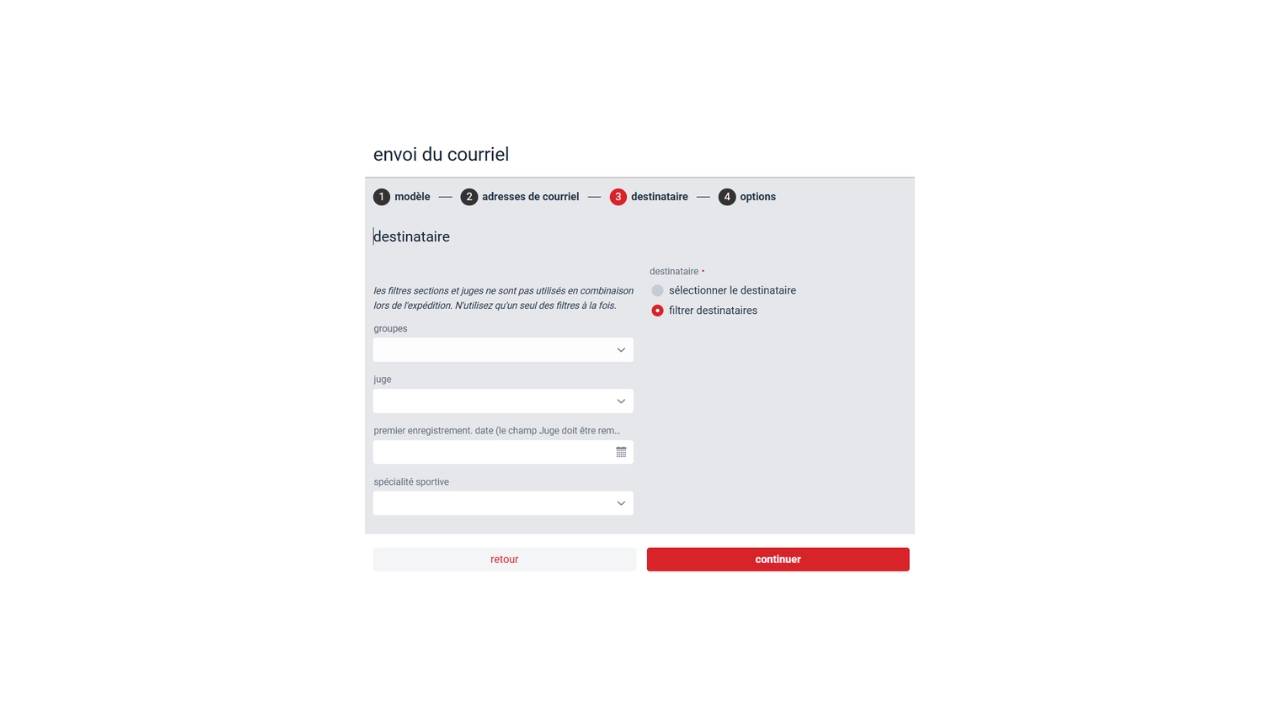
Vous pouvez sélectionner ici les destinataires d'un groupe.
Les groupes sont répartis en équipes / juges / disciplines sportives
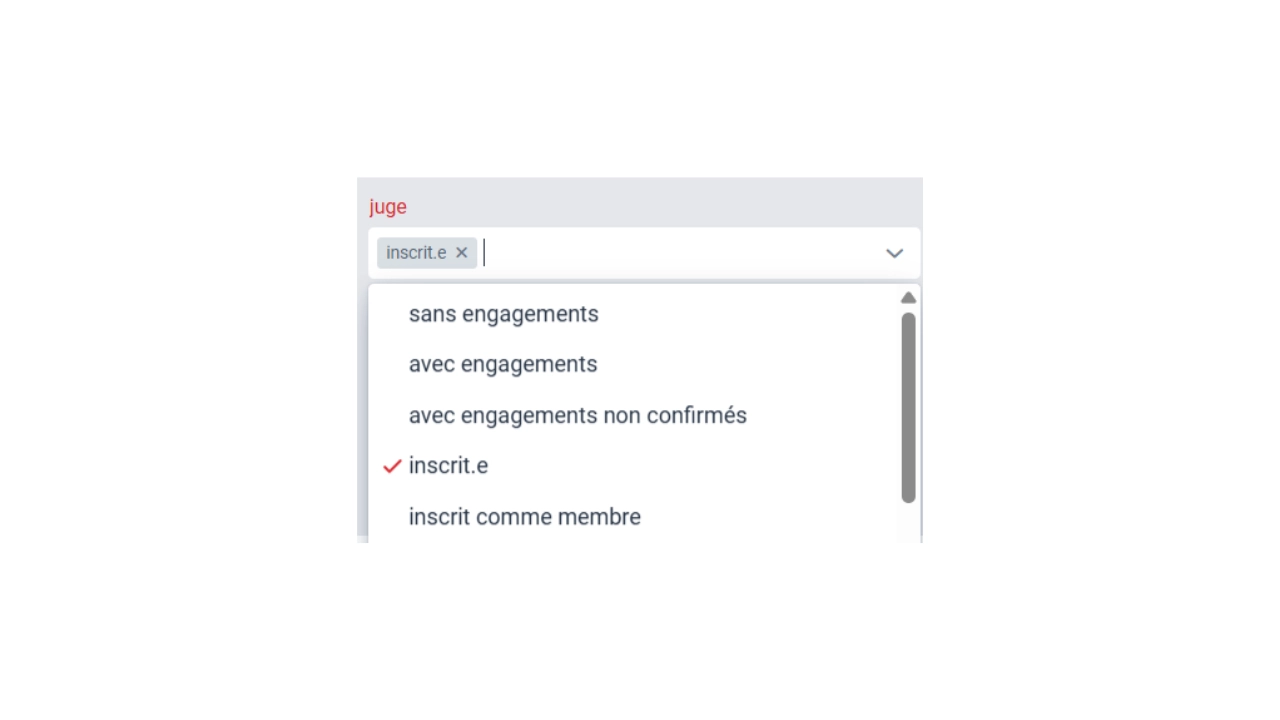
Il est possible ici de filtrer les destinataires de l'e-mail
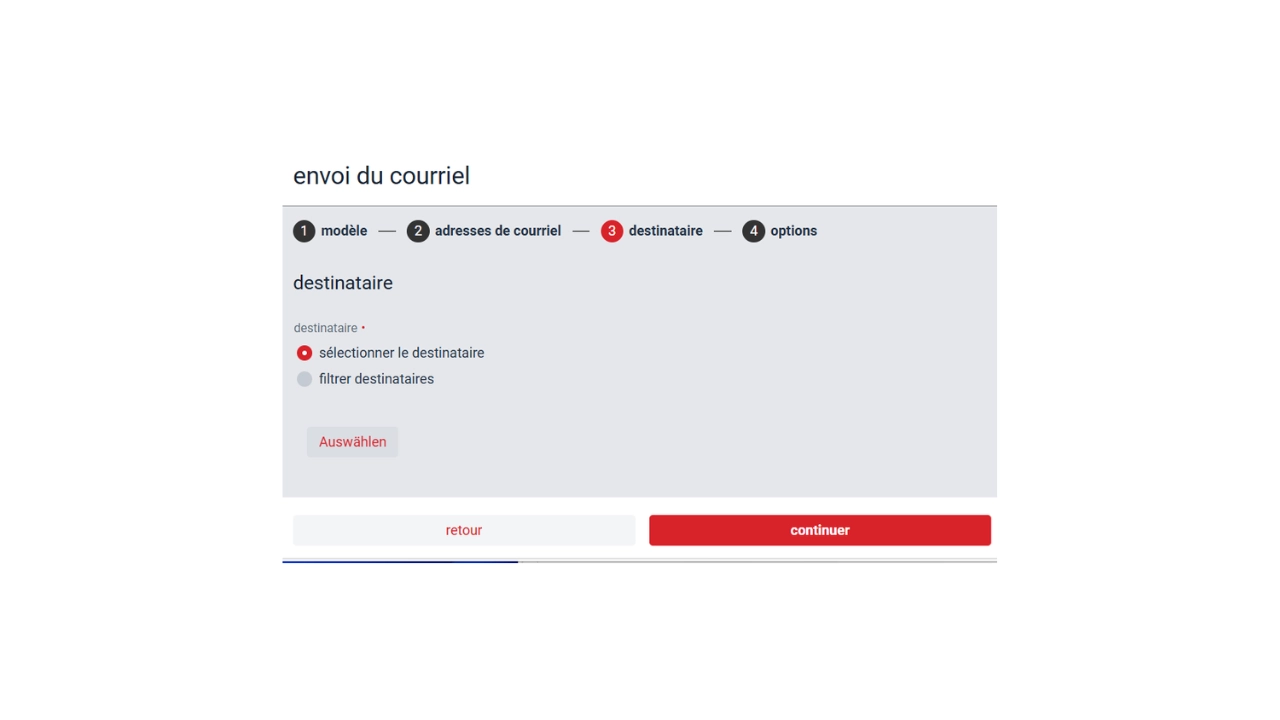
Il est possible de sélectionner ici des destinataires individuels.
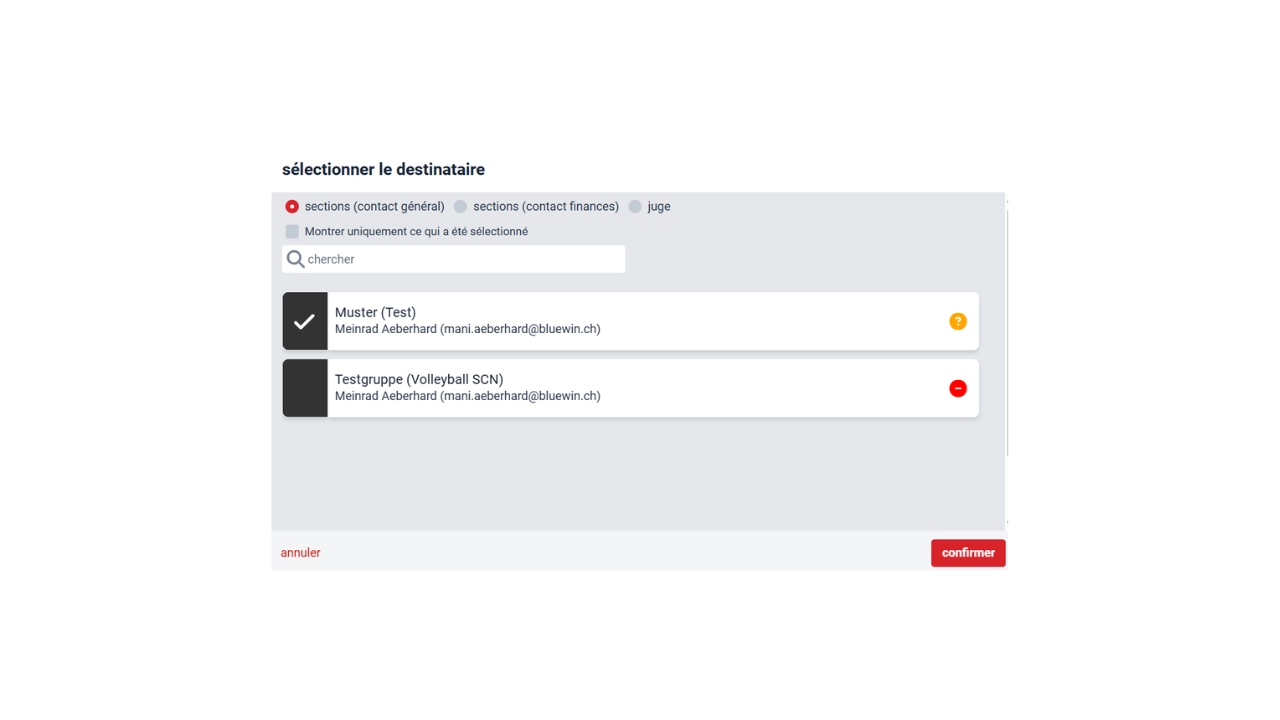
Après avoir cliqué sur le bouton « Sélectionner », vous pouvez choisir l'association à laquelle l'e-mail sera envoyé.
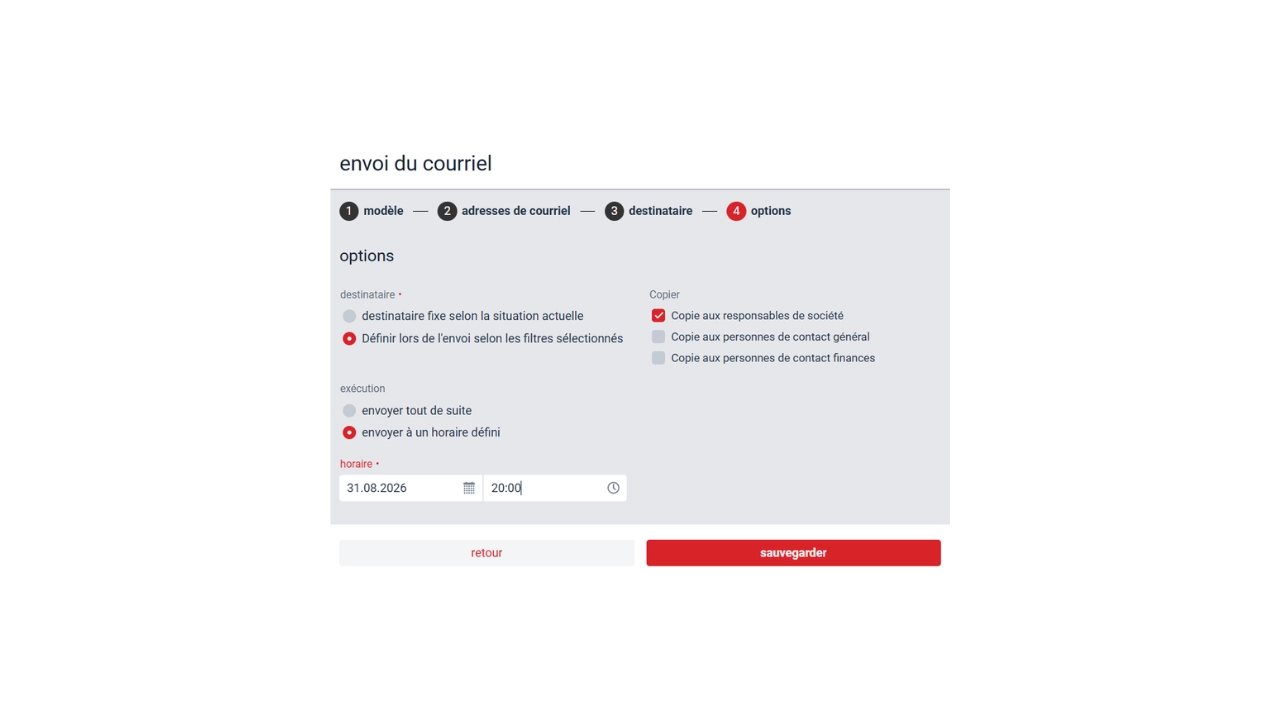
Dans le dernier onglet, on définit à qui et quand l'e-mail sera envoyé.
On peut également indiquer à qui une copie doit être envoyée.
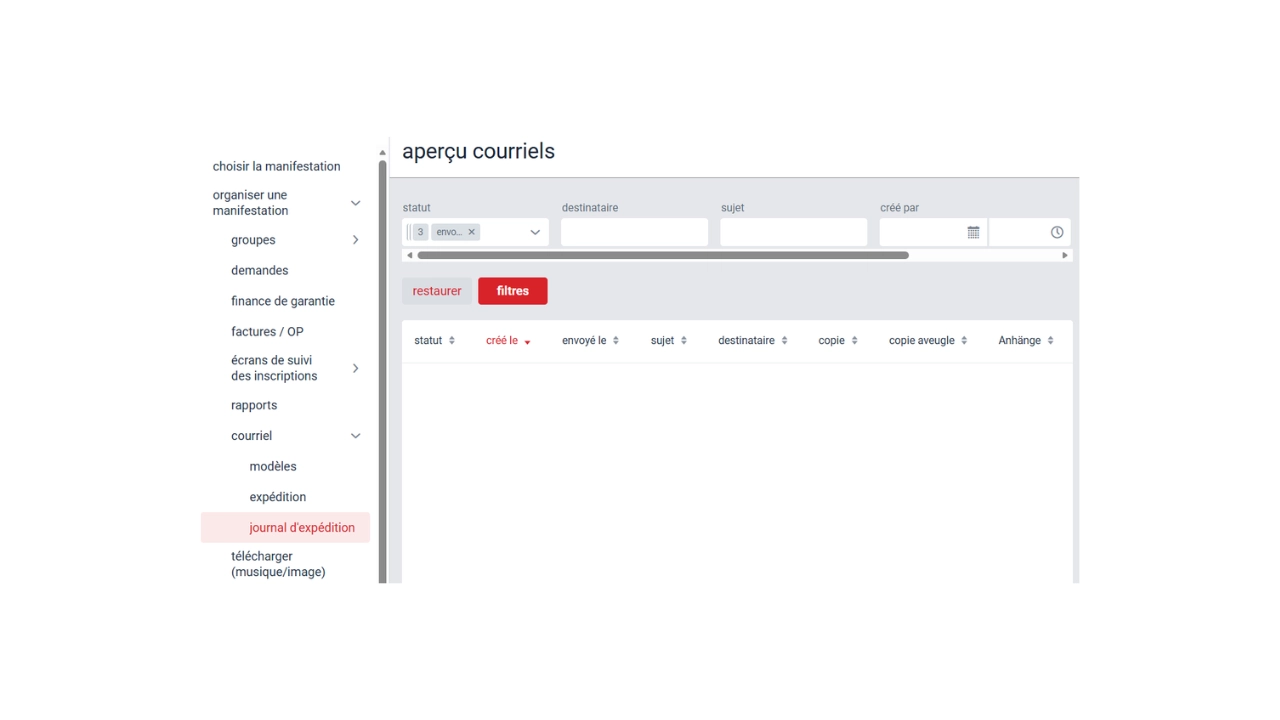
Cette vue permet de suivre l'envoi des e-mails.
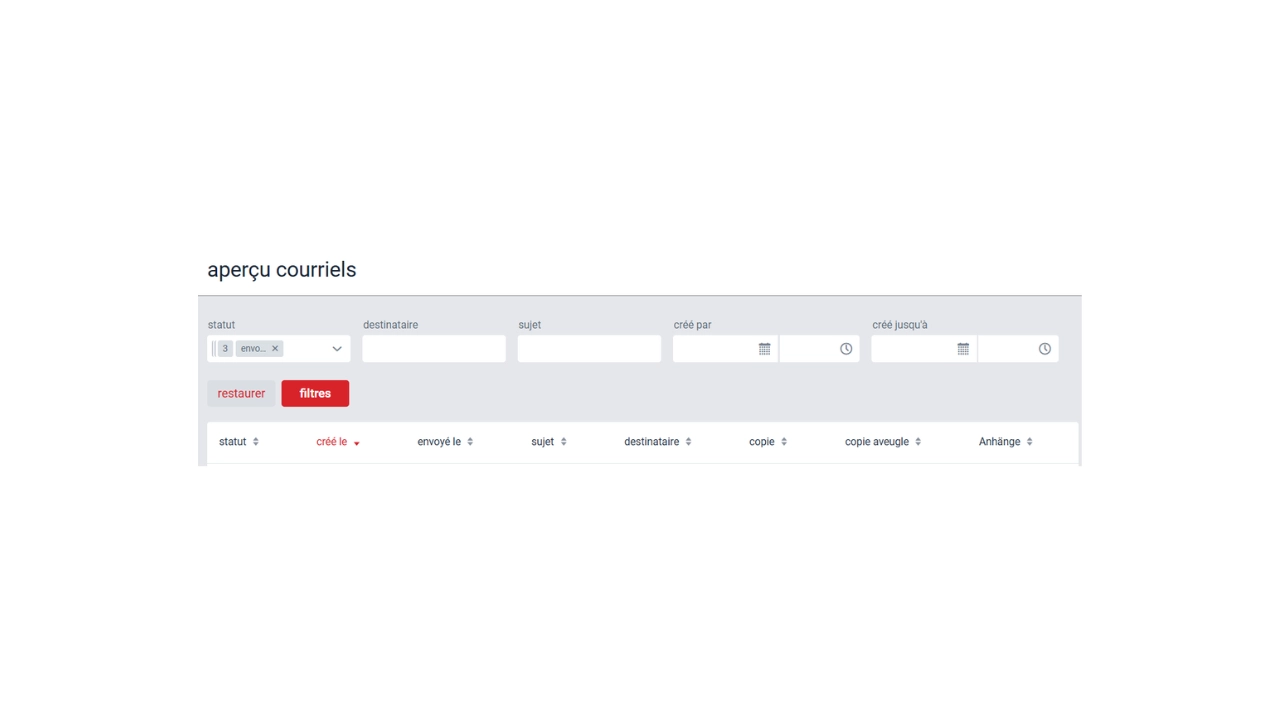
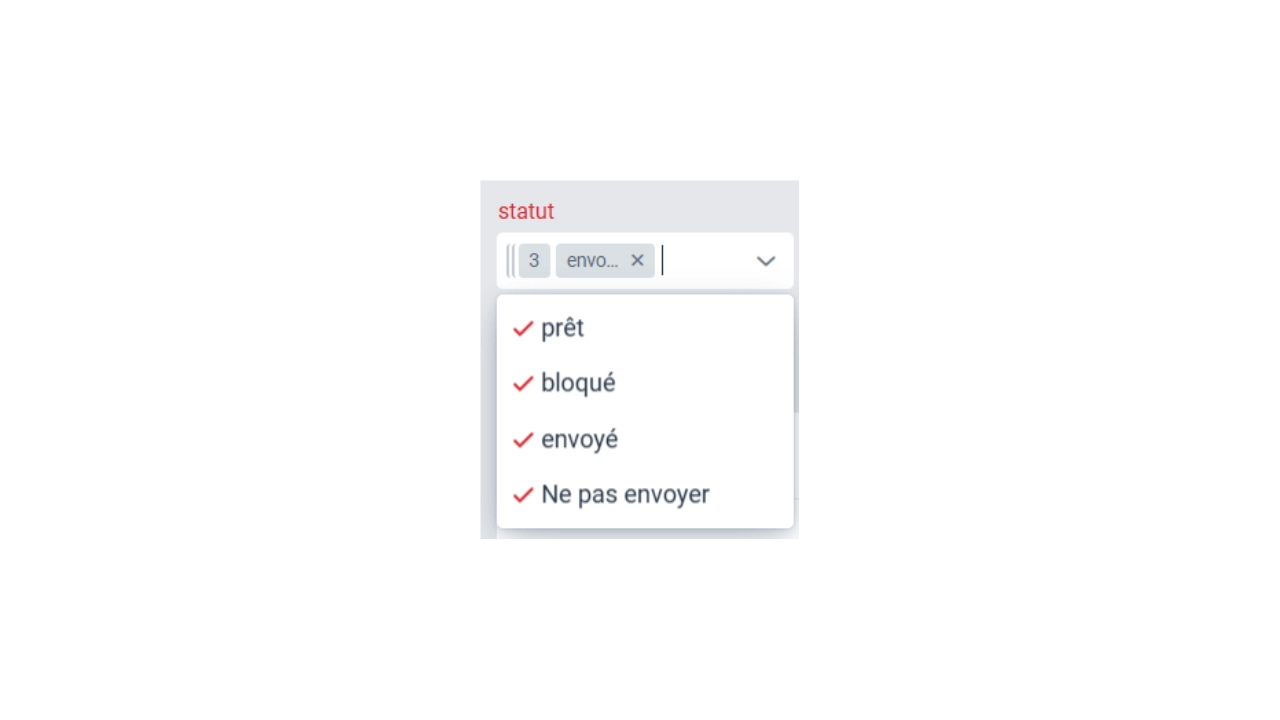
La sélection peut être filtrée par statut / destinataire / objet / créé par / créé le
8 Téléchargements (Musique_Image)
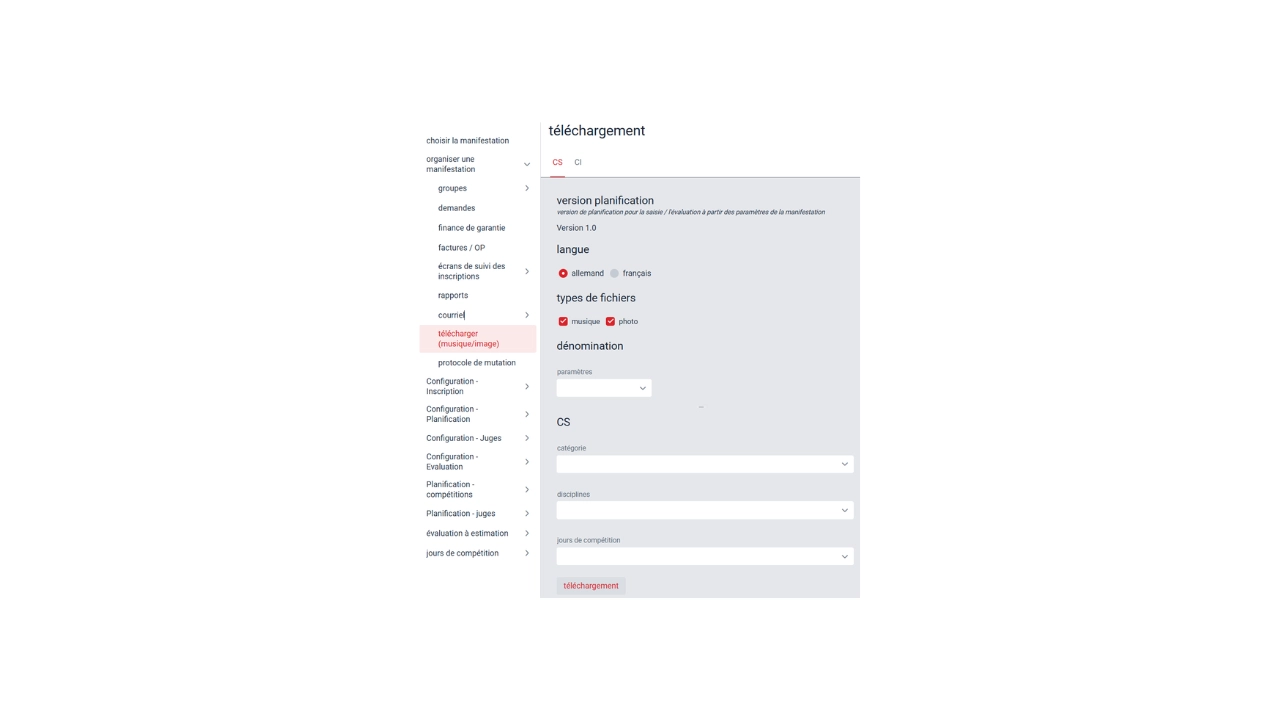
Vous pouvez créer ici le fichier à télécharger pour la VW (compétition par équipes) ou l'EW (compétition individuelle).
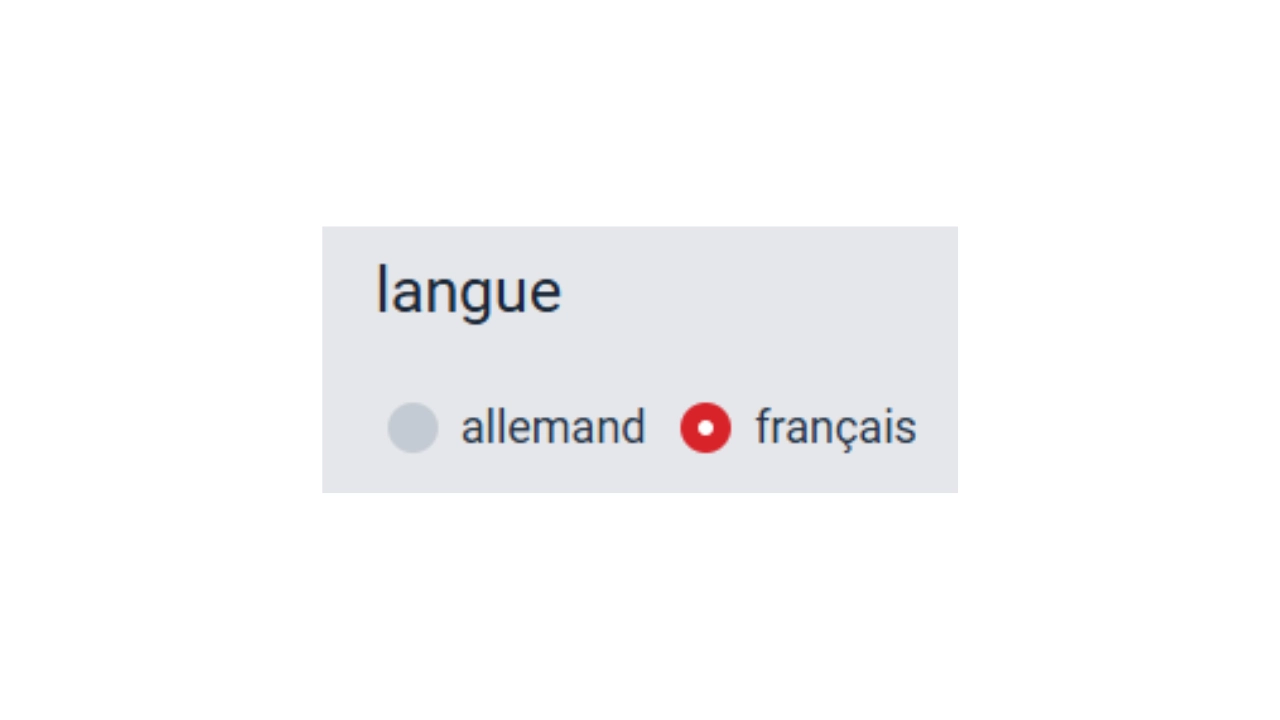
Choisissez la langue du téléchargement
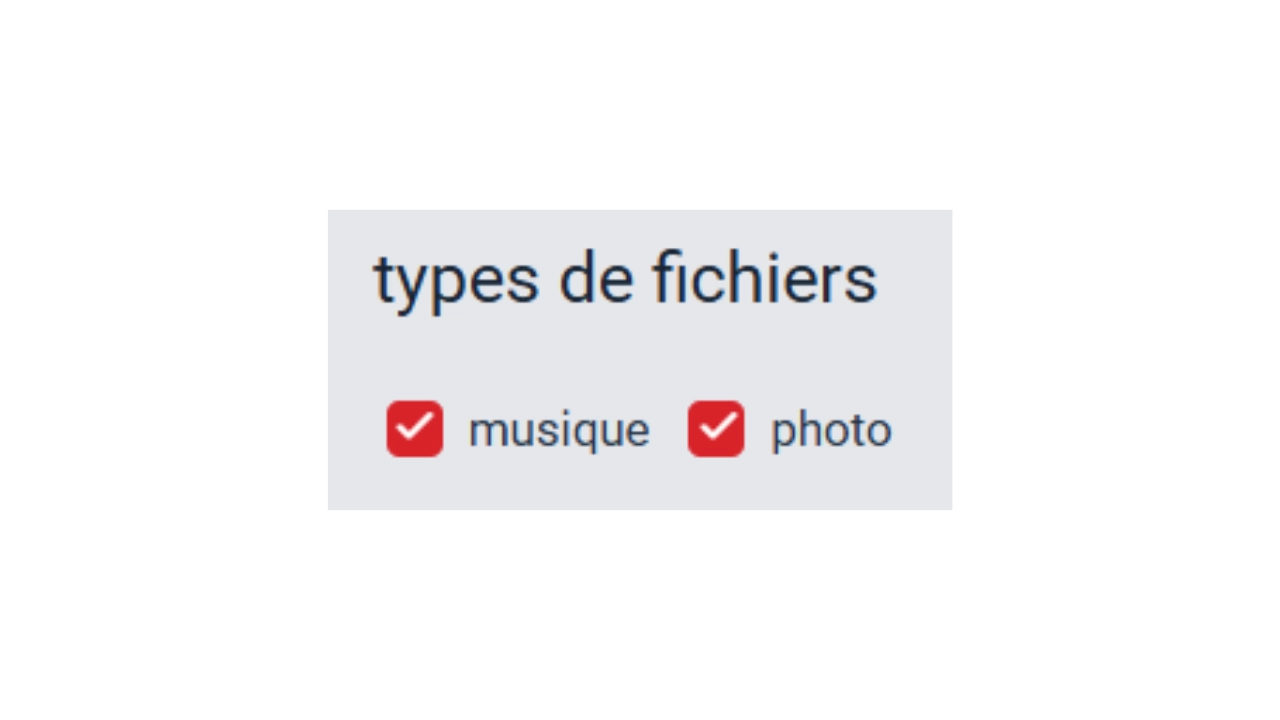
Sélectionnez le type de fichier à télécharger : musique ou photo
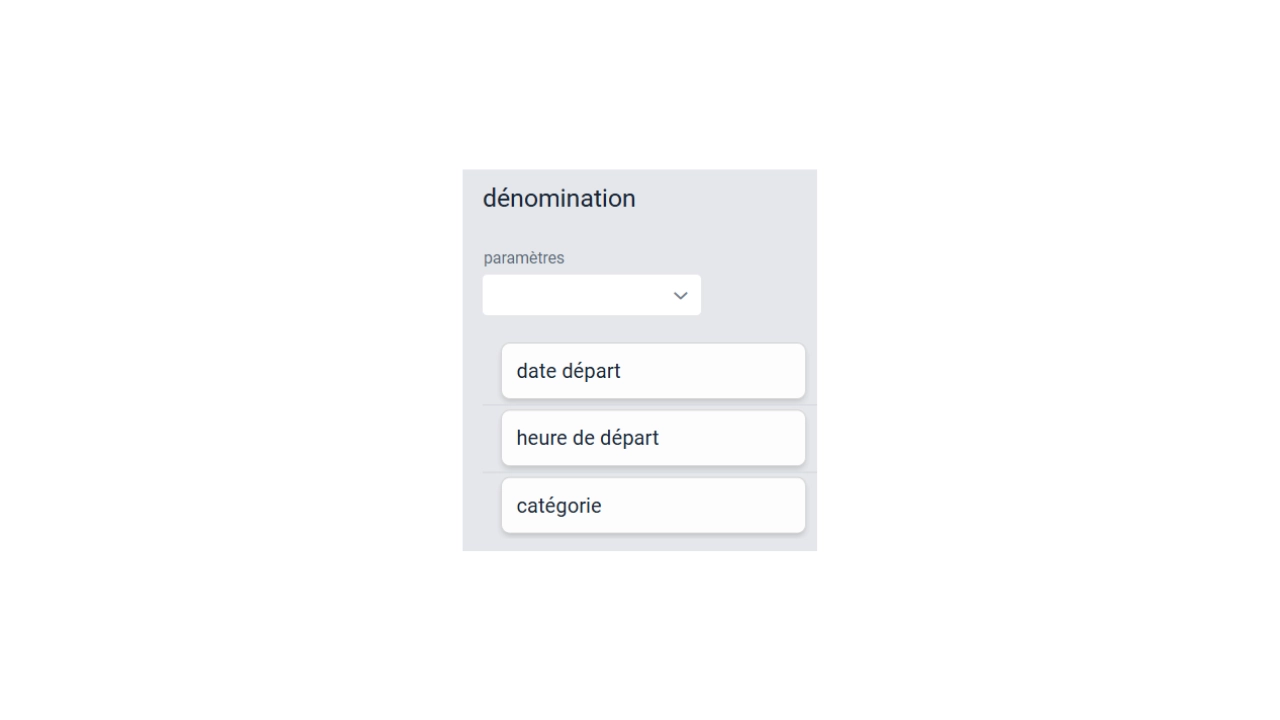
C'est ici que l'on définit le nom du fichier à télécharger
L'ordre des noms peut être modifié en cliquant dessus et en les faisant glisser
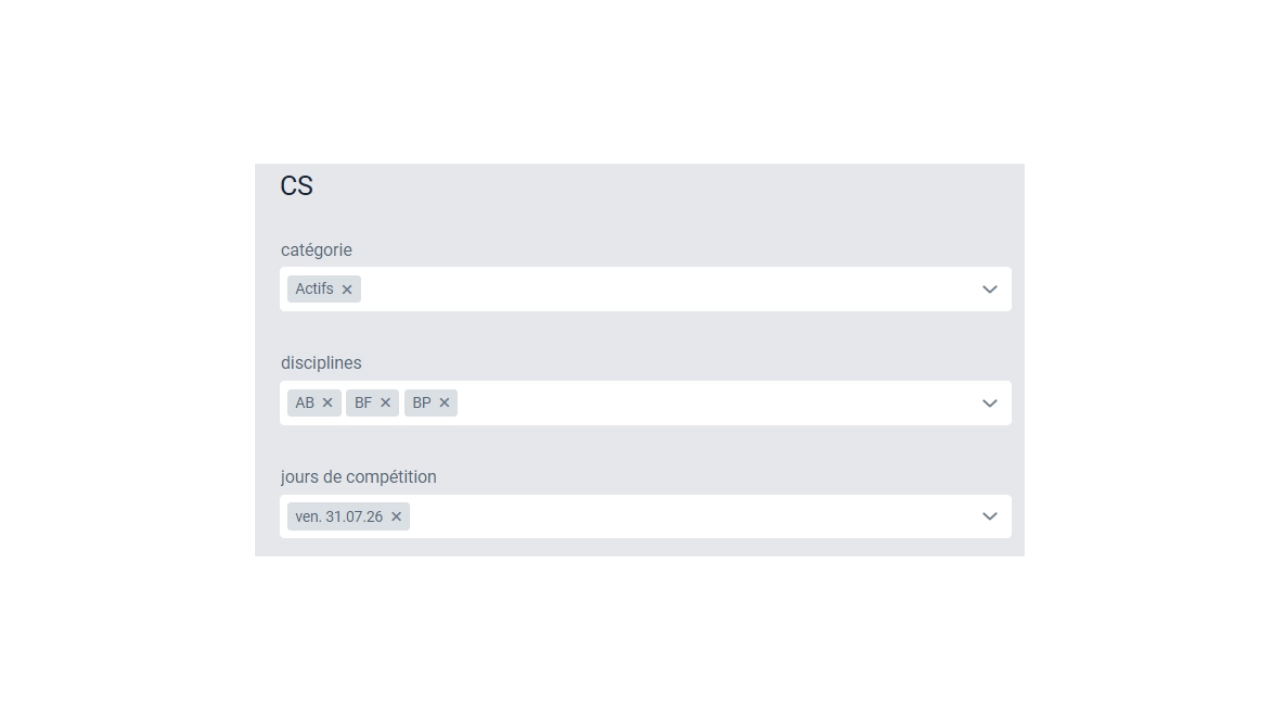
C'est ici que l'on choisit les catégories, disciplines et journées de compétition à télécharger
Cliquez sur le bouton « Télécharger » pour lancer le téléchargement.
9 Registre des modifications
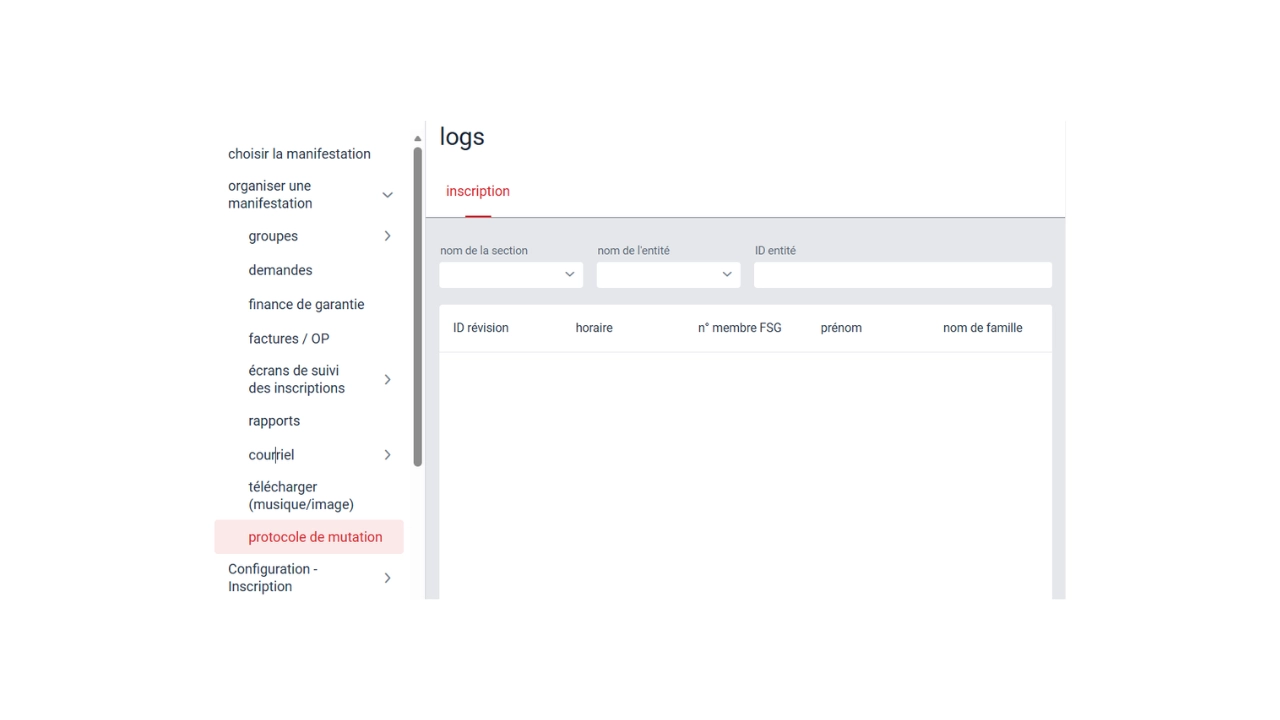
Vous pouvez consulter les mutations ici
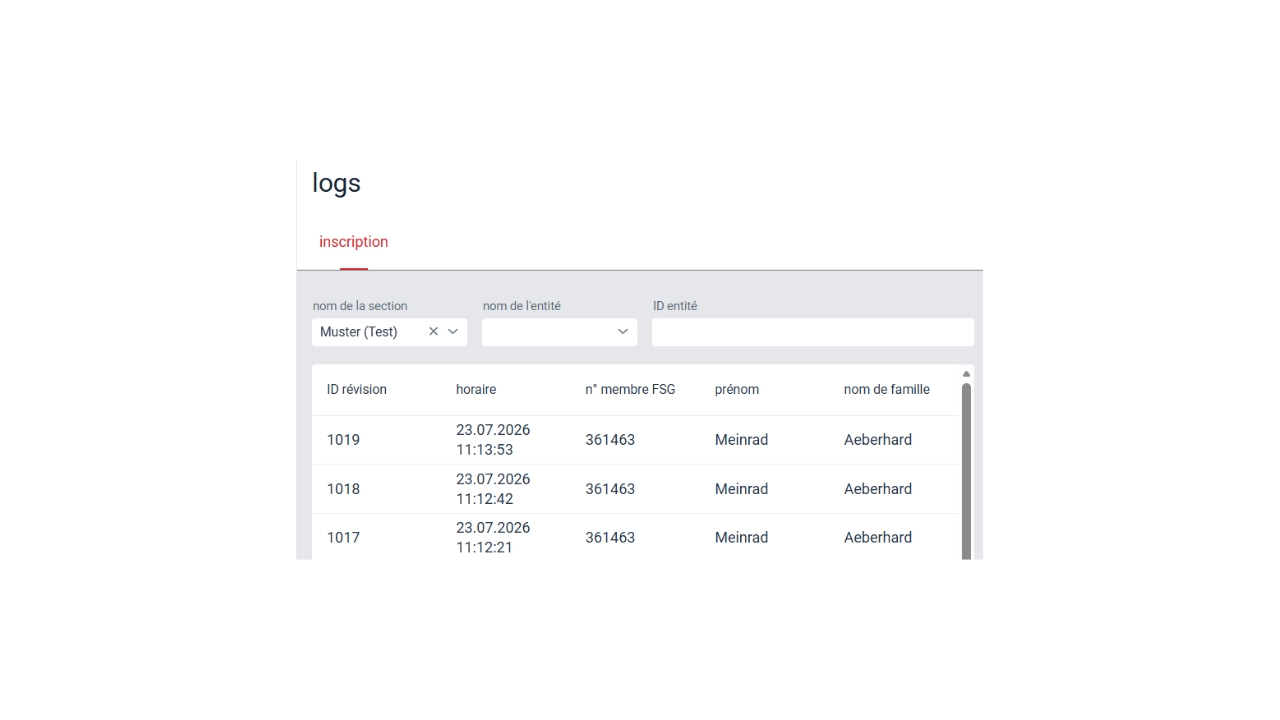
Dans le champ « Nom de l'équipe », vous pouvez sélectionner le nom du club
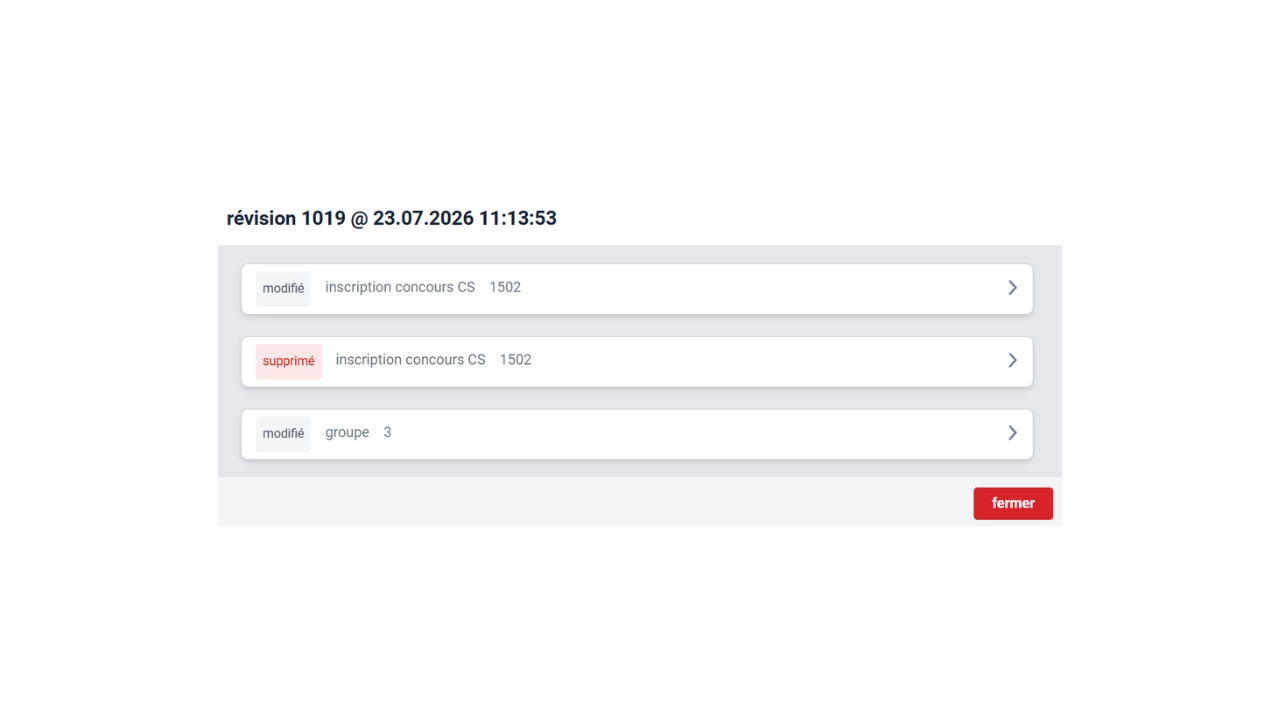
En cliquant sur la ligne, la modification s'ouvre
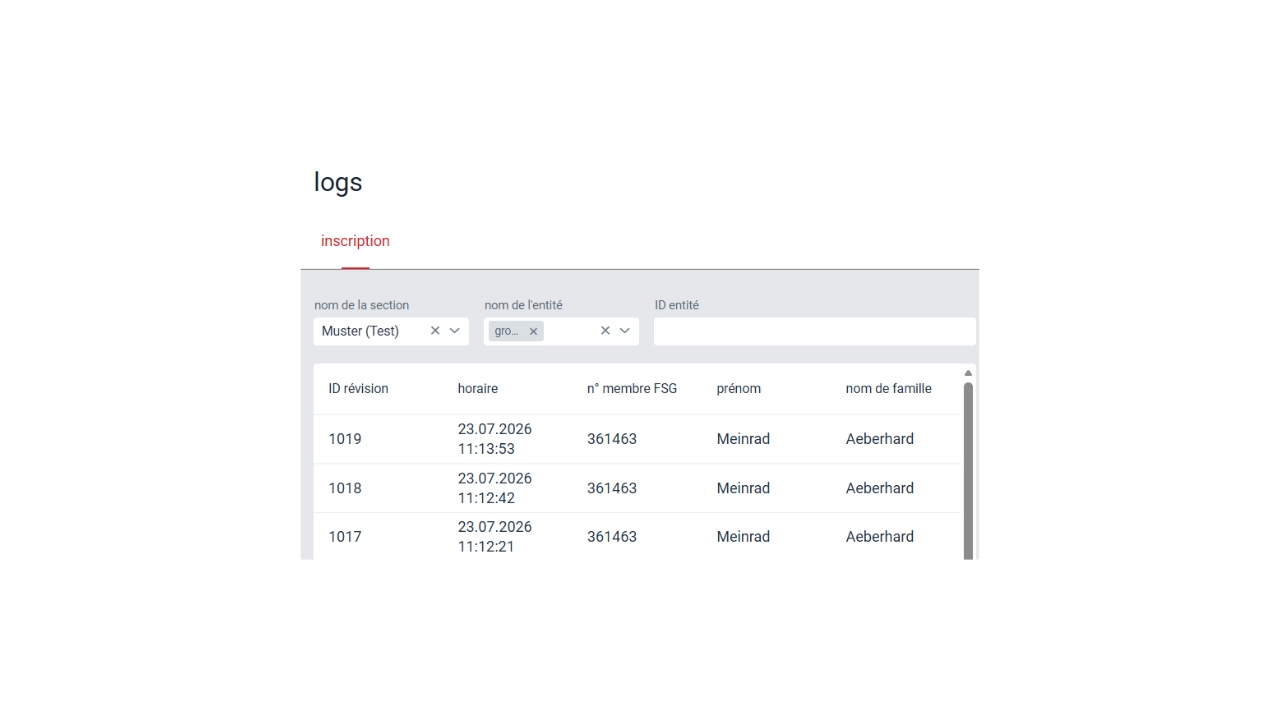
Le champ « Nom de l'entité » permet d'affiner la sélection
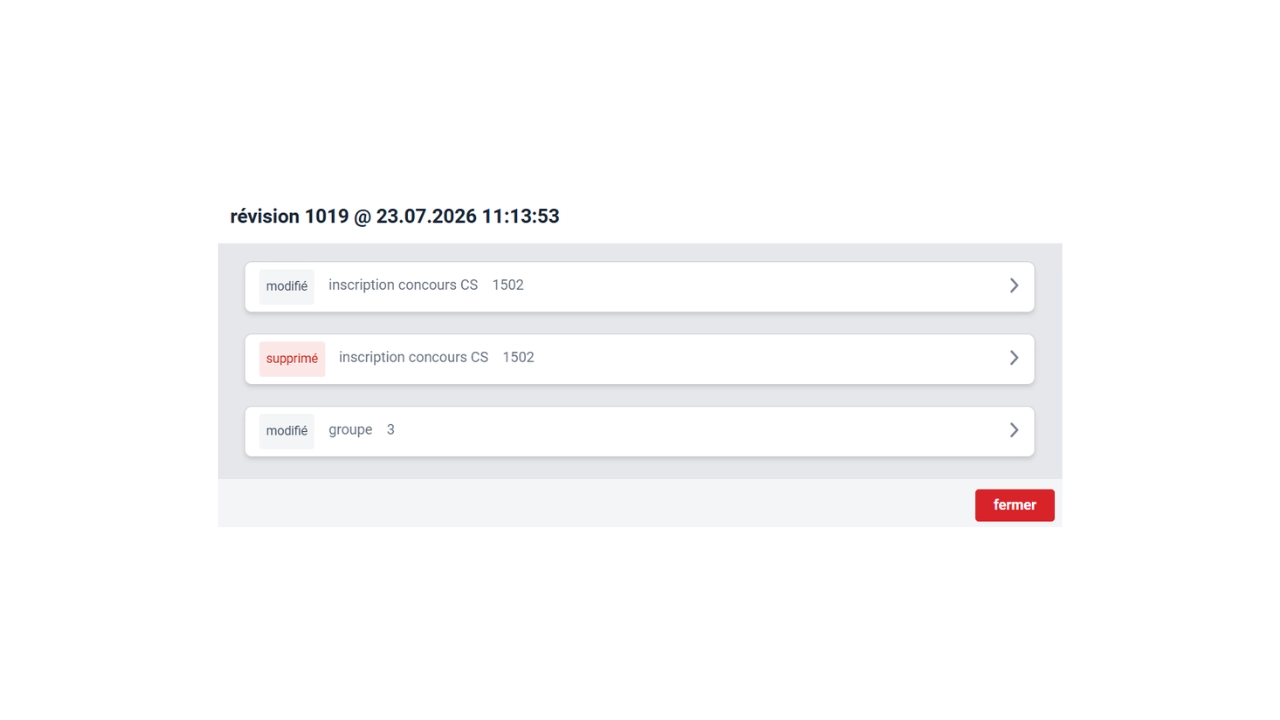
En cliquant sur la ligne, la modification s'ouvre