1 Allgemein
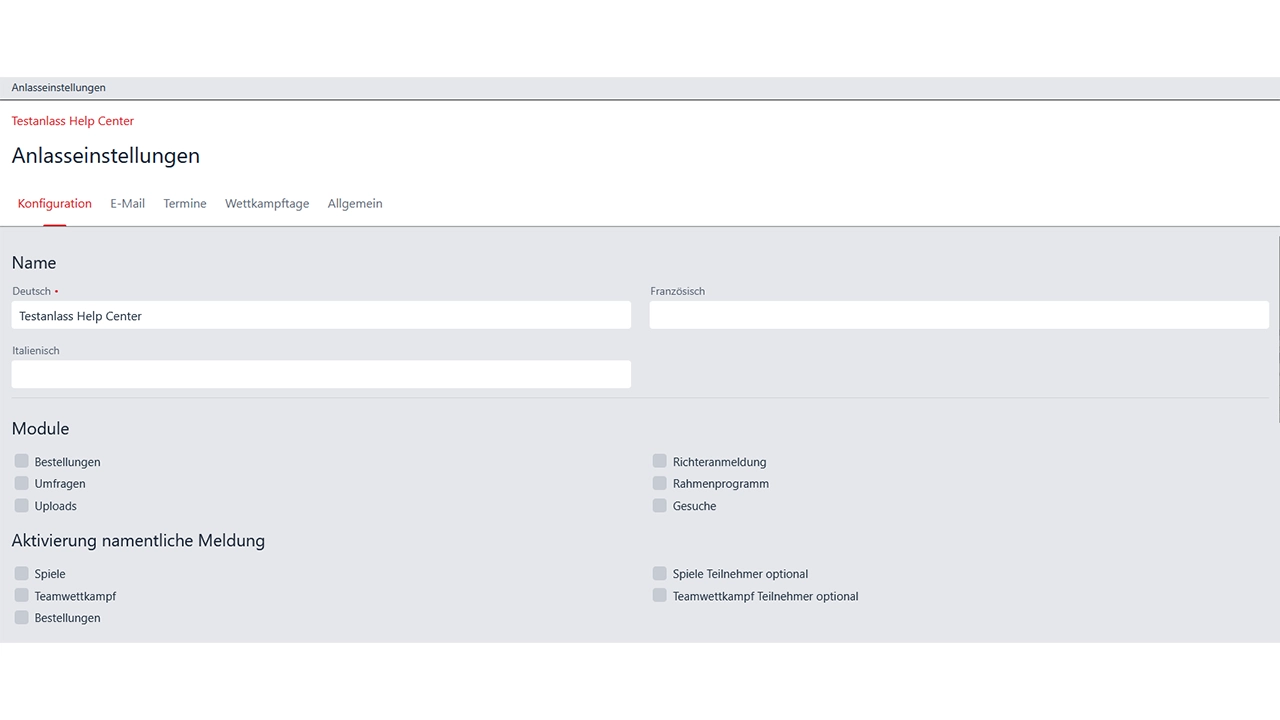
In den Anlasseinstellungen im Tab Konfiguration können die gewünschten Module aktiviert werden, wie auch die namentliche Anmeldung. In den Wettkämpfen (Vereins- und Einzelwettkampf) muss immer namentlich gemeldet werden.
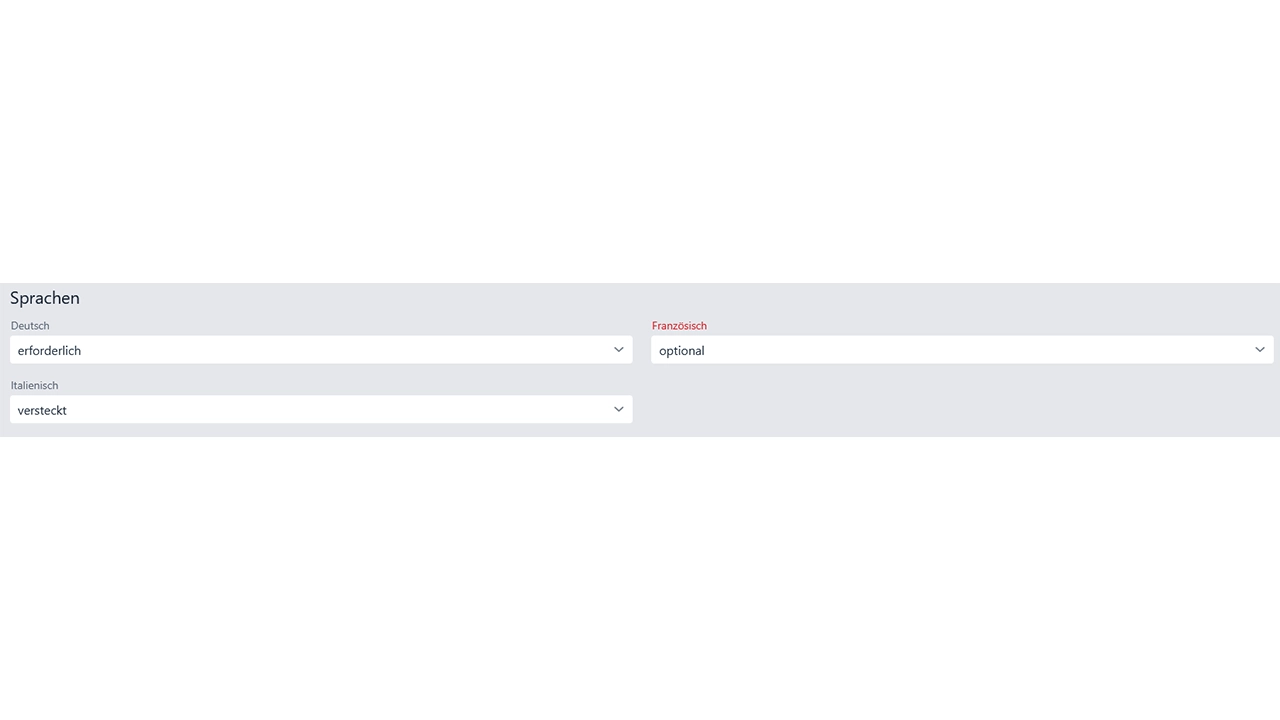
Weiter kannst du hier einstellen, welche Sprachen in deinem Anlass ersichtlich sind. Sobald du für eine Sprache etwas anderes wählst als versteckt, dann musst du diese auch abfüllen, wenn du etwas erstellst, wie z.B. bei den Produkten. Dafür bist du selbst verantwortlich. Übersetzt sind nur die Sachen, die bereits im System sind.
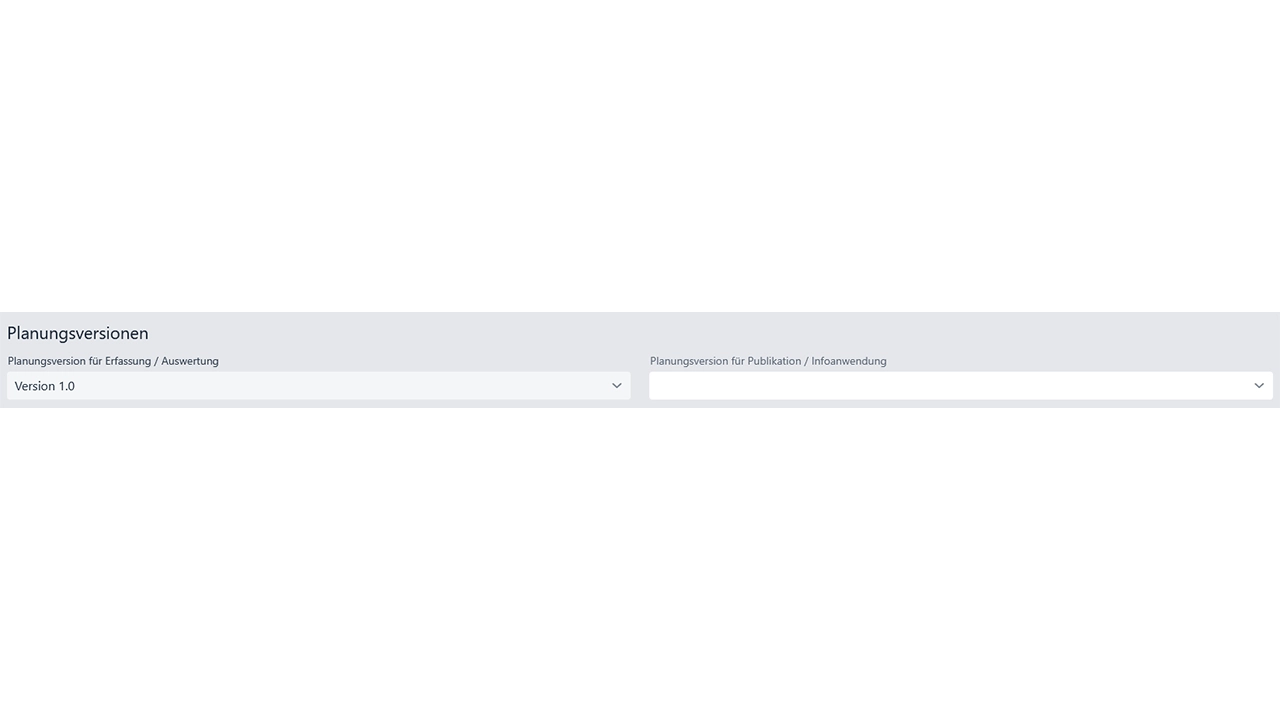
Bei den Planungsversionen unterscheiden wir zwischen den Planungsversionen die für die Resultate Erfassung/Auswertung geltet und die für Infoanwendungen, Startlisten gelten. Hier muss eine Planungsversion angegeben werden, sonst kann nicht ausgewertet werden bzw. sind die Startlisten (Zeitpläne) nicht ersichtlich auf dem Listeserver.
Das Anlassloge kann hier hinterlegt werden. Keine Sponsoren angedacht. Wir unterscheiden zwischen Anlasslogo und Resultatblattlogo. Das letztere ist auf den Ranglisten zu sehen, wenn allenfalls PDF Dateien noch erstellt werden.
Das Anlasslogo geht z.B, im Mailversand mit.
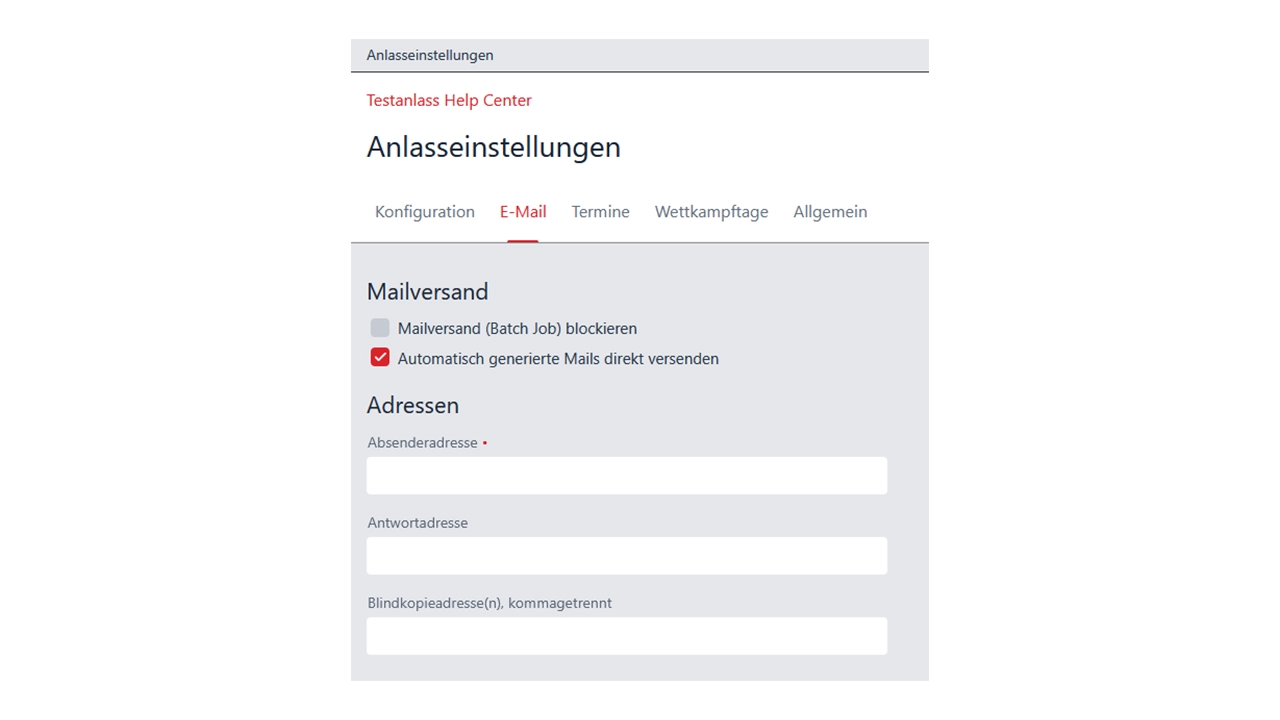
Im Tab E-Mail kann alles angegeben werden, für den E-Mail-Versand Standartmässig. Pro Versand kann es aber auch angepasst werden.
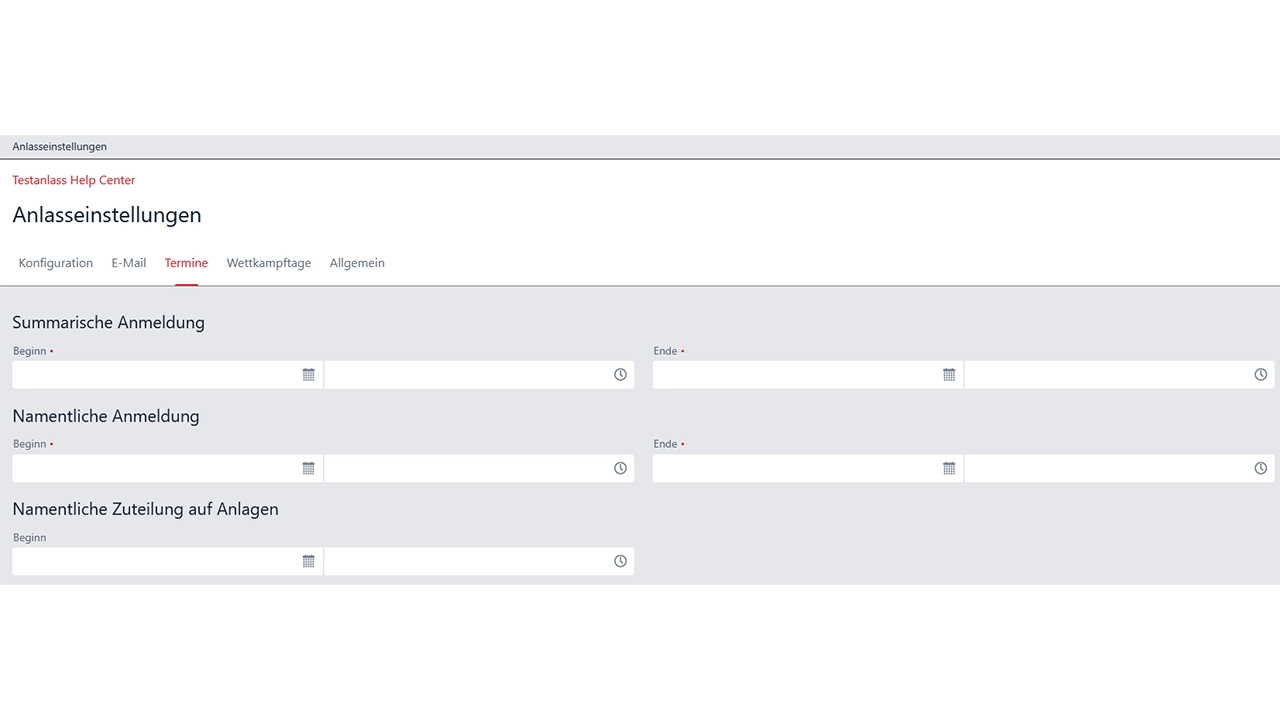
Im Tab Termine können die Daten eingeben werden. Wann geht der Anlass auf, bis wann dürfen sie die summarische angaben machen, bis wann die namentlichen Meldungen. Mit der summarischen Meldung schliesst auch die Umfrage und Rahmenprogramm, sofern dies verwendet wird. Alles andere schliesst mit der namentlichen Meldung.
Die namentliche Zuteilung auf Anlagen sollte der Beginn erst kurz vor dem Anlass gesetzt werden. Immer wenn es eine neue Planungsversion gibt, dann sind diese Zuteilungen wieder weg. Darum: Zuteilung auf Anlagen können sie ja bis vor dem Start machen, kann auch erst 2 – 3 Wochen vor dem Anlass möglich sein. Auf jeden Fall: Keine neuen Planungsversionen mehr erstellen, wenn dieses Datum bereits erreicht wurde und die Zuteilung offen ist.
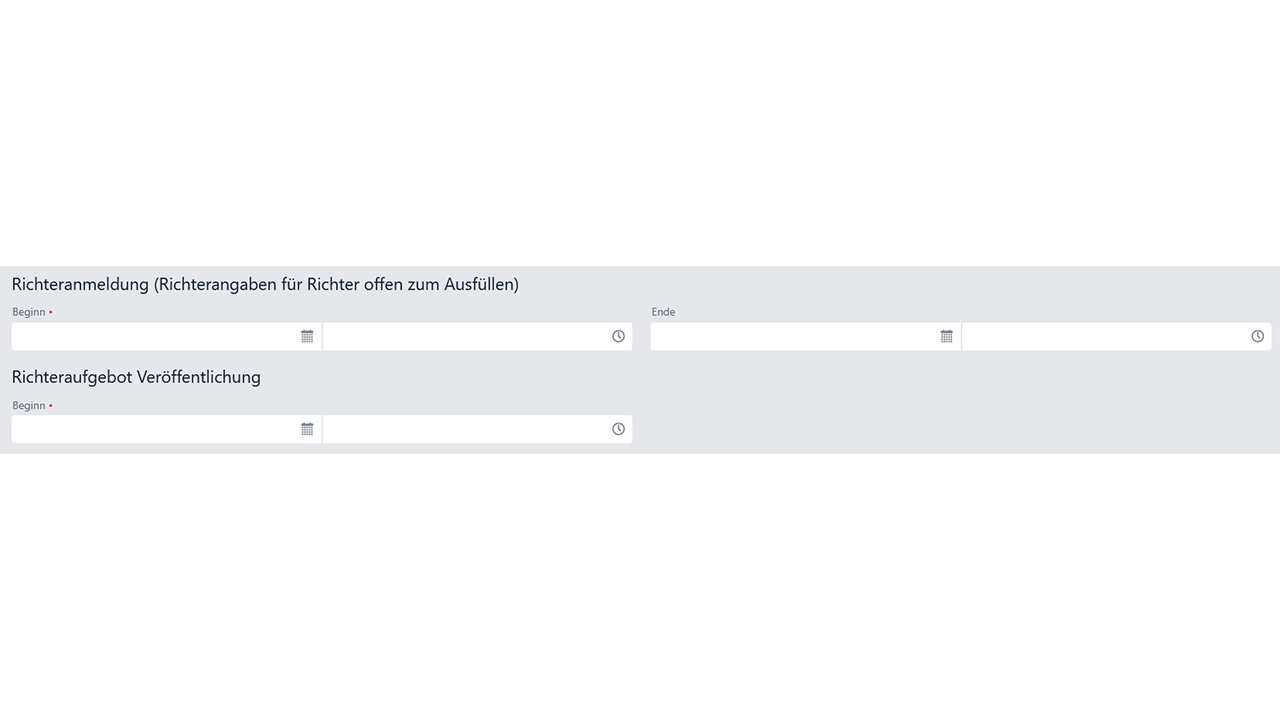
Das Datum, ab wann die Richter die Richterfragen ausfüllen können und bis wann diese offen sind, ist hier in Richtermeldung einzutragen.
Unter Richteraufgebot ist das Datum anzugeben, wann diese veröffentlicht werden sollen. Dies soll erst nach den Richtereinteilungen geschehen. Die eingeteilten Richter sehen dann das Aufgebot, wo und mit wem sie eingeteilt sind im Contest und müssen das bestätigen. Nicht eingeteilte Richter sehen das auch und müssen ebenfalls bestätigen.
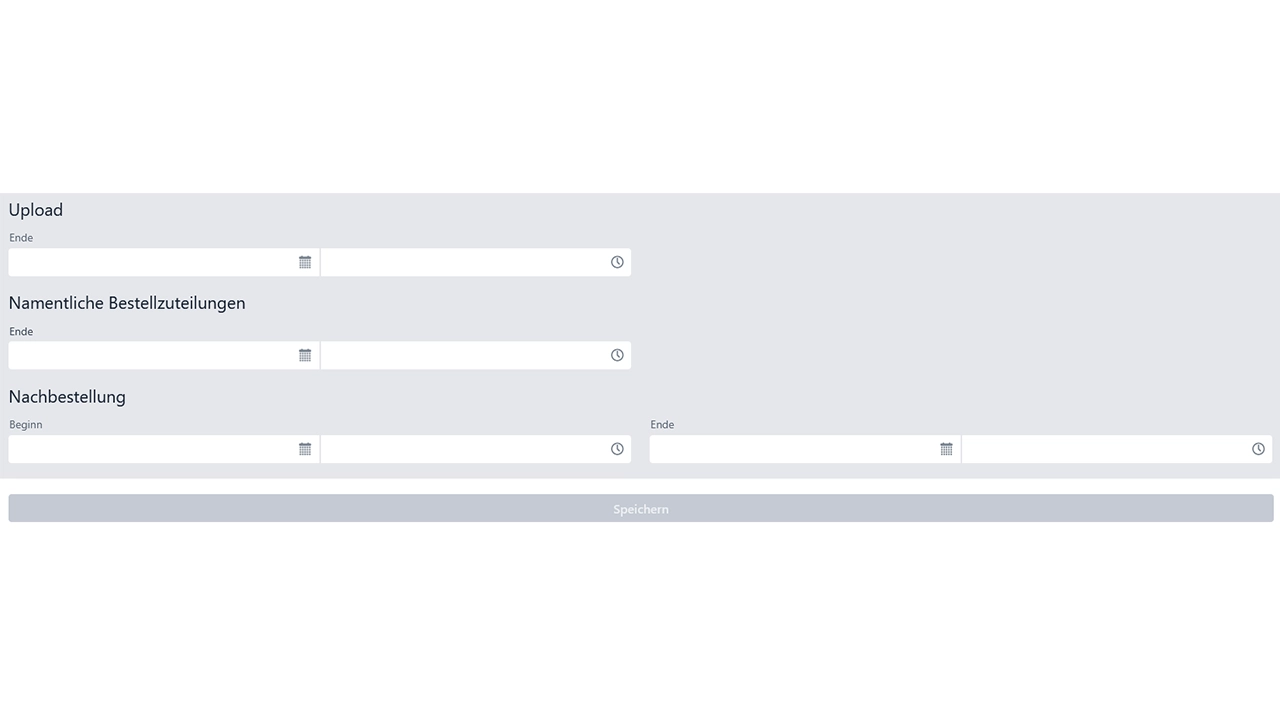
Wenn Musik von den Vereinen hochgeladen werden soll, ist hier das Enddatum anzugeben, bis wann sie das machen können.
Falls eine namentliche Bestellzuteilung gemacht werden muss, ist hier das Enddatum zu setzen, bis wann die Vereine dies machen müssen.
Nachbestellungsphase kann hier eingeben werden, wann diese sofern erwünscht, anfangen soll. Alle Produkte, die in Nachbestellung einen CHF Betrag eingetragen haben, können dann ab diesem Datum noch bestellt werden. Es gibt auch einen separaten Rechnungslauf für Nachbestellungen. Das Enddatum, bis wann das noch gemacht werden kann, muss hier ebenfalls gesetzt werden.
Am Anlass selbst können durch eine Supportstelle (Menü im Contest) immer Nachbestellungen dem Verein hinterlegt werden und diese dann auch gleich als direkt vor Ort bezahlt markieren.
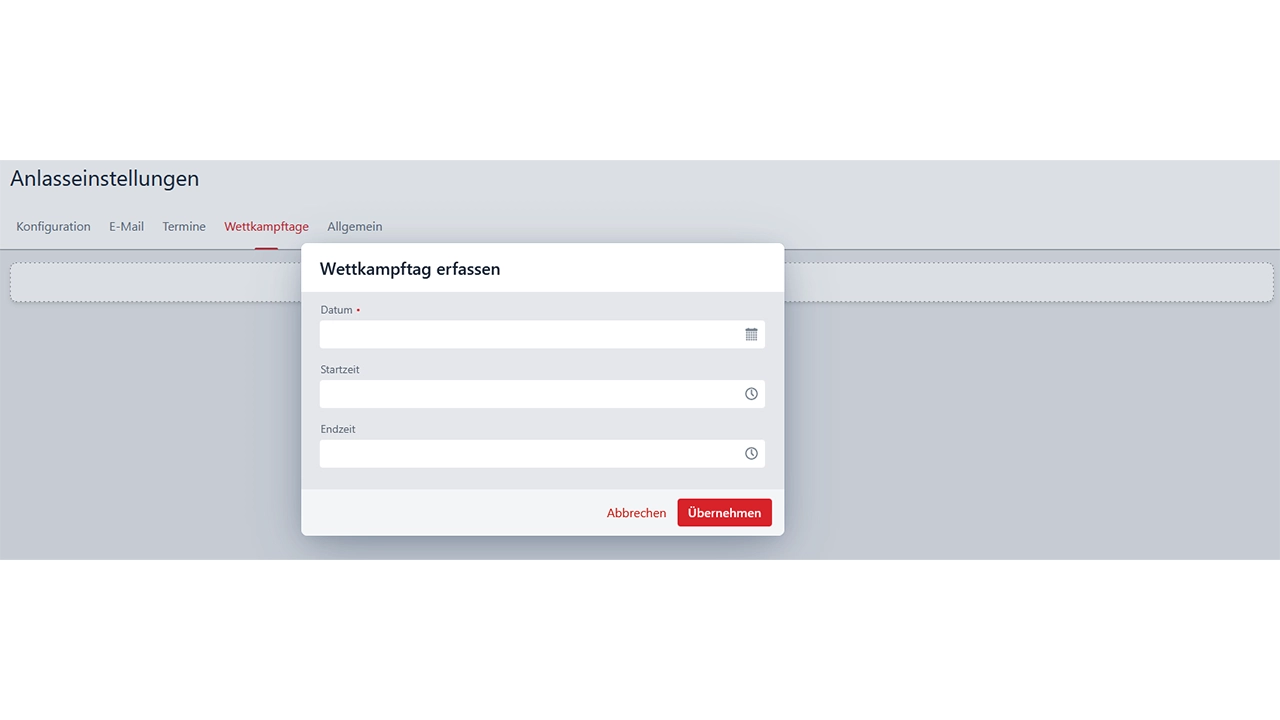
Im Tab Wettkampftage können mittels + (Plus) die Wettkampftage des Anlasses erfasst werden. Die Start- und Endzeit hat Einfluss auf die Zeitplanerstellung. Vor bzw. nach dieser Zeit können keine Wettkämpfe geplant werden.
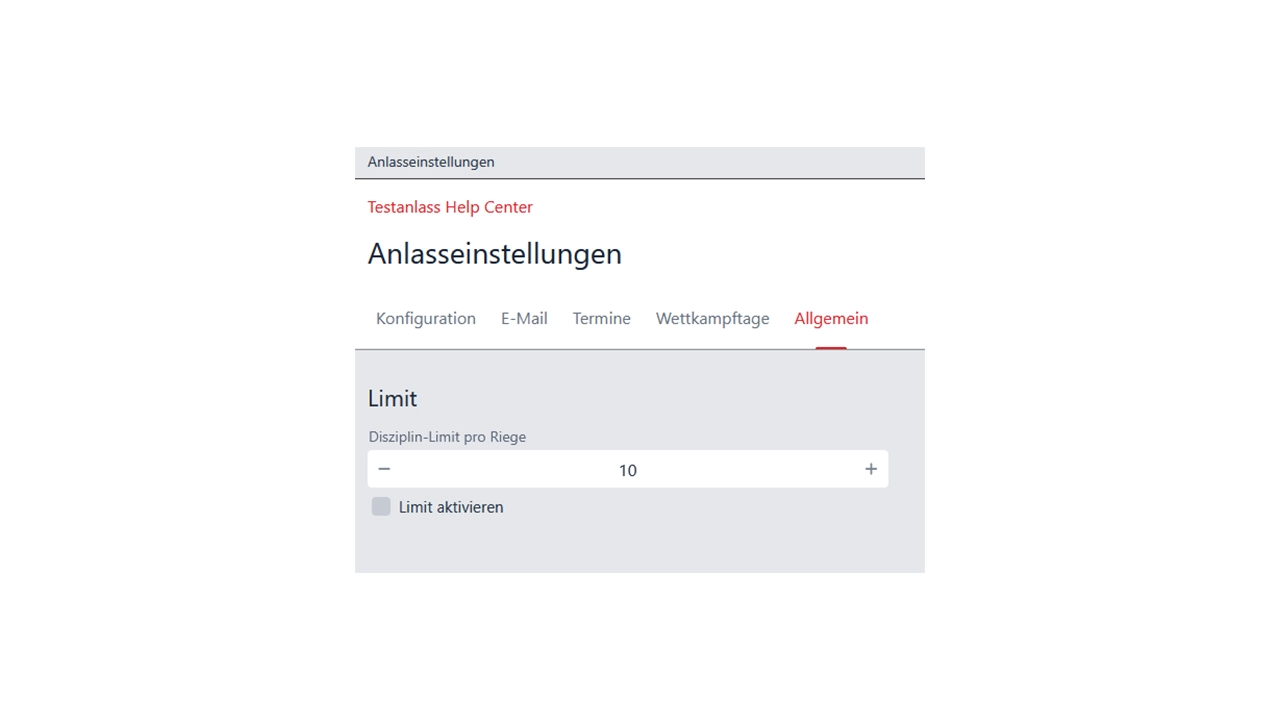
Unter Allgemein können Disziplinen-Limiten pro Riege definiert werden. Dies braucht es allenfalls bei SM, Cup usw. Dort wo nur 1-teilige Vereinswettkämpfe angeboten werden. Für Turnfest, Jugitage, Turntage und dergleichen ist es nicht relevant.
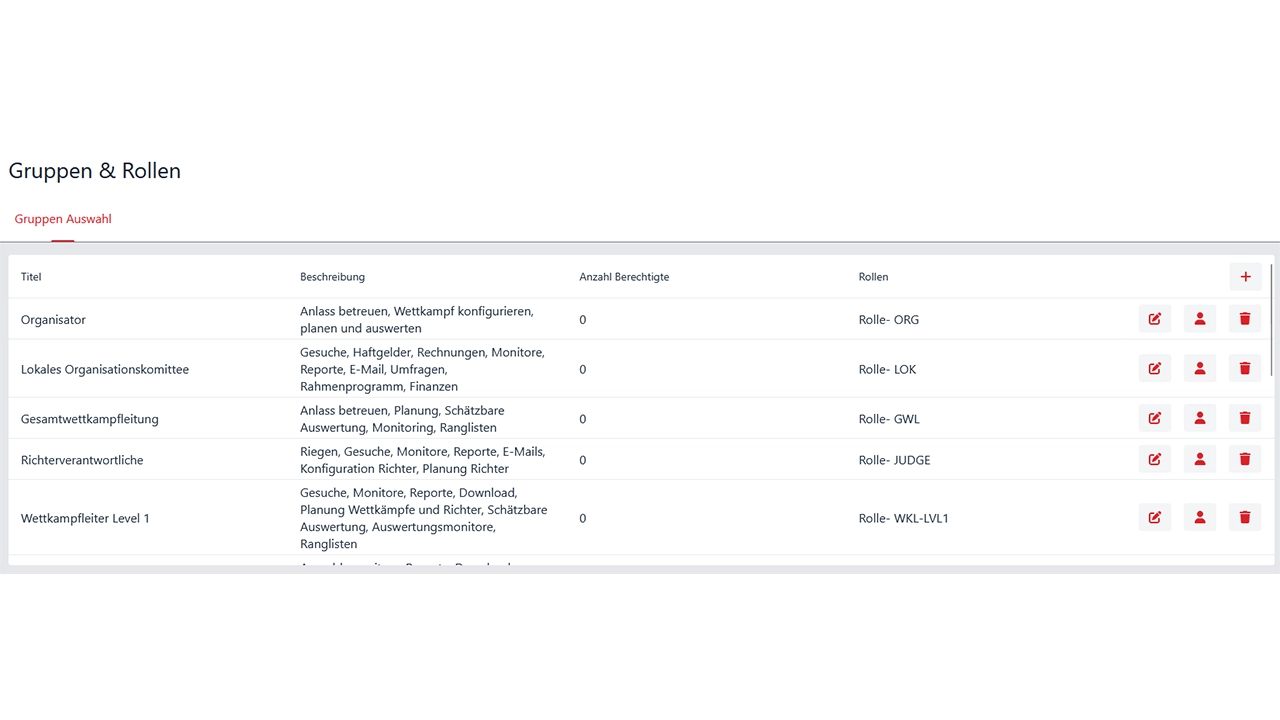
Die Rollen sind hier bereits erstellt worden. In der Beschreibung ist auch ersichtlich, welche Menüpunkte die Rolle bearbeiten kann. Eine Person kann auch mehreren Rollen zugeteilt werden.
Die Person, welche das Contest lizenziert hat, ist hier als Turnfestadministrator (Rolle-ORG) eingetragen und kann nun selbst die Berechtigungen erteilen innerhalb des Anlasses.
Mittels Klick auf Bild 1.2.2 können Mitglieder hinterlegt werden.
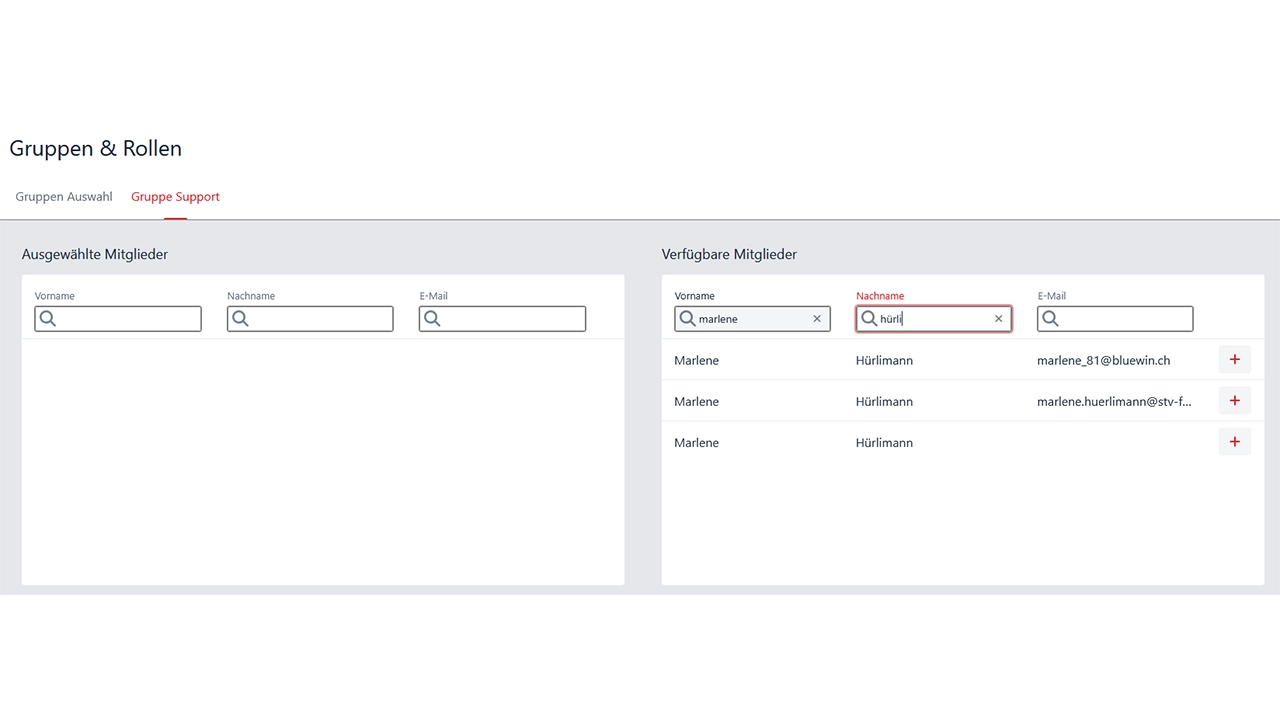
Rechts kann nach einem STV Mitglied gesucht werden mit Vor- und Nachnamen oder E-Mail. Es muss unbedingt eine E-Mail vorhanden sein bei der Person, die man mittels Plus nach links schiebt. Achtung, es muss die E-Mailadresse sein, welche auch mit dem MySTV Login verknüpft ist.
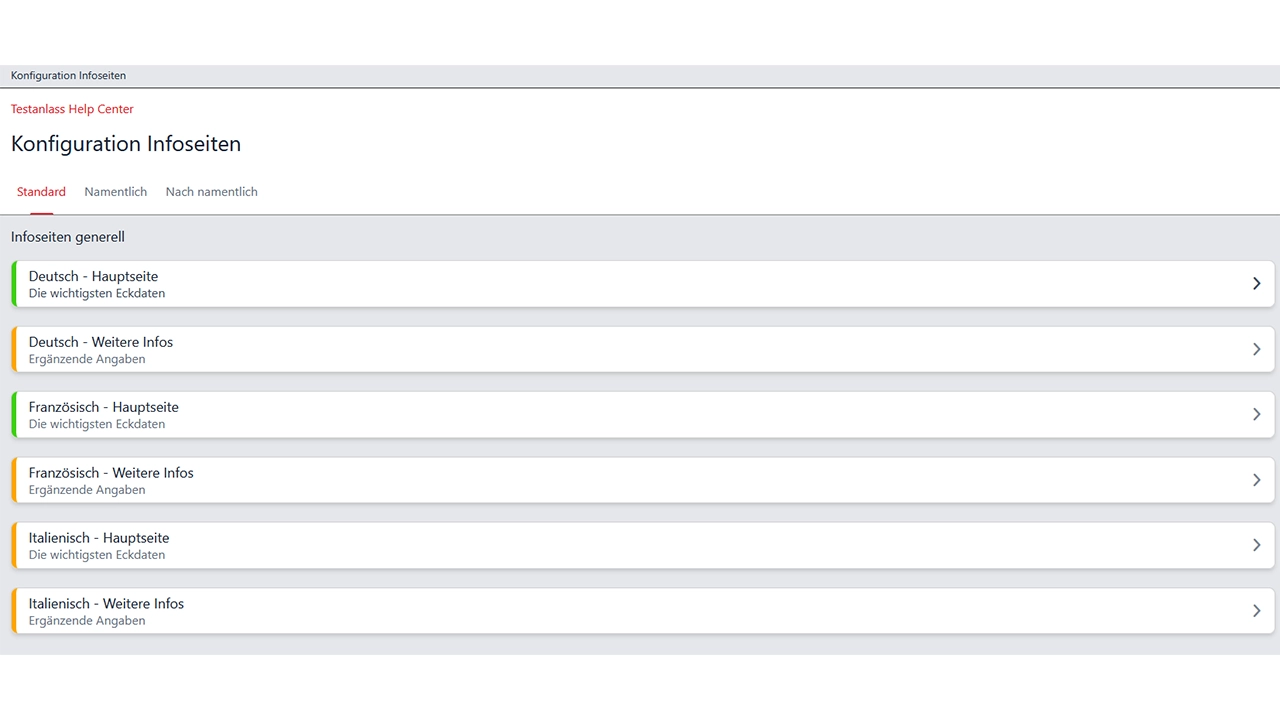
Die Infoseiten sehen die Vereine bei der Registration. Hier können Infos zum Fest angegeben werden, die vielleicht noch hervorgehoben werden sollen bei der Registration. Es ist möglich, für jede Phase summarisch, namentlich und nach namentlich die Infoseite zu hinterlegen.
Diese werden dann automatisch gemäss den Terminen unter Anlasseinstellungen entsprechend beim Verein aufgeschaltet.
Die Vereine sehen die Infoseite auch nach der Registration immer noch. Sie können jederzeit alles nachlesen.
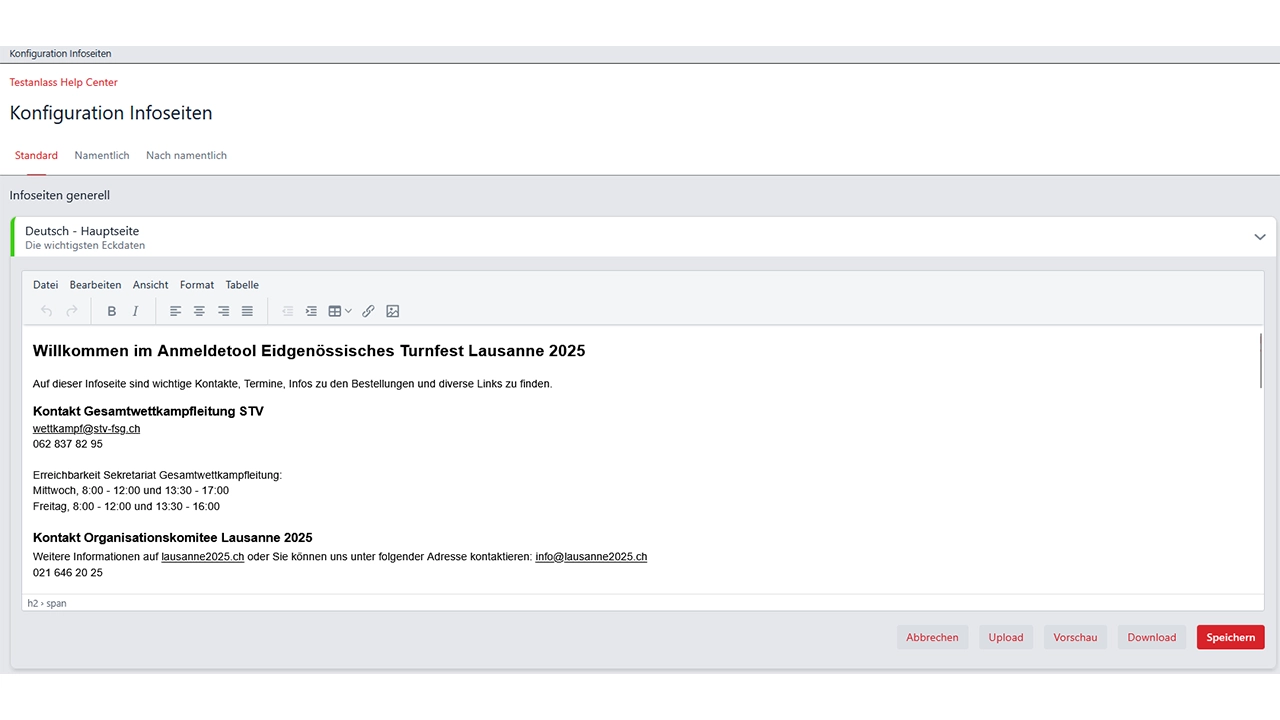
Die Seite kann hier erfasst oder auch von einem Dokument hineinkopiert werden. Weiter können auch Bilder oder Links eingefügt werden.
Es wäre auch möglich, eine .html Datei hochzuladen, mit den Buttons unten rechts. Dort besteht auch die Möglichkeit mittels Vorschau, das gemachte entsprechend zu kontrollieren.
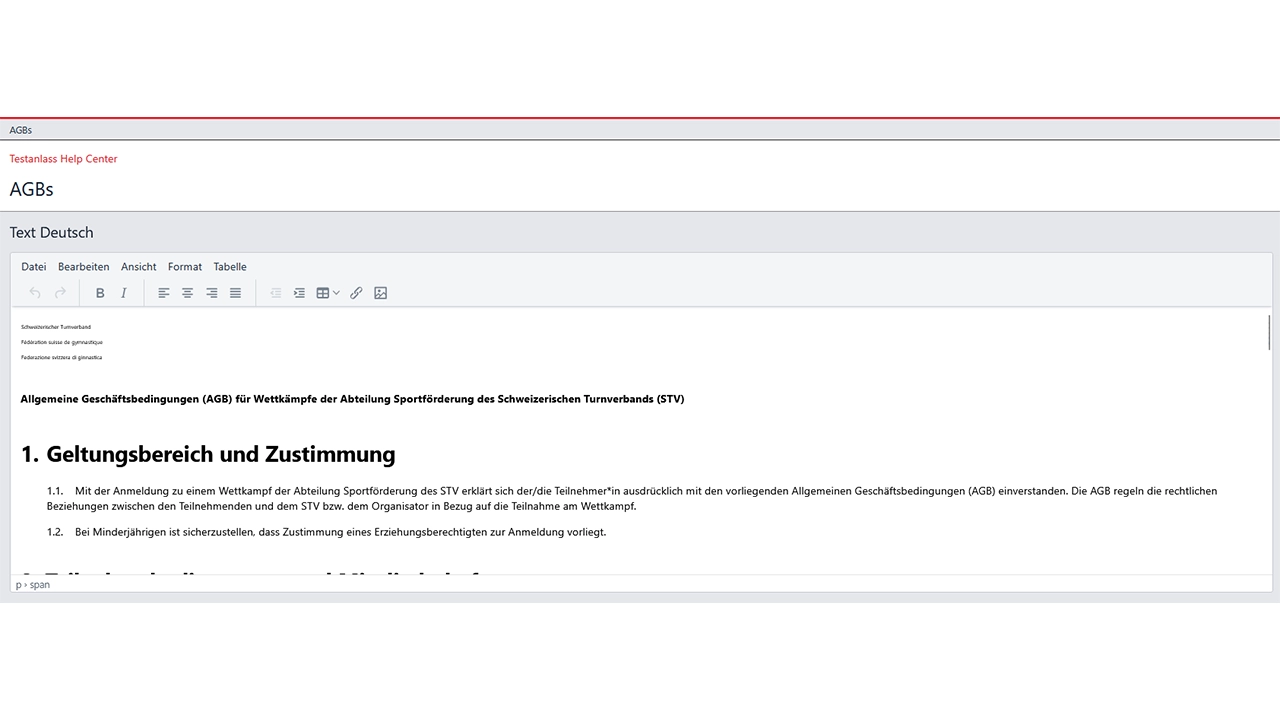
Hier sind bereits die AGBs von Schweizerischen Turnverband, Abteilung Sportförderung hinterlegt. Diese müssen die Vereine bei der Registration bestätigen. Auch diese können die Vereine später in der Anmeldung immer noch nachlesen.
Diese AGBs dürfen nicht verändert werden, ausser ergänzt, falls der Anlass noch weitere Allgemeine Geschäftsbedingungen hat.
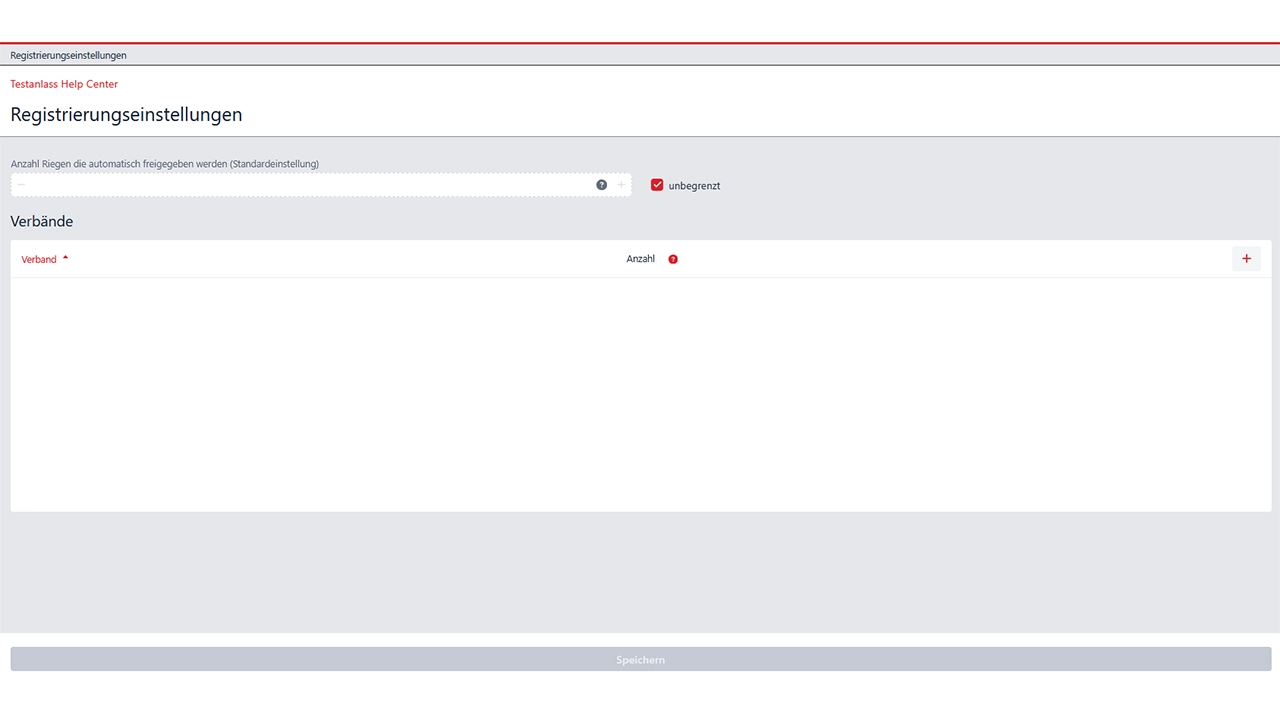
Wenn hier nichts gemacht wird, dann können sich alle Riegen registrieren und mit der Anmeldung des Wettkampfes starten.
Falls ein Anlass Limiten hat, da nur eine gewisse Kapazität vorhanden ist, oder den eigenen Riegen vom Verband den Vortritt lassen möchte, dann müssen hier Einstellungen gemacht werden.
Die Anzahl Riegen die automatisch freigegeben werden, können benutz werden, um eine Grenz des gesamten Anlasse zu definieren. Sobald diese Zahl erreicht ist, müssen die Riegen nach Registration manuell freigegeben werden.
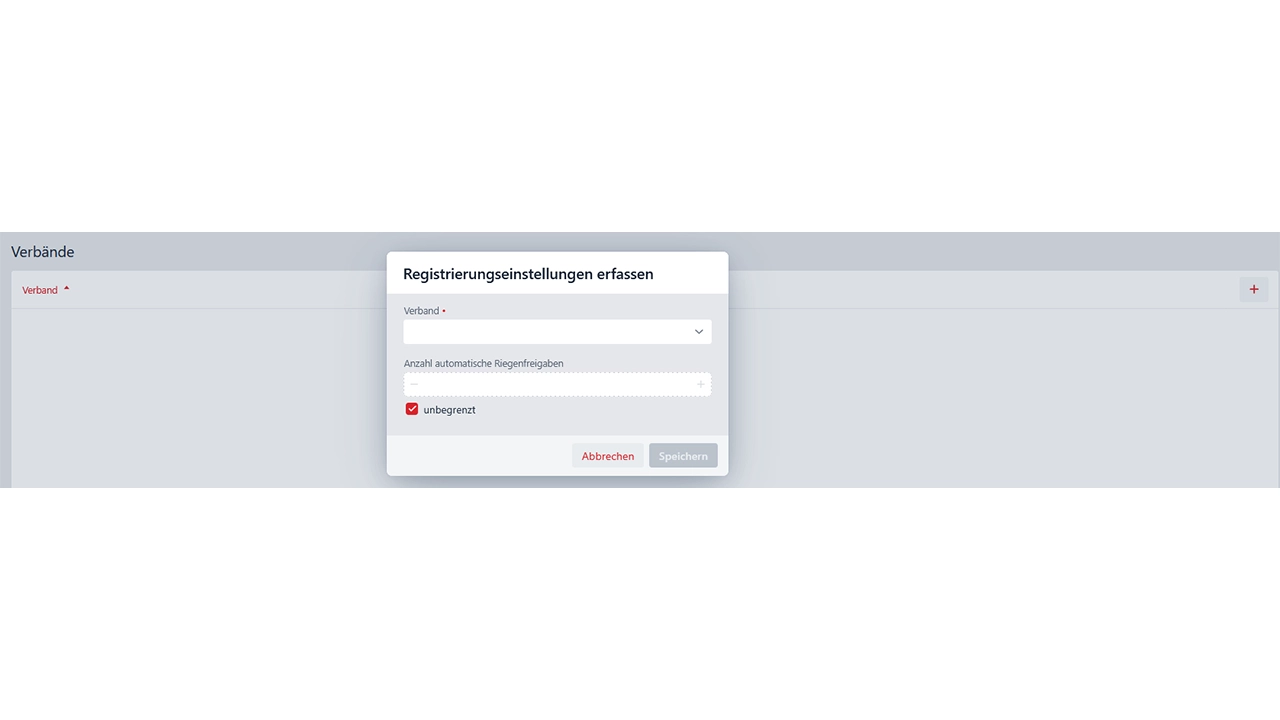
Unter Verbände können mittels Plus Riegen aus Verbänden und Teilverbänden ausgenommen werden von der Freigabe.
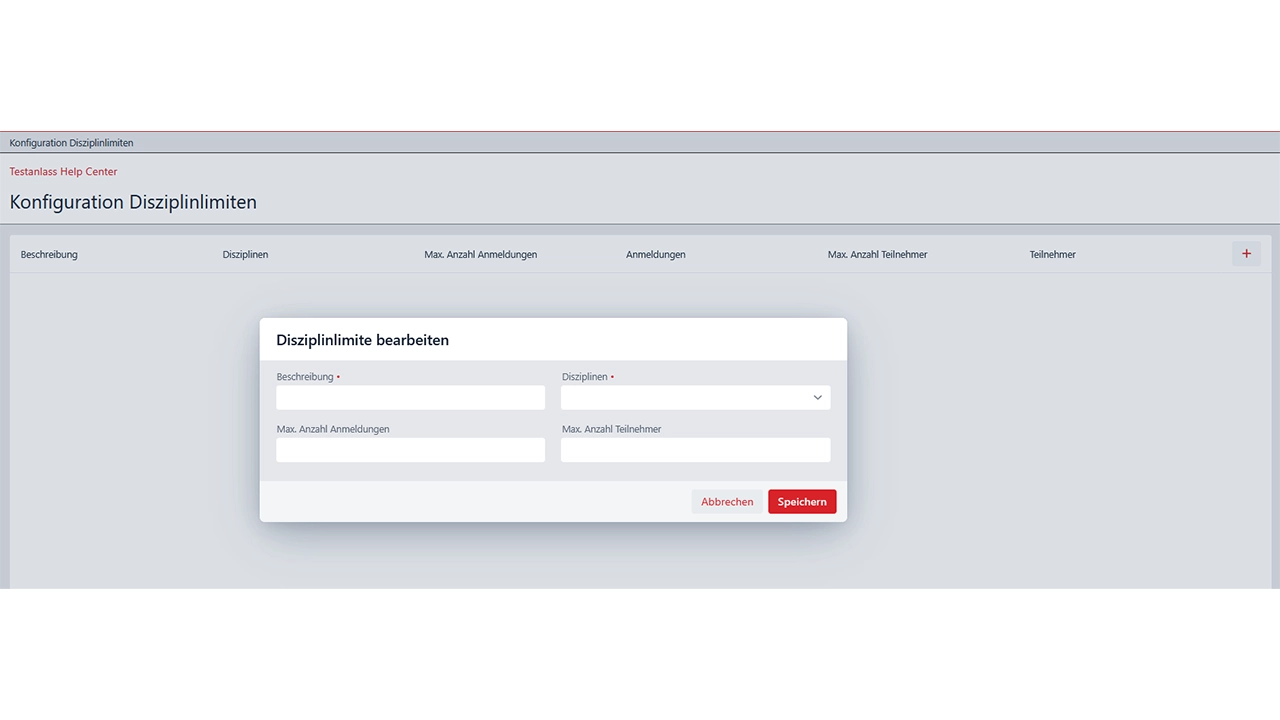
Falls für Disziplinen nur eine Gewisse Anzahl Riegen sich anmelden dürfen, müssen hier Limiten hinterlegt werden. Sobald die Anzahl erreicht wurde, kann diese Disziplin nicht mehr ausgewählt werden in der Anmeldung der Vereine für einen Wettkampf.
Z.B. stehen nur 100 Plätze für VGT zur Verfügung. Somit wählt man alle Disziplinen vom Vereinsgeräteturnen aus uns setzt die max. Anzahl Anmeldungen auf 100. Dann können sich nicht mehr Vereine anmelden, als Slots auf den Wettkampflätzen zur Verfügung stehen.
2 Disziplinen
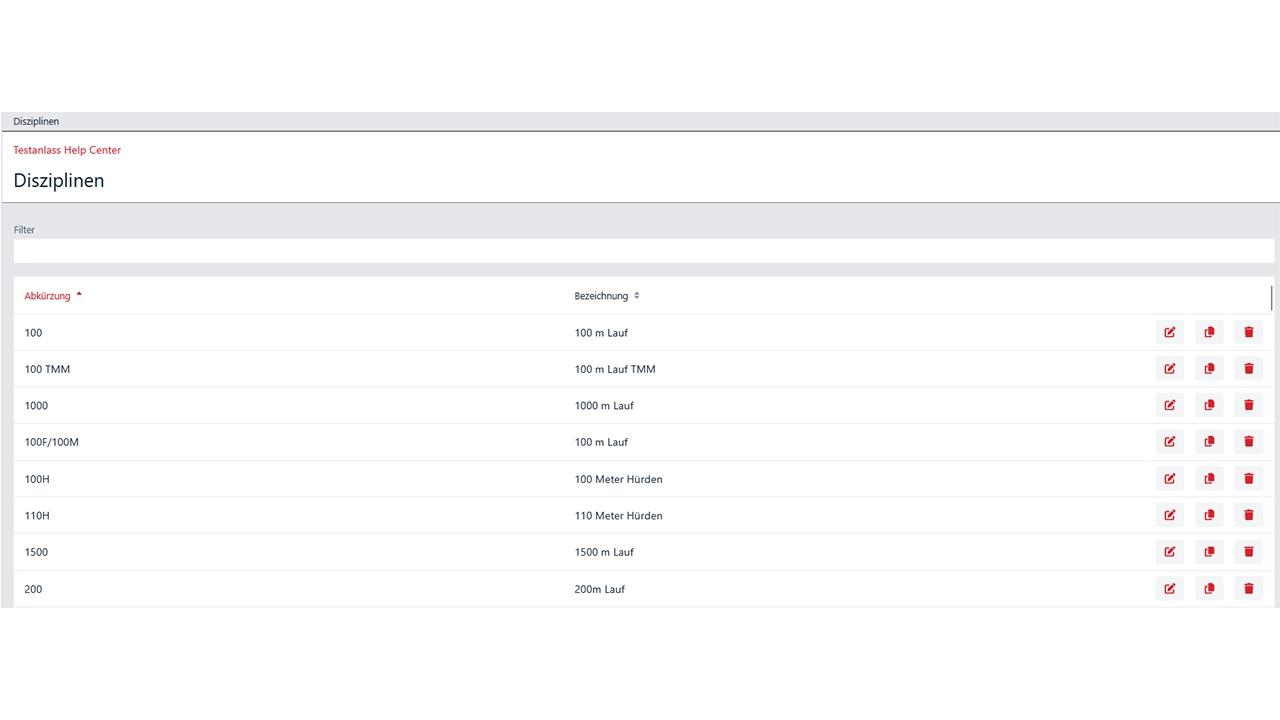
Im Menü Disziplinen darf an den bestehenden Disziplinen nichts gemacht werden. Hier findet man alle Disziplinen gem. Weisungen STV. Diese sind so zu lassen.
Wenn eigene Disziplinen noch gebraucht werden, kann von einer Disziplin eine Kopie gemacht werden.
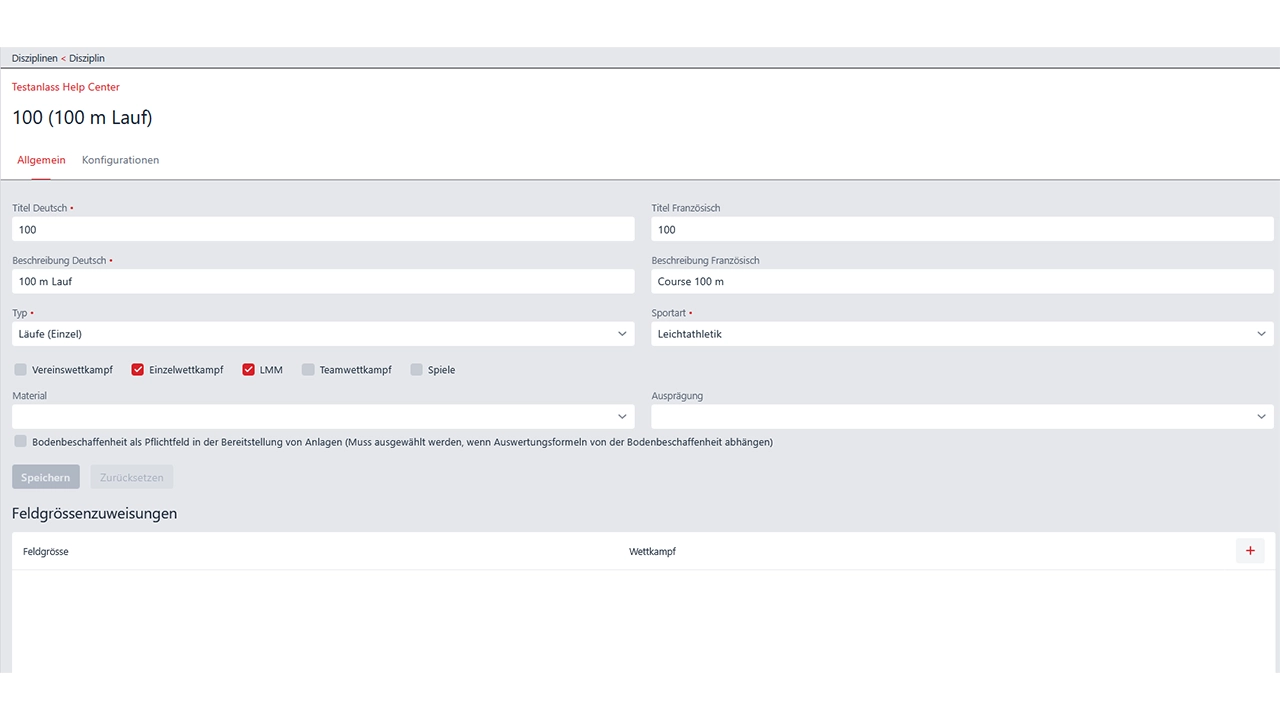
Auf einer Disziplin mittel bearbeiten kann viel eingestellt werden. Der Titel noch dem kopieren muss auf jeden Fall angepasst werden. Hier definiert sich auch, in welche Sportart die Disziplin gehört, welchen Wettkampf sie brauchen kann, ob es Materiallisten gibt, Feldgrössen, Ausprägung und ob es in der Formel eine Bodenbeschaffenheit zu berücksichtigen gibt.
Achtung: Wenn neue Disziplinen angelegt werden, müssen auch die entsprechenden Formeln hinterlegt werden für diese Disziplin. Unbedingt alles gut durchtesten, ob die Disziplin so funktioniert wie gewünscht.
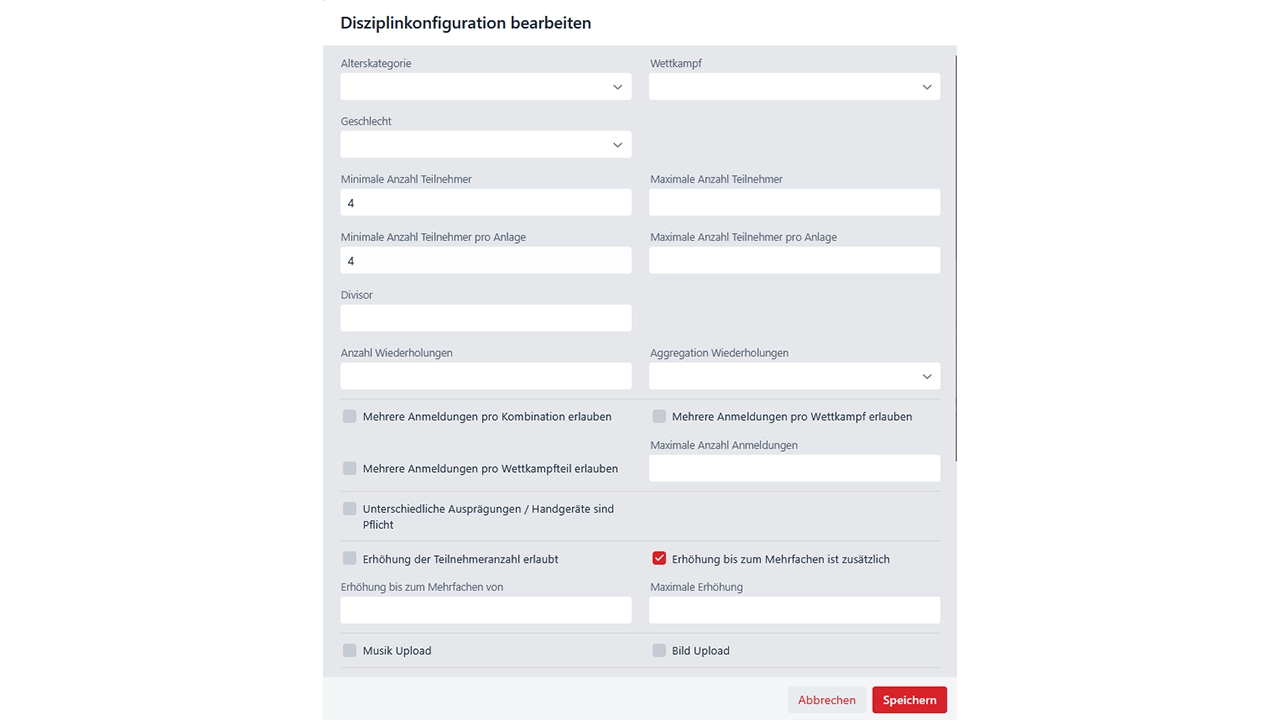
Im Tab Konfigurationen kann mittels Bearbeiten noch einiges eingestellt werden. Für welchen Wettkampf diese Konfiguration gilt, oder für welche Alterskategorie, Min. Anzahl TU/TI, Planungsparameter für die Disziplin, Anmeldeparameter und vieles mehr. Hier soll beim 1. Mal vielleicht der Superuser vom Kanton kontaktiert werden oder die Fachgruppe Turnfeste vom STV.
3 Materialangebot
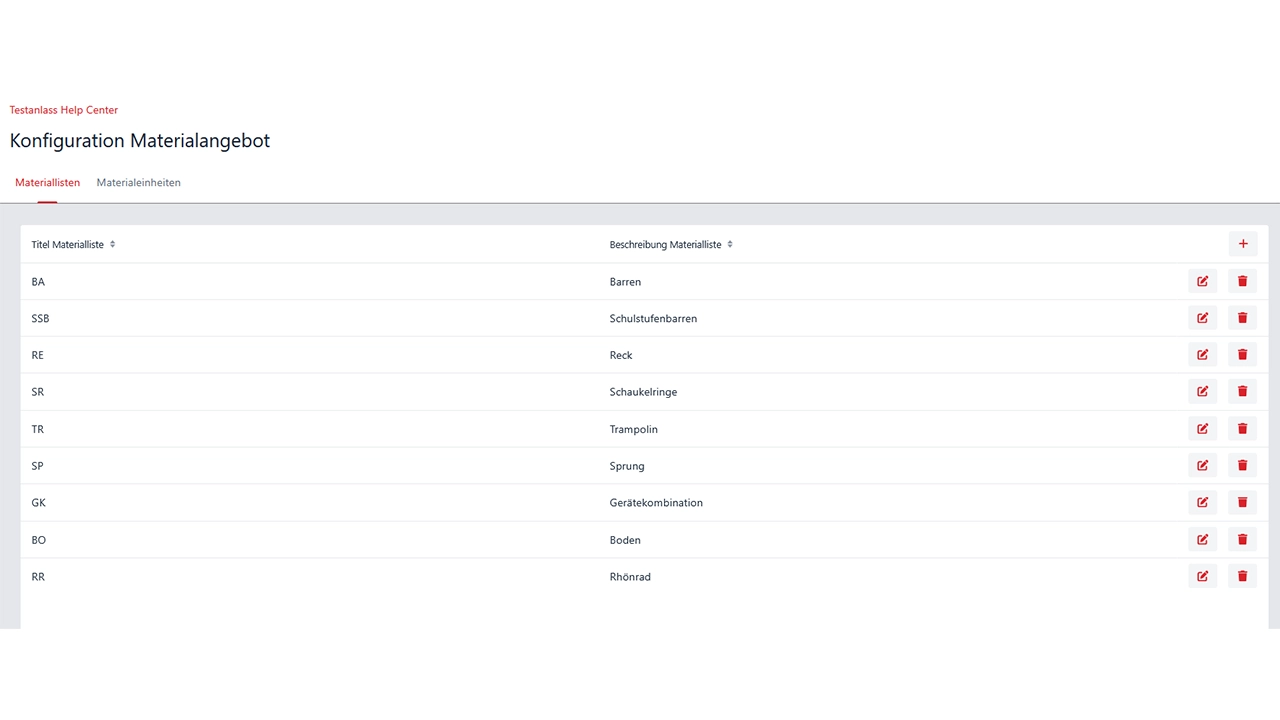
Die Materialliste sind bereits erfasst. Falls der Anlass noch eigene Materialliste hat, die der Verein auswählen kann, könnte dieser hier erfasst werden. In der Regel muss hier nichts gemacht werden ausser, mit Bearbeiten die Anzahl der Materialen allenfalls den Gegebenheiten anpassen.
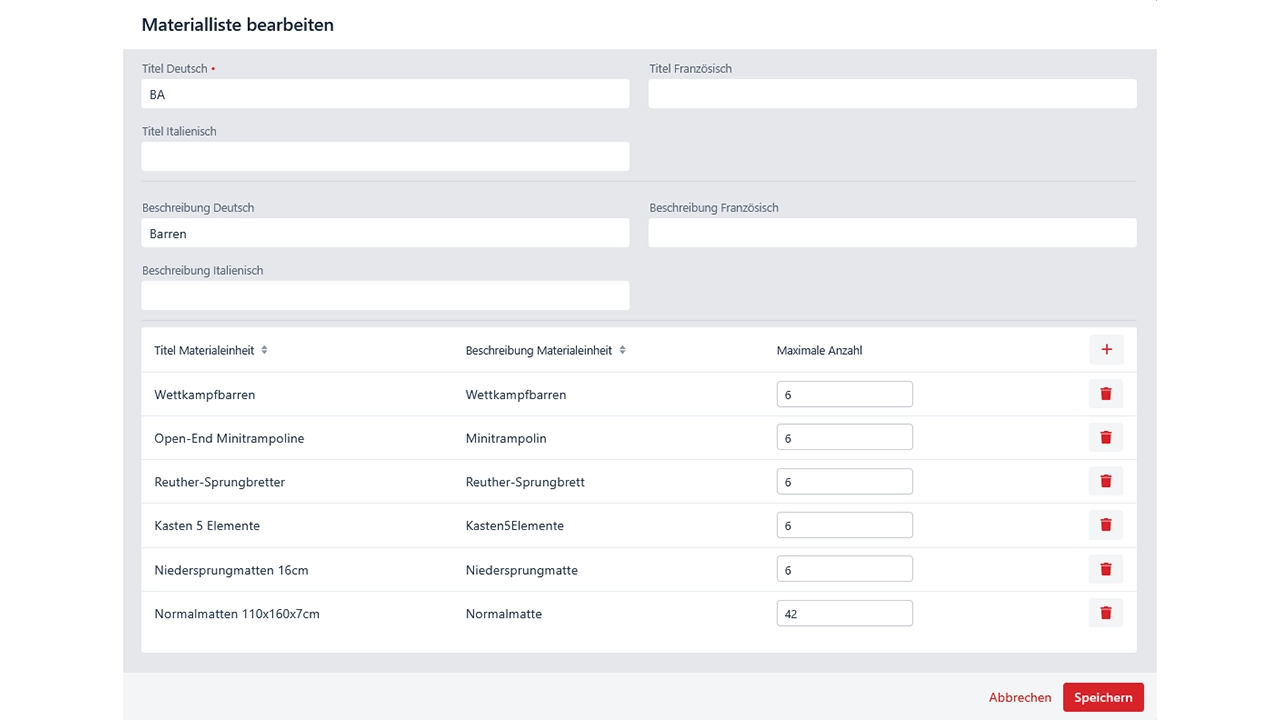
Hier können die maximal zur Verfügung stehenden Materialien angegeben werden pro Materialliste. Die einzelnen Materialien werden im Tab Materialeinheiten erfasst.
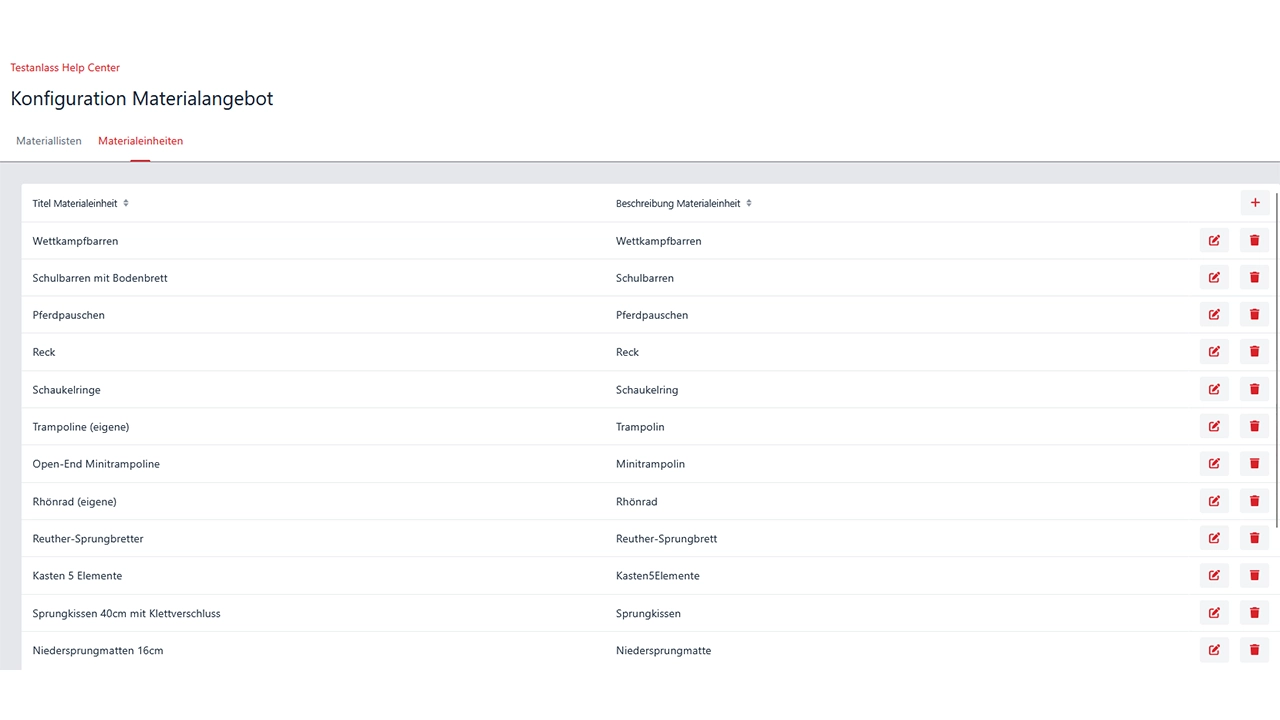
Das Material wird hier erfasst. Falls noch mehr angeboten werden soll, kann hier mittels Plus ergänzt oder ein bestehendes Material mittels Bearbeiten verändert werden.
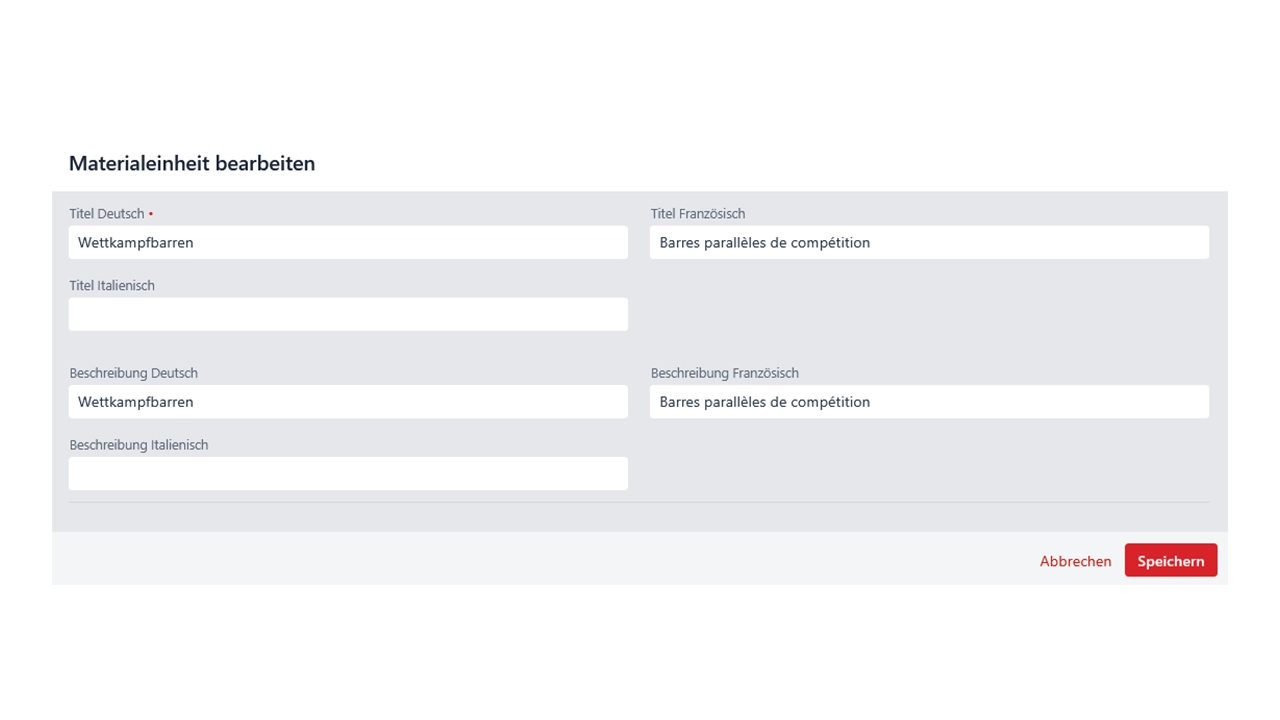
Hier kann ein material erfasst oder umbenannt werden.
4 Vereinswettkampf
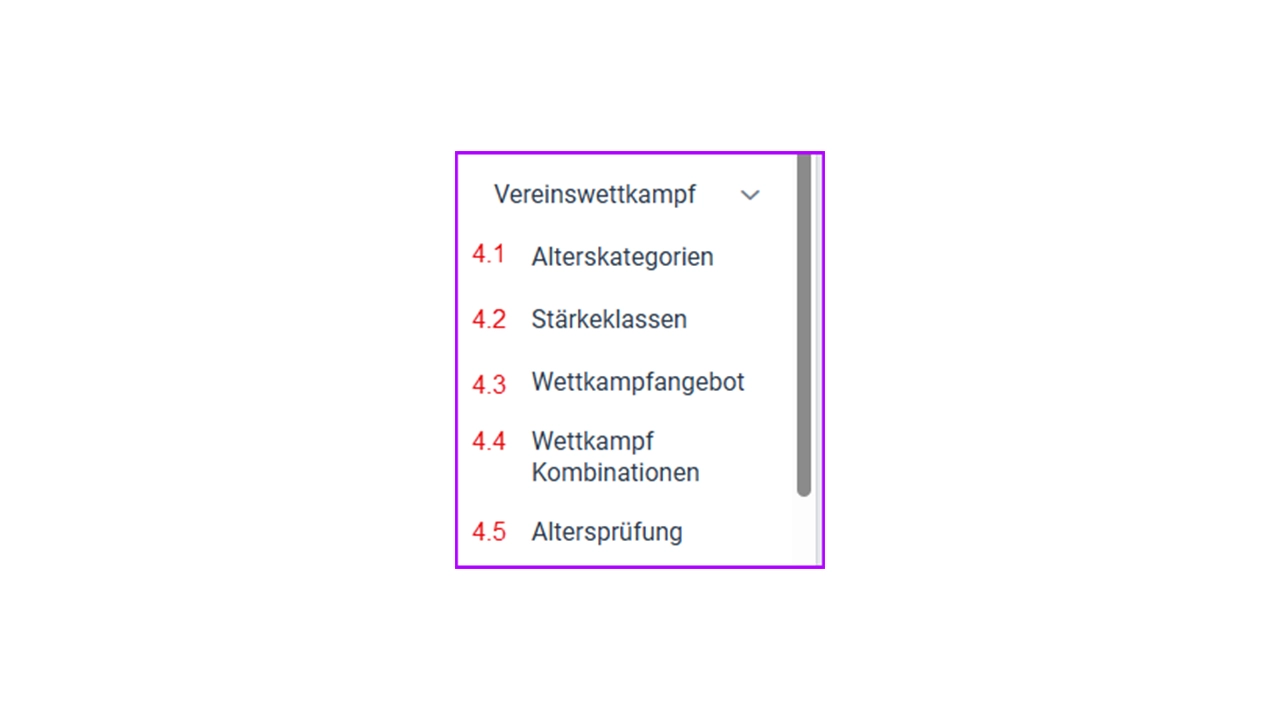
Hier können die Angaben zum Vereinswettkampf konfiguriert werden, darunter fallen die Stärkeklassen, die Alterskategorien, das Wettkampfangebot, die Kombinationen und die Altersprüfung
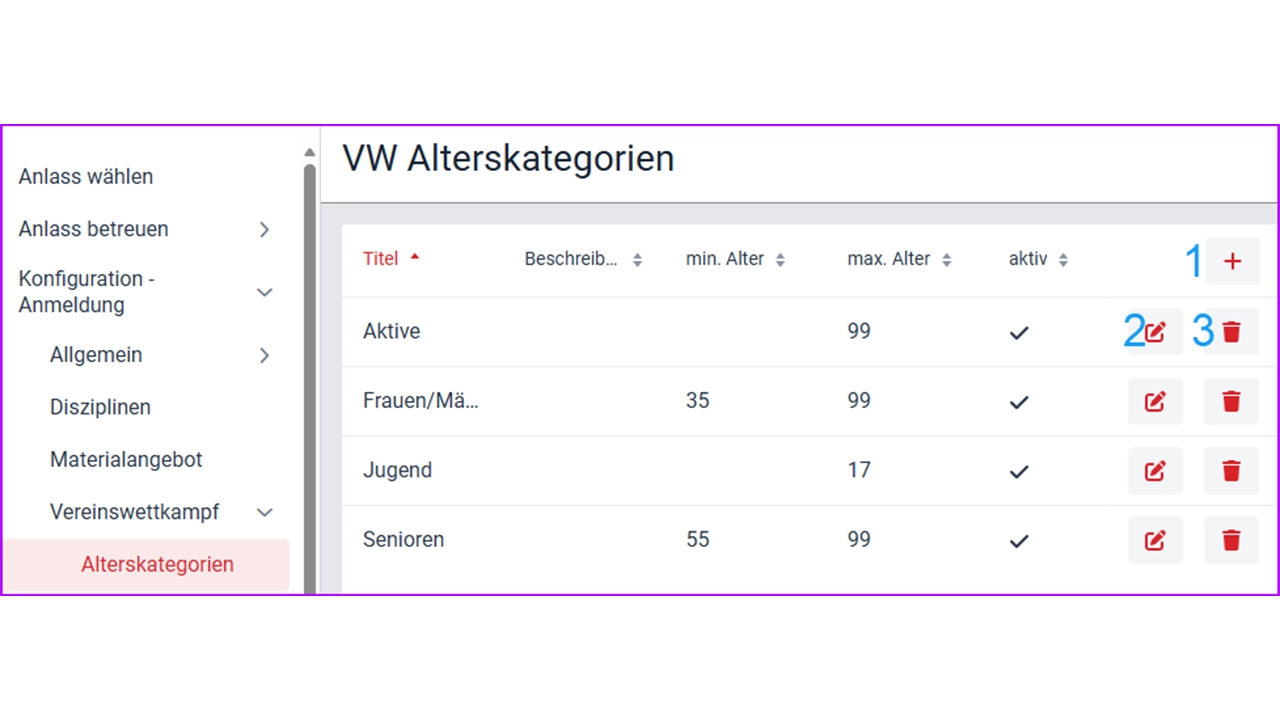
Hier werden die Alterskategorien definiert und verwaltet.
- mit dem + kann einen neue Alterskategorie angelegt werden
- mit diesem Symbol kann eine bestehende Alterskategorie bearbeitet werden
- mit dem Papierkorb wird die Alterskategorie gelöscht
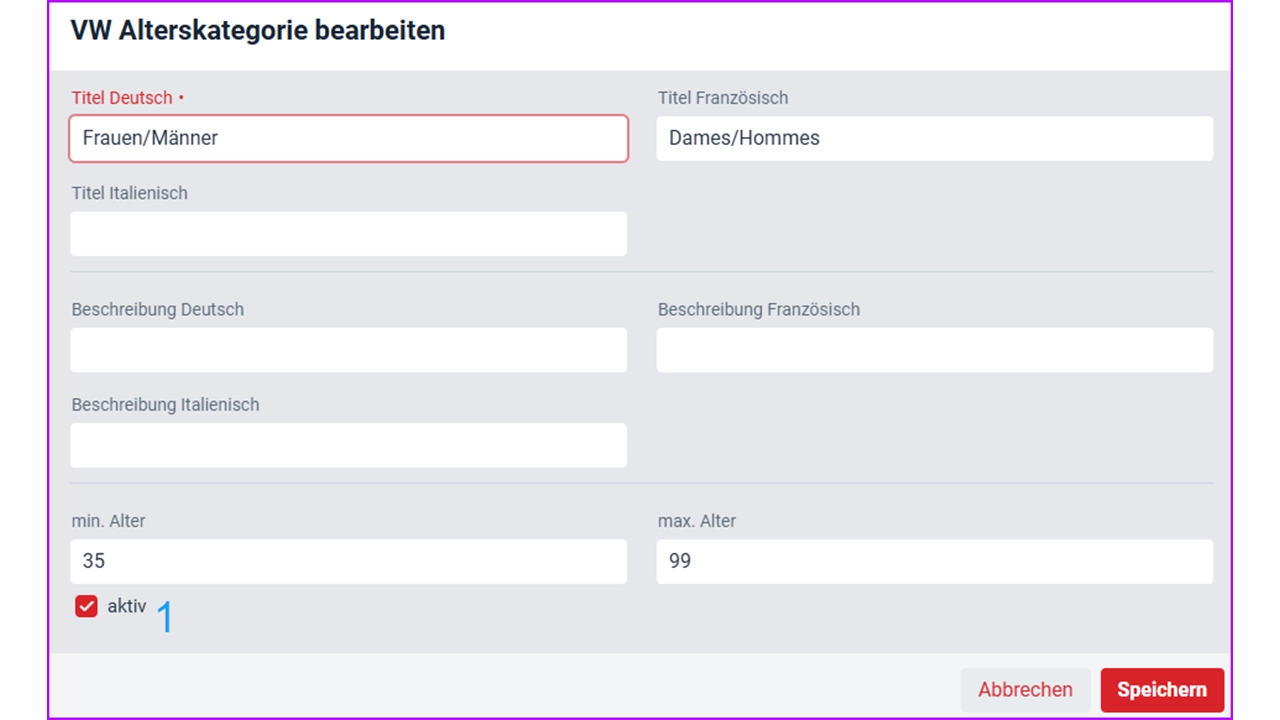
Beim Klicken auf das + oder bearbeiten Symbol kommt obiges Fenster.
Die verschiedenen Sprachen werden nur dann angezeigt, wenn sie unter Anlasseinstellung als erforderlich oder optional definiert sind. Für jede Sprache, welche als erforderlich definiert ist, muss der Titel ausgefüllt werden. Die Beschreibungen sind optional und sind nur auf dieser Übersichtsseite ersichtlich Mit dem min. Alter wird die generelle untere Altersgrenze gesetzt und mit dem max. Alter wird die generelle obere Altersgrenze gesetzt
Wenn das Feld “aktiv” nicht aktiviert ist, steht diese Alterskategorie den Vereinen zur Anmeldung nicht zur Verfügung. Mit Abbrechen wird das Fenster geschlossen und die Änderungen verworfen.
Mit Speichern werden die Werte übernommen und sind sofort verfügbar.
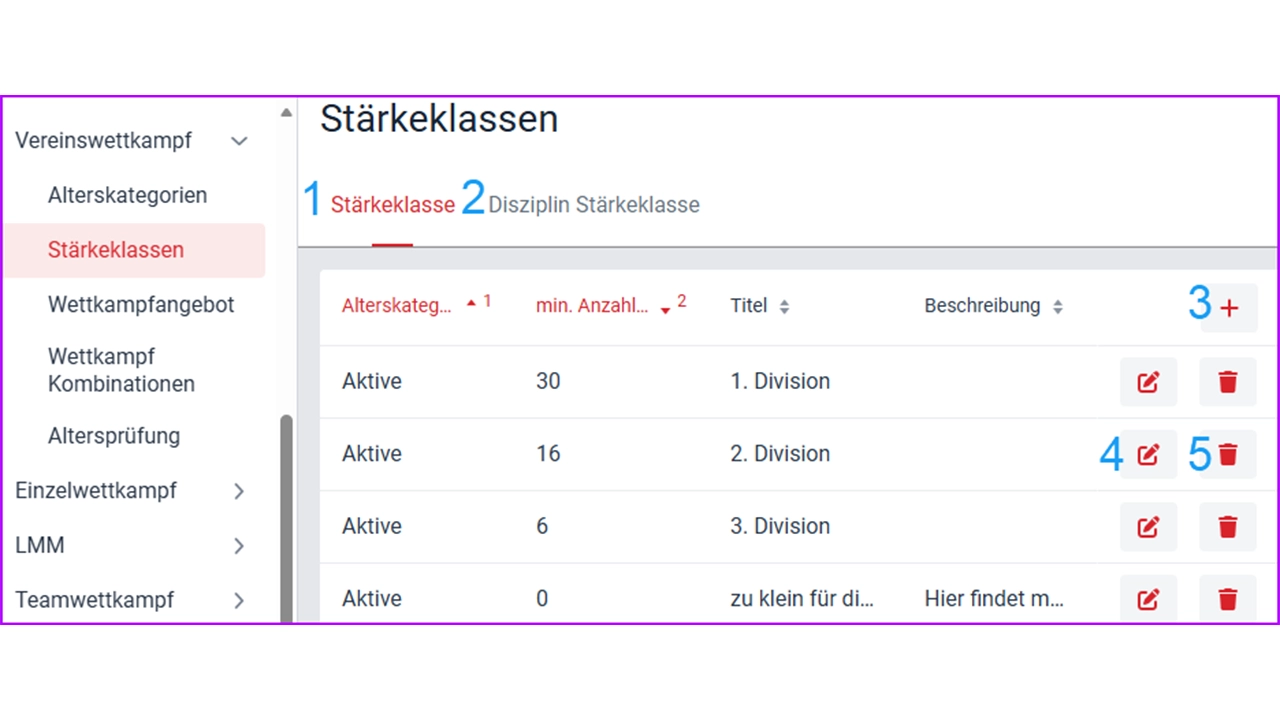
Hier können die Stärkeklassen definiert und verwaltet werden.
Es gibt zwei Untermenüs:
Reiter 1 Stärkeklasse ist die klassische Stärkeklasse für den Vereinswettkampf
Reiter 2 Disziplin Stärkeklasse, hier können für eine zusätzliche Unterteilung beim Vereinswettkampf 1-teilig pro Disziplin separate Stärkeklassen definiert werden
3: mit dem + kann einen neue Stärkeklasse angelegt werden
4: mit diesem Symbol kann eine bestehende Stärkeklasse bearbeitet werden
5: mit dem Papierkorb wird die Stärkeklasse gelöscht
Mit Klick auf das + oder bearbeiten Symbol beim Reiter [Stärkeklasse] kommt folgendes Fenster
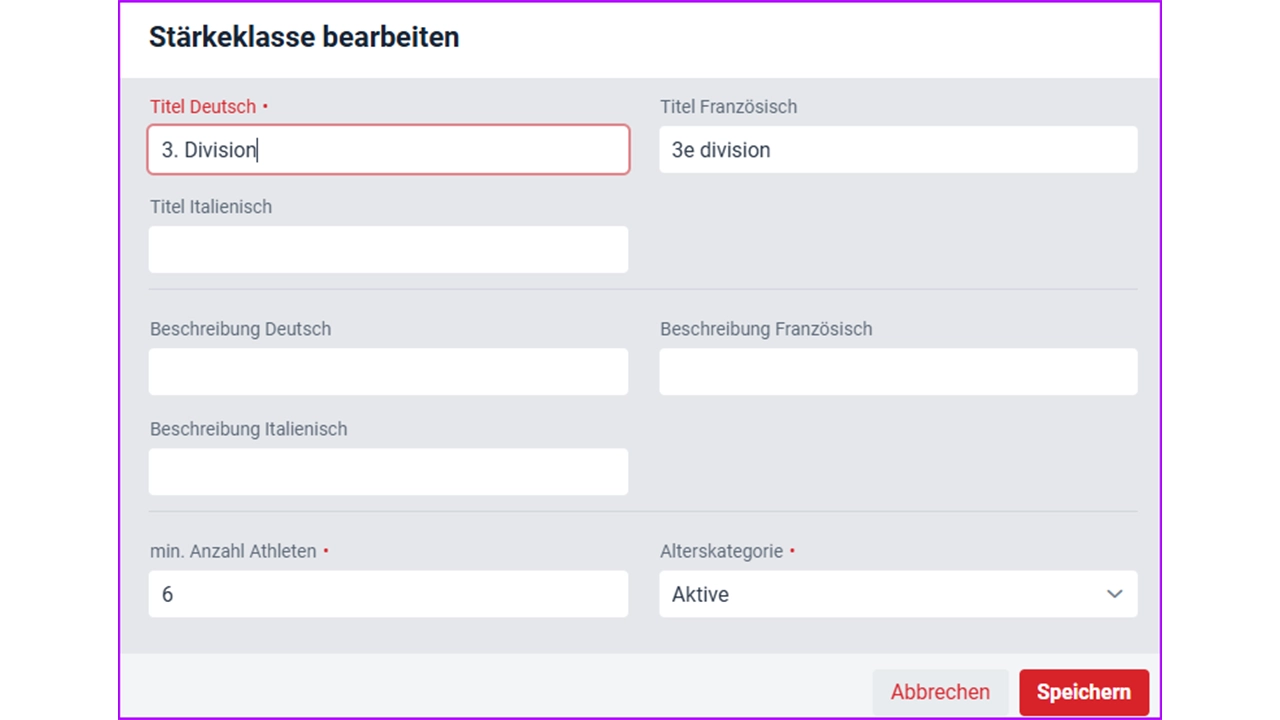
Die verschiedenen Sprachen werden nur dann angezeigt, wenn sie unter Anlasseinstellung als erforderlich oder optional definiert sind.
Für jede Sprache, welche als erforderlich definiert ist, muss der Titel ausgefüllt werden. Die Beschreibungen sind optional und sind nur auf dieser Übersichtsseite ersichtlich
Min. Anzahl Athleten muss ausgefüllt werden, definiert die Minimale Anzahl Athleten, welche für diese Stärkeklasse notwendig sind. Bei Mehreren Stärkeklassen definiert die nächsthöhere Stärkeklasse das neue Minimum und gleichzeitig im Hintergrund das maximum für die tiefere Stärkeklasse.
Die Alterskategorie muss ausgewählt werden, es ist nur eine einfache Auswahl möglich.
Mit Abbrechen wird das Fenster geschlossen und die Änderungen verworfen.
Mit Speichern werden die Werte übernommen und sind sofort verfügbar.
Mit Klick auf das + oder bearbeiten Symbol beim Reiter [Disziplin Stärkeklasse] kommt folgendes Fenster
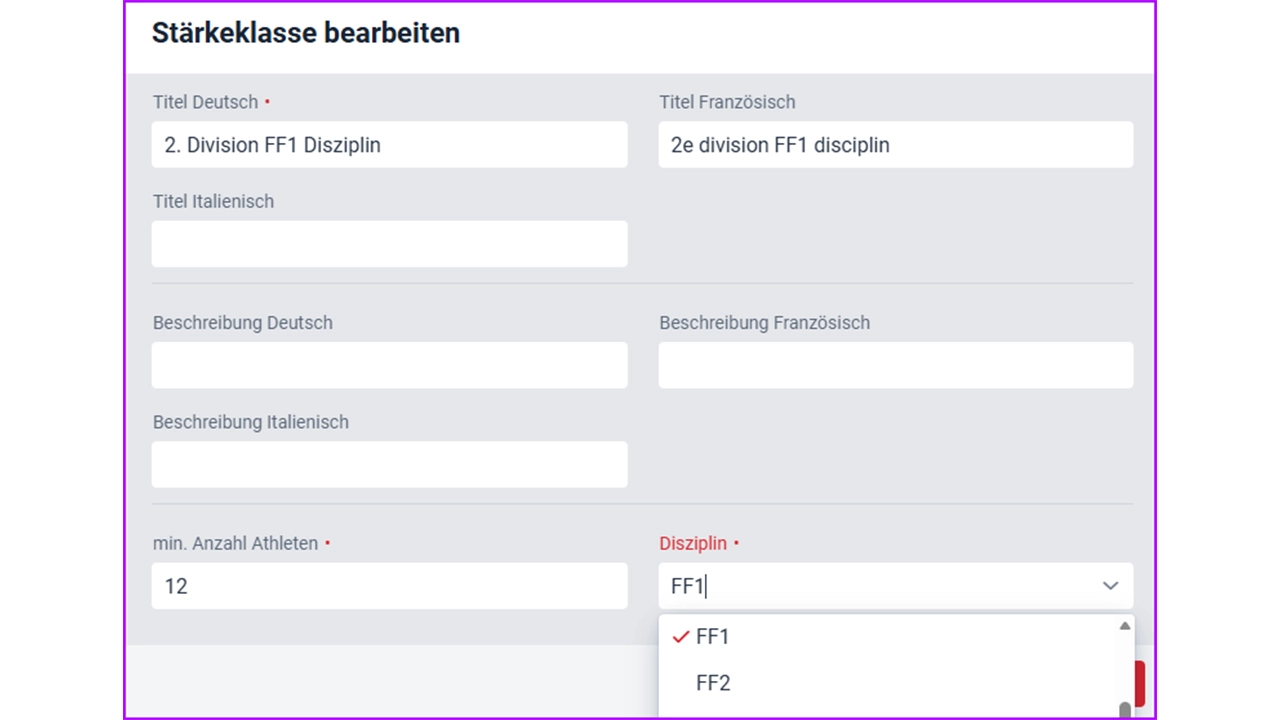
Die verschiedenen Sprachen werden nur dann angezeigt, wenn sie unter Anlasseinstellung als erforderlich oder optional definiert sind.
Für jede Sprache, welche als erforderlich definiert ist, muss der Titel ausgefüllt werden. Die Beschreibungen sind optional und sind nur auf dieser Übersichtsseite ersichtlich
Min. Anzahl Athleten muss ausgefüllt werden, definiert die Minimale Anzahl Athleten, welche für diese Stärkeklasse notwendig sind. Bei Mehreren Stärkeklassen definiert die nächsthöhere Stärkeklasse das neue Minimum und gleichzeitig im Hintergrund das maximum für die tiefere Stärkeklasse.
Die Disziplin muss ausgewählt werden, es ist nur eine einfache Auswahl möglich.
Mit Abbrechen wird das Fenster geschlossen und die Änderungen verworfen.
Mit Speichern werden die Werte übernommen und sind sofort verfügbar.
Hier wird das auswählbare Angebot und die Wettkampftage definiert
Die Wettkampftage können auf zwei Varianten definiert werden, entweder direkt im Reiter [Wettkampftage] oder direkt in der Definition der [Wettkämpfe], Vorgehen über die Wettkampftage:
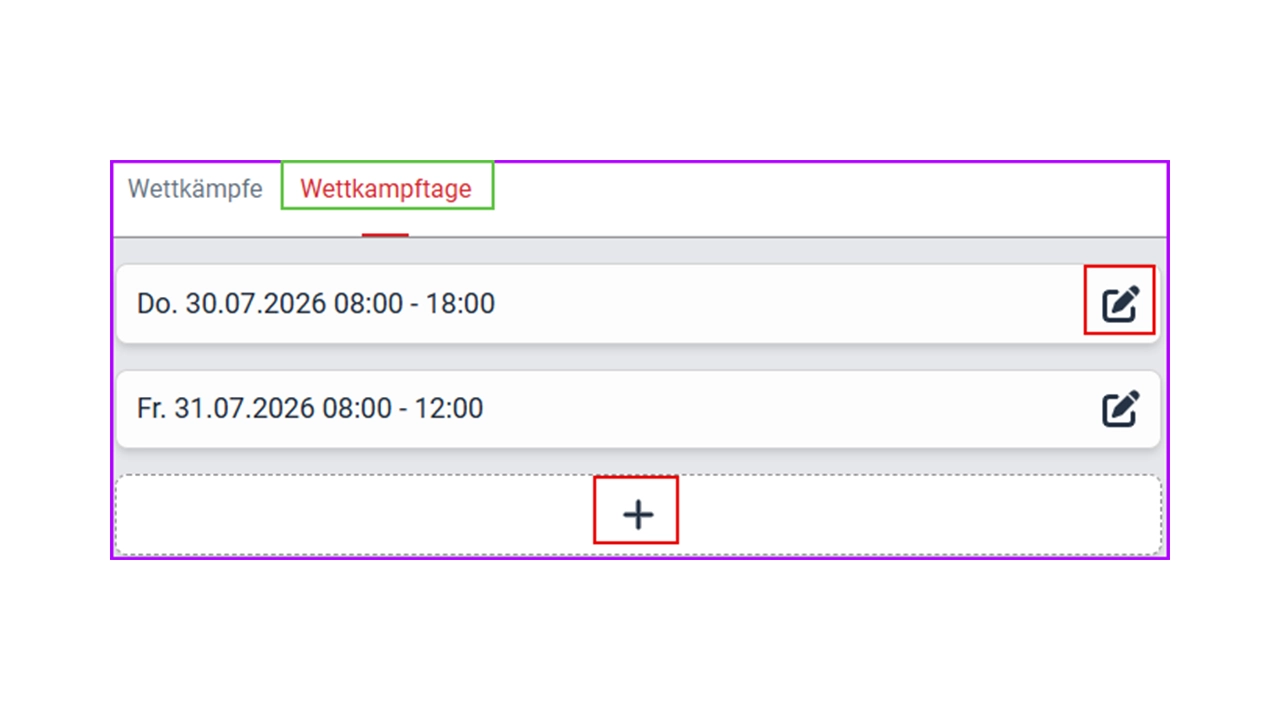
Klicken auf das Bearbeiten Symbol öffnet das neue Fenster, wo der Wettkampftag komplett bearbeitet werden kann.
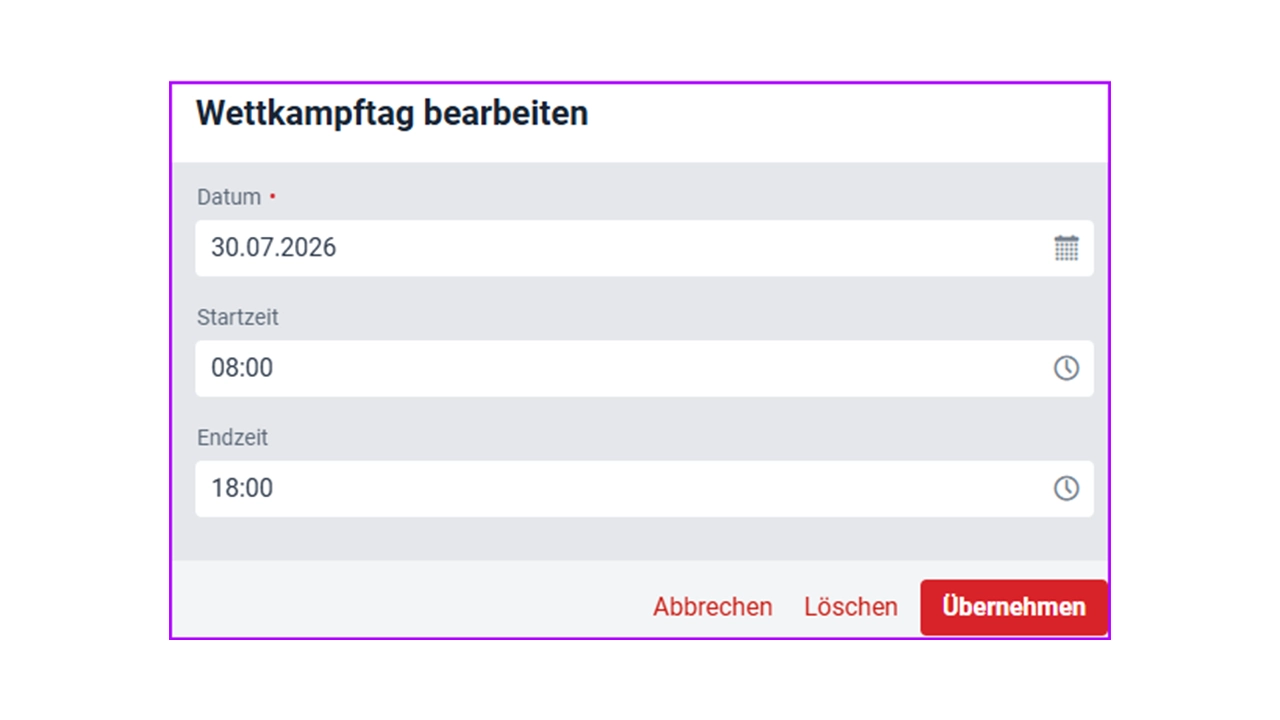
Es ist hier auch möglich, den Wettkampftag zu löschen. Mit Abbrechen werden die Änderungen verworfen und mit Übernehmen gespeichert und das Fenster geschlossen.
Klick auf das grosse + öffnet die Maske zur Erfassung eines Wettkampftages.
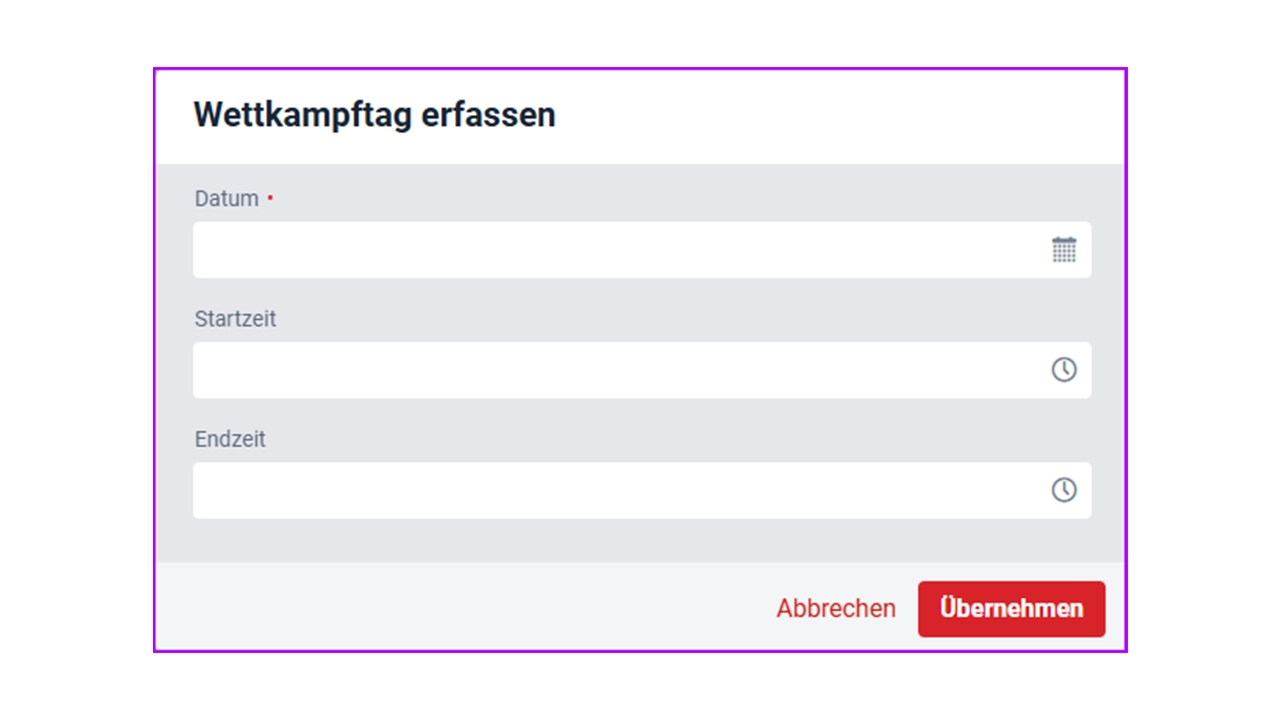
Das Datum ist das Pflichtfeld.
Startzeit und Endzeit sollten auch schon befüllt werden, diese sind für die Planung wichtig, diese können später auch noch angepasst werden.
Beim Reiter Wettkämpfe wird durch Klicken auf das grosse + ein neues Wettkampfangebot eröffnet
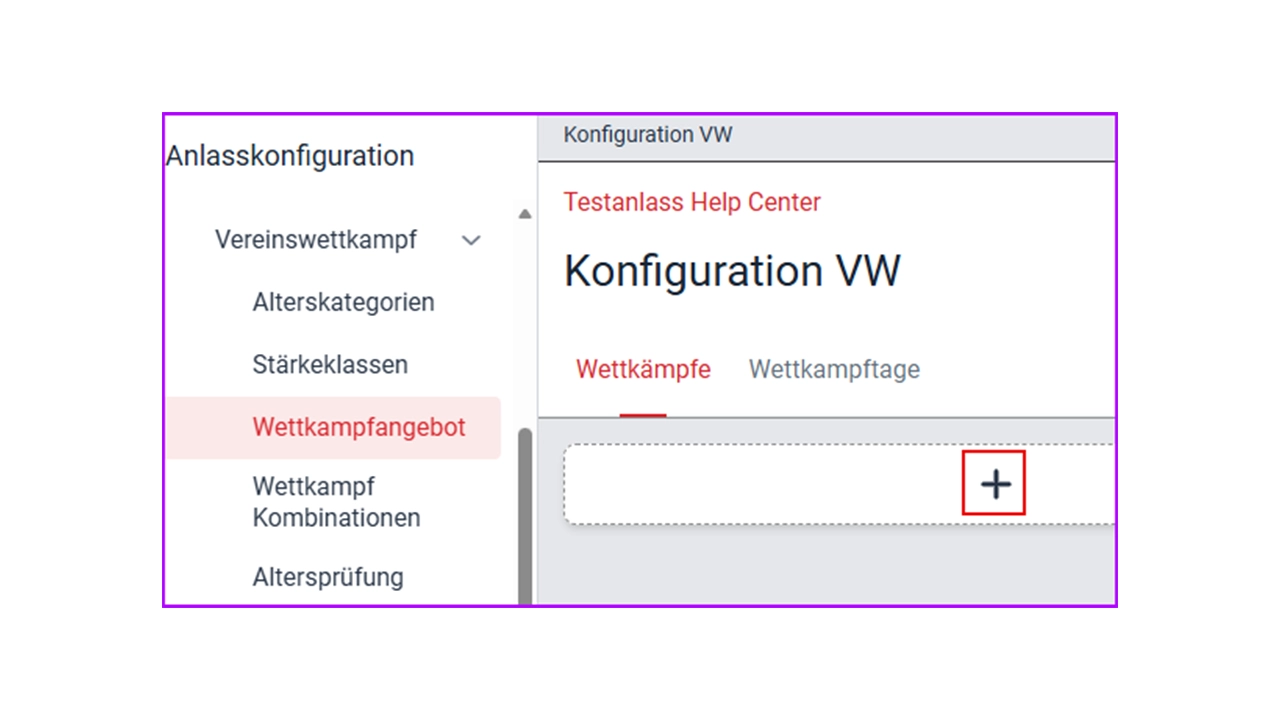
Im 1. Schritt müssen folgende Auswahlen getroffen werden.
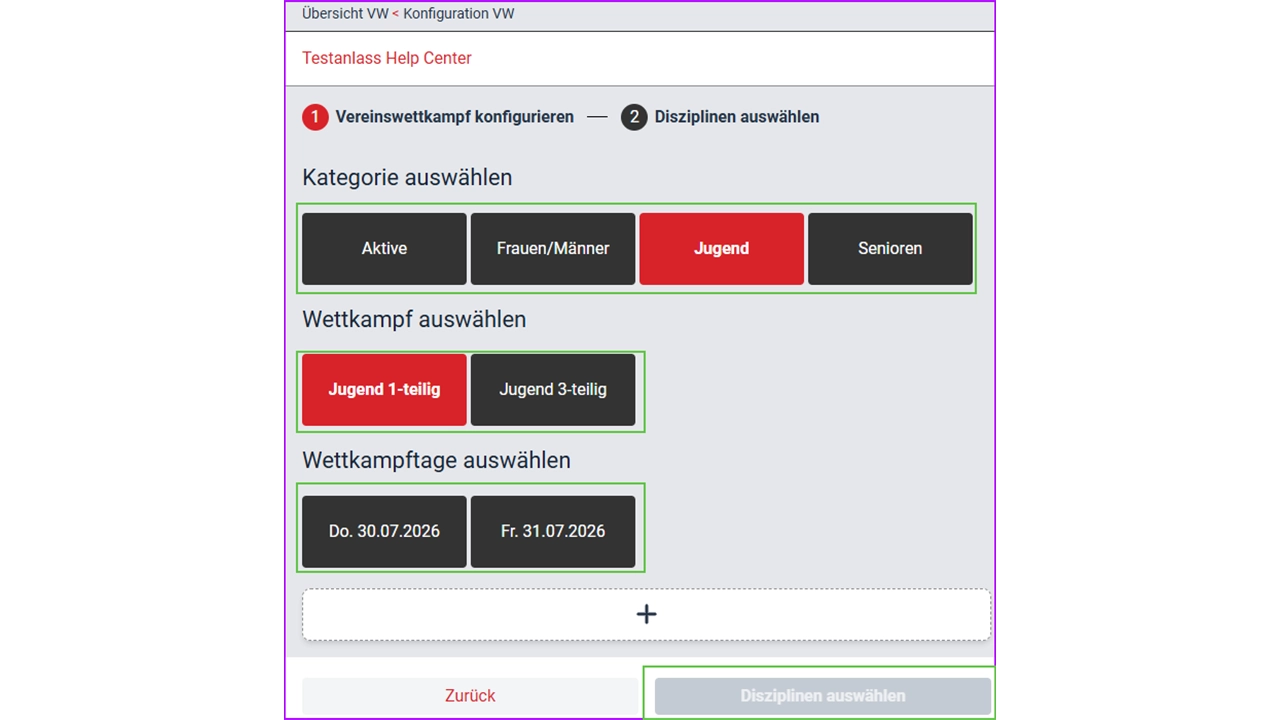
Es muss eine Kategorie ausgewählt werden
Es muss ein Wettkampf ausgewählt werden
Es muss mindestens ein Wettkampftag ausgewählt werden, wenn der gewünschte Tag hier nicht vorhanden ist, kann über das + ein neuer Tag angelegt werden.
Sobald der oder die Wettkampftage ausgewählt sind wird der Button [Disziplinen Auswählen] aktiv und es kann mit dem 2. Schritt weiter gehen.
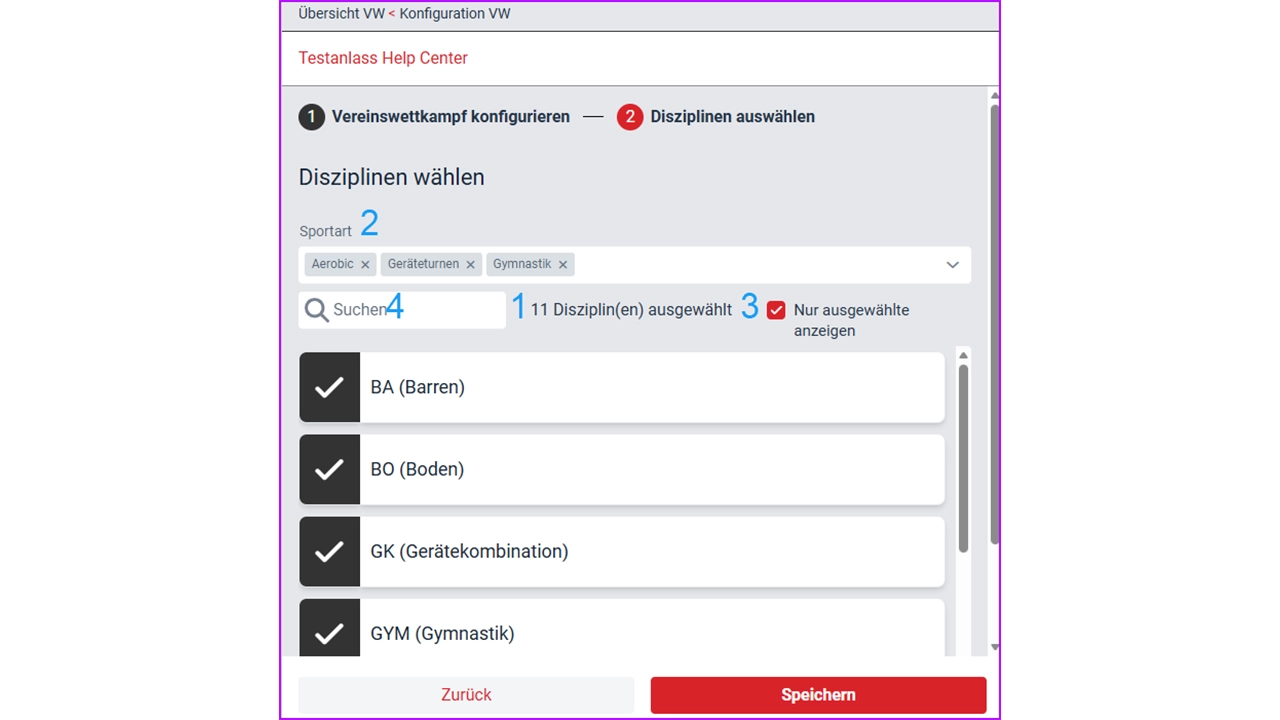
Eine Anzahl von Disziplinen ist beim 1-teiligen Vereinswettkampf bereits vorselektioniert. Bei 1 ist Anzahl selektierter Disziplinen ersichtlich
Die möglichen Disziplinen können jedoch frei definiert werden, dazu gibt es folgende Möglichkeiten. Bei der Sportart 2 können zusätzlich Sportarten ausgewählt werden, wenn eine Sportart nicht ausgewählt ist, steht die Disziplin nicht zur Auswahl.
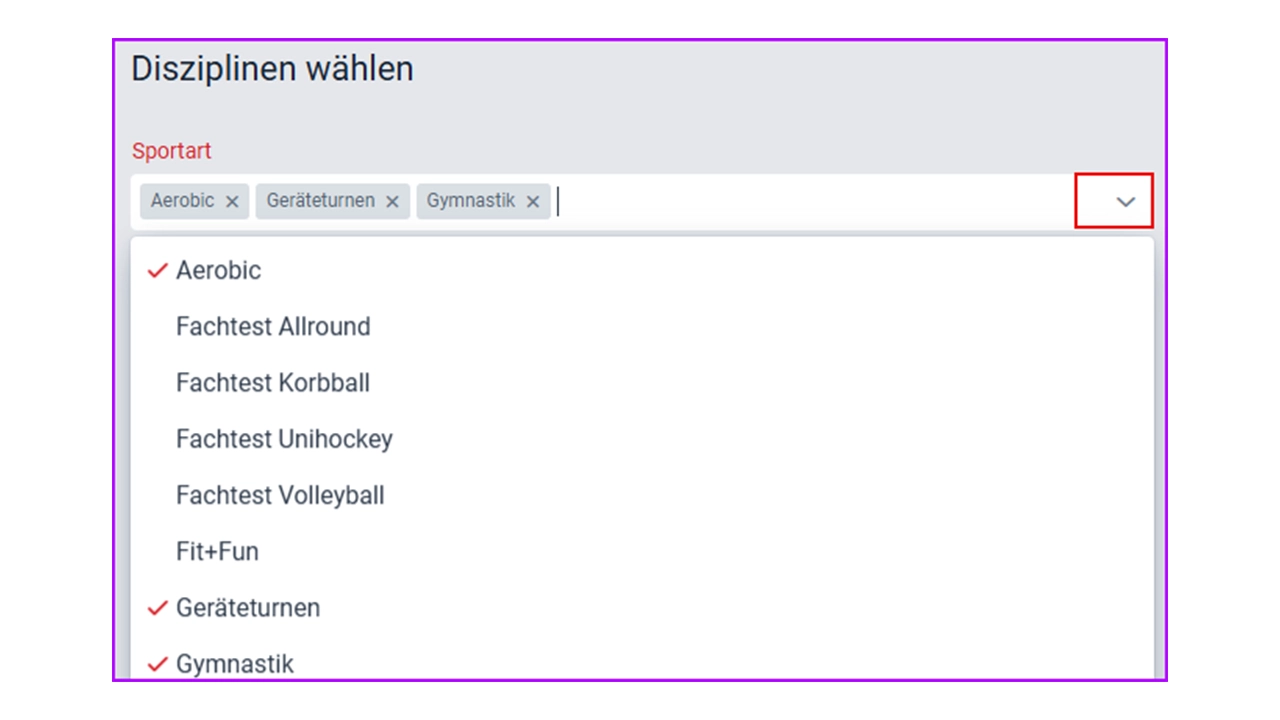
Damit die Liste übersichtlicher wird, kann bei 3 aktiviert werden, dass nur die Disziplinen sichtbar sind, welche ausgewählt wurden
Im Suchfeld 4 kann eine Disziplin gesucht werden, welche jedoch aus einer der selektionierten Sportarten kommen muss. Der Suchtext ist beliebig, es kann auch ein Teil der Disziplinen Beschreibung sein.
Mit Speichern wird dieses Angebot erstellt.
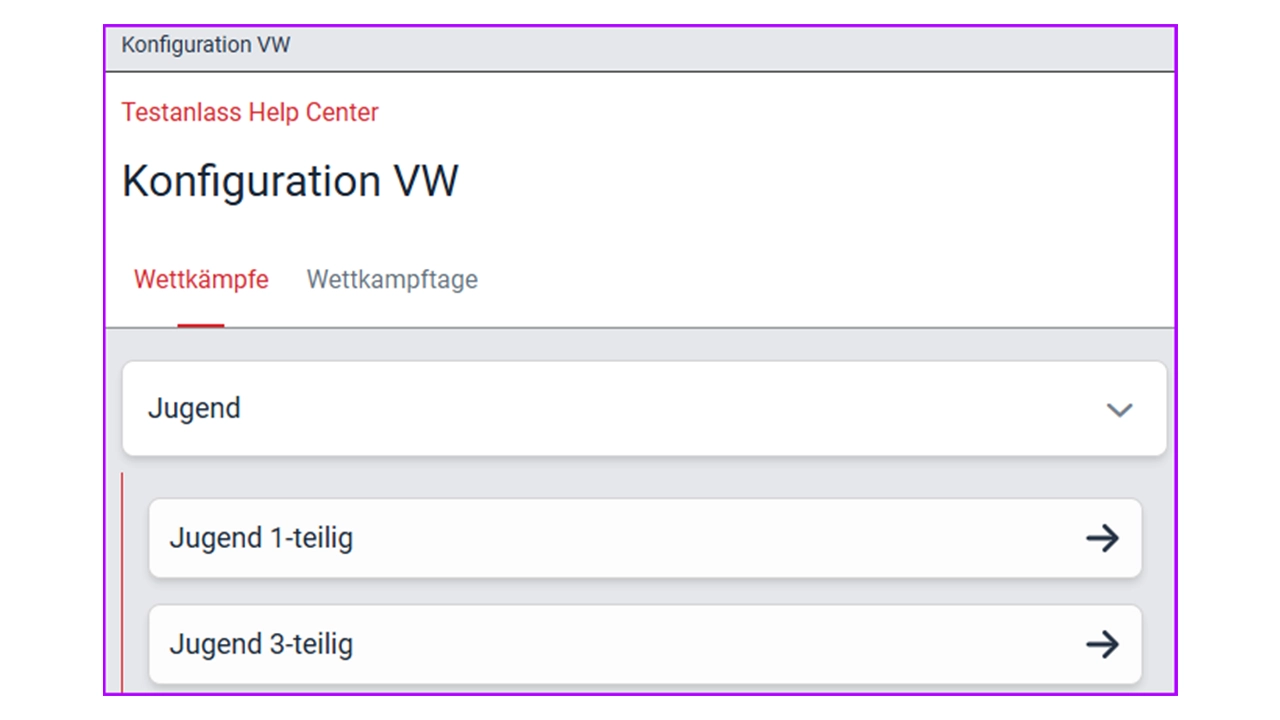
Wenn ein Angebot erstellt ist, ist seine Bearbeitung eingeschränkt.
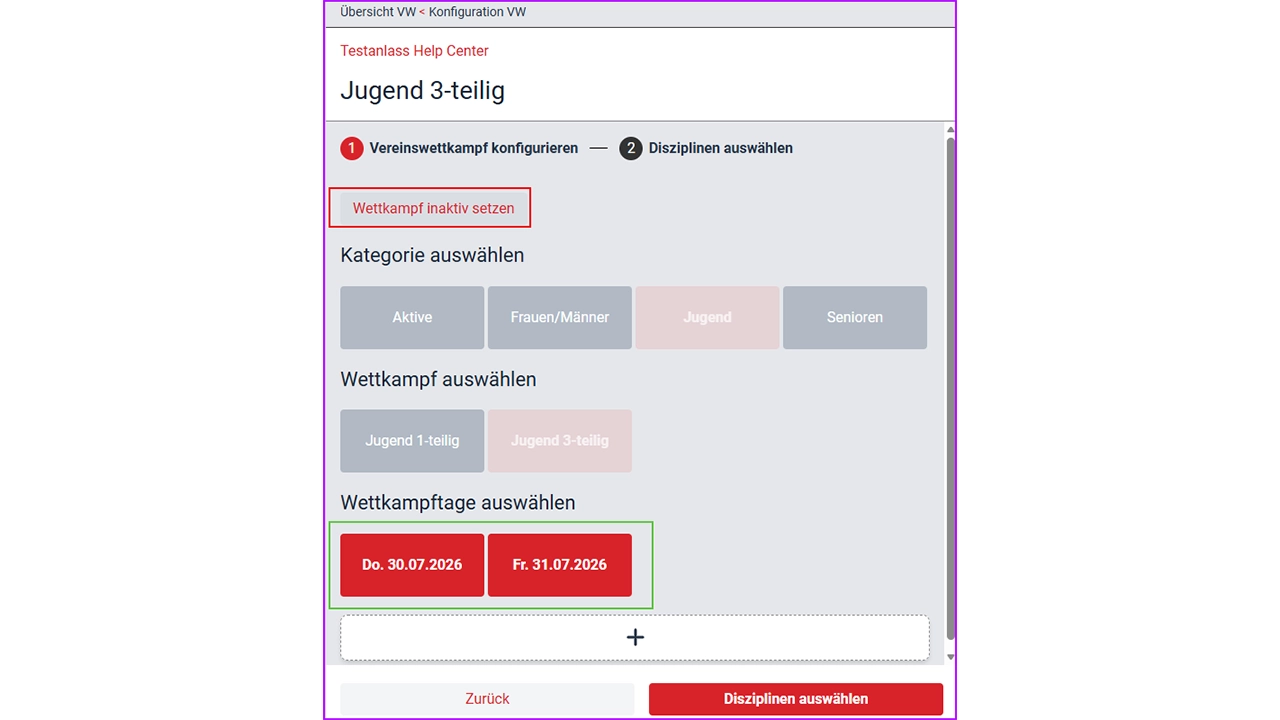
Die Wettkampftage und die Disziplinen können angepasst werden. Eine Änderung des Wettkampfes oder der Alterskategorie ist nicht mehr möglich.
Das Angebot kann auch nicht gelöscht werden, es ist nur möglich, diesen Wettkampf auf inaktiv zu setzen.
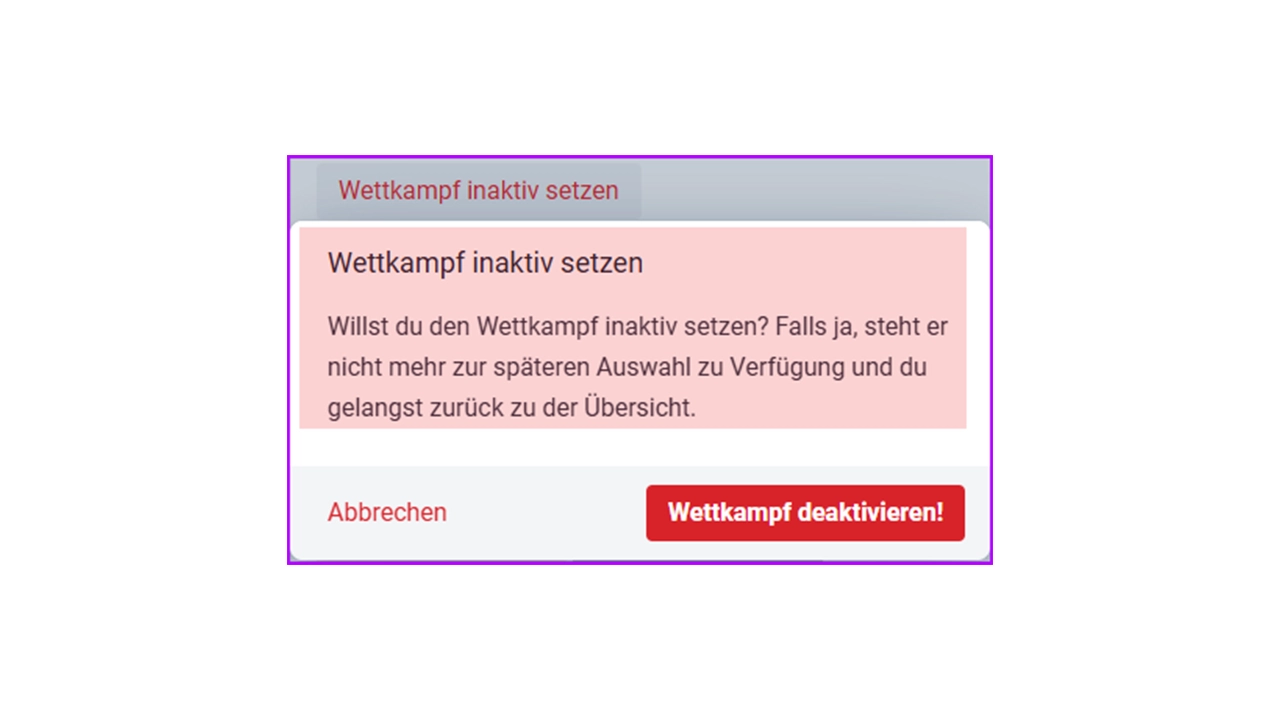
ACHTUNG: er ist dann weg und kann nicht reaktiviert werden!
Die Standardwettkampfkombinationen sind im System bereits vorbelegt, sie müssen über den Button bearbeiten aber noch fertig ausgefüllt oder deaktiviert werden.
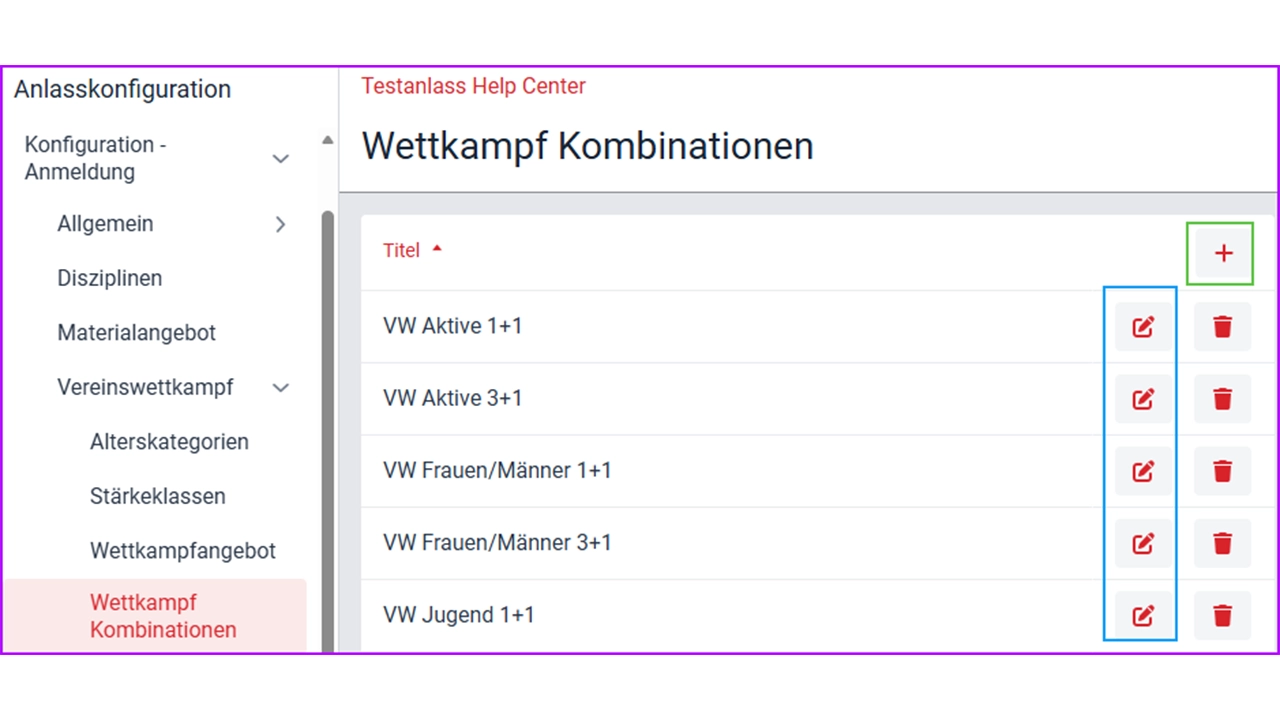
Mittels dem + kann auch eine neue Wettkampfkombination angelegt werden.
Mit bearbeiten öffnet sich folgendes Fenster.
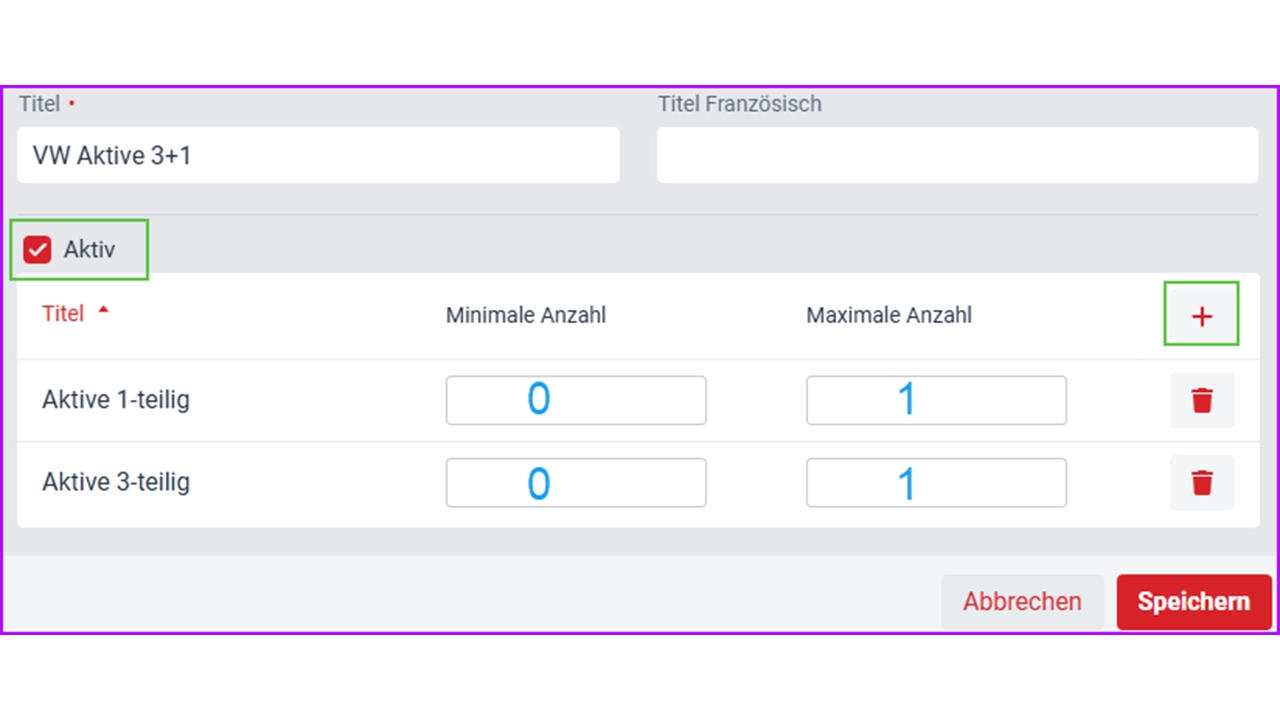
Die verschiedenen Sprachen werden nur dann angezeigt, wenn sie unter Anlasseinstellung als erforderlich oder optional definiert sind.
Für jede Sprache, welche als erforderlich definiert ist, muss der Titel ausgefüllt werden.
Damit die Kombination bei der Anmeldung für den Verein möglich ist, muss sie auch aktiviert sein.
Die Felder minimale Anzahl müssen befüllt werden, damit der Verein auch nur dies dementsprechend anmelden kann.
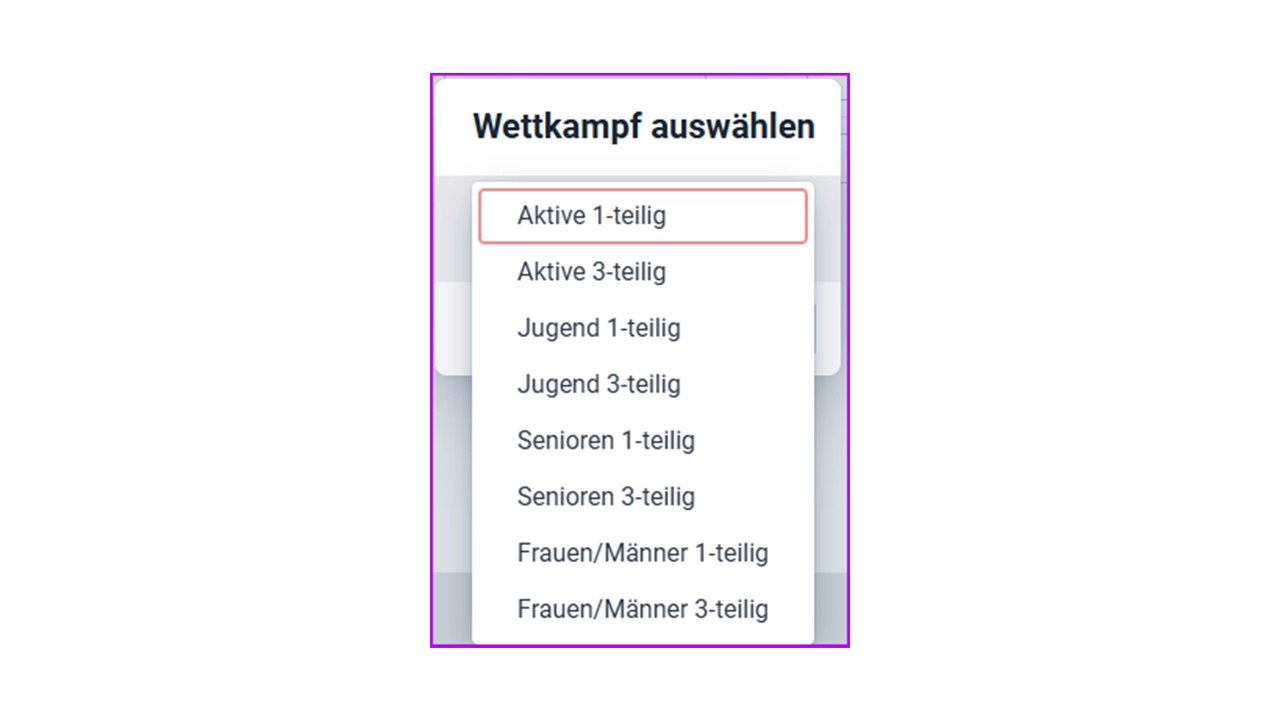
Mit dem + kann auch ein neuer Eintrag hinzugefügt werden. Dazu muss im neuen Fenster der Wettkampf aus der Tabelle ausgewählt werden.
Die Altersprüfung ist eine Ergänzung zu der Alterslimite, welche bereits bei den Alterskategorien eingetragen wurden.
Mit diesen Altersprüfungen für den Vereinswettkampf und den Einzelwettkampf können die spezifischen Regelungen aus den Wettkampfvorschriften und Reglemente nachgebildet werden.
Im Reiter [Vereinswettkampf] sind die aktuellen beiden 1/3 Regelungen konfiguriert.
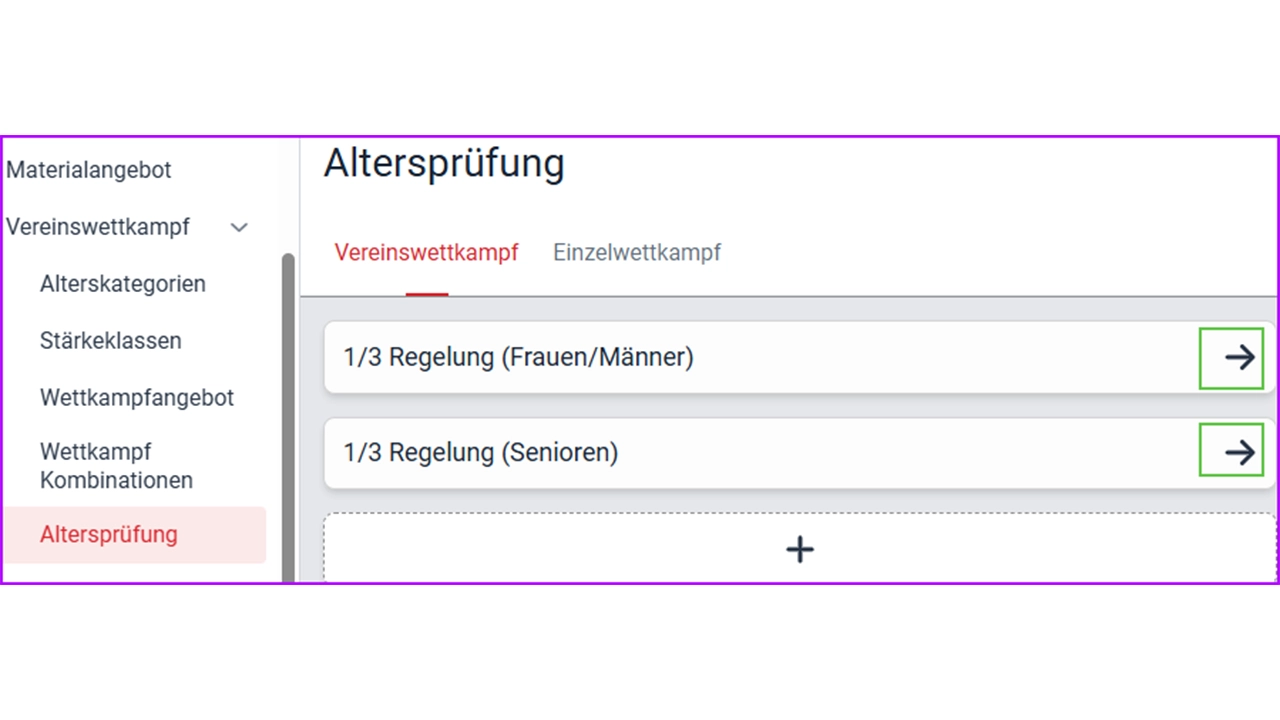
Jüngere oder ältere können separat konfiguriert werden, jeweils als ein Bruchteil oder als fixe Anzahl.
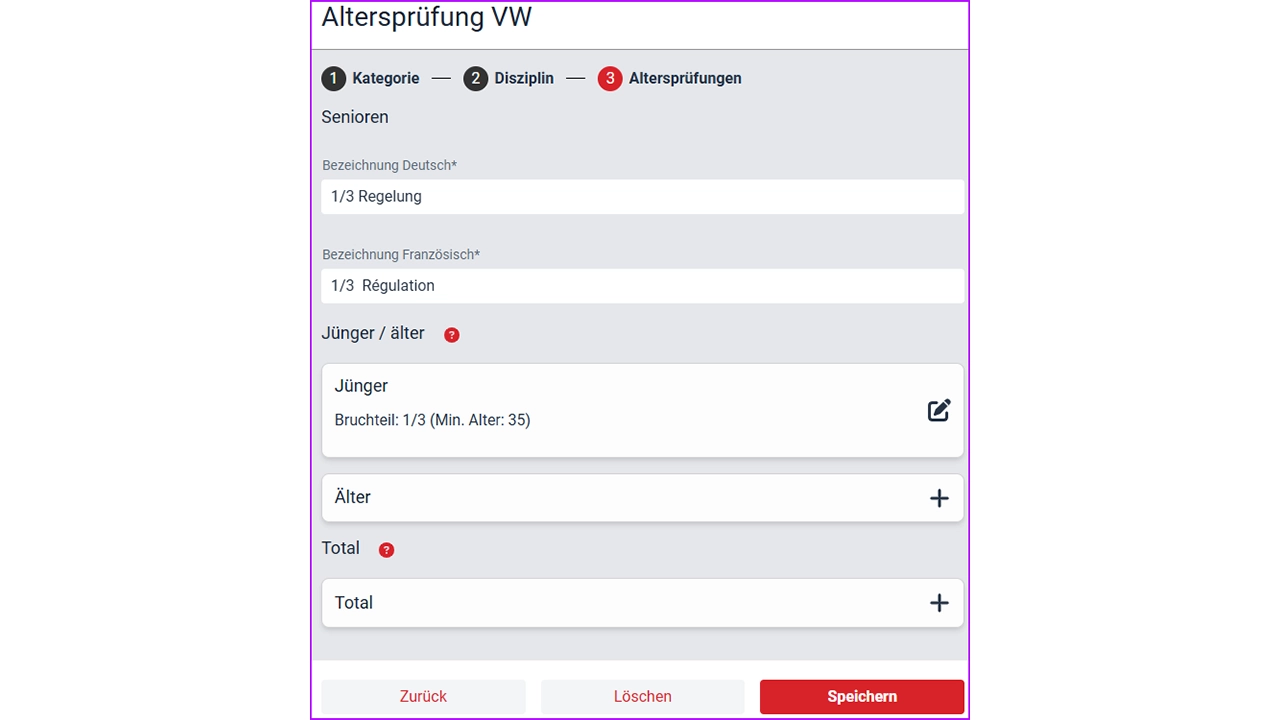
Zudem kann dort auch das minimale oder maximale Alter eingetragen werden, wenn dies definiert ist.
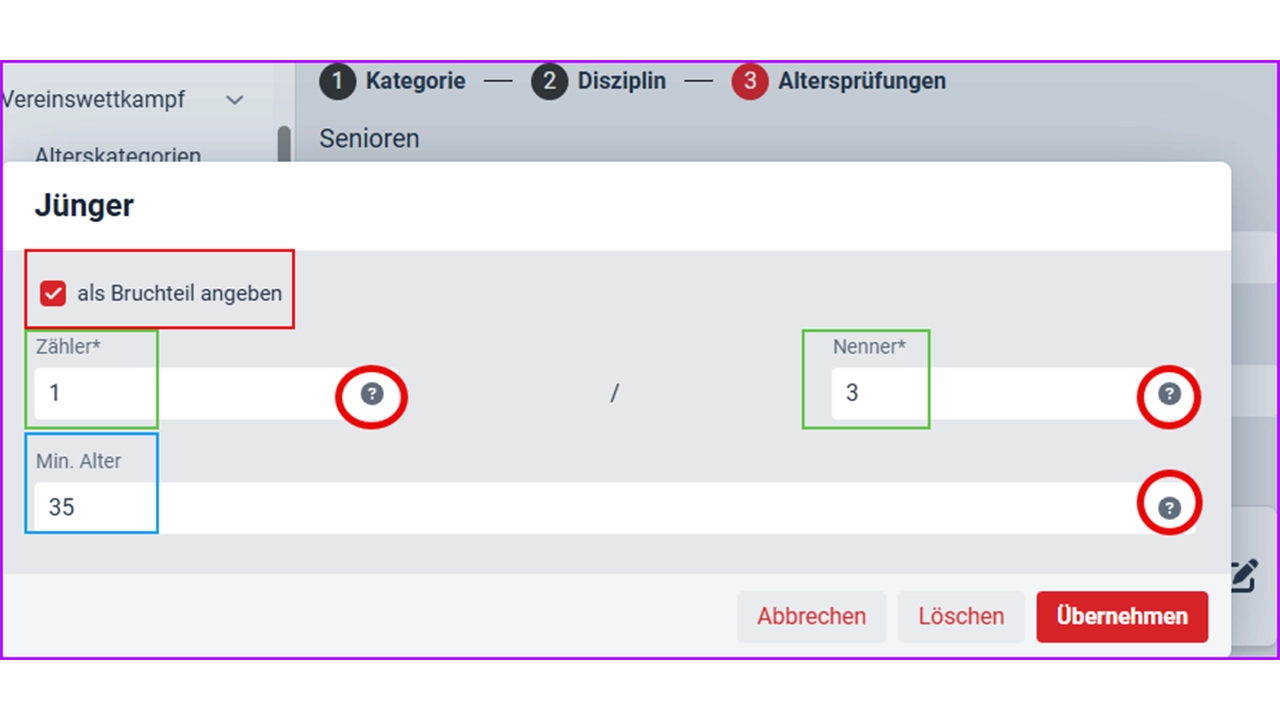
Unter den Fragezeichen sind Hilfetexte zum diesen einzelnen Werte vorhanden.
Als zusätzliche Beschränkung kann auch das Total der jüngeren oder älteren Personen definiert werden, wenn zum Beispiel die 1/3 Regelung gewählt wurde.
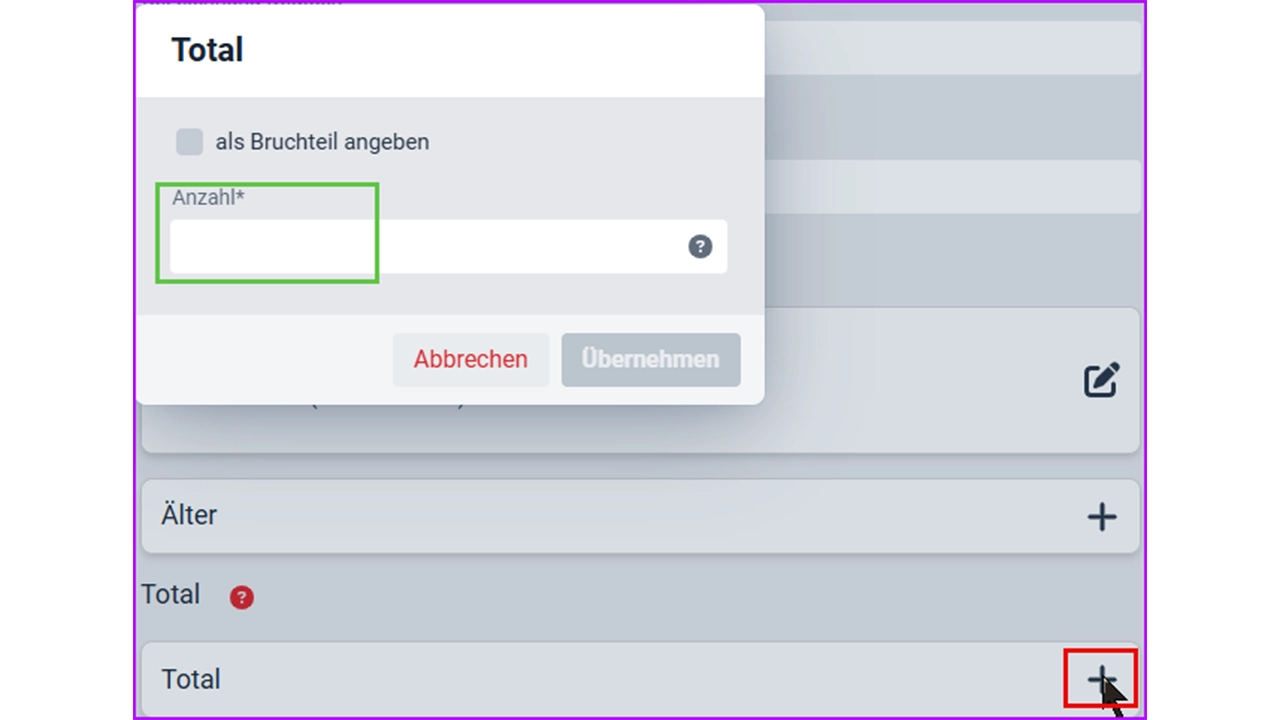
Wenn im grünen Bereich nichts angeben ist, so gilt diese Regelung für alle Disziplinen in dieser Alterskategorie.
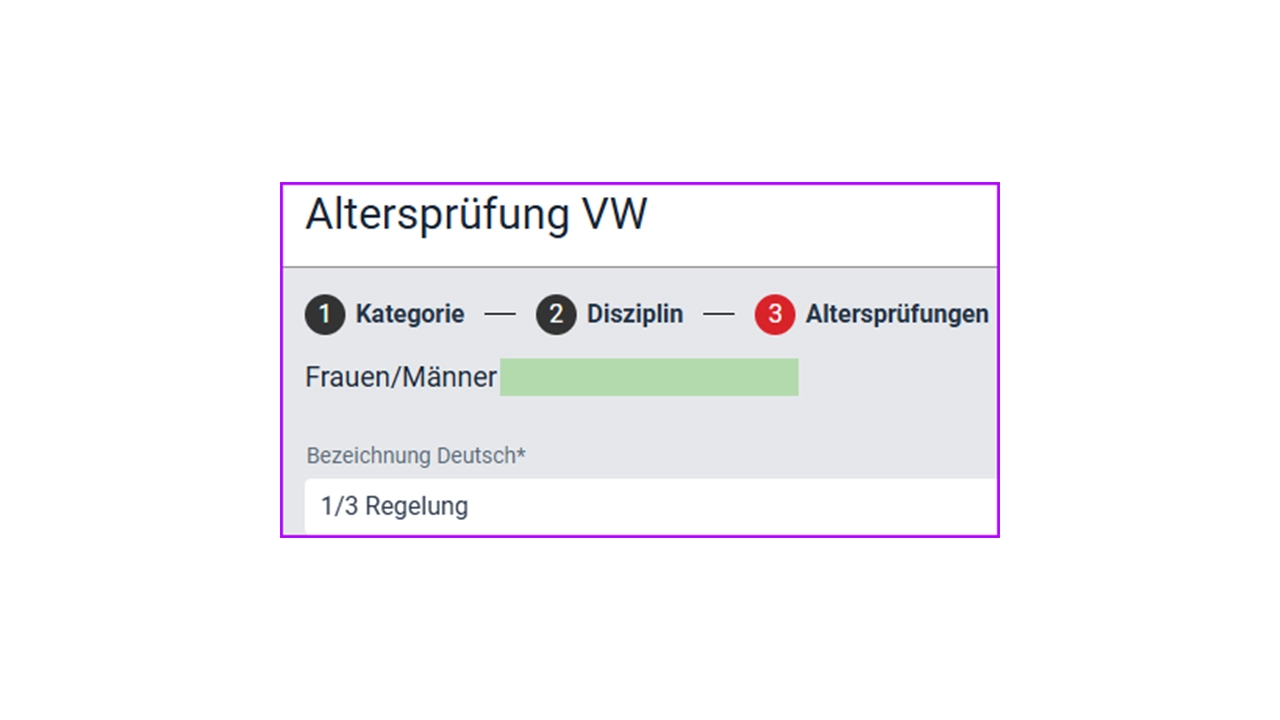
Die Disziplinen können nachträglich nicht mutiert werden, es muss die Konfiguration gelöscht und entsprechend neu aufgebaut werden.
Anlegen einer neuen Konfiguration im Vereinswettkampf.
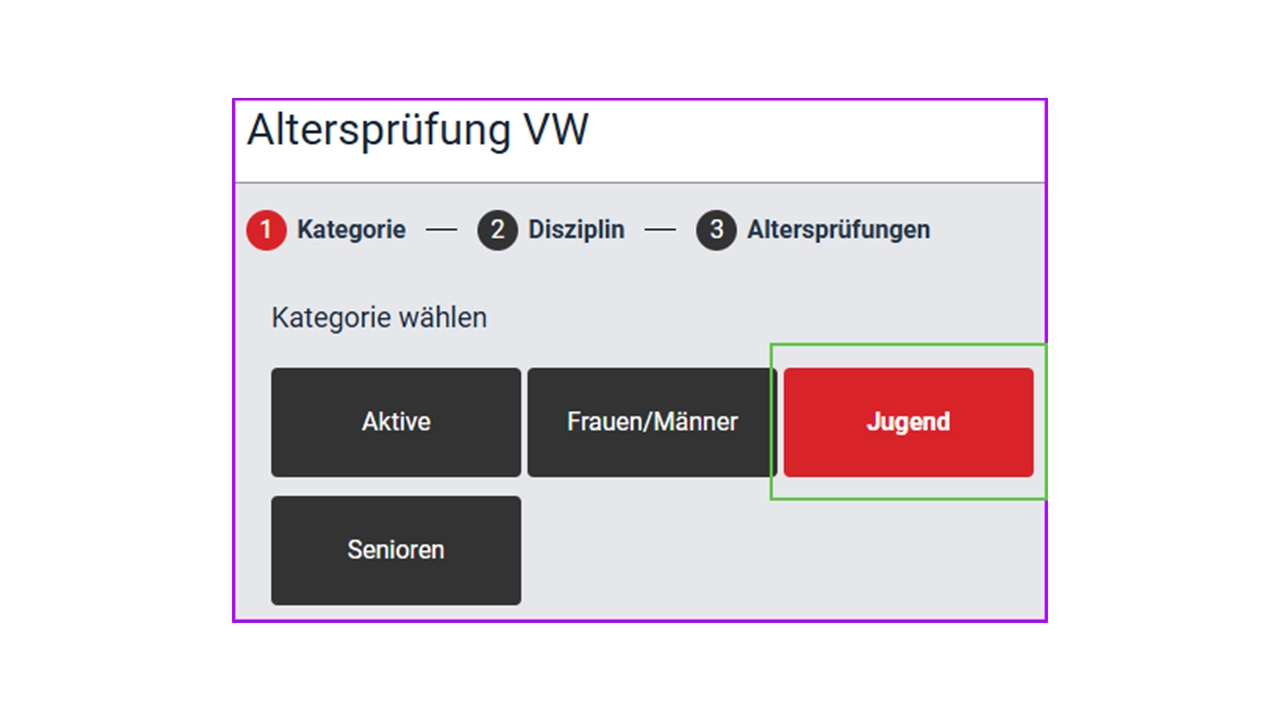
Mit + eine neue Altersprüfung starten und anschliessend die Kategorie auswählen und mit [Weiter] zu den Disziplinen.
Hier entweder [Alle Disziplinen] oder [Disziplin wählen] aktivieren.
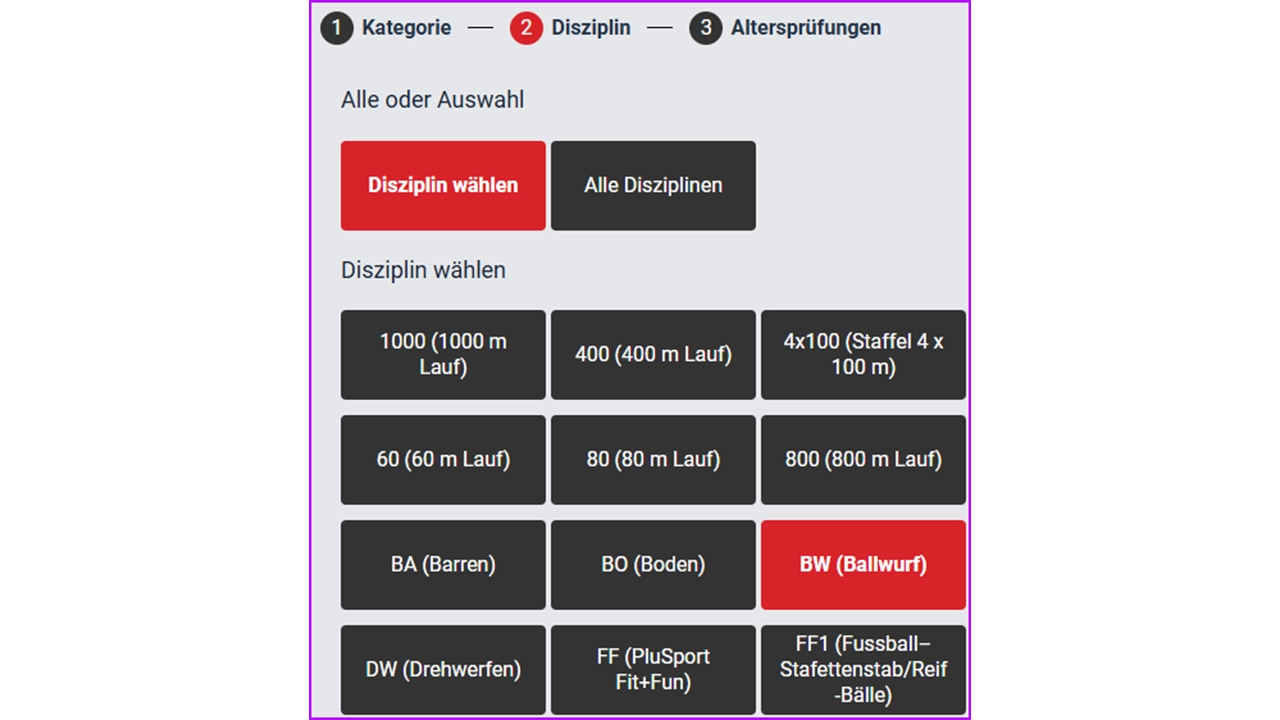
Es kann nur eine Disziplin ausgewählt werden. Die Altersprüfung gilt dann nur für diese Disziplin in dieser Alterskategorie. Es ist bei der Konfiguration zu beachten, dass diese Disziplinenbezogene Altersprüfung die generelle Altersprüfung übersteuert.
Mit [Weiter] kommt man zur Definitionsseite der Altersprüfung wie oben beschrieben.
Im Reiter [Einzelwettkampf] sind die Altersprüfungen für den Einzelwettkampf abgelegt. Die Definition ist identisch. Das Anlegen einer neuen Definition ist leicht unterschiedlich.
Nach dem Klicken auf das + muss zuerst eine Gruppe ausgewählt werden.
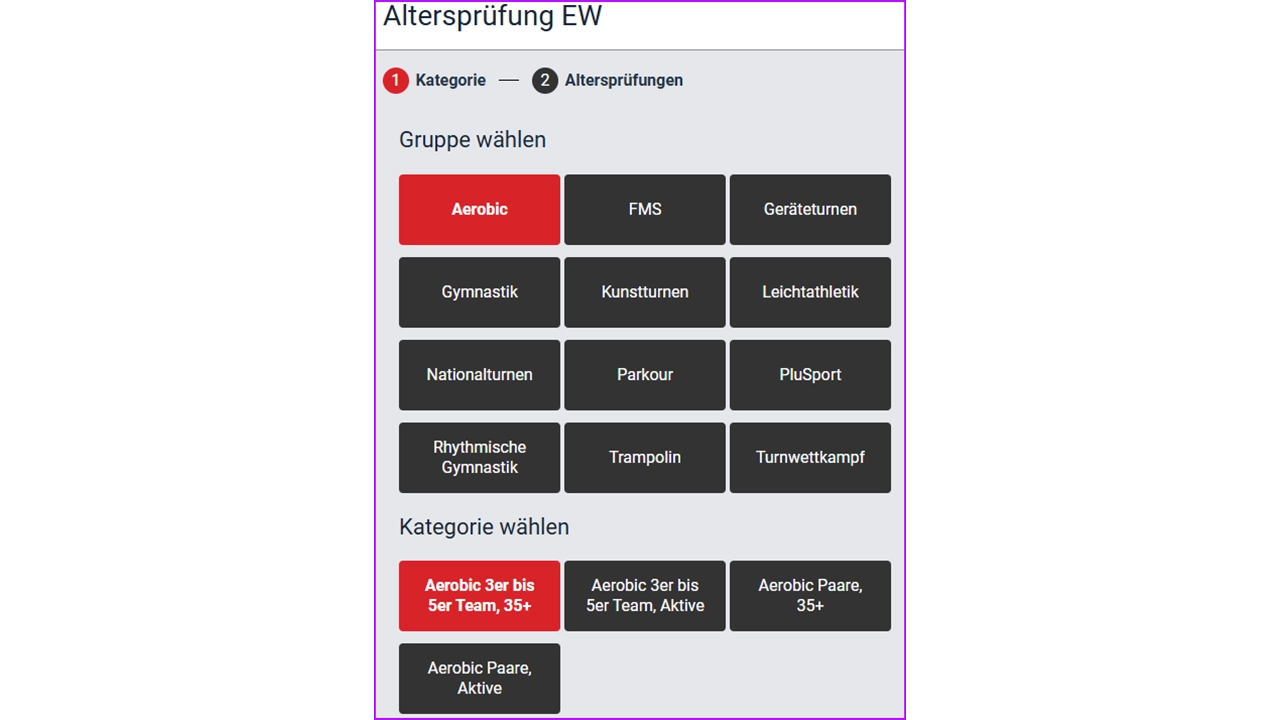
Anschliessend kann dann eine aktive Einzel-Wettkampfkategorie aktiviert werden und mit [Weiter] kommt man zur eigentlichen Konfiguration der Altersprüfung.
5 Einzelwettkampf
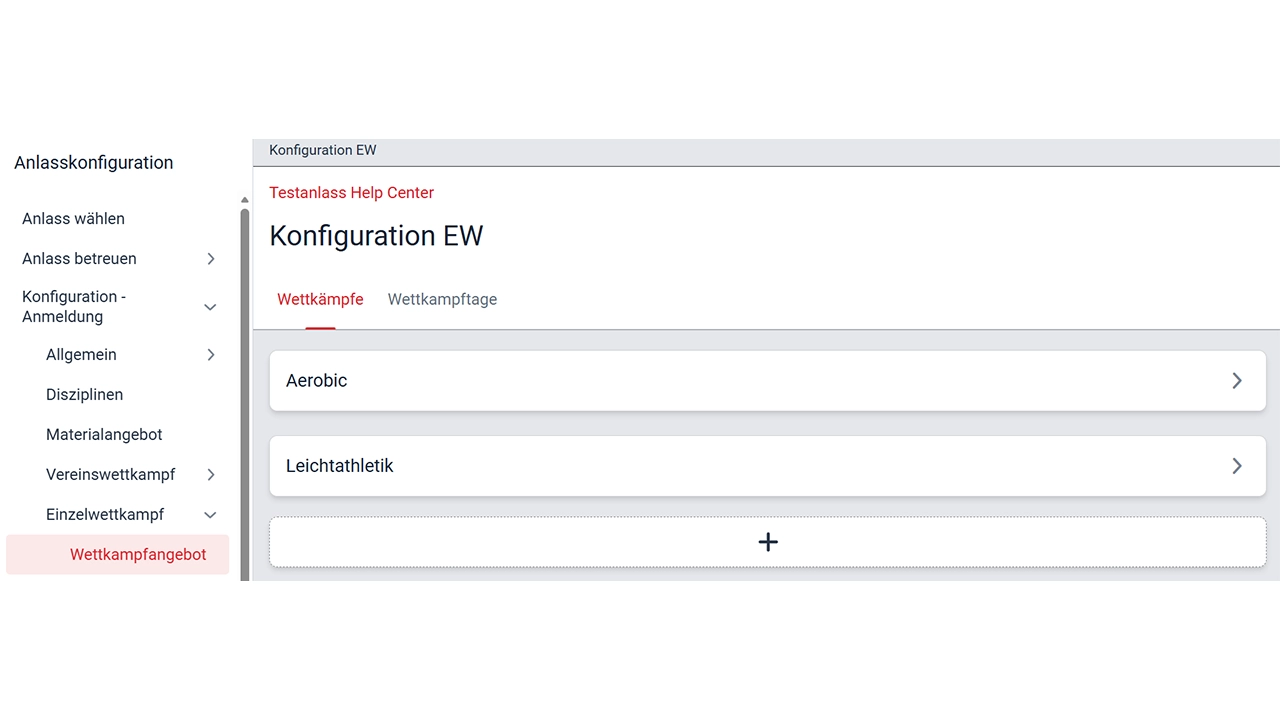
Mit dem Drücken auf das Plus Zeichen können die verschiedenen Einzelwettkampf-Gruppen ausgewählt werden.
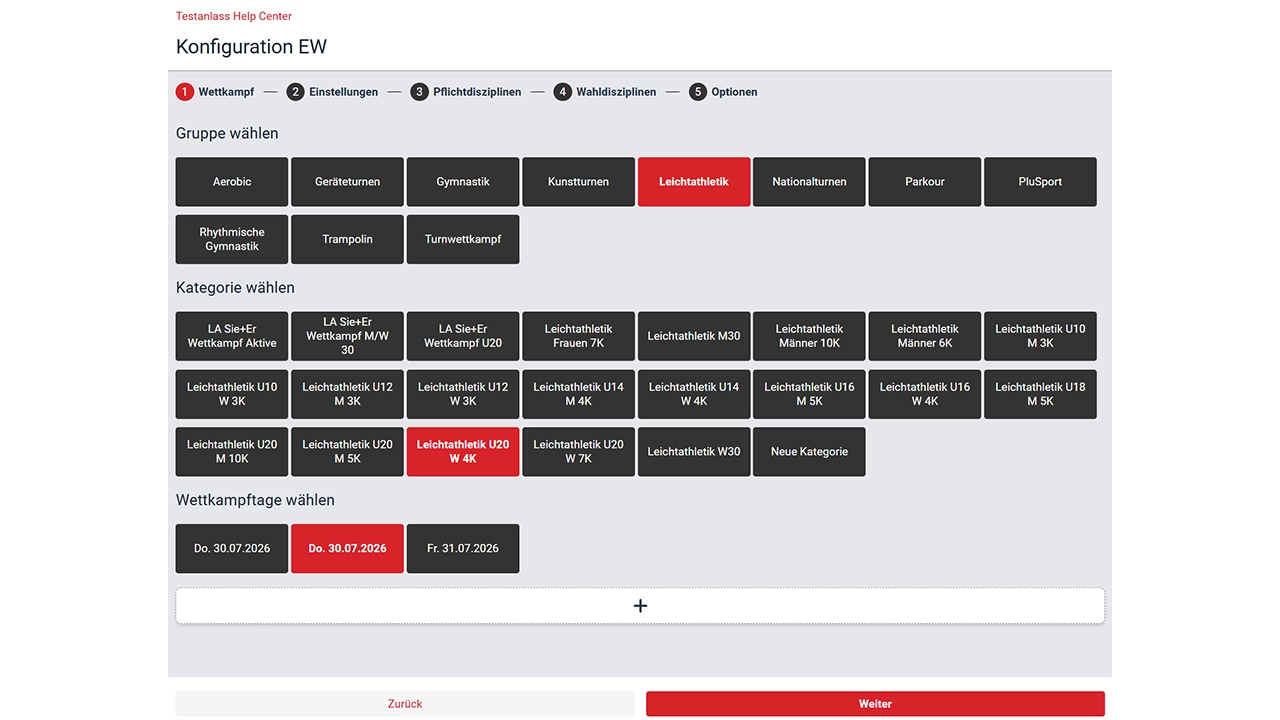
Hier exemplarisch für Leichtathletik, gilt analog für alle anderen Gruppen
- Gewünschte Gruppe auswählen
- Die gewünschte Kategorie auswählen (alle angezeigten Kategorien entsprechen den aktuellen STV Weisungen)
- «Neue Kategorie» nur auswählen und konfigurieren wenn das Turnfest, der Anlass ein «spezielles» Angebot machen will.
- Das gewünschte Datum (oder wenn es an mehreren Tagen angeboten wird, die gewünschten Daten) auswählen.
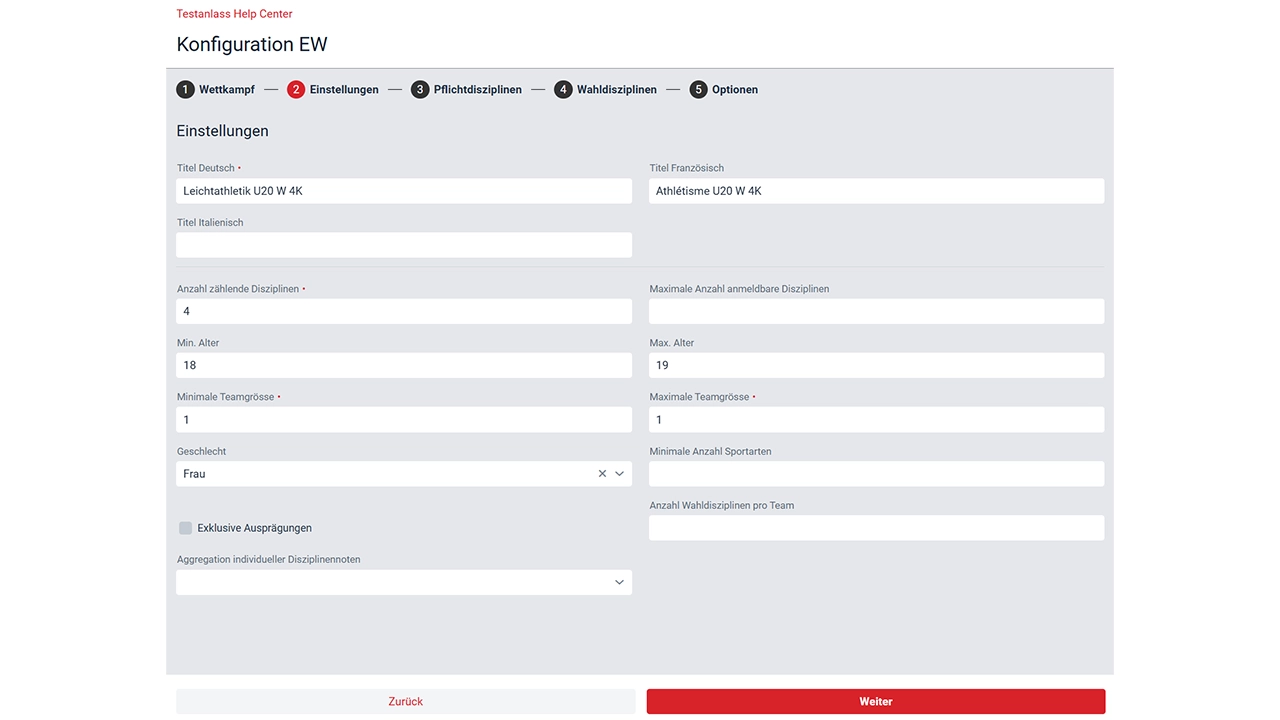
Grundsätzlich braucht es hier keine Anpassungen, wenn die Kategorie gemäss Weisungen STV durchgeführt wird. Evtl. gibt es Anpassungen beim Alter, d.h. wenn nur eine Alterskategorie angeboten wird, aber für jedes Alter offen sein sollte. Je nach Kategorie fehlen bei den Pflichtfeldern die Angaben. Diese müssten noch ergänzt werden. Das Feld Minimal Anzahl Sportarten kommt beim Turnwettkampf zum Tragen.
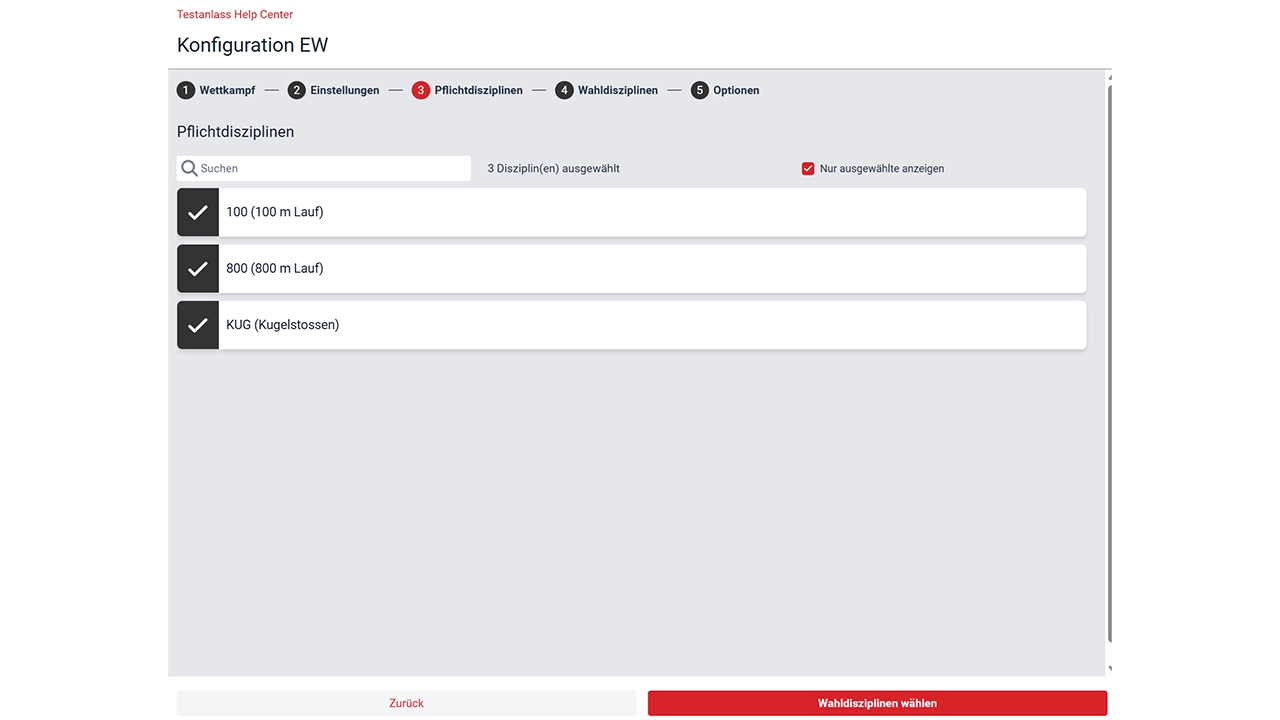
Hier sind die Pflichtdisziplinen aufgeführt.
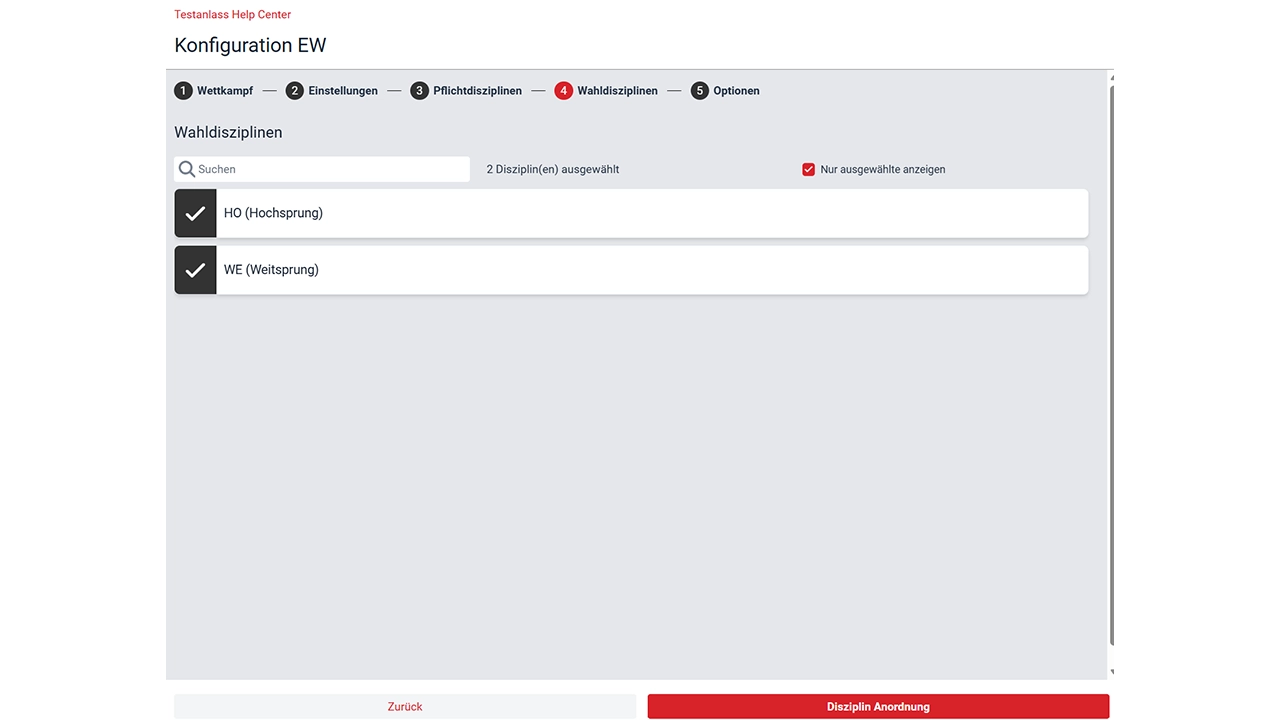
Hier werden die Wahldisziplinen ausgewählt, welche dem TU/Ti in der Anmeldung zur Auswahl stehen.
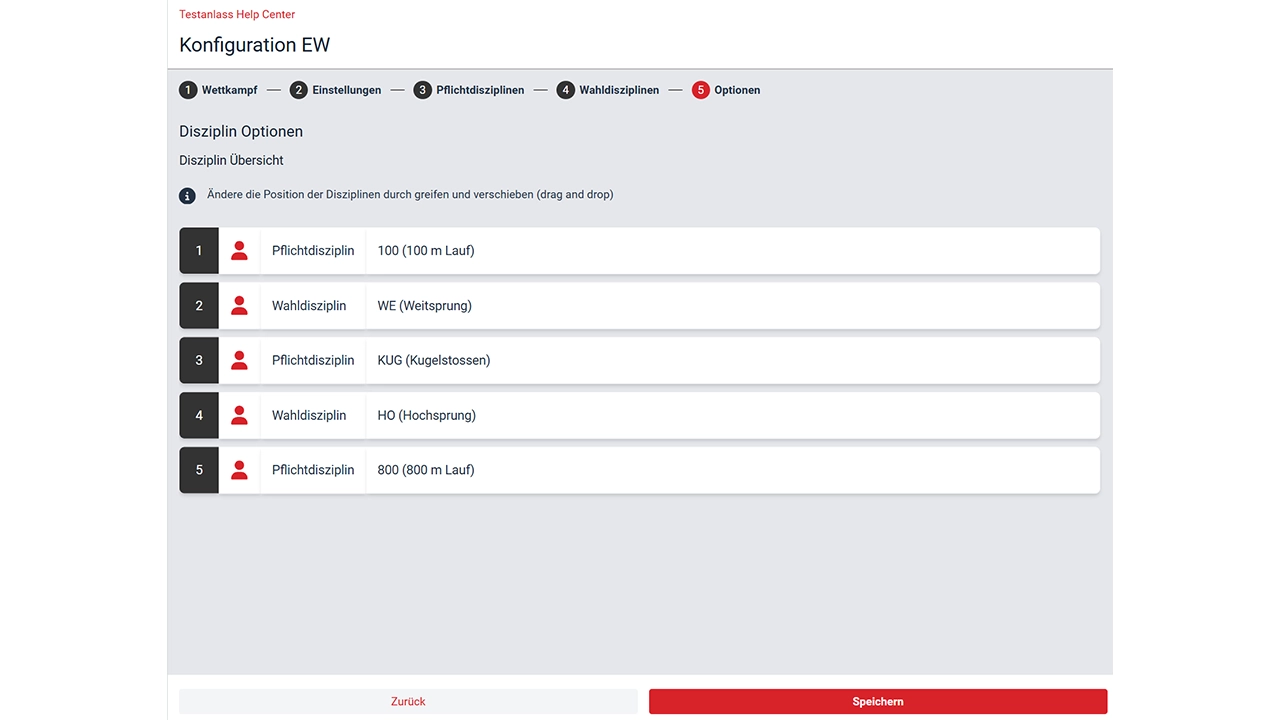
Übersicht der Disziplinen. Auch hier muss grundsätzlich nichts geändert werden. Die Übersicht dient als Kontrolle. Mit «Speichern» steht das Angebot am Turnfest zur Verfügung.
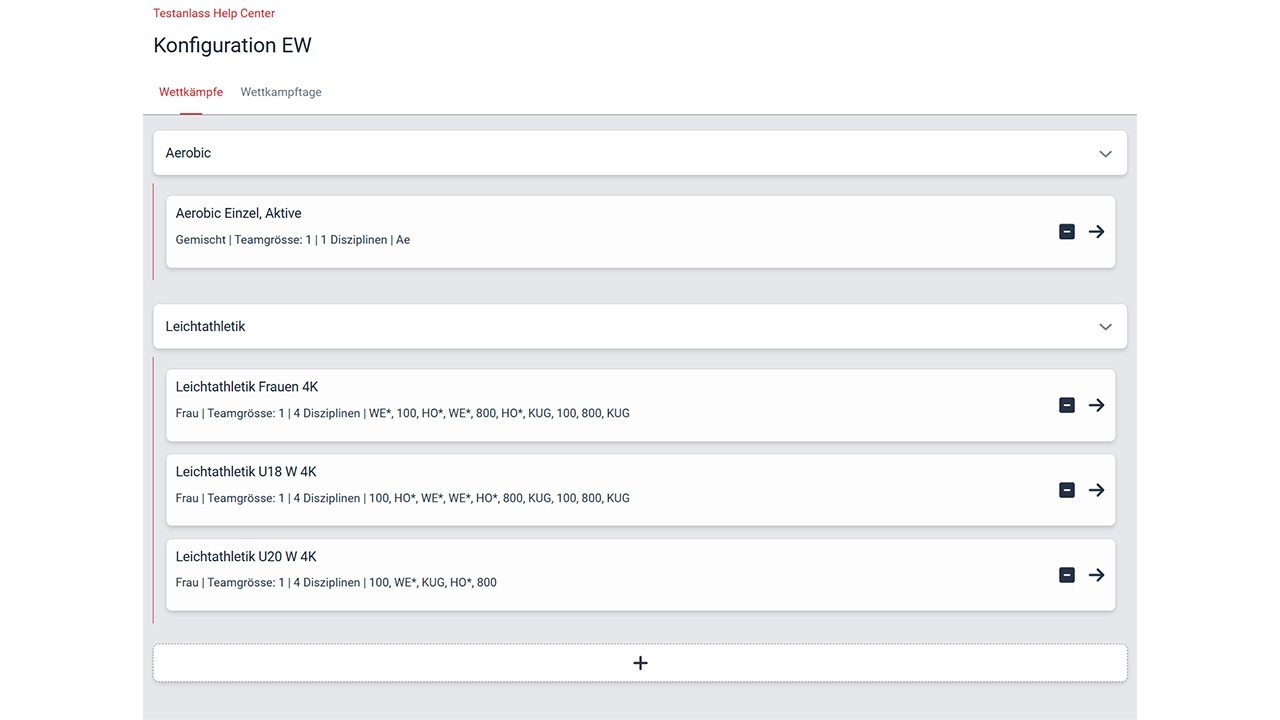
In dieser Übersicht sind am Schluss alle Einzelwettkampfangebote aufgeführt, welche am Anlass angeboten werden. Falls ein Angebot noch gelöscht werden muss, klickt man auf diesen Wettkampf und es erscheint der konfigurierte Wettkampf.
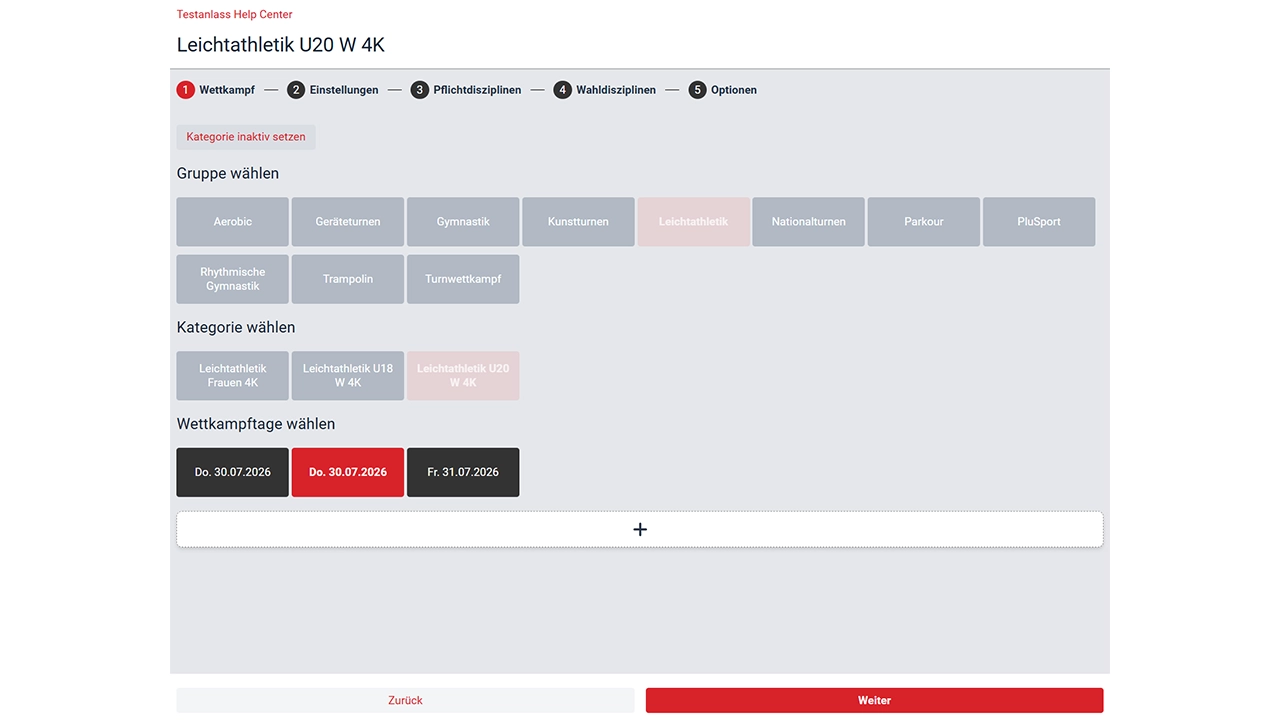
Mit anklicken auf «Kategorie inaktiv setzen» und bestätigen, kann der Wettkampf deaktiviert/gelöscht werden.
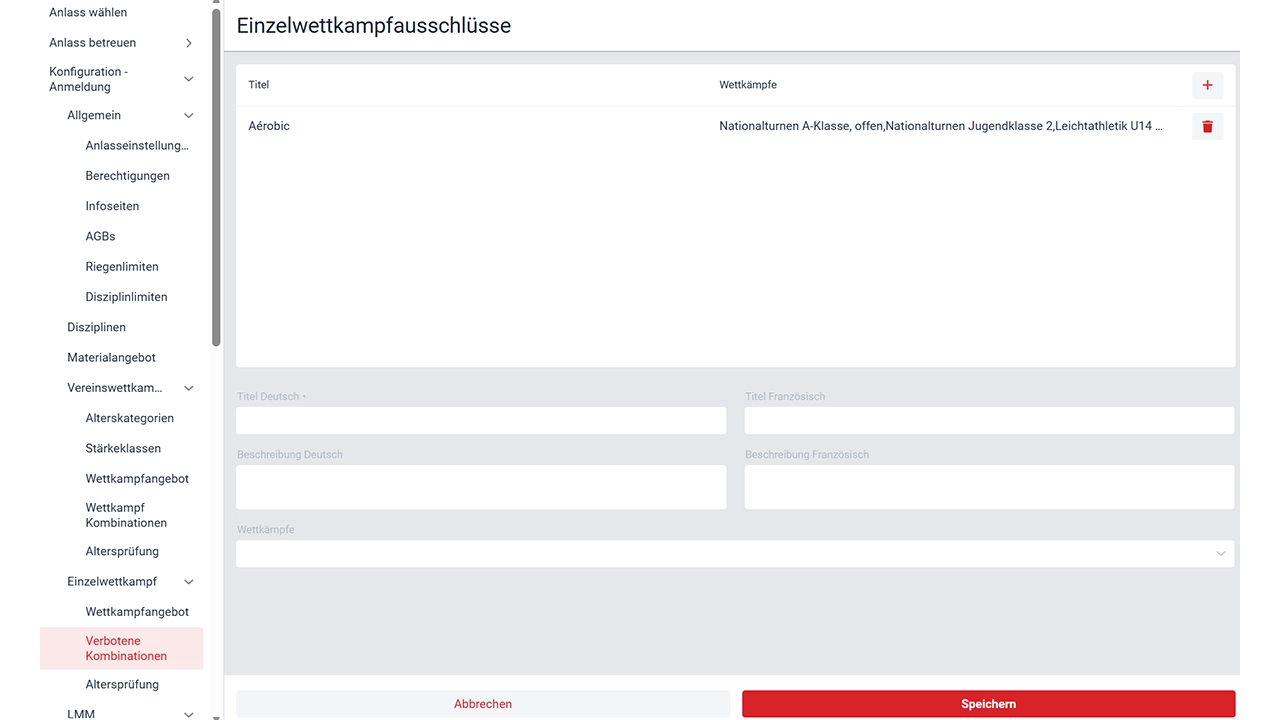
In dieser Rubrik werden Ausschlüsse im Einzelwettkampf, bzw. «Verbotenen Kombinationen» definiert. D.h. wenn z.B. eine Turnerin den Aerobic Wettkampf bestreitet, so kann festgelegt werden, dass sie keine weiteren Einzelwettkämpfe absolvieren kann. Dies hilft, Zeitkonflikte in der Planung zu vermeiden.
Durch klicken auf +, können dann im unteren Teil die «Ausschlüsse» definiert werden.
- Titel erfassen (sinnvoll ist hier die Wettkampfgruppe)
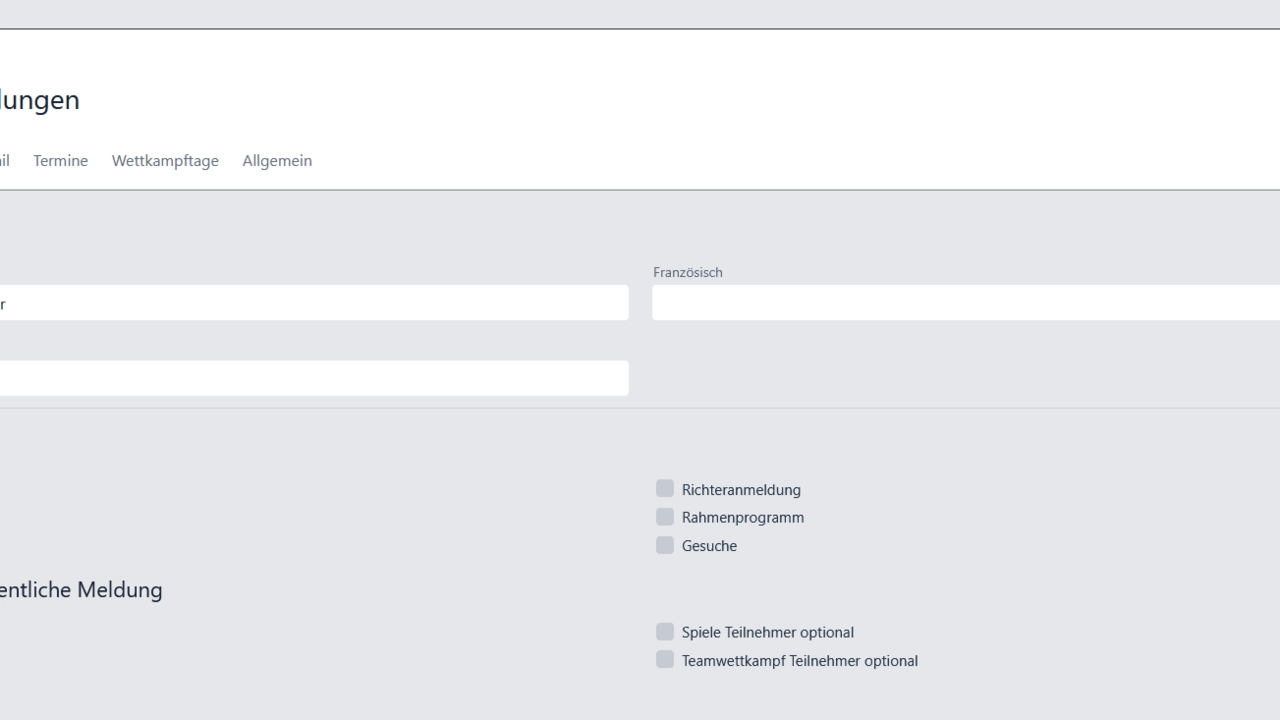
2. Unter «Wettkämpfe» wird ausgewählt (durch anklicken) was nicht geturnt werden darf.
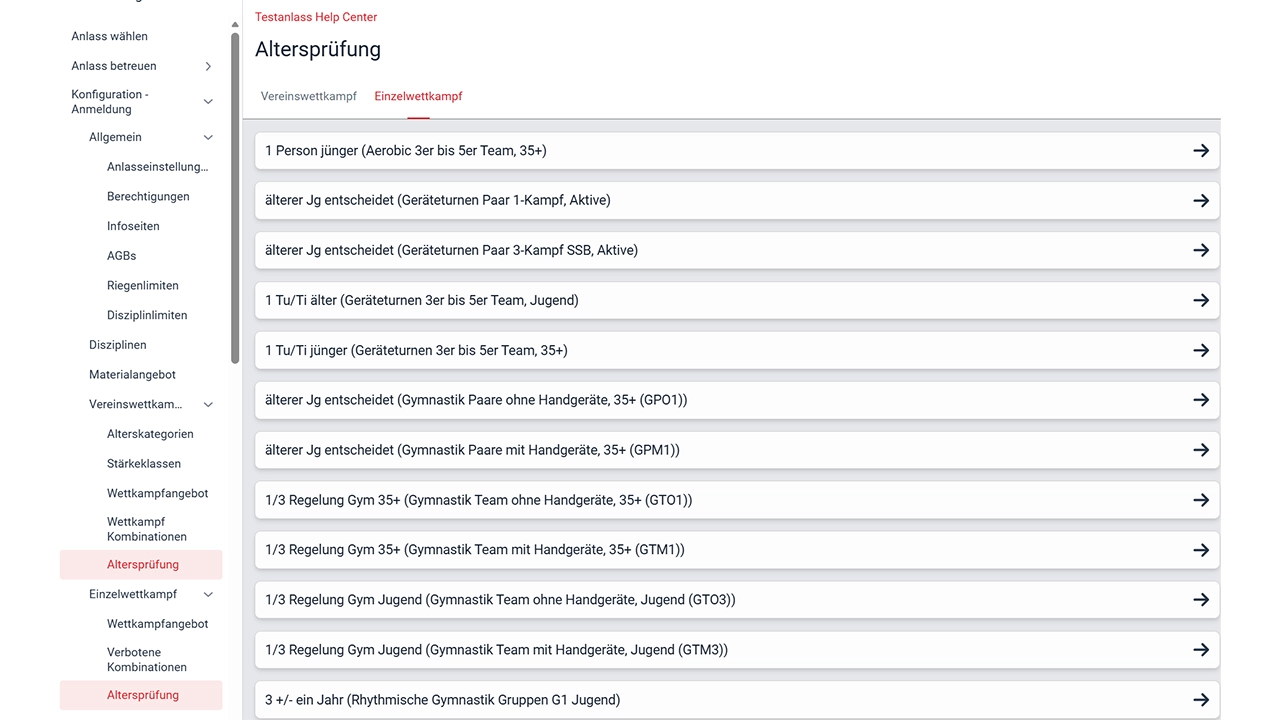
Hier sind alle möglichen und unmöglichen 😉 Altersprüfungen im Bereich Einzelwettkämpfe hinterlegt. Falls noch etwas fehlt, kann dies zuunterst mit anklicken auf «+» noch ergänzt werden.
6 Anmeldung LMM
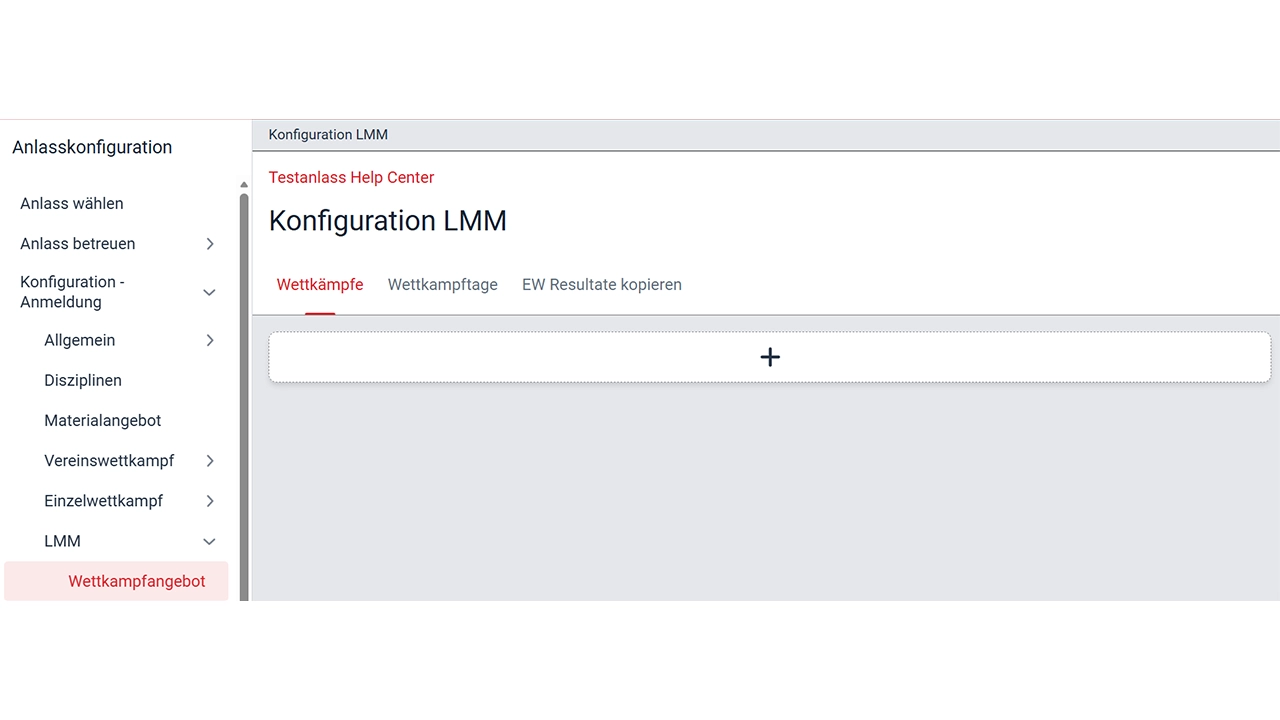
In der Konfiguration LMM legst du fest, welche LMM Kategorien du anbieten willst, überprüfst oder bestimmst den Wettkampftag und wählst aus, ob du grundsätzlich nur einen LA Einzelwettkampf anbietest und die Resultate, sofern als möglich, dann auch noch als LMM Anlass übernimmst.
Mit dem Drücken auf das Plus Zeichen können die verschiedenen LMM Kategorien ausgewählt werden.
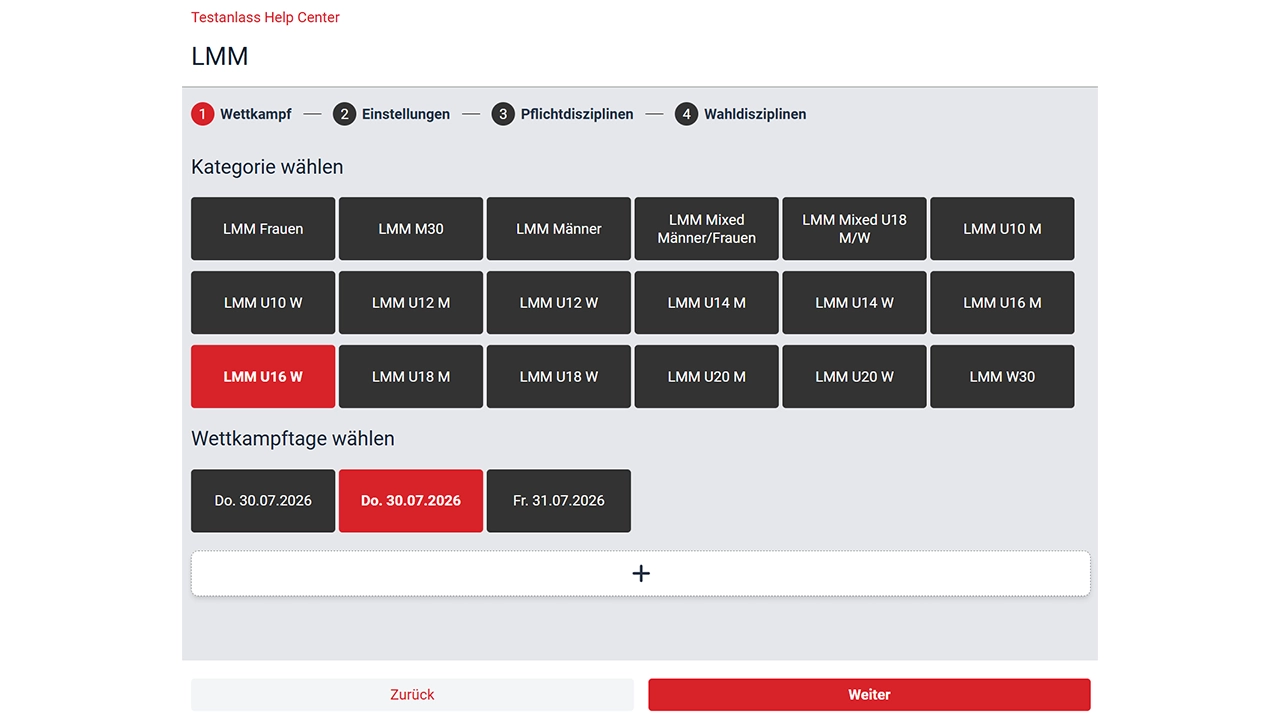
Hier exemplarisch für Leichtathletik, gilt analog für alle anderen Gruppen
- Die gewünschte Kategorie auswählen (alle angezeigten Kategorien entsprechen den aktuellen STV Weisungen)
- Das gewünschte Datum (oder wenn es an mehreren Tagen angeboten wird, die gewünschten Daten) auswählen.
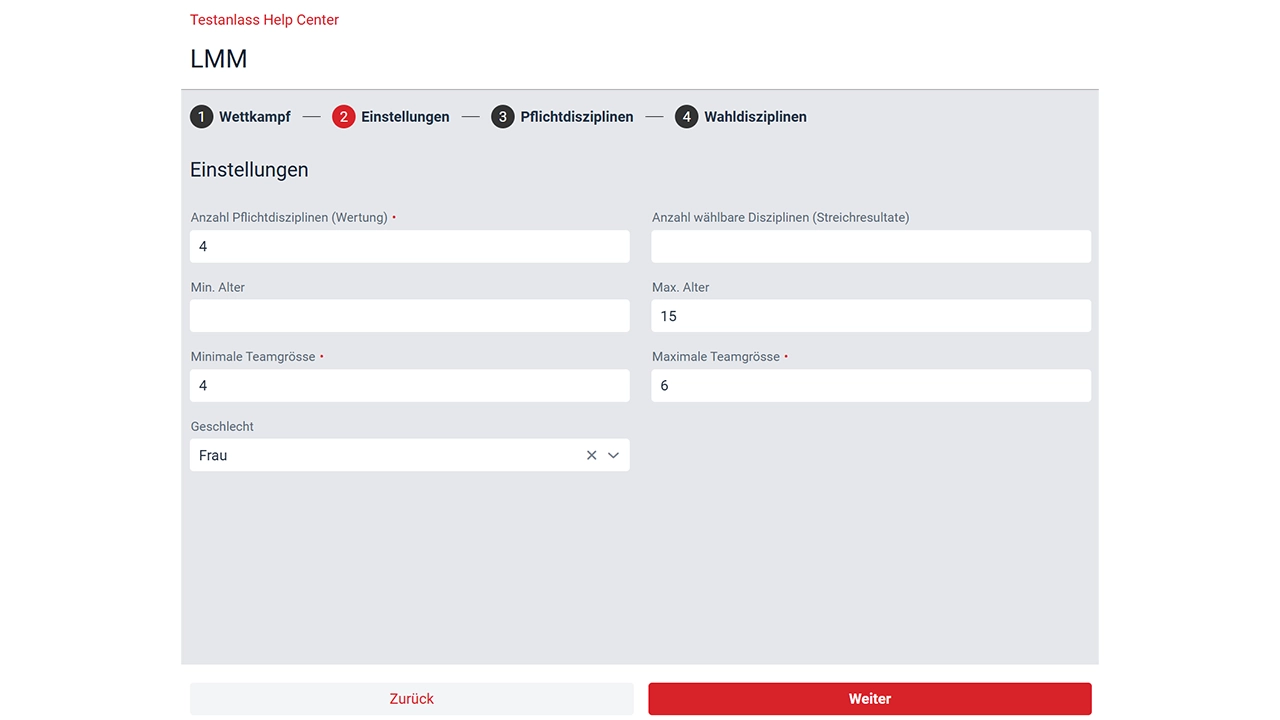
Die Punkte 2 - 4 sind gemäss STV Reglement vorkonfiguriert und es braucht keine Anpassungen. Einfach durchklicken auf «Weiter».
Falls der entsprechende EW-Wettkampf konfiguriert und angeboten wird, kann man hier bestimmen, dass die Resultate aus dem oder den passenden EW Wettkämpfen übernommen werden. Es findet kein LMM Wettkampf im herkömmlichen Sinn statt, sondern zusätzlich zum EW LA Wettkampf werden die Resultate einfach übernommen.
7 Teamwettkampf
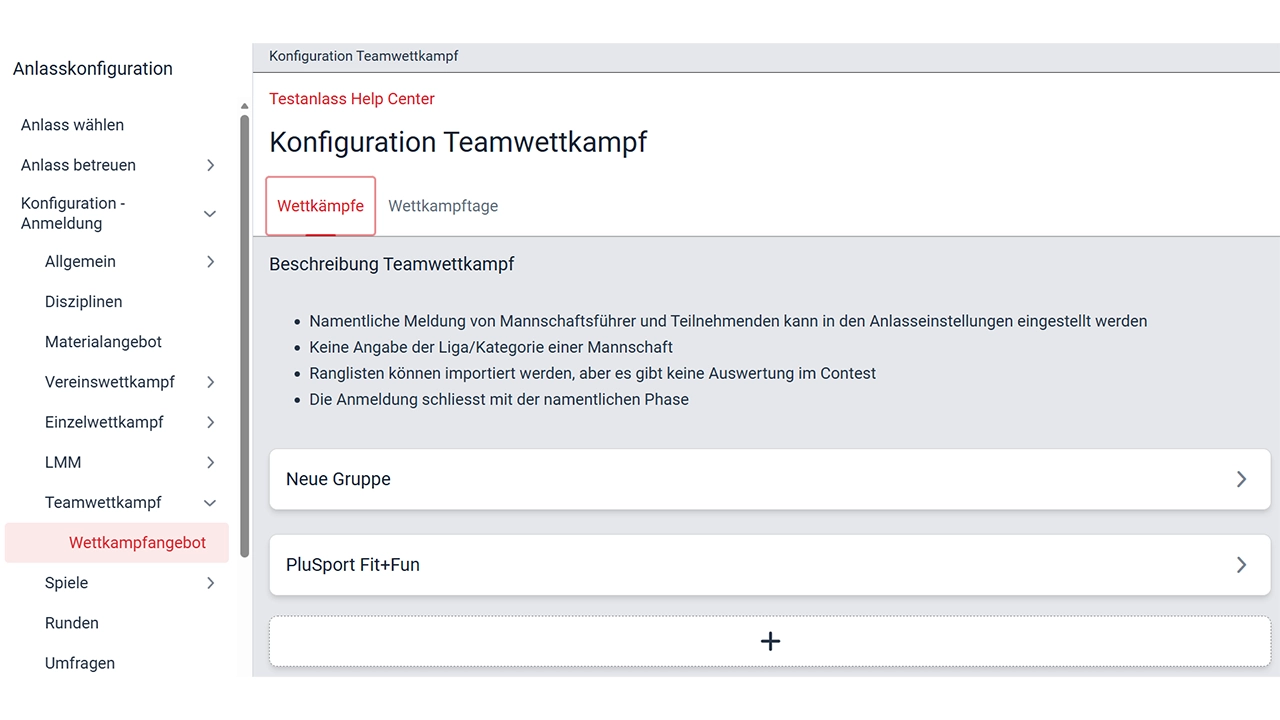
Die Konfiguration Teamwettkampf dient vor allem zur Anmeldung der PluSport Gruppen. Darüber hinaus könnte man damit auch Gruppen anmelden lassen für einen speziellen Wettkampf. Im Gegensatz zum «Rahmenprogramm» ist hier ein Import einer Rangliste möglich. Theoretisch könnte man auch Spiele hier konfigurieren, welche man nicht im Bereich «Spiele» anbieten möchte.
Beachte bitte die Beschreibung:
- Namentliche Meldung von Mannschaftsführer und Teilnehmenden kann in den Anlasseinstellungen eingestellt werden
- Keine Angabe der Liga/Kategorie einer Mannschaft
- Ranglisten können importiert werden, aber es gibt keine Auswertung im Contest
- Die Anmeldung schliesst mit der namentlichen Phase
8 Spiele
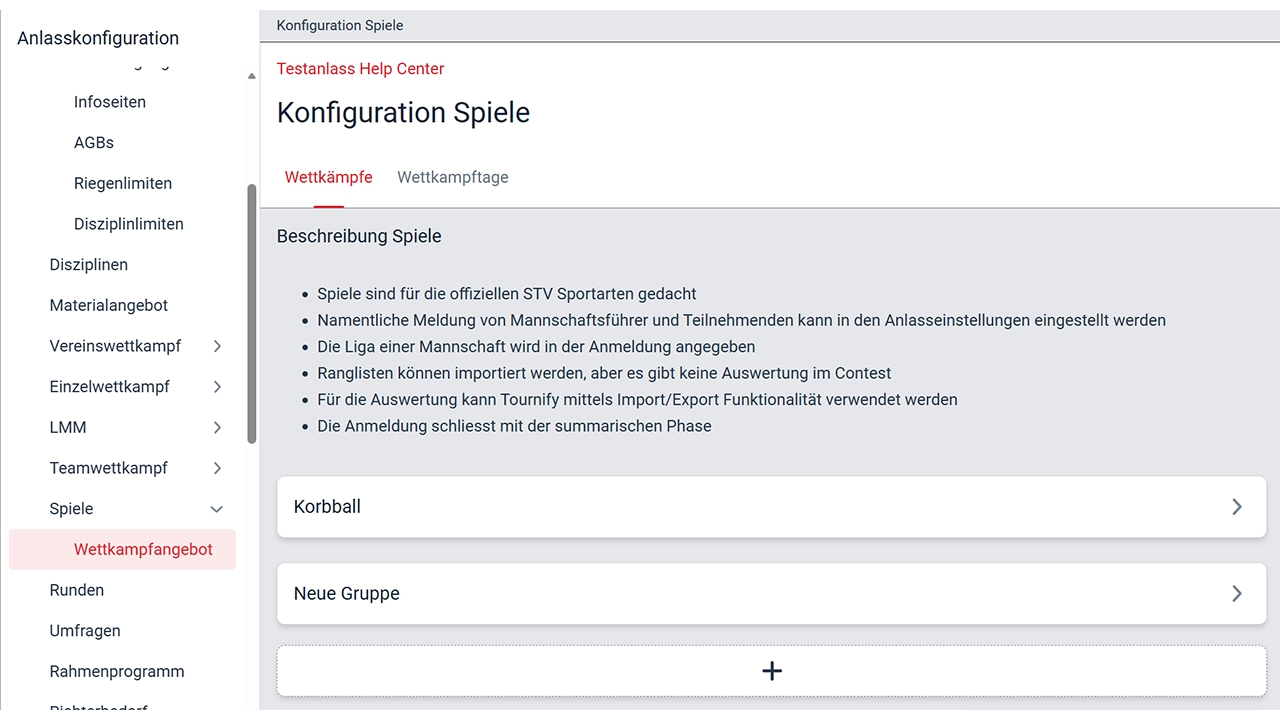
Die Konfiguration Spiele ist grundsätzlich für die Anmeldung der offiziellen STV Spiel-Sportarten gedacht. Darüber hinaus kann man aber problemlos auch Gruppen z.B. für Unihockey oder Volleyball konfigurieren.
Die Spielpläne und Auswertung werden nach Anmeldeschluss am einfachsten mit dem Tool «Tournify» gemacht. Falls gewünscht kann man die Rangliste ins Contest importieren.
Beachte bitte die Beschreibung:
- Spiele sind für die offiziellen STV Sportarten gedacht.
- Namentliche Meldung von Mannschaftsführer und Teilnehmenden kann in den Anlasseinstellungen eingestellt werden
- Die Liga einer Mannschaft wird in der Anmeldung angegeben
- Ranglisten können importiert werden, aber es gibt keine Auswertung im Contest
- Für die Auswertung kann Tournify mittels Import/Export Funktionalität verwendet werden
- Die Anmeldung schliesst mit der summarischen Phase
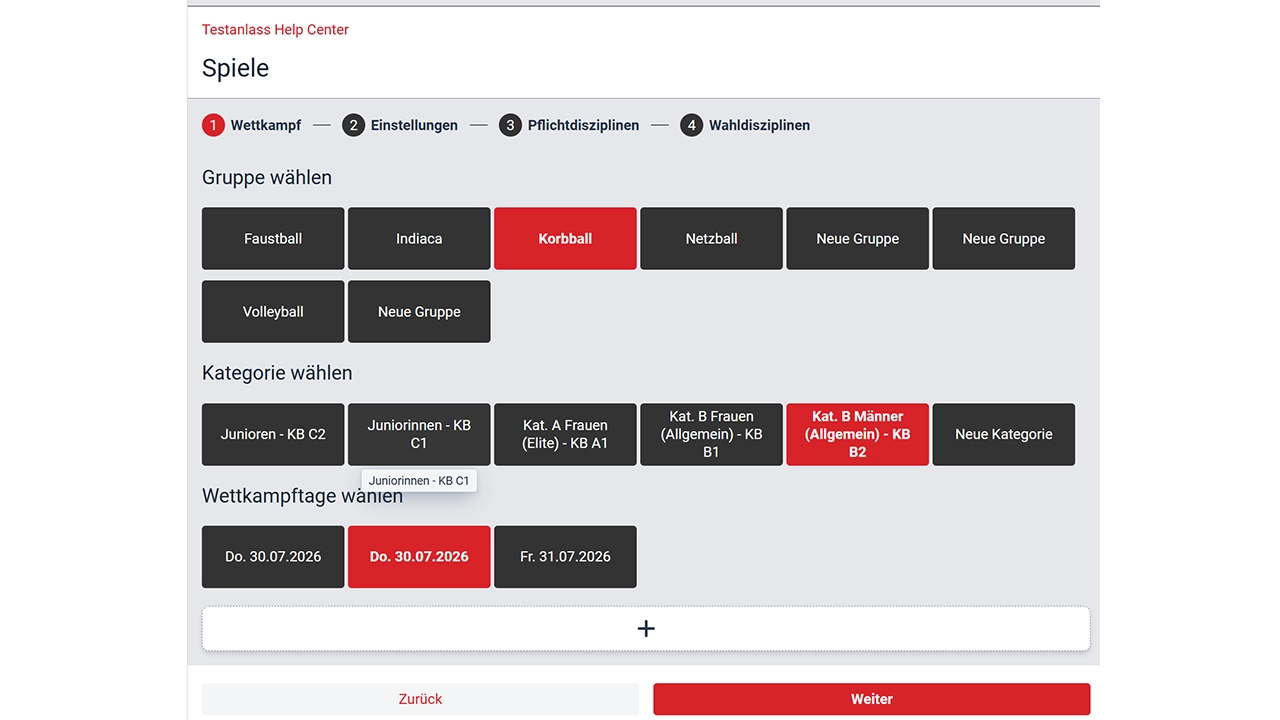
Unter Punkt 1 wird zuerst die Gruppe gewählt, oder eine neue Gruppe hinzugefügt. Danach kann eine vorkonfigurierte Kategorie gewählt werden oder man kann/muss eine neue Kategorie definieren. Zum Schluss wird der Wettkampftag ausgewählt und mit «weiter» bestätigt.
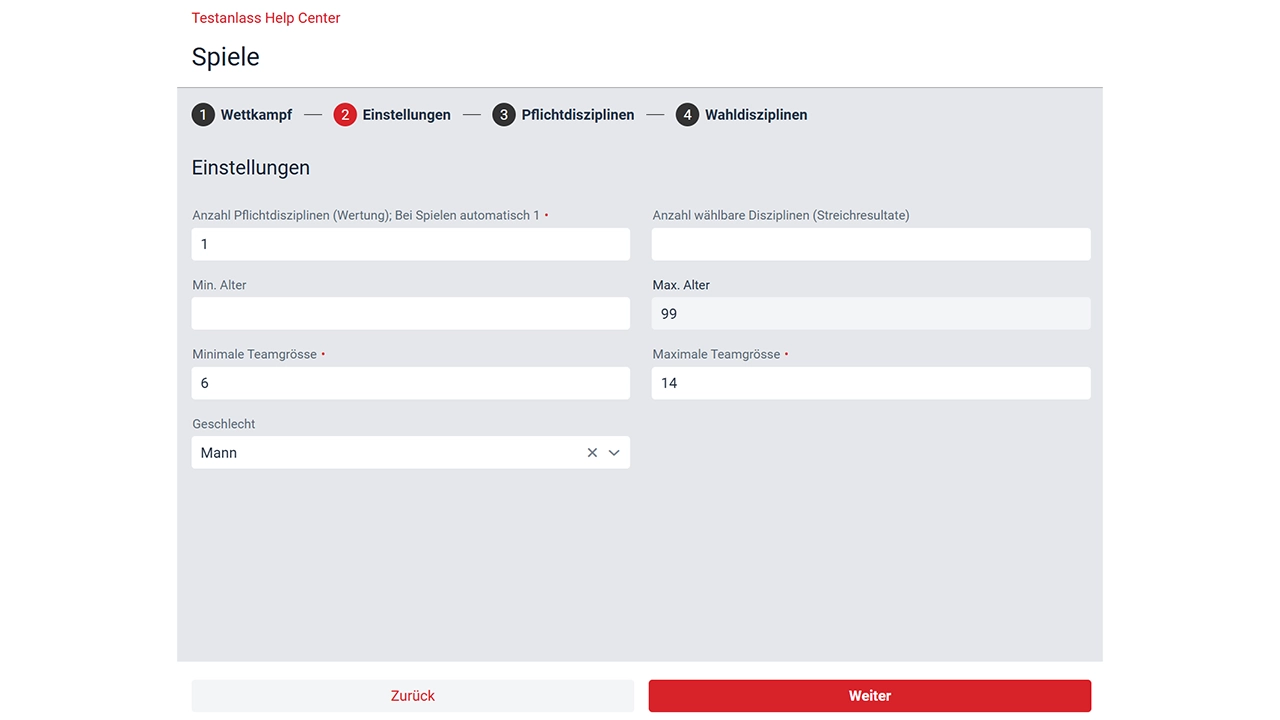
Zu beachten ist die «maximale Teamgrösse», insbesondere wenn man namentlich anmelden lässt. Hier unbedingt die Ersatz- oder Wechselspieler beachten.
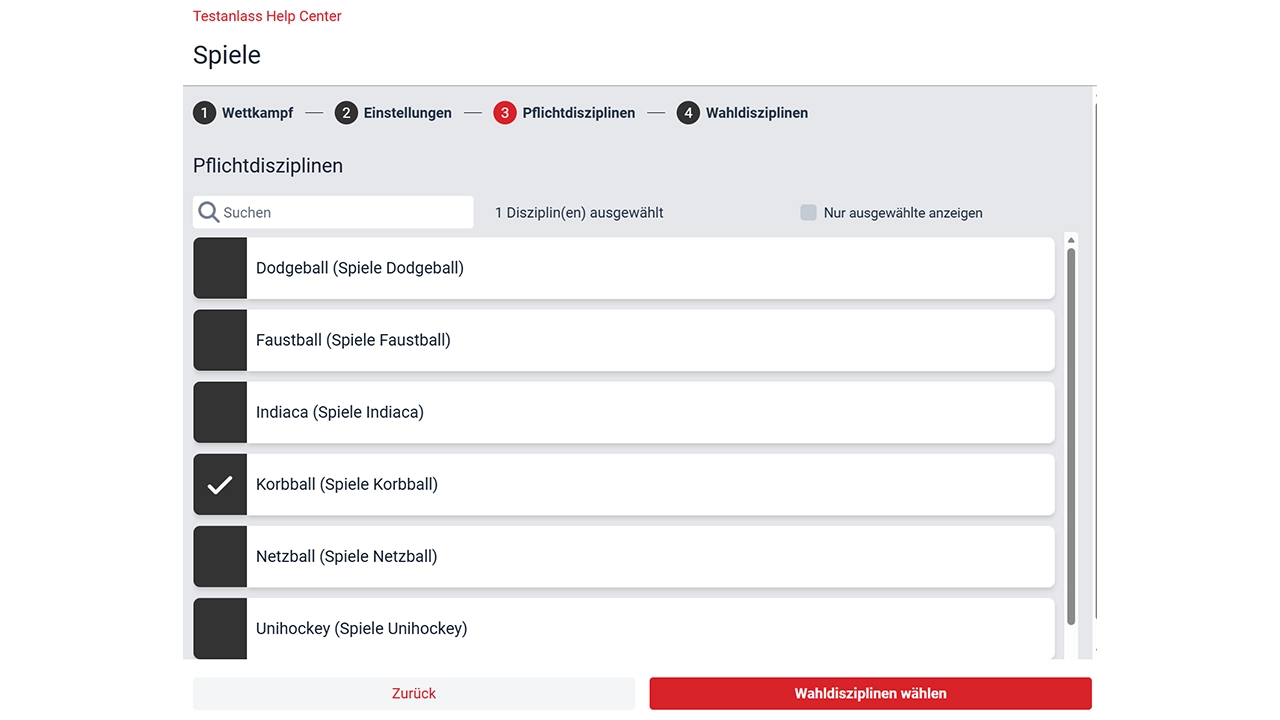
Pflichtdisziplin auswählen, d.h. das Spiel auswählen (hier z.B. Korbball), danach unten rechts auf «Wahldisziplinen wählen» klicken, und dann auf speichern klicken. (Keine Wahldisziplin anklicken oder auswählen).
9 Umfragen
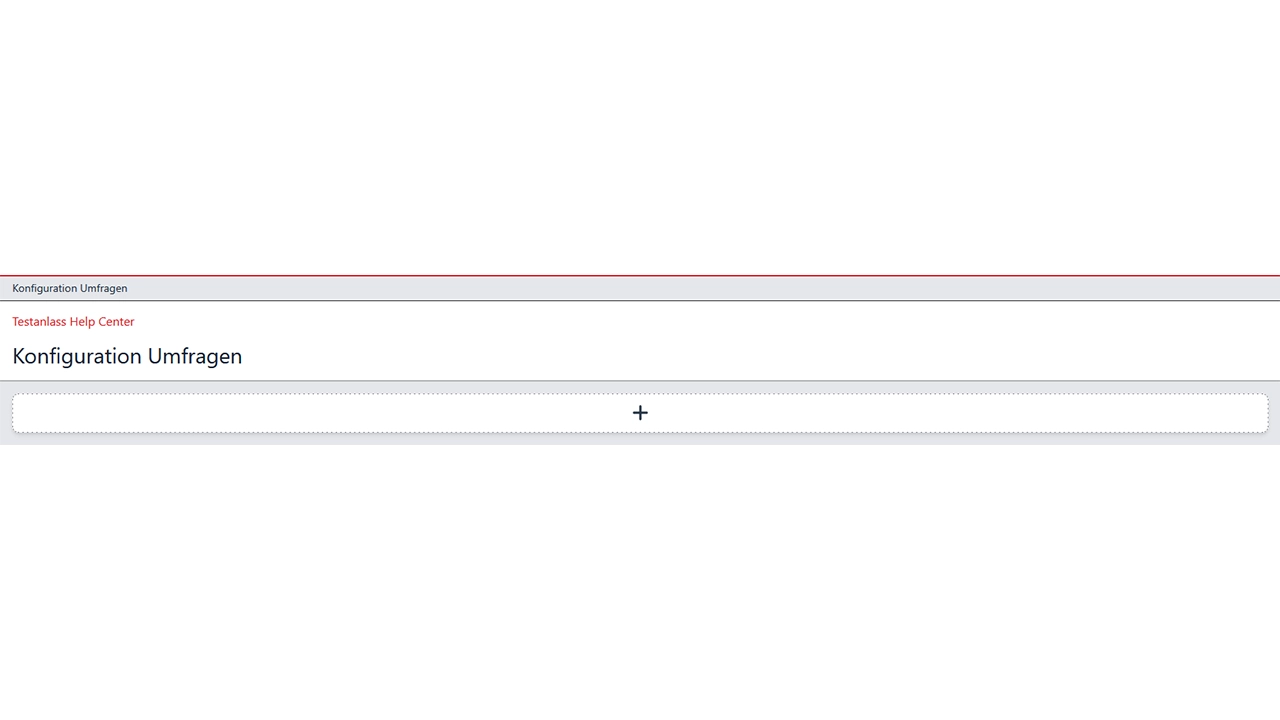
Wenn eine Umfrage gemacht werden soll, dann muss hier auf das Plus gedrückt werden. Umfragen sind bis zur summarischen Phase auszufüllen, diese schliessen ebenfalls. Die Umfragen sind nicht konfigurierbar.
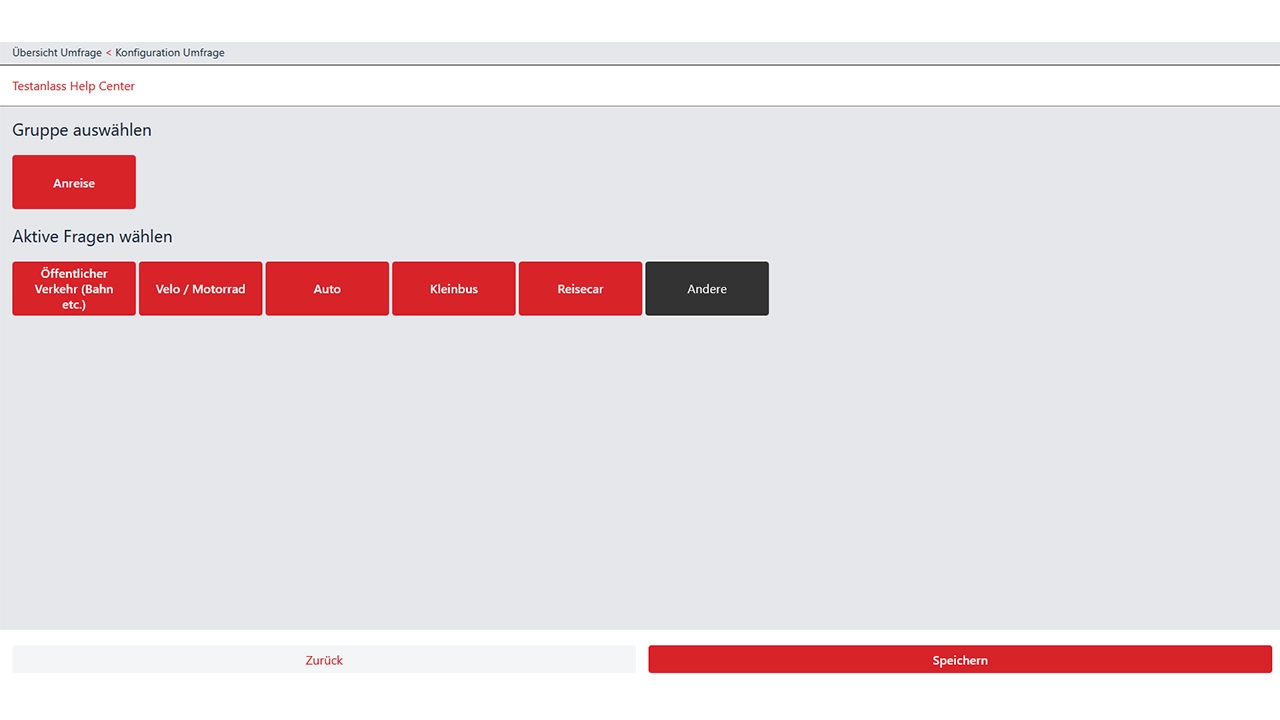
Wenn Anreise angeklickt wird, stehen einem noch Untermenüs zur Abfrage zur Verfügung. Diese sind ebenfalls vorkonfiguriert, sie können hier einfach aktiviert werden.
10 Rahmenprogramm
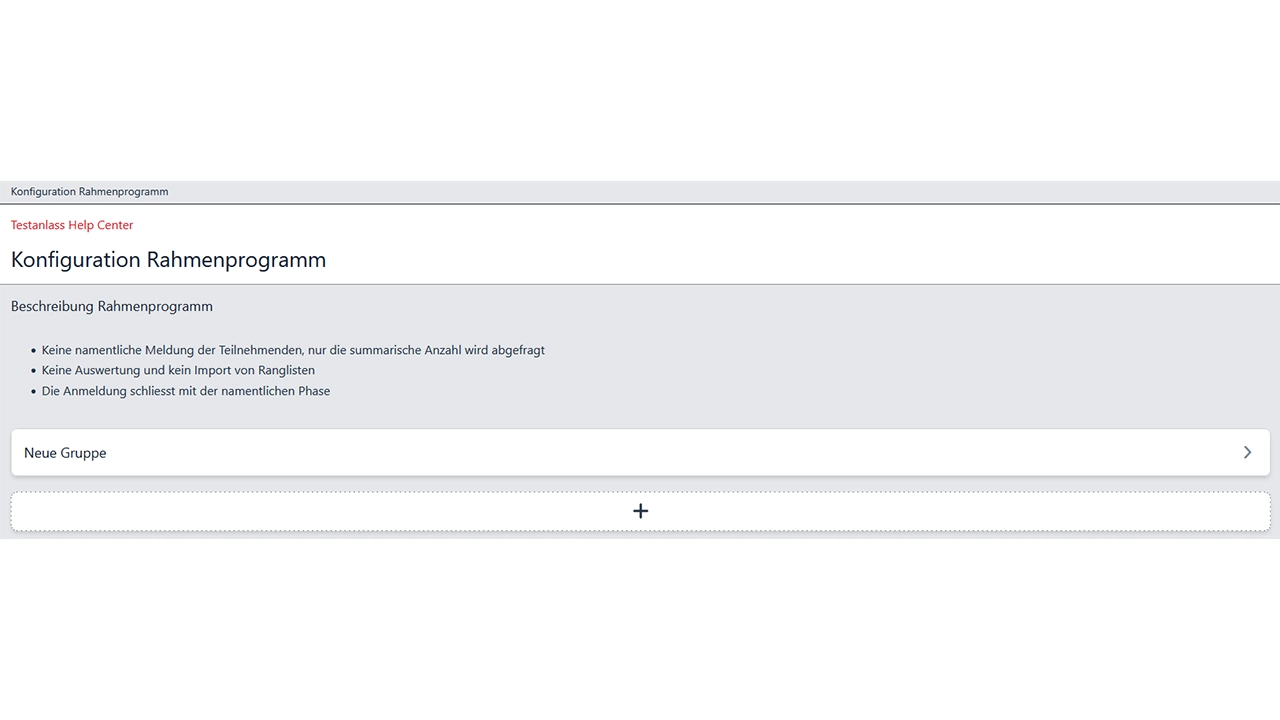
Falls ein Rahmenprogramm angeboten wird, kann die Anmeldung oder Abfragung von Teilnahmen hier erstellt werden. Es ist oben angeben, was die Bedingungen zum Rahmenprogramm sind, wie: keine namentliche Meldung, keine Auswertung, keinen Import einer Rangliste und die Abfragung schliesst mit der namentlichen Meldung.
Hier kann nur eine Anzahl abgefragt werden.
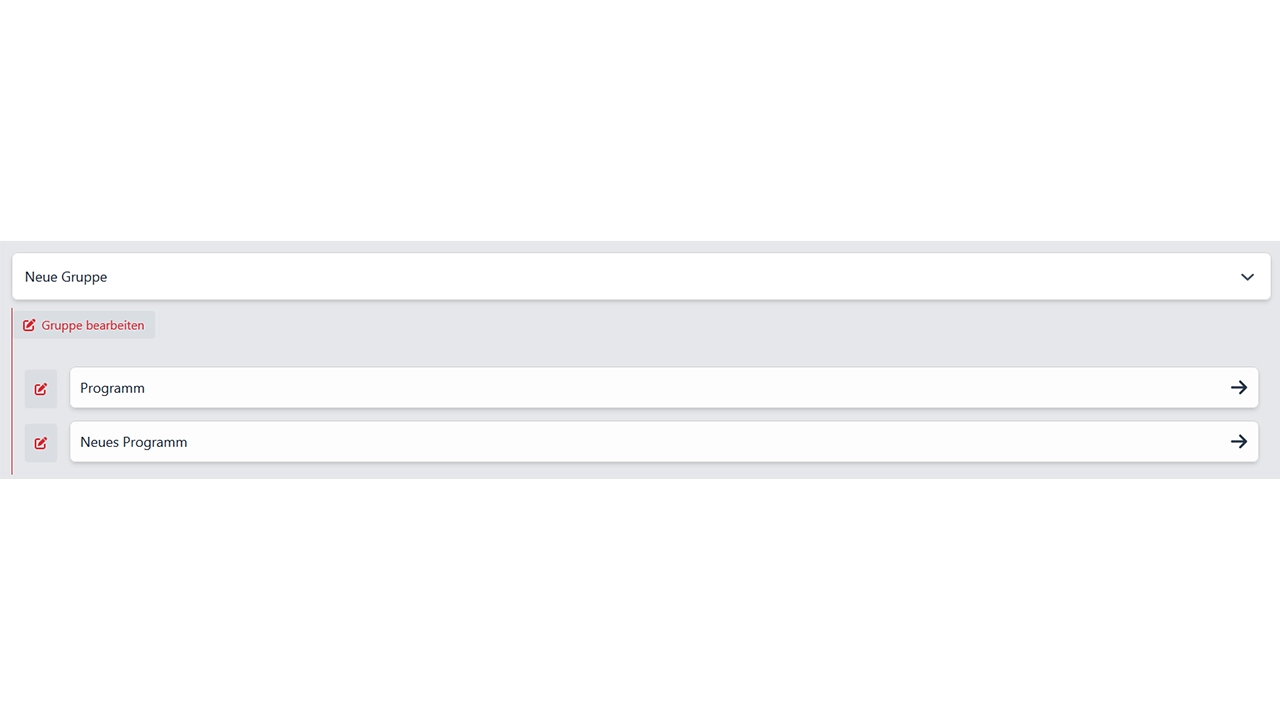
Wenn die bestehende Gruppe angepasst werden soll, dann kann diese unter bearbeiten unbenannt werden, und ein entsprechendes Programm hinzugefügt werden bzw. das bestehende Programm mittels Symbols Bearbeiten (Bild 10.3) angepasst werden.
Mittels Plus in der Mitte unten, sind weitere Gruppen und Kategorien erfassbar.

Gruppename anpassen und Beschreibung dazu erfassen.
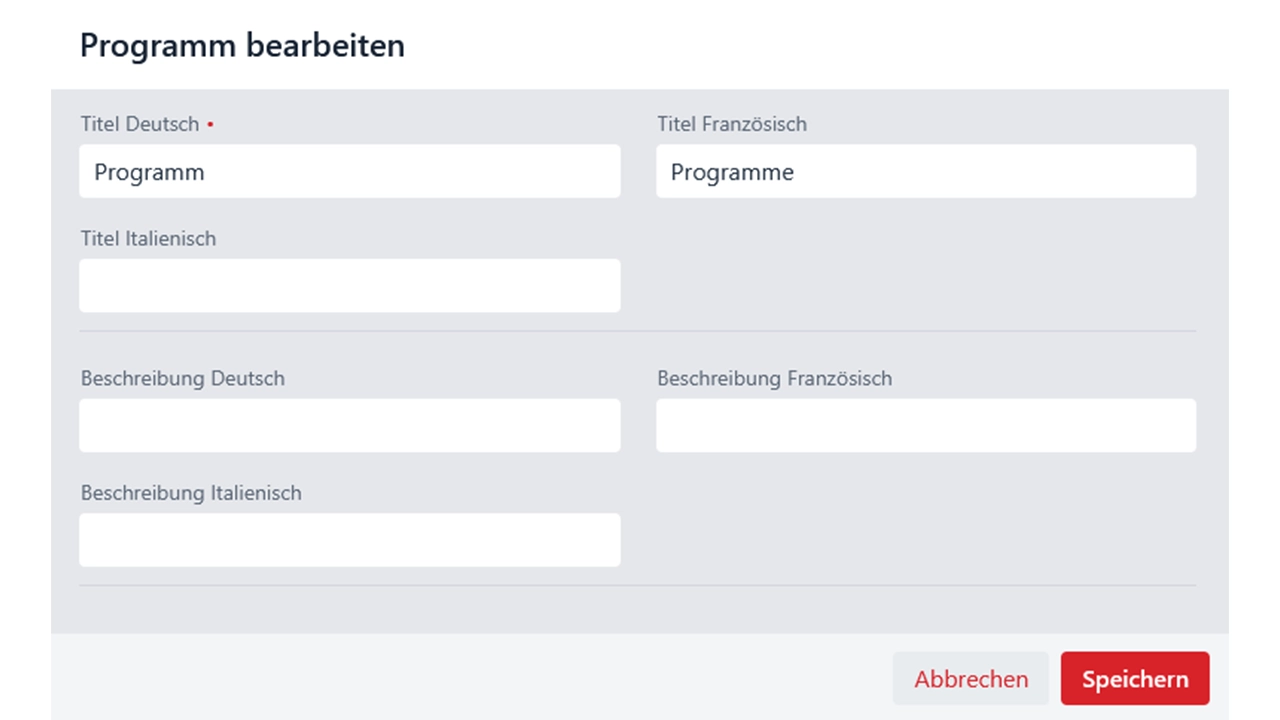
Programm kann hier deaktiviert werden oder neue Programme können hier erstellt werden mittels: neues Programm.
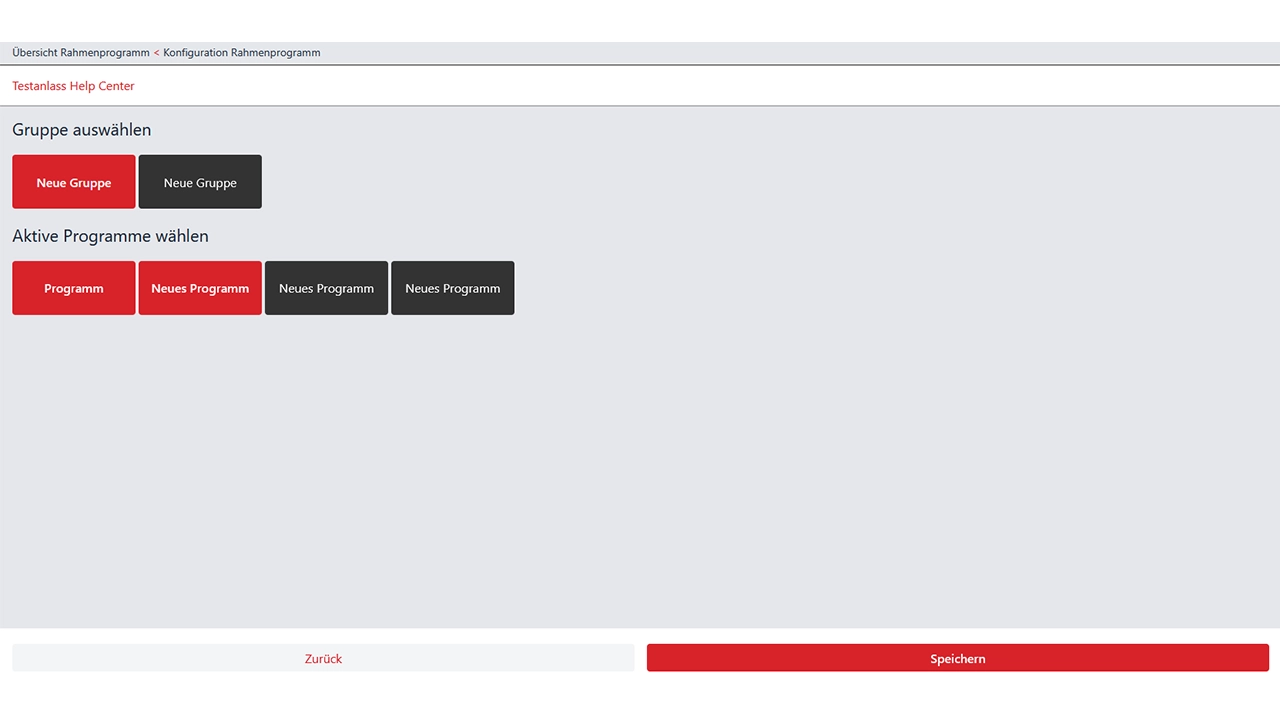
Das neue Programm kann mit dem Symbol Bearbeiten (Bild 10.3) angepasst werden.
11 Richterbedarf
Hier kann der Richterbedarf für den Anlass konfiguriert werden.
Hauptregel
Die Hauptregeln werden bei der Berechnung des Richterbedarfs zuerst berücksichtigt. Im Masterturnfest sind die Regeln «Allgemein» und «Richter Fit + Fun» vordefiniert.
Weitere Regeln
Diese Regeln sind zusätzlich zur Hauptregel zu erfüllen. Zum Beispiel kann eine Richterplicht für Einzelwettkämpfe oder für spezifische Sportarten definiert werden.
Im Masterturnfest gibt es vordefinierte Regeln für Korbball, Indiaca, Netzball, Faustball und LA EW.
Konfiguration
Für jede Regel müssen zwei Schritte konfiguriert werden.
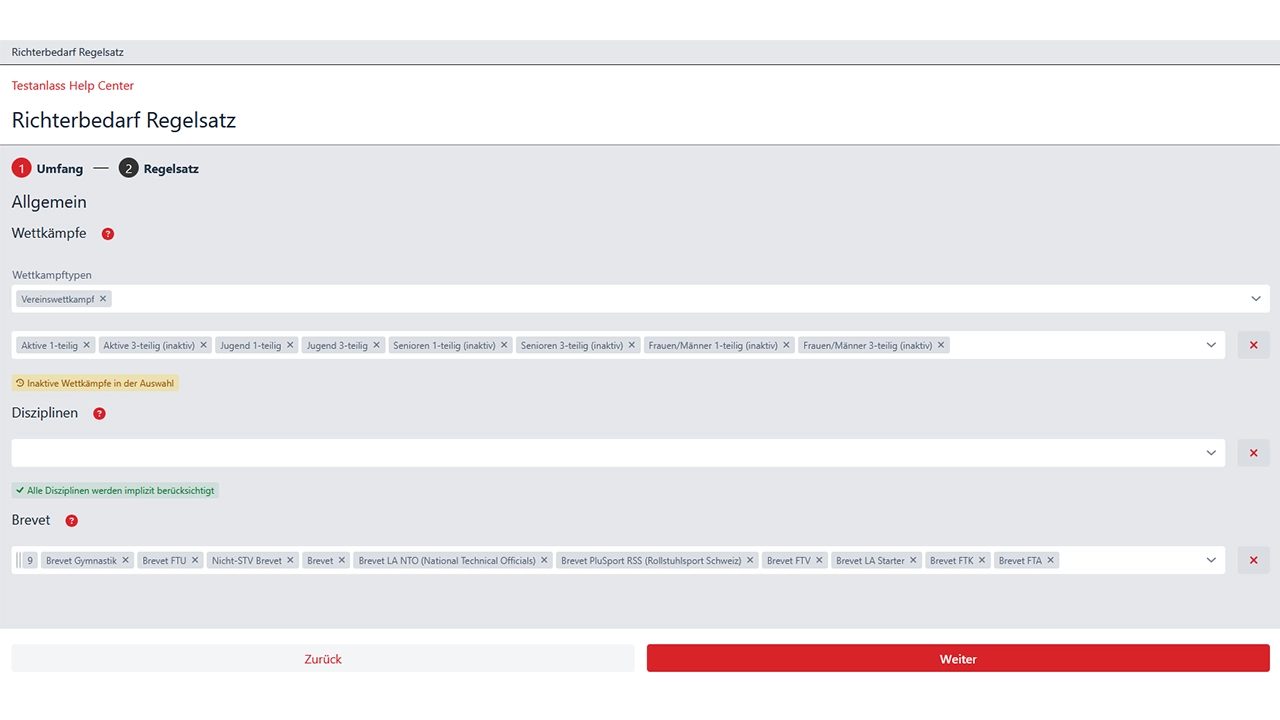
Schritt 1 (Umfang):
Im Schritt 1 können Sportarten (nur bei Weiteren Regeln), Wettkampftypen, Disziplinen und Brevet für welche die Regel gelten soll, definiert werden.
Schritt 2 (Regelsatz):
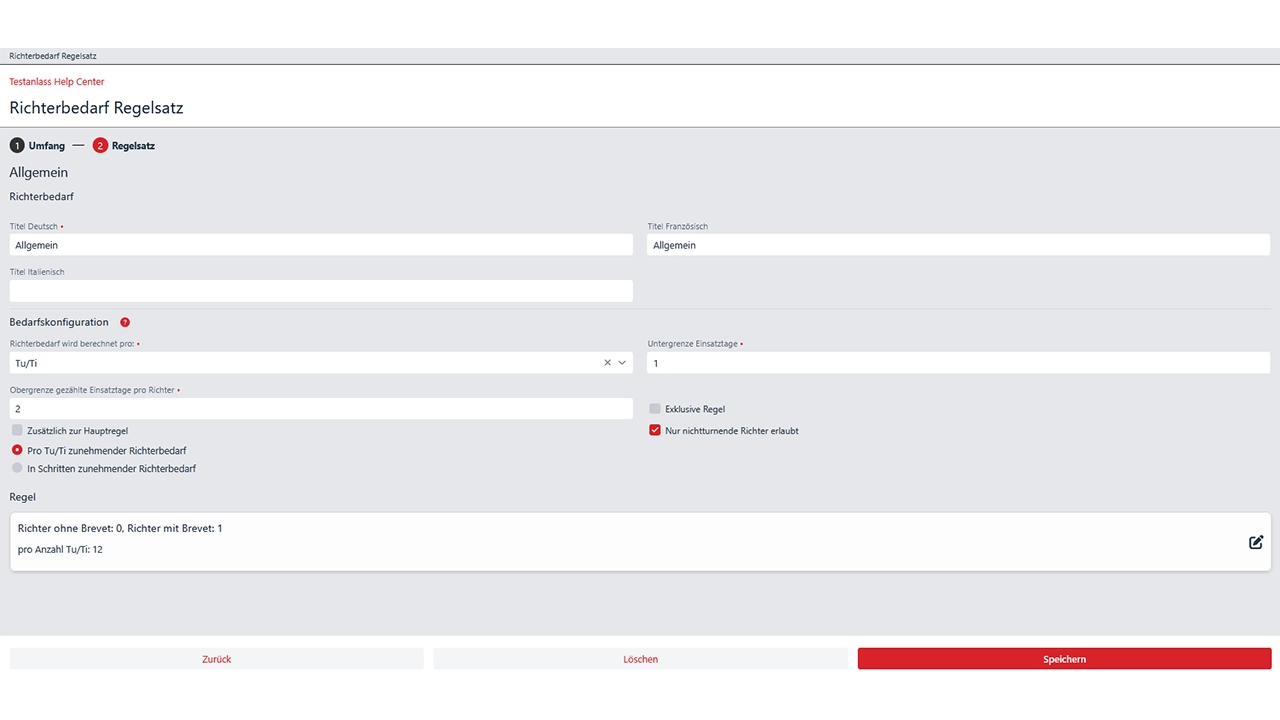
Neben den Titelangaben kann die Bedarfskonfiguration und die Regel festgelegt werden.
Bei der Bedarfskonfiguration können verschiedene Parameter definiert werden.
- «Richterbedarf wird berechnet pro:» Auswahl, ob die Berechnung auf Riege, Disziplin, TU/TI oder Team durchgeführt wird
- «Unter – und Obergrenze Einsatztage:» Minimum und Maximum Einsatztage
Basierend auf der vorhergängigen Auswahl kann im Abschnitt «Regel» die Berechnungsgrundlage definiert werden.
Wichtig: Das Kontrollfeld «Zusätzlich zur Hauptregel» definiert bei «Weiteren Regeln» ob der Bedarf zusätzlich zur Hauptregel berechnet wird.
Als Beispiel:
Wenn die Hauptregel pro 12 Tu /Ti einen Richter fordert und die Zusatzregel pro Fachtest Allround Anmeldung einen zusätzlichen Richter fordert muss ein Verein, welcher mit 44 TN startet und die Disziplin Fachtest Allround angemeldet hat 4 Richter stellen (3 Richter Hauptregel und 1 Richter FTA).
Die Richterbedarfskonfiguration kann sehr komplex werden. Bei der Konfiguration wird deshalb ein ausgiebiges Testen mit einer Anmeldung empfohlen.
12 Dateiuploads
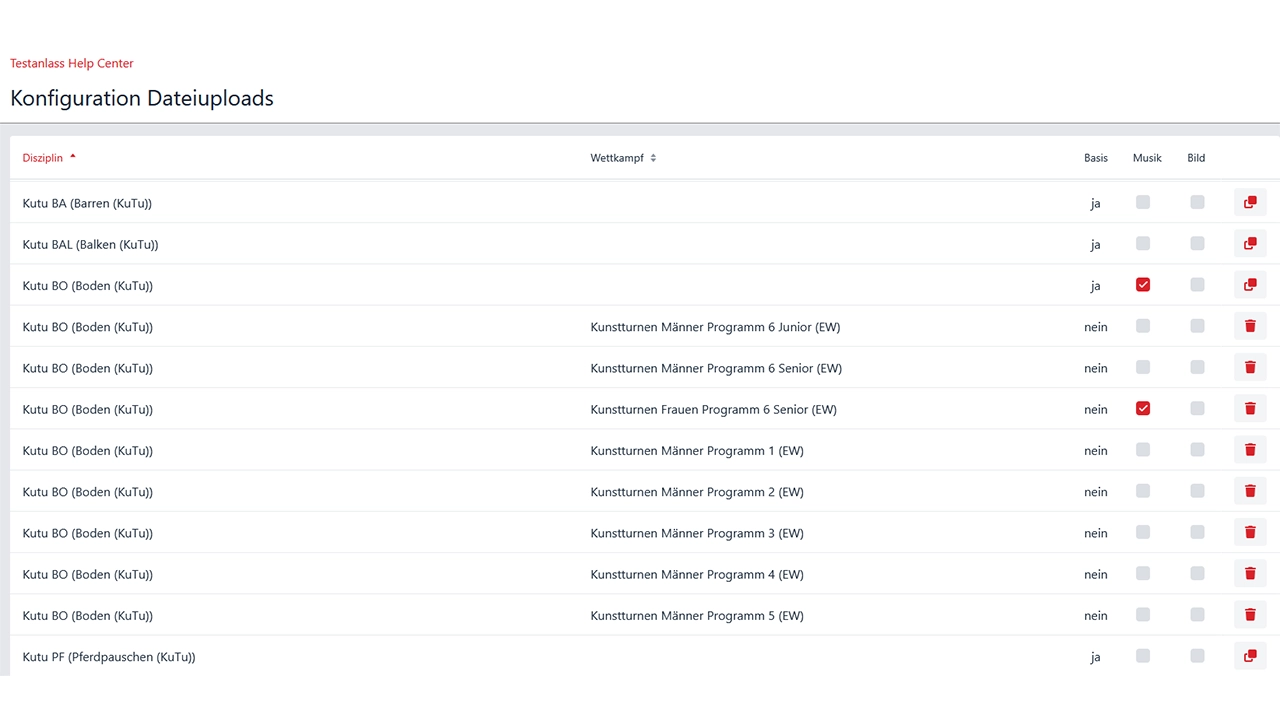
Hier findet man für jede Disziplin die Informationen, ob diese ein Upload einer Datei braucht und wenn ja von welcher, Musik, Bild. Normalerweise muss hier nichts geändert werden, die Disziplinen sind vorkonfiguriert gemäss den Weisungen STV.
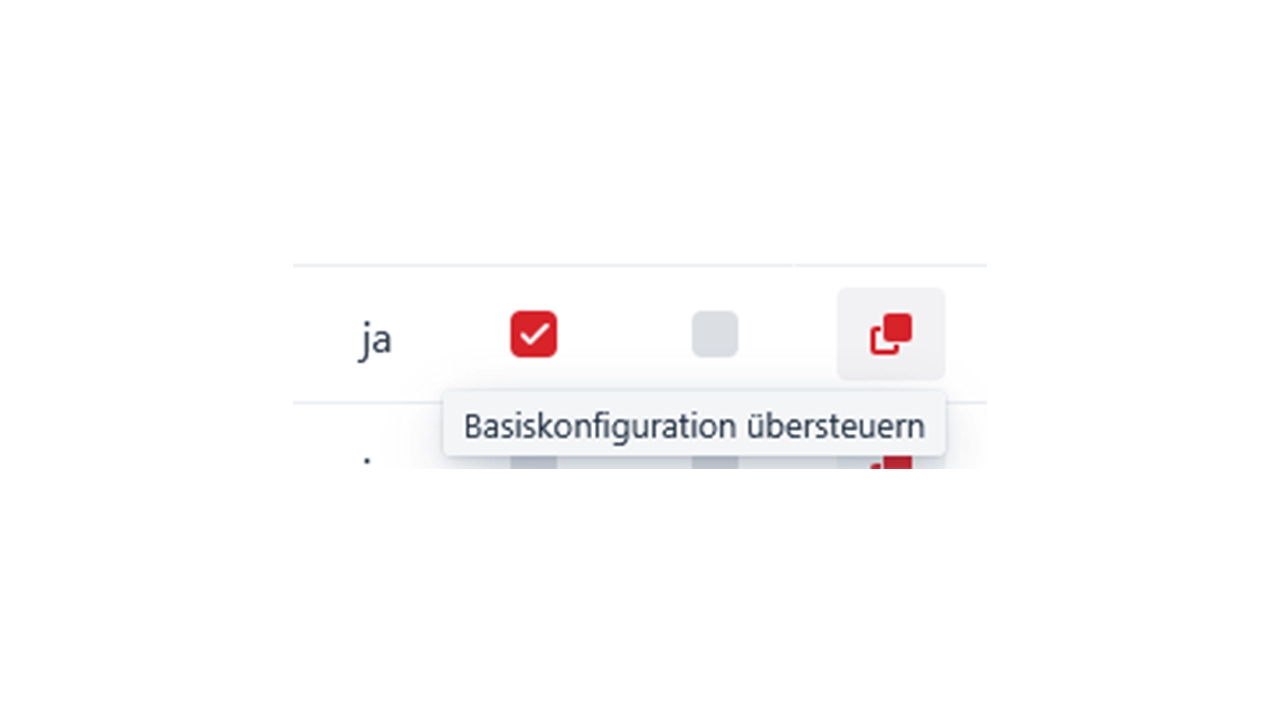
Mittels Symbol Basiskonfiguration übersteuern (Bild 2) ist es möglich, für einen Wettkampf für die gleiche Disziplin eine andere Konfiguration anzugeben. Z.B. hier auf dem Bild die Disziplin KUTU BO: Im Grundsatz Musik, aber für einige Kategorien die Konfiguration übersteuert und den Haken Musik rausgenommen.
13 Haftgeldabzüge
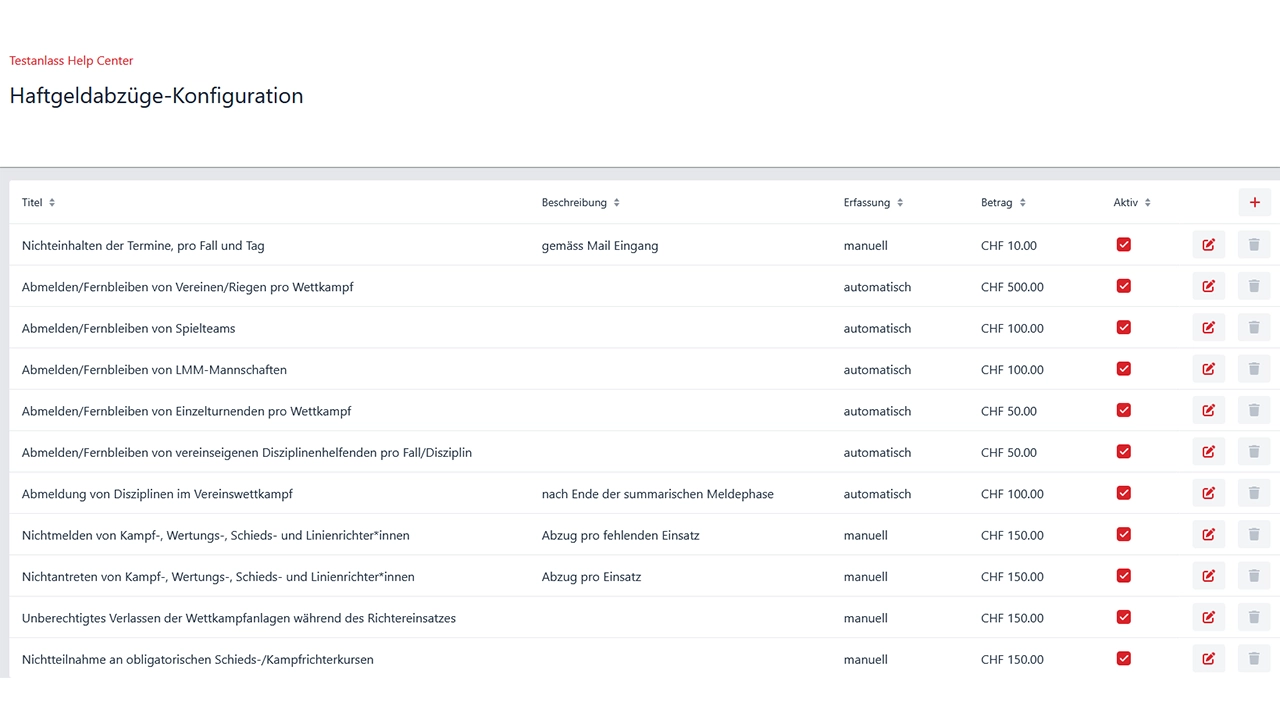
Die Haftgeldabzüge sind hier vorkonfiguriert können mittels Symbol Bearbeiten (Bild 2) angepasst werden, textliche wie auch betraglich. Mit dem Plus oben rechts können auch weiter Abzüge erfasst werden. Der Haken Aktive kann ebenfalls deaktiviert werden, wenn ein Haftgeldabzug nicht gebraucht wird.

Die Erfassung manuell oder automatisch ist vorprogrammiert und kann nicht verändert werden. Neue Einträge sind immer manuell, dass heisst, diese Abzüge werden nicht vom Programm automatisch erstellt, diese müssen im Menü Haftgeldabzüge selbst erstellt werden für den entsprechenden Verein.
Die automatischen Abzüge werden vom Programm bei entsprechender Handlung vom Verein oder Meldestelle usw. automatisch generiert. Diese Abzüge sind dann unter dem Menü Haftgeldabzug ersichtlich und können dann manuell angenommen (Abzug wird gemacht) oder abgelehnt (Abzug wird nicht gemacht) werden.
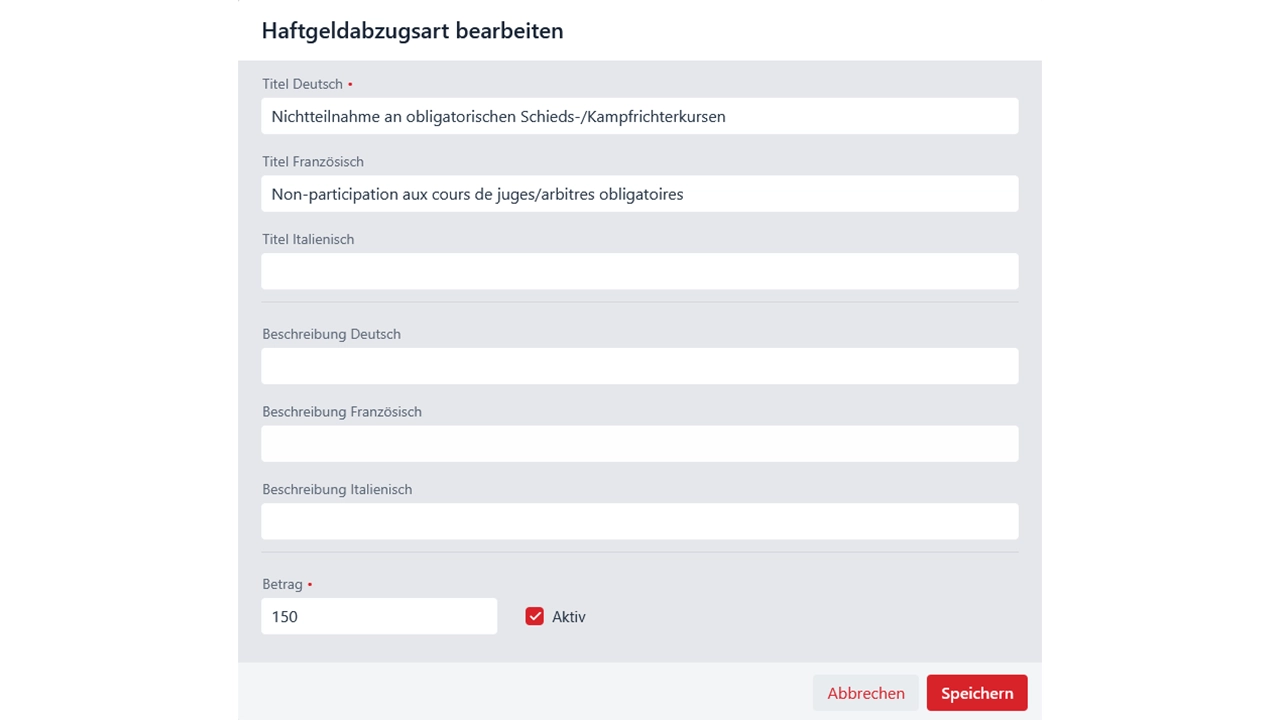
Unter Haftgeldabzug bearbeiten kann der Text und der Betrag angepasst werden, bei einem bestehenden Abzug.
14 Finanzen
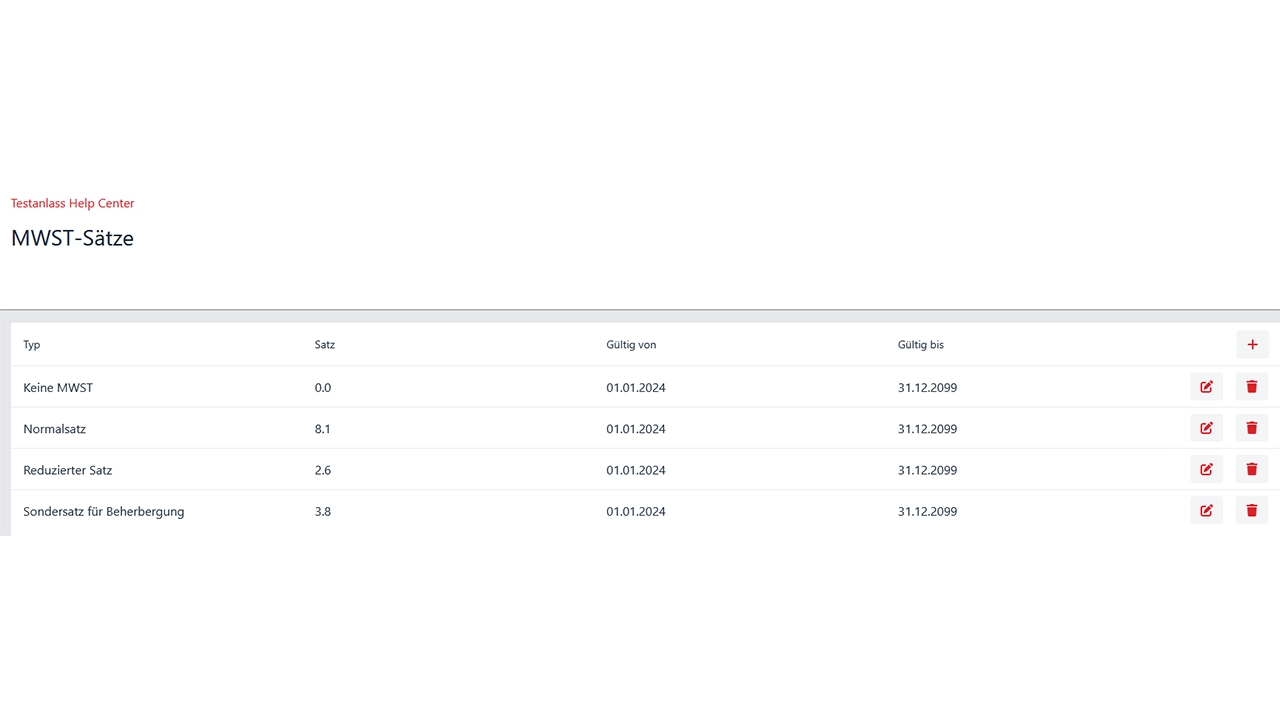
Die aktuell gültigen MWST-Sätze sind hinterlegt, hier muss man nichts anpassen.
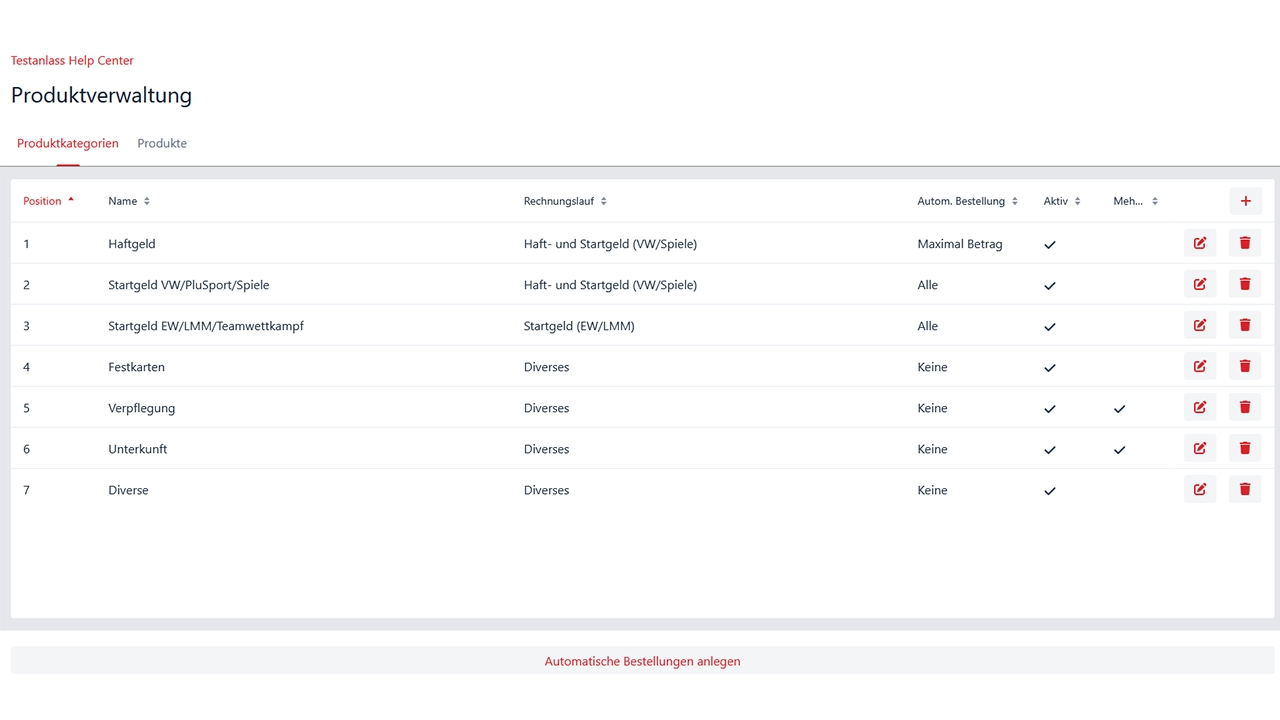
In den Produktkategorien sind bereits einige eröffnet. Diese Kategorien sieht der Verein unter Bestellungen. Zu den einzelnen Kategorien können dann entsprechenden Produkte zugeteilt werden. Mittels Plus oben rechts können auch neue Kategorien erstellt werden. Wichtig ist, dass der Produkttyp dann korrekt gesetzt wird, damit gewisse Funktionen (wie z.B. mehrtätig verfügbar) möglich sind.
Mittels Bearbeitens können diese angepasst werden auf die entsprechenden Bedürfnisse des Anlasses.
Automatische Bestellungen anlegen braucht es nur dann, wenn auf Kategorien oder Produkten nach Start der Anmeldung Anpassungen vorgenommen wurden, z.B. im Betrag, damit alle bereits bestellten Produkte nachgerechnet werden. Dies sollte eine Ausnahme sein, es ist ratsam, alles vor dem Start korrekt zu erfassen.
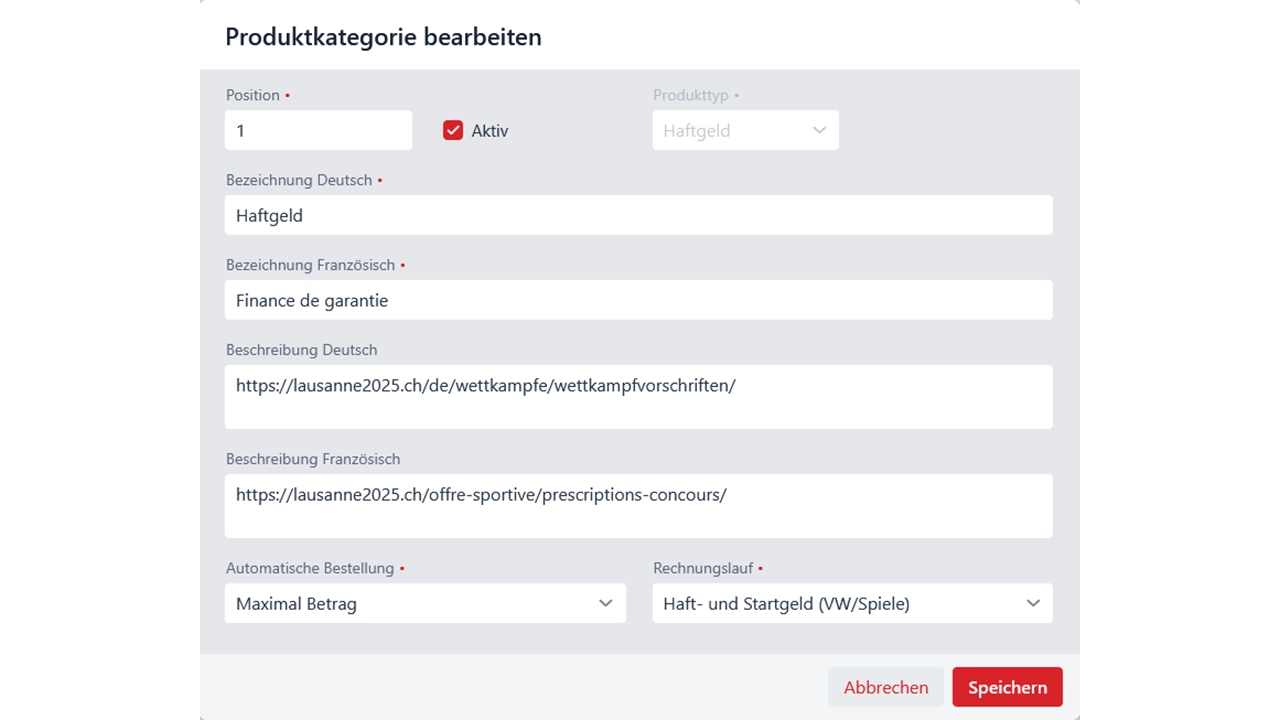
In der Kategorie Haftgeld und Startgeld muss besonders beachtet werden: die Auswahl automatische Bestellung. Hier gibt es folgende Auswahlen:
Keine = es wird nicht automatisch berechnet, die Vereine müssten dann selbst ausfüllen.
Alle = Alle Haft- und Startgelder werden in Rechnung gestellt, z.B. Haftgeld für EW und VW. Es wird immer pro Riege einen Betrag in Rechnung gestellt.
Maximal Betrag = Der höchste Betrag der Start- und Haftgelder wird der Riege in Rechnung gestellt. Also wenn eine Riege EW und VW macht, nur der höhere Betrag. Es wird immer pro Riege einen Betrag in Rechnung gestellt.
Der Rechnungslauf wird hier ebenfalls zugeteilt, darum braucht es für Startgeld (EW/LMM) bzw. alles, was namentlich gemeldet wird und erst nach der 2. Meldephase in Rechnung gestellt werden kann, eine separate Kategorie.
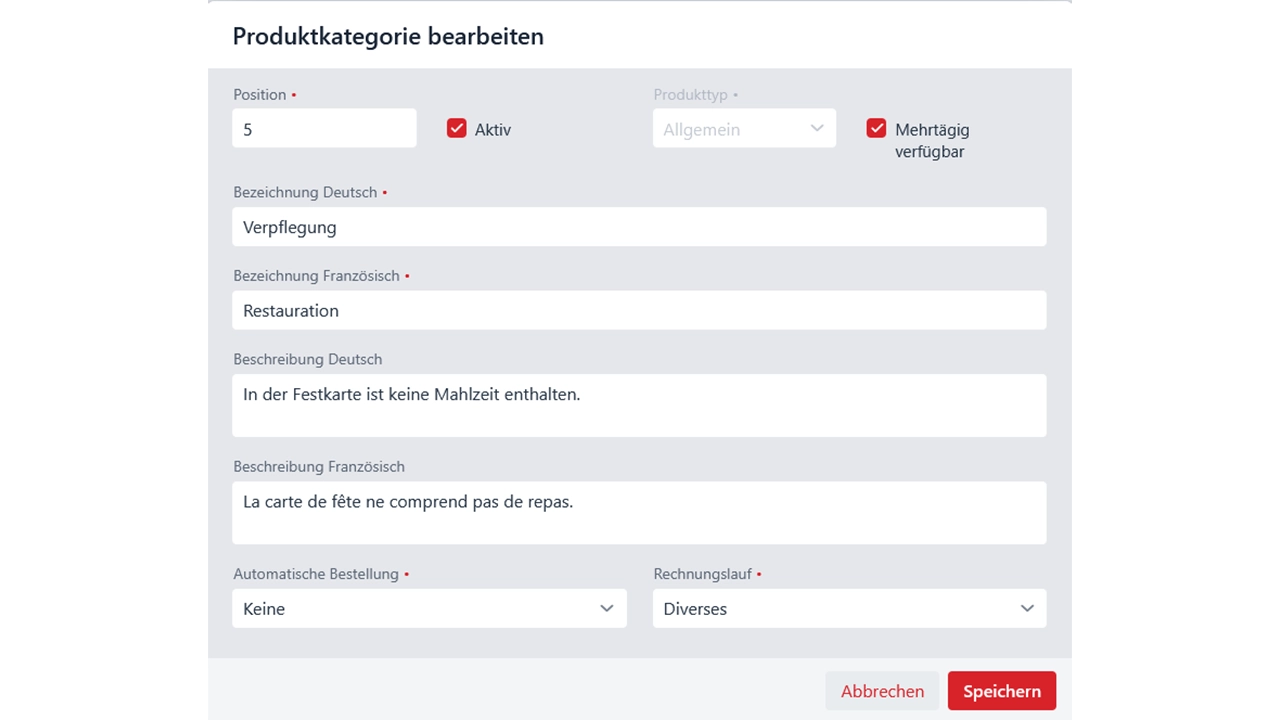
Speziell sind die Produkttypen allgemein. Hier kann die Option mehrtätig verfügbar ein Haken gesetzt werden. Dadurch muss nicht pro Tag ein Produkt eröffnet werden, sondern pro Produkt gesagt werden, an welchen Tagen es bestellbar ist.
Die restlichen Felder bleiben gleich wie oben beschrieben zur Verfügung.
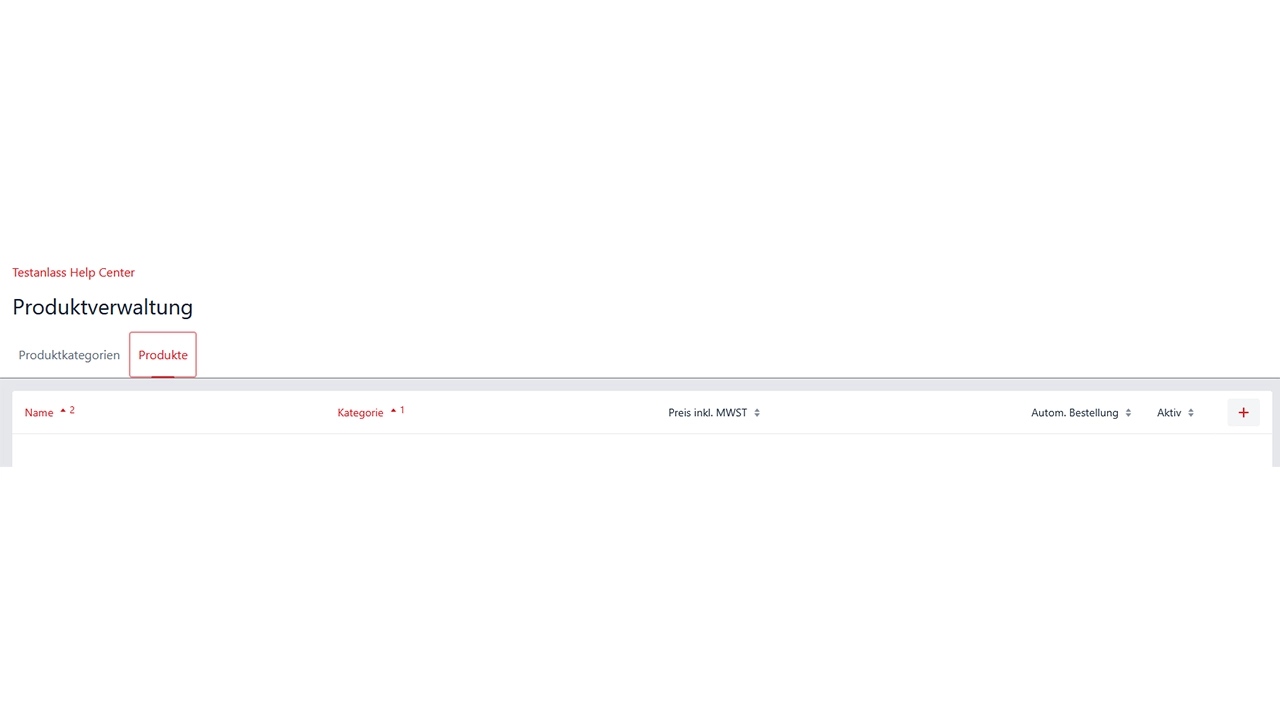
Wechsel oben auf die Registerkarte Produkte
Hier können die einzelnen Produkte eröffnet werden, die der Verein dann später unter Bestellungen zur Auswahl hat.
Mittels Plus oben rechts kann ein neues Produkt hinzugefügt werden.
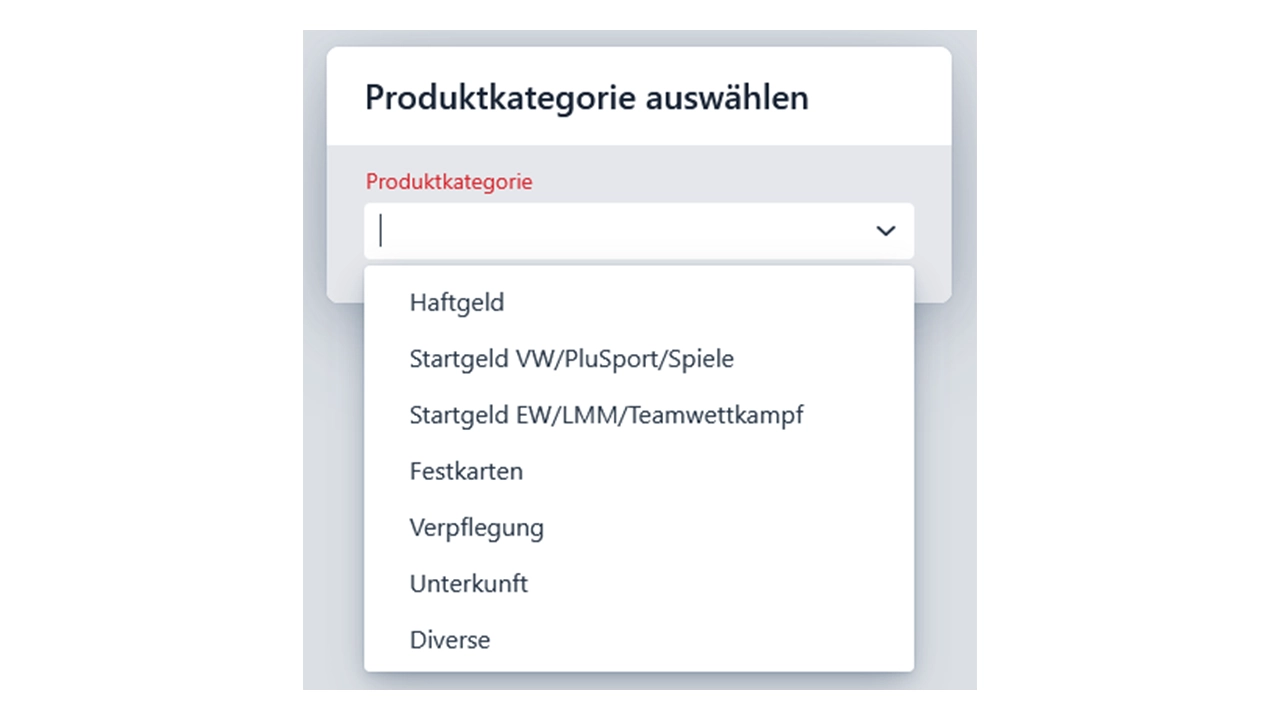
Zuerst muss die Produktekategorie gewählt werden. Je nach Auswahl, stehen einem andere Felder für die Produkteerfassung zur Verfügung.
Es erscheinen alle die in der Registerkarte Produktekategorie erstellt sind.
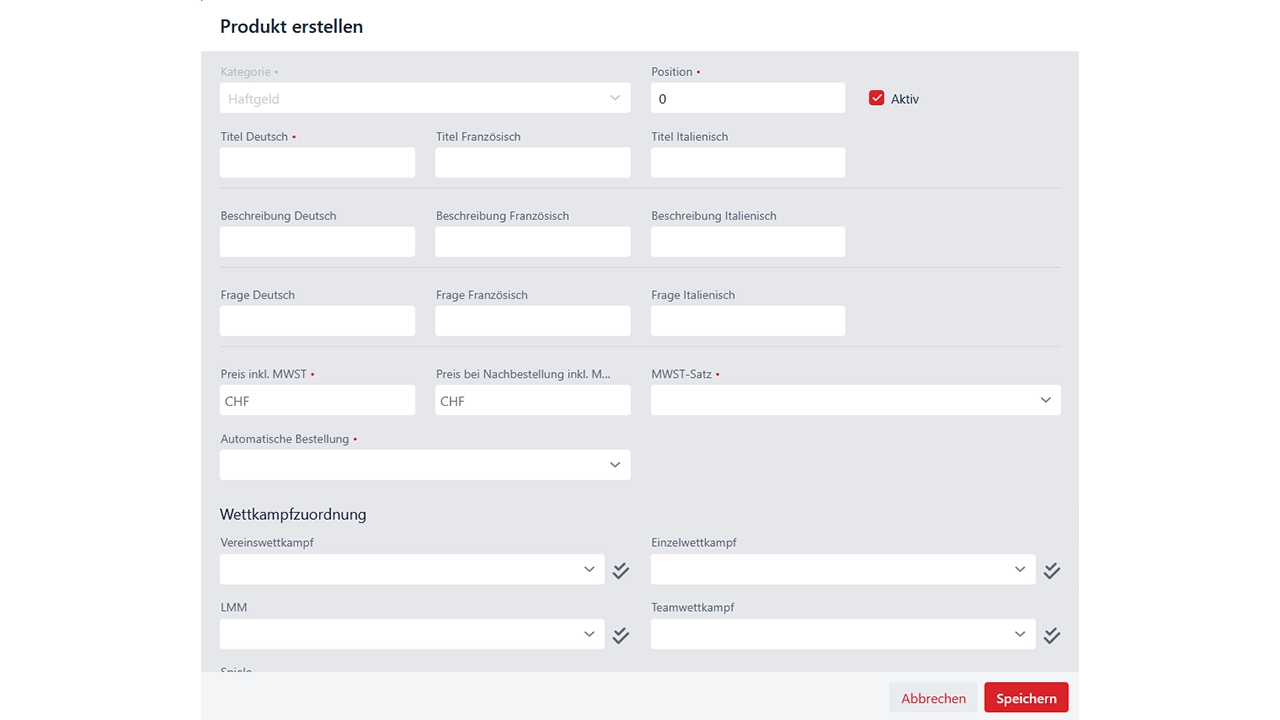
Erfassung Produkt in der Produktekategorie Haft- und Startgeld:
Abfüllen der Felder, die grossmehrheitlich selbsterklärend sind. Speziell zu beachten, gibt es hier die Auswahl unter automatische Bestellung:
Keine = Die Anzahl muss selbst durch den Verein eingetragen werden (nicht üblich bei Haft- und Startgeld)
Einfach = Das Haft- bzw. Startgeld wird einmalig pro Verein verrechnet
Mehrfach = Das Haft- bzw. Startgeld wird mehrfach pro Alterskategorie/Riege verrechnet
Mehrfach pro Mannschaft = Das Haft- bzw. Startgeld wird pro Mannschaft (Spiele) mehrfach verrechnet
Mehrfach pro Alterskategorie = Das Haft- bzw. Startgeld wird innerhalb der Alterskategorie mehrfach verrechnet, wenn mehrere Anmeldungen bestehen.
Mittels den Wettkampfzuordnungen, kann bestimmt werden, für welche Wettkämpfe diese Einstellung gelten soll.
Falls mit Nachbestellungen gearbeitet wird oder auf Platz noch Bestellungen gemacht werden können beim Support, dann muss hier ein Betrag gesetzt werden (auch wenn es der identische ist wie «normal»), wenn dieses Produkt in den Nachbestellungen erscheinen soll.
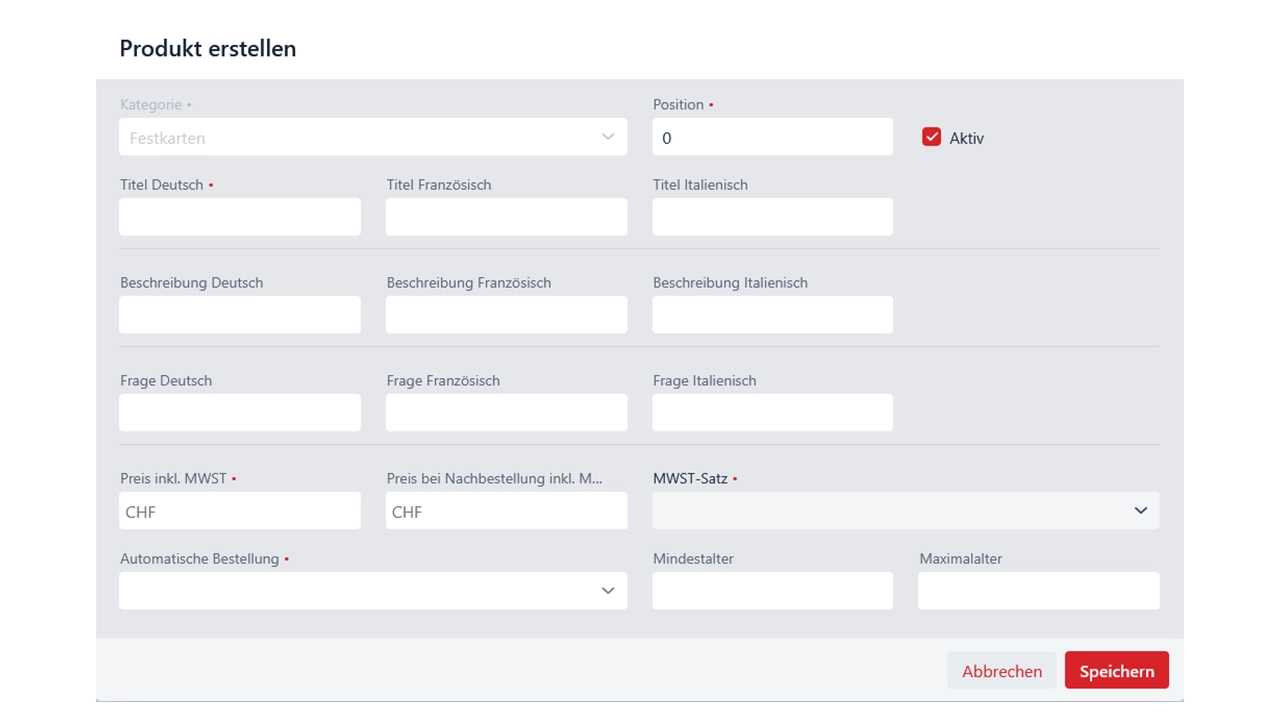
Bei der Produktekategorie Festkarte ist speziell, dass ein Alter hinterlegt werden könnte, so dass gewisse Festkarten von Personen gar nicht bestellt werden können. Funktioniert nur, wenn die namentliche Zuteilung der Festkarten unter Anlasseinstellung aktiviert ist.
Alles andere ist gleich wie bei Haft- und Startgeld.
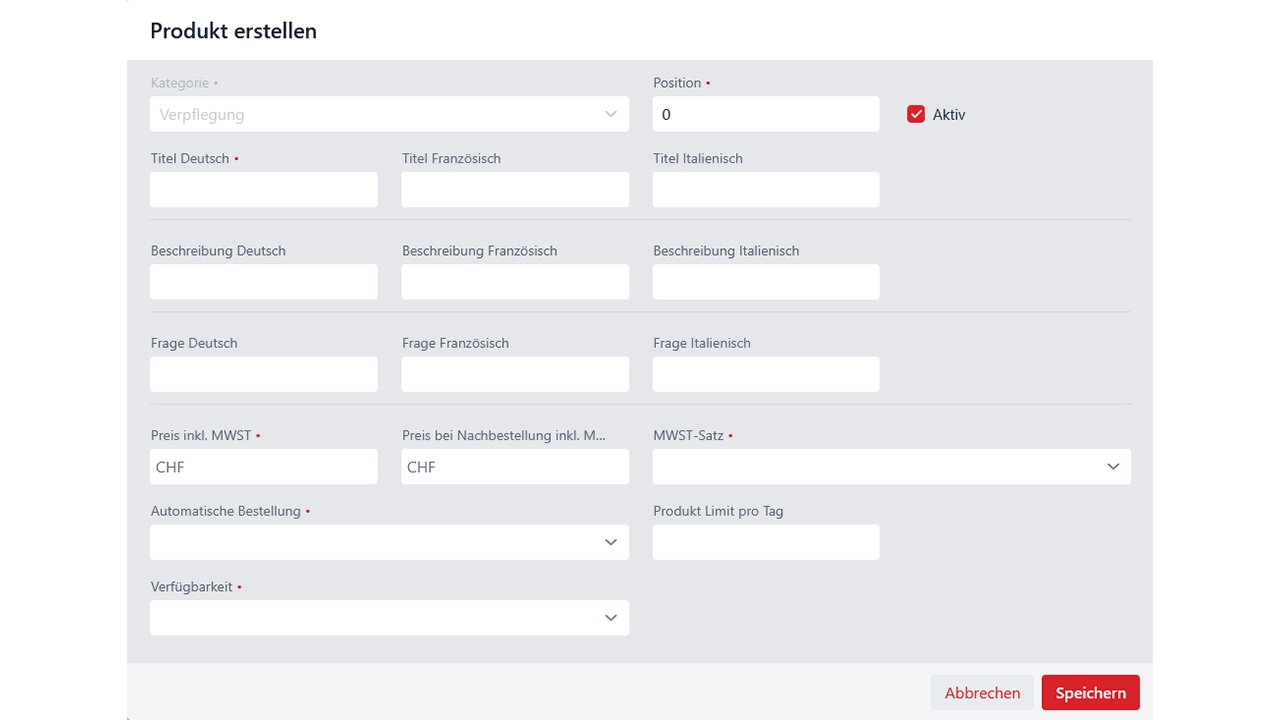
Produkte in der Produktekategorie Verpflegung und Unterkunft haben die speziellen Felder der Limite. Unter Produkt Limit pro Tag kann angegeben werden, ab welcher Zahl das Produkt nicht mehr bestellt werden kann.
Weiter steht ihr zusätzlich zu den üblichen Feldern die Auswahl der Wettkampftage zur Verfügung, an denen das Produkt bestellt werden kann. Dies, sofern mehrtägig verfügbar bei der Produktekategorie aktiviert wurde.
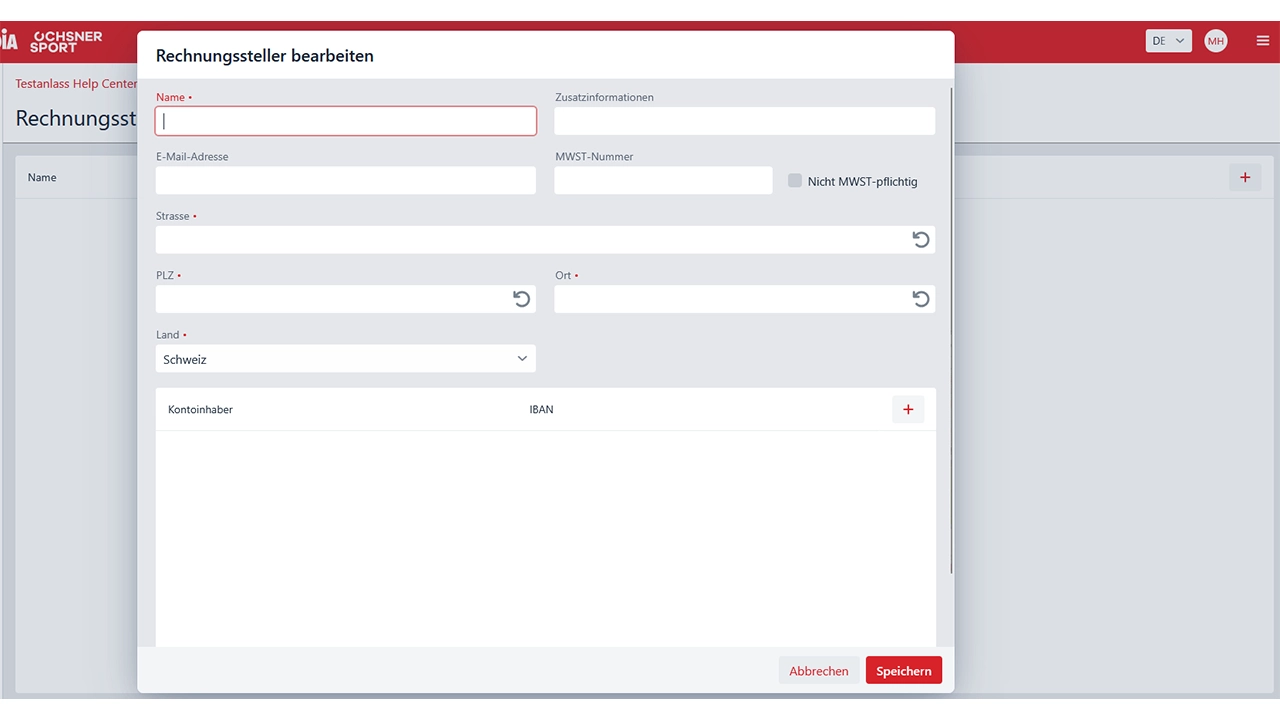
Mittels Plus oben rechts kann ein Rechnungssteller hinzugefügt werden. Es ist möglich, verschiedene Rechnungssteller hinzuzufügen. Z.B. das Haft- und Startgeld geht an den Verband, dann wird der Verband als Rechnungssteller erfasst und kann dann bei den Rechnungsläufen entsprechend ausgewählt werden.
Das OK als Rechnungssteller kann ebenfalls hinterlegt werden, damit bei den restlichen Rechnungsläufen dieser Rechnungssteller hinterlegt werden kann.
Achtung, es ist bei der Bank die QR IBAN zu erfragen und hier zu hinterlegen.
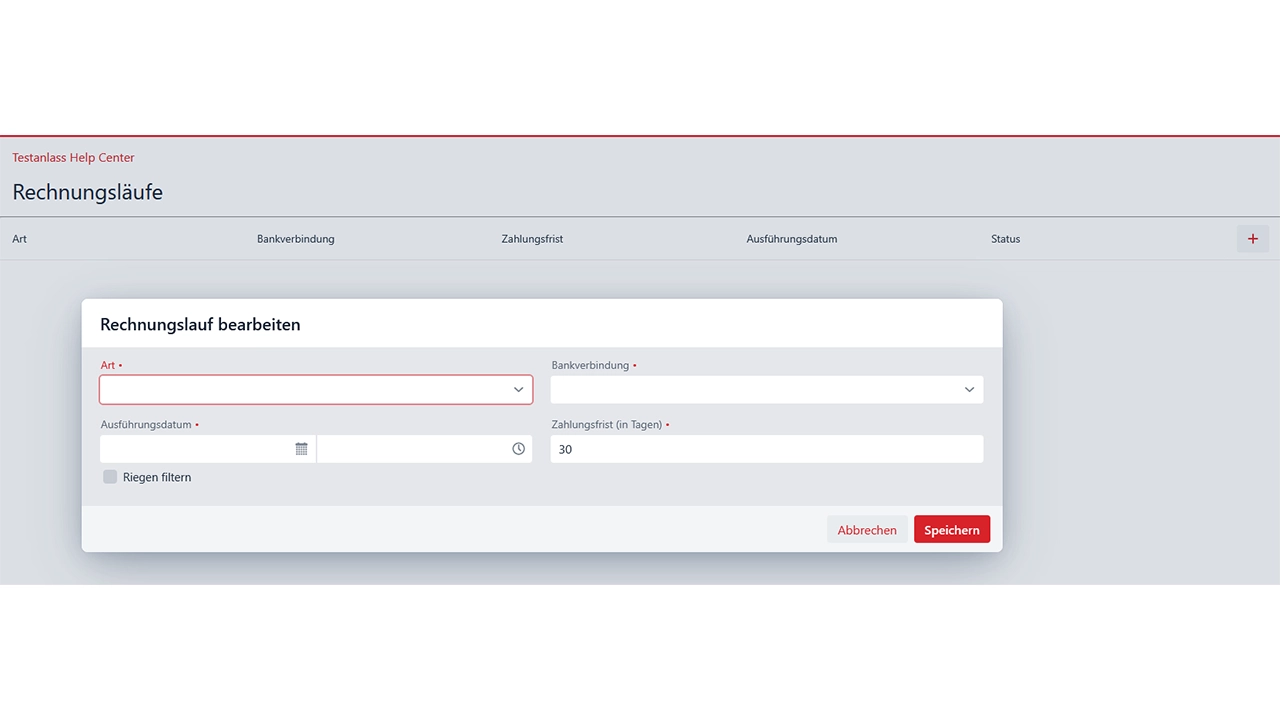
Mittels Plus oben rechts können die Rechnungsläufe erfasst werden. Sobald das Datum erreicht ist, wird der Rechnungslauf ausgelöst. Die Rechnung geht als PDF an den Vereinsverantwortlichen, der im Verein hinterlegt wurde, sowie an den Finanzverantwortlicher, sofern dieser angegeben wurde. Der Mailtext ist in den Mailvorlagen anpassbar.
Es muss die Rechnungsart ausgewählt werden, möglich ist eine Auswahl zwischen, Haft- und Startgeld (VW/Spiele), Startgeld (EW/LMM), Diverses, Nachbestellungen. Unter Bankverbindung sind die erfassten Rechnungssteller auszuwählen.
Das Datum und die Uhrzeit können gesetzt werden, somit können auch alle Rechnungsläufe vorbereitet werden, damit sie nicht vergessen gehen. Der Rechnungslauf sollte erst erstellt werden, wenn die entsprechende Phase abgeschlossen ist, und keine neuen Rechnungen mehr dazu kommen. Sonst muss für dieselbe Art einfach nochmals einen Lauf ausgeführt werden, falls noch Bestellungen dazukommen wären.
Zahlungsfrist kann frei gesetzt werden. Die Rechnungen werden auch im Vereinskonto des Vereins abgelegt nach der Erstellung. Falls nur für eine Riege oder nur für gewisse Riegen ein Rechnungslauf erstellt werden soll, kann der Riegenfliter unten links angewählt werden.
Ebenfalls sind nach dem Rechnungslauf alle Rechnungen unter Anlass betreuen – Rechnungen / OP zu finden.
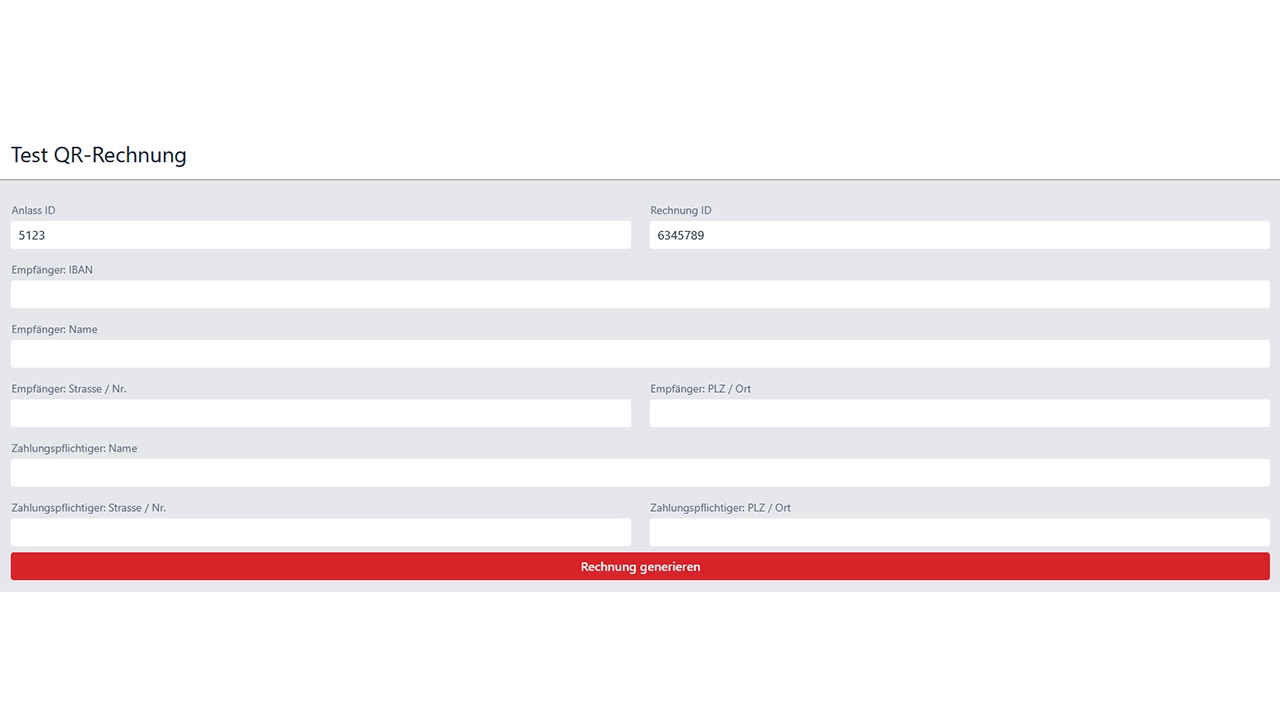
Hier kann eine Test QR-Rechnung erstellt werden, wenn vorweg geprüft werden möchte, ob die Zahlung ankommt und dass Zahlungsfile auch eingelesen werden kann.
Alle Zahlungen können im Contest eingelesen werden unter Anlass betreuen – Rechnungen / OP