1 général
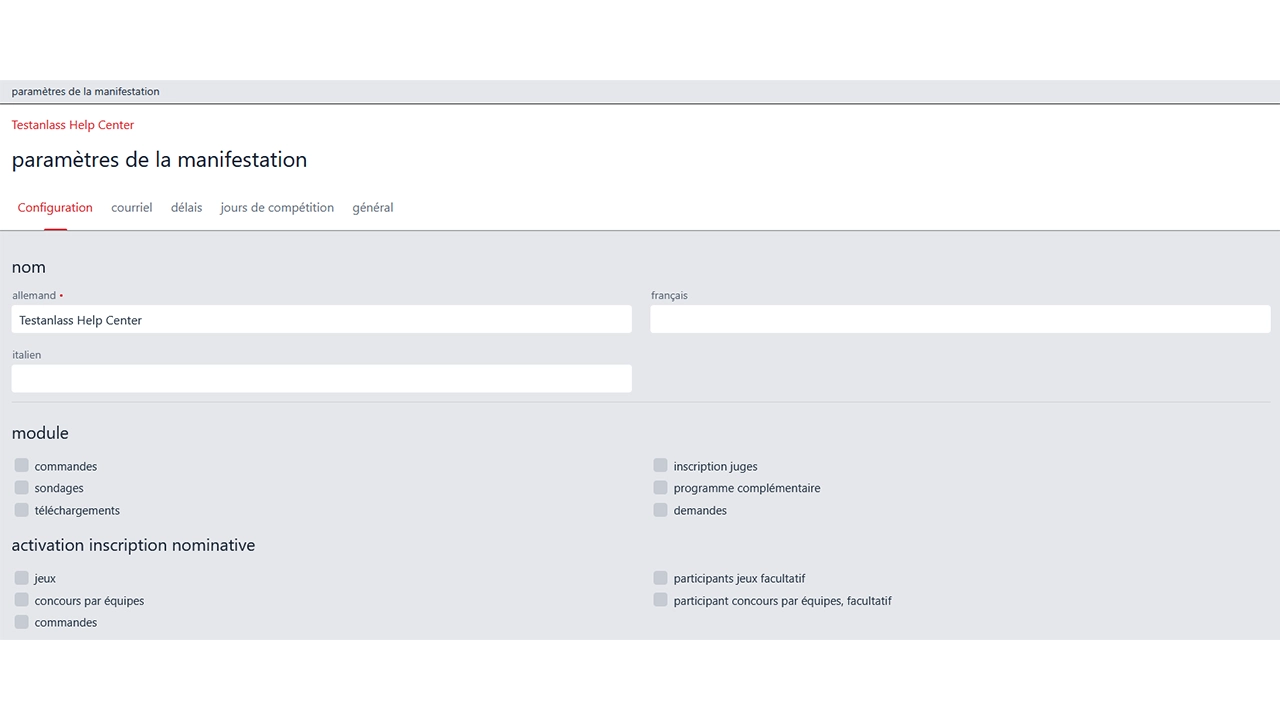
Dans les paramètres de l'événement, sous l'onglet « Configuration », vous pouvez activer les modules souhaités ainsi que l'inscription nominative. Pour les compétitions (par club ou individuelles), l'inscription nominative est obligatoire.
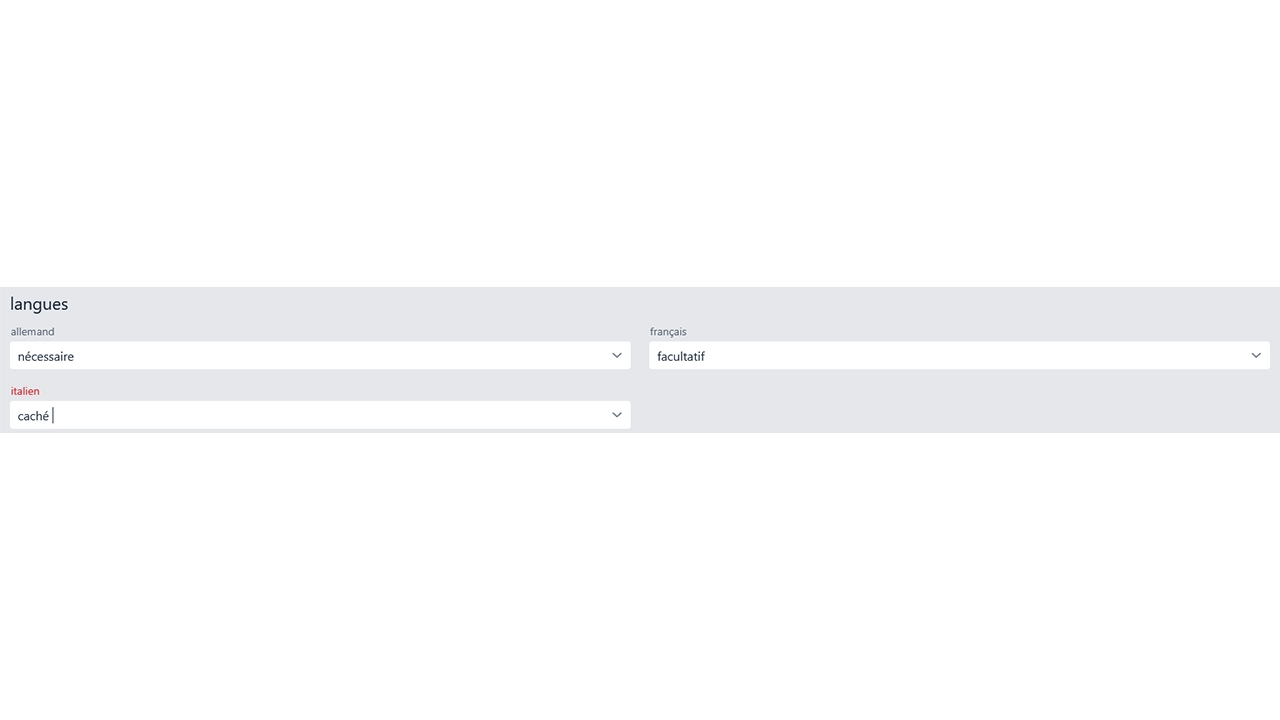
Vous pouvez également définir ici les langues qui seront affichées pour votre événement. Si vous choisissez une option autre que « caché » pour une langue, vous devrez saisir les informations correspondantes lors de la création d'éléments (par exemple, pour les produits). Il vous incombe de le faire. Seuls les éléments déjà présents dans le système sont traduits automatiquement.
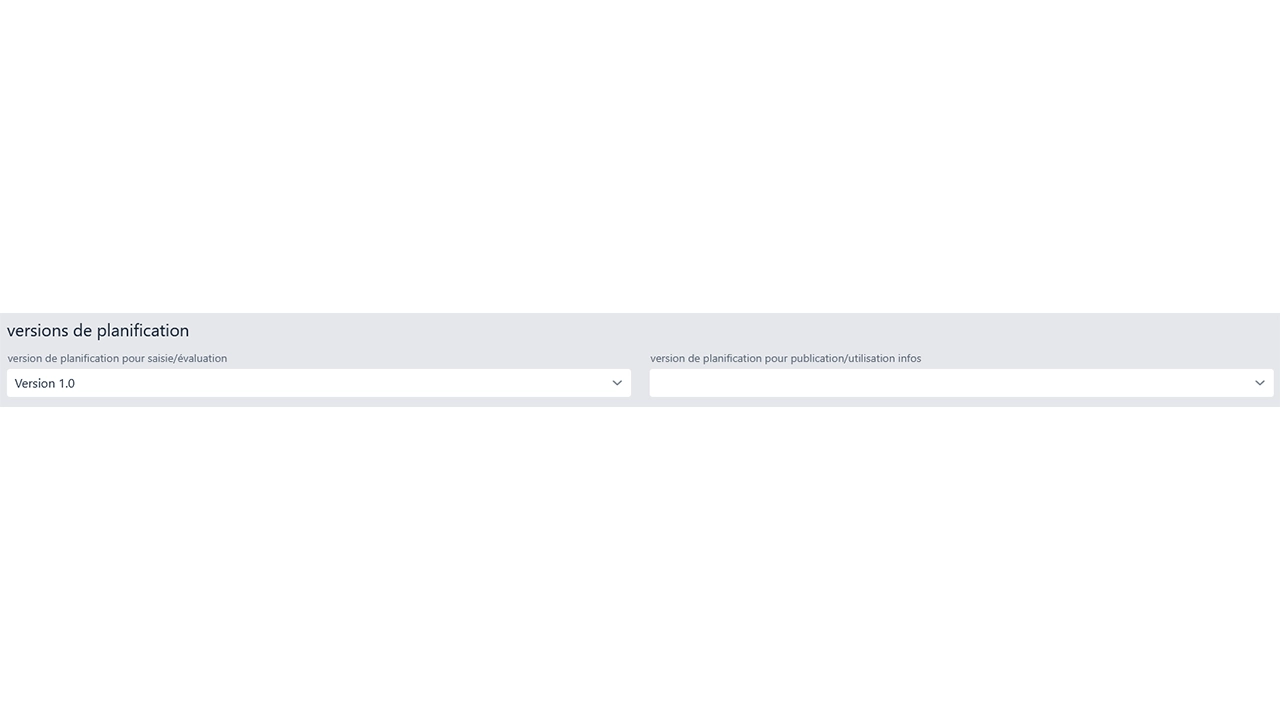
Concernant les versions de planification, on distingue celles qui s'appliquent à la saisie et au traitement des résultats de celles qui concernent les applications d'information et les listes de départ. Il est impératif de spécifier une version de planification ; à défaut, le traitement des résultats sera impossible ou les listes de départ (horaires) ne seront pas visibles sur le serveur de listes.
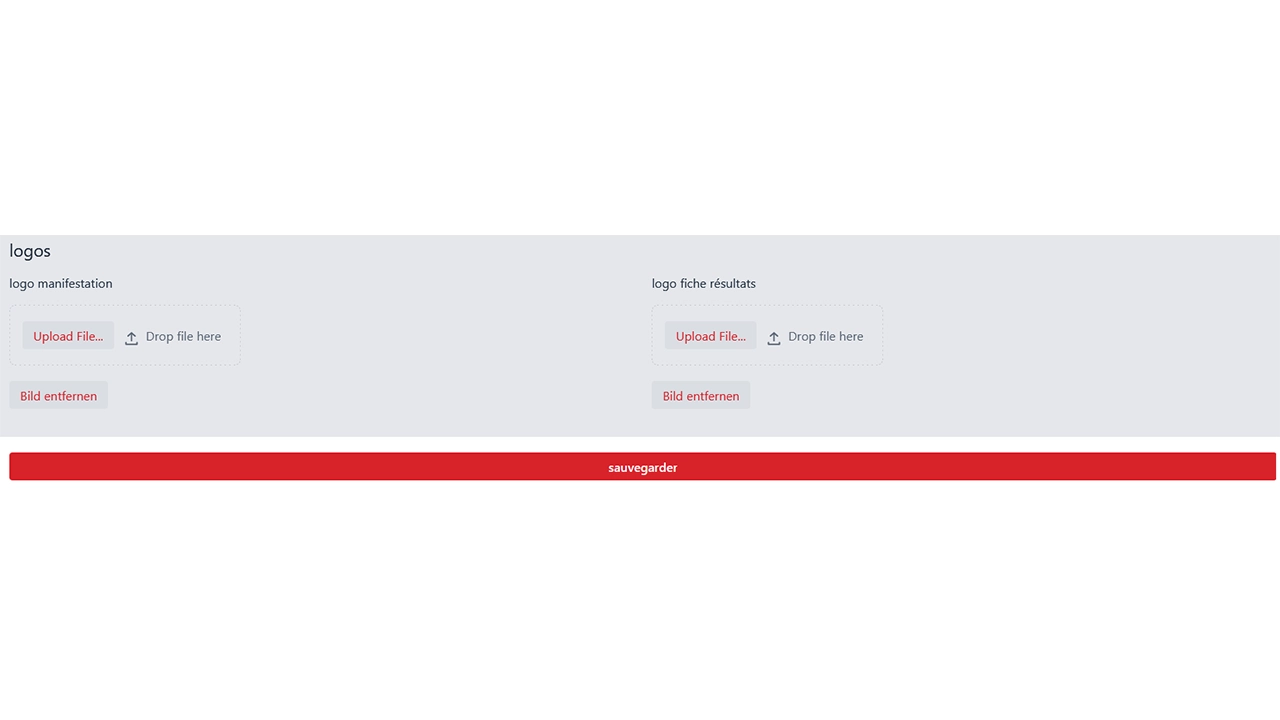
Le logo de l'événement peut être enregistré ici (l'inclusion de logos de sponsors n'est pas prévue). Nous distinguons le logo de l'événement du logo figurant sur les feuilles de résultats. Ce dernier apparaît sur les classements, notamment lors de la génération de fichiers PDF.
Le logo de l'événement est, par exemple, inclus dans les e-mails envoyés.
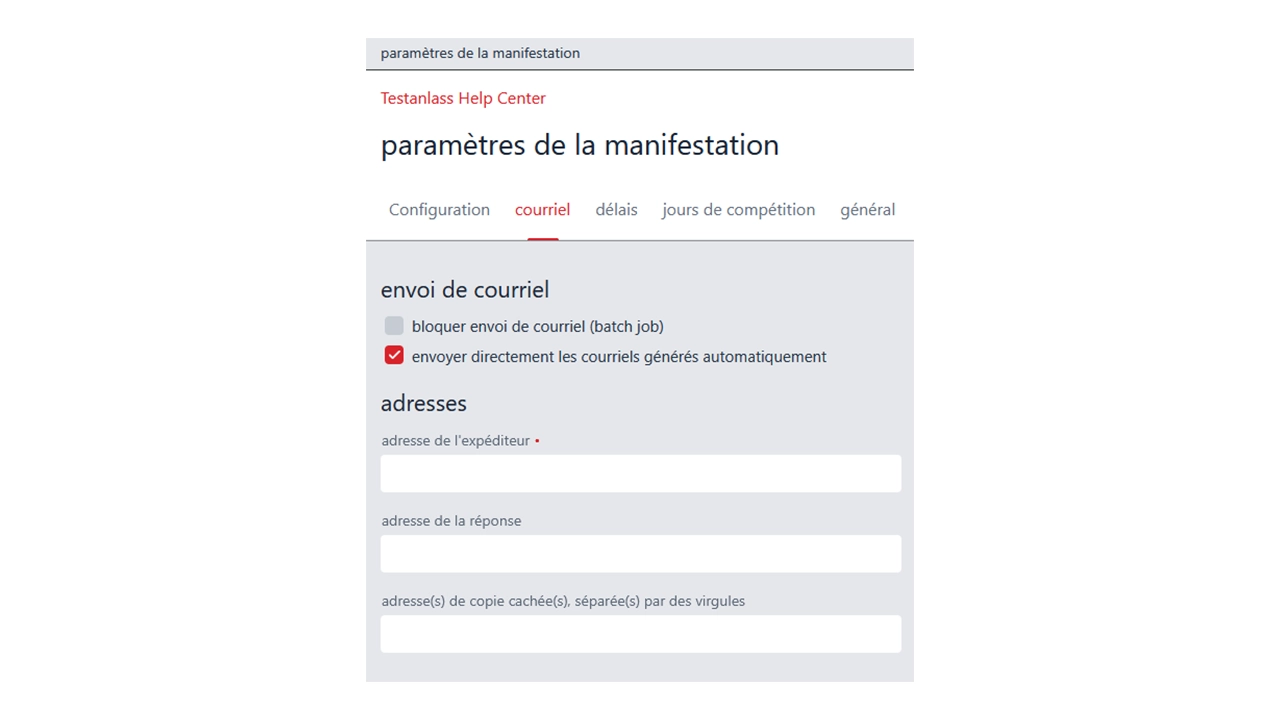
L'onglet « courriel » permet de définir les paramètres par défaut pour l'envoi des e-mails. Ces réglages peuvent toutefois être adaptés pour chaque envoi individuel.
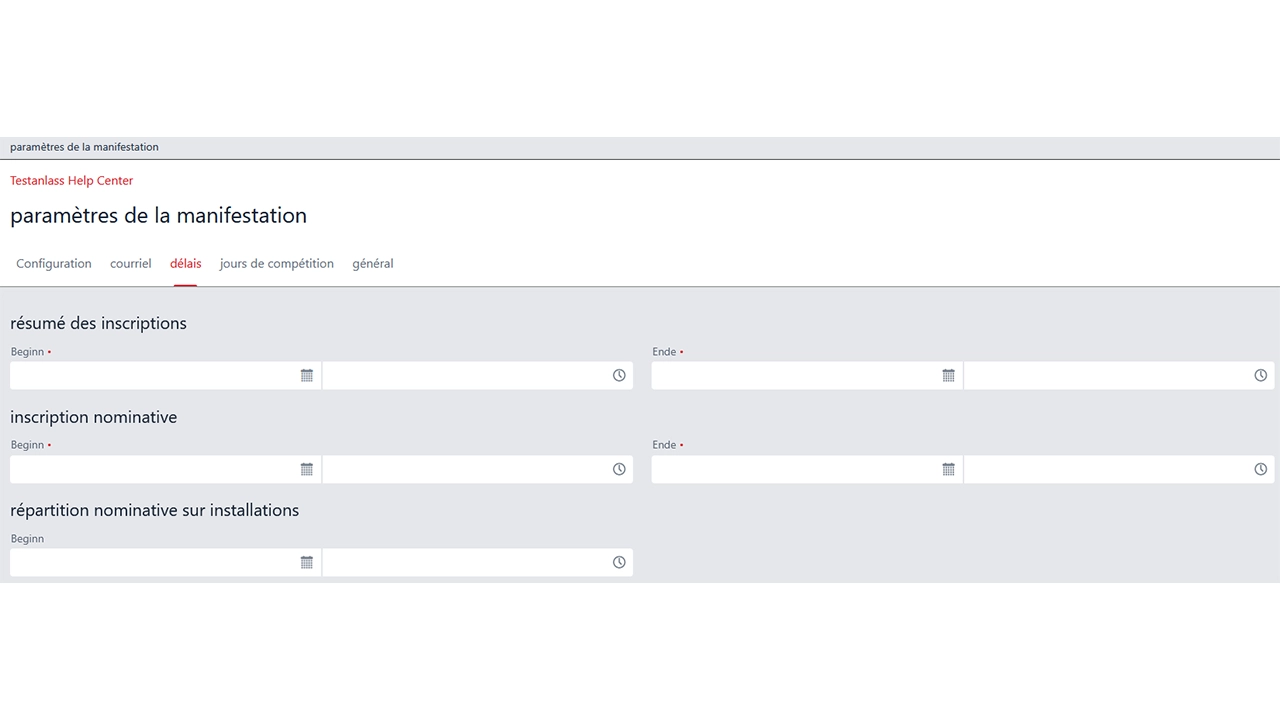
Les dates peuvent être saisies dans l'onglet « Rendez-vous » (ou « Dates ») : date de début de l'événement, date limite pour les déclarations globales (effectifs) et date limite pour les inscriptions nominatives. La déclaration globale clôture également le sondage et le programme annexe, le cas échéant. Toutes les autres étapes se clôturent avec l'inscription nominative.
L'affectation nominative aux installations ne devrait être effectuée que peu de temps avant l'événement. En effet, toute création d'une nouvelle version de planification entraîne la suppression de ces affectations. Par conséquent, comme les affectations aux installations peuvent être réalisées juste avant le début de l'événement (voire 2 ou 3 semaines auparavant), il convient de ne plus créer de nouvelles versions de planification une fois cette date atteinte et l'affectation ouverte.
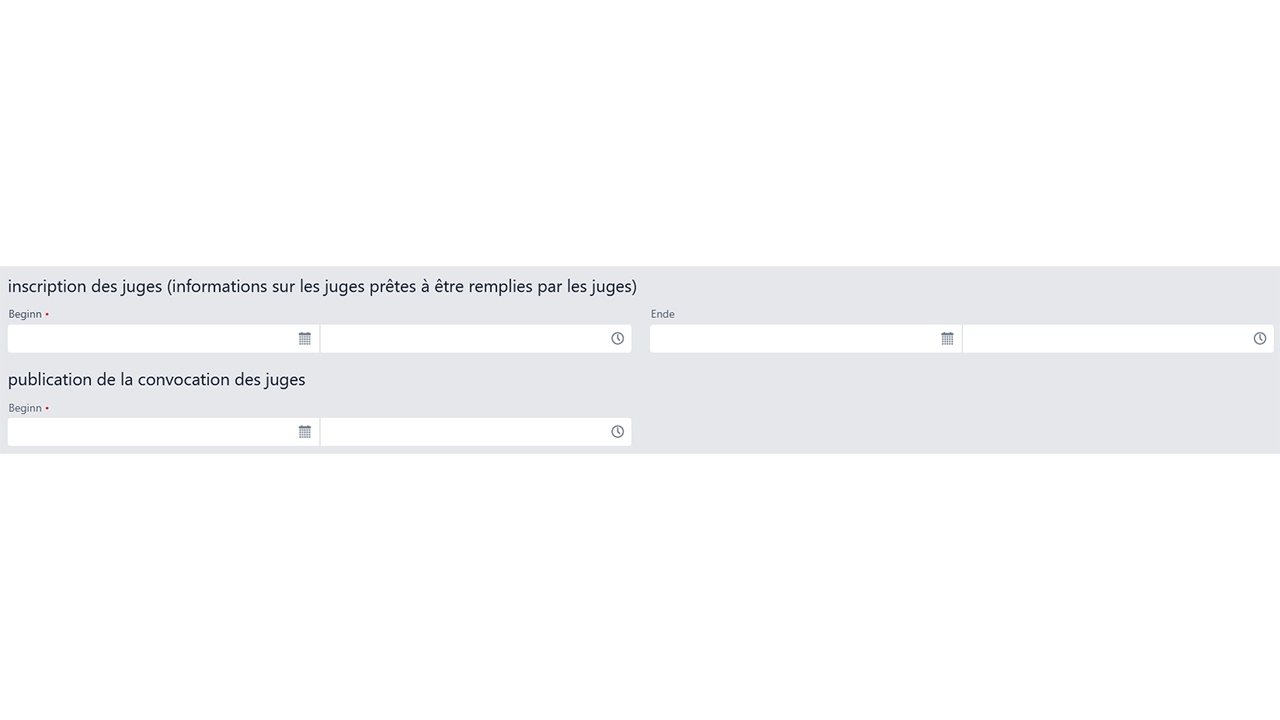
La période durant laquelle les juges peuvent répondre aux questions qui leur sont destinées (ouverture et clôture) doit être saisie ici, dans la section « Déclaration des juges ».
Dans la section « Convocation des juges », il faut indiquer la date de publication des convocations. Cette étape ne doit avoir lieu qu'après la répartition des juges. Les juges affectés visualisent alors leur convocation (lieu et équipe au sein du concours) et doivent la confirmer. Les juges non affectés voient également ces informations et doivent aussi confirmer leur statut.
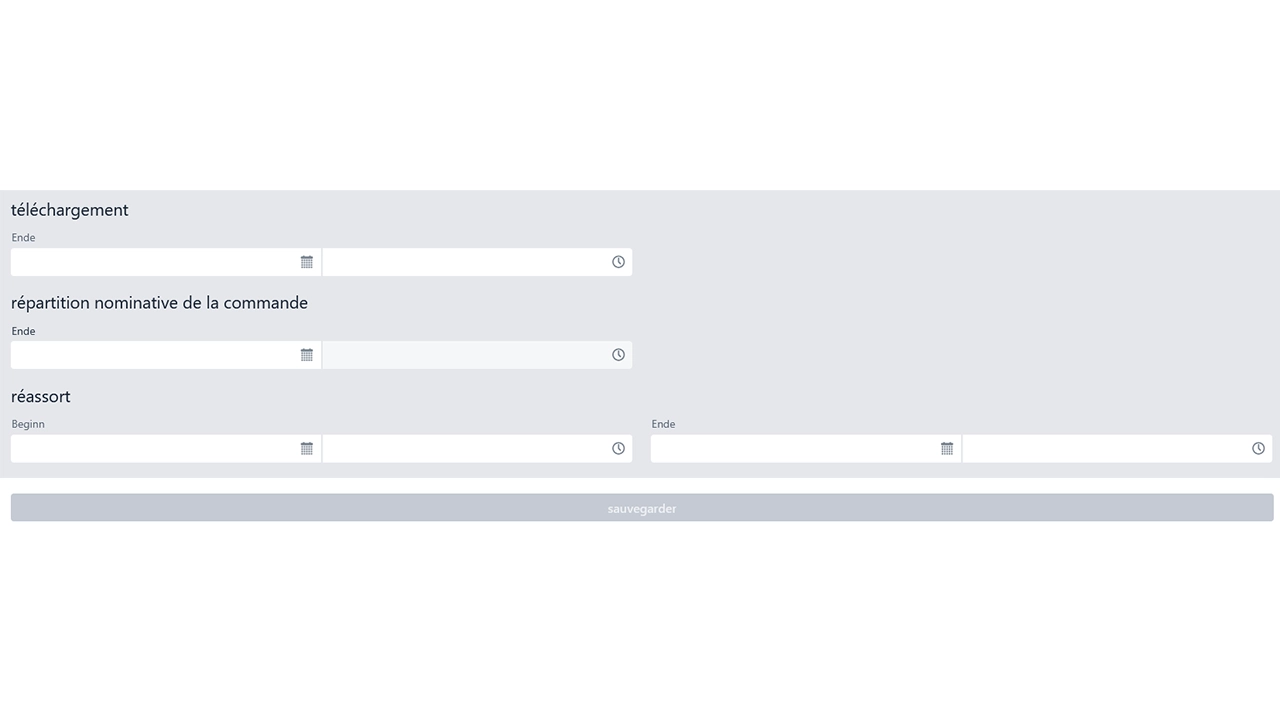
Si les clubs doivent télécharger de la musique, la date limite pour cette opération doit être indiquée ici.
Si une répartition nominative des commandes est requise, il convient de définir ici la date limite pour cette procédure.
La phase de commandes supplémentaires peut également être configurée ici (date de début souhaitée). À partir de cette date, il sera possible de commander tous les produits pour lesquels un montant en CHF a été défini pour les commandes supplémentaires. Il existe également une procédure de facturation distincte pour les commandes ultérieures. La date limite pour effectuer ces opérations doit également être définie ici.
Lors de la manifestation elle-même, un service d'assistance (via le menu « Contest ») peut enregistrer des commandes supplémentaires pour le club et les marquer immédiatement comme réglées sur place.
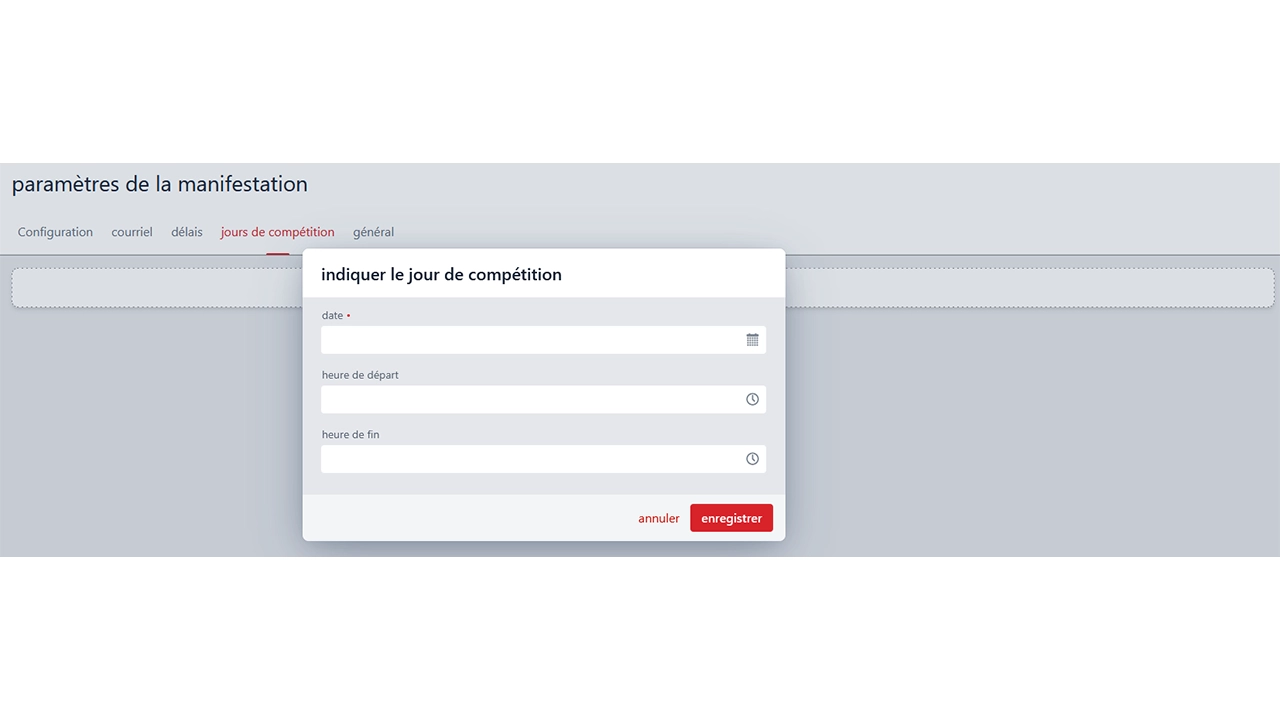
Dans l'onglet « Jours de compétition », les jours de l'événement peuvent être ajoutés à l'aide du signe « + » (plus). Les heures de début et de fin influencent l'élaboration du programme ; aucune compétition ne peut être planifiée en dehors de ces horaires.
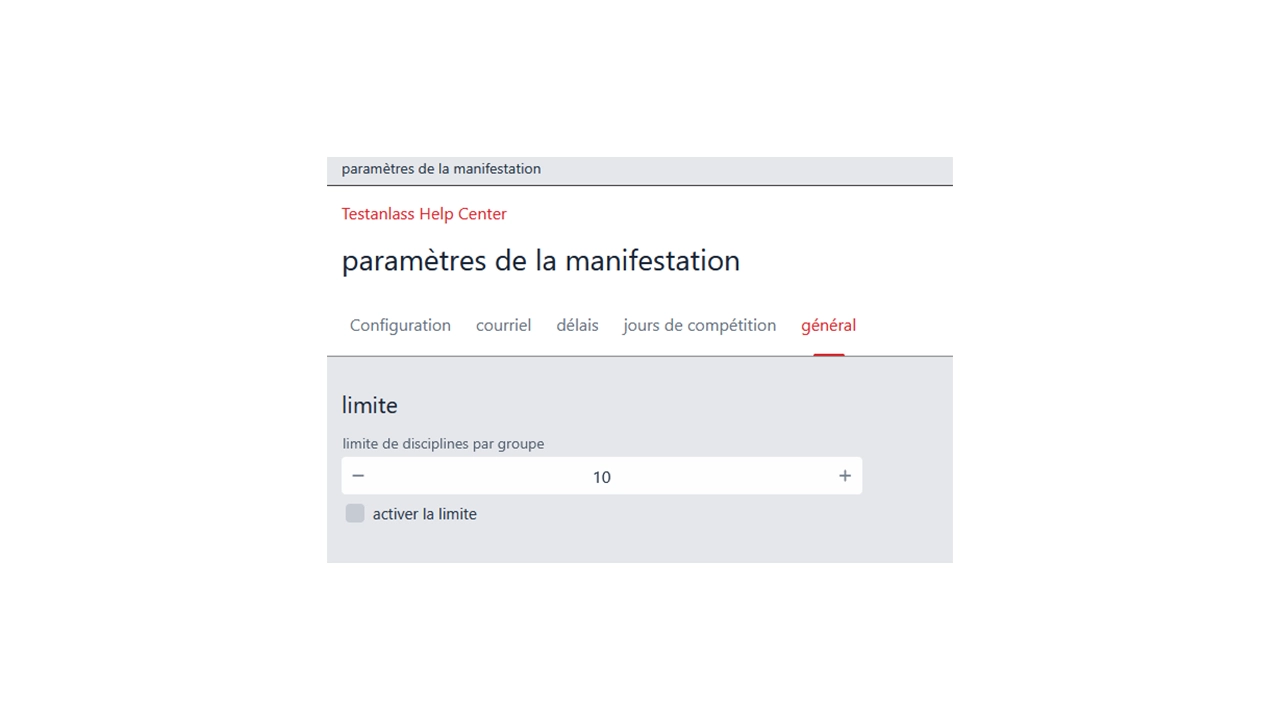
Sous la rubrique « Général », il est possible de définir des limites de disciplines par groupe. Cette fonction est utile pour les championnats suisses (SM), les coupes, etc., c'est-à-dire les compétitions de club ne comportant qu'une seule partie. Elle n'est pas pertinente pour les fêtes de gymnastique, les journées de la jeunesse, les journées de gymnastique et autres événements similaires.
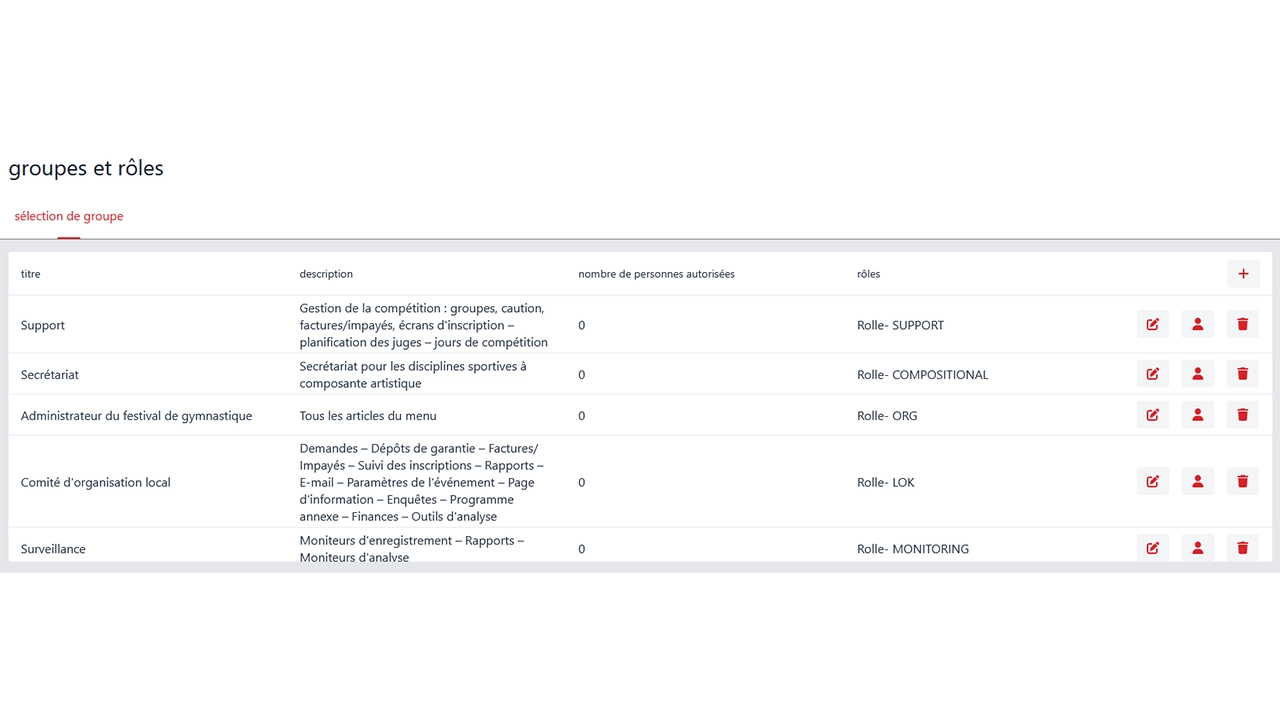
Les rôles ont déjà été créés ici. La description indique également quels éléments de menu sont accessibles au rôle concerné. Une même personne peut se voir attribuer plusieurs rôles.
La personne ayant acquis la licence pour la compétition est enregistrée ici en tant qu'administrateur de la fête (rôle ORG) et peut désormais attribuer elle-même les autorisations pour l'événement.
Il est possible d'ajouter des membres en cliquant sur l'image.
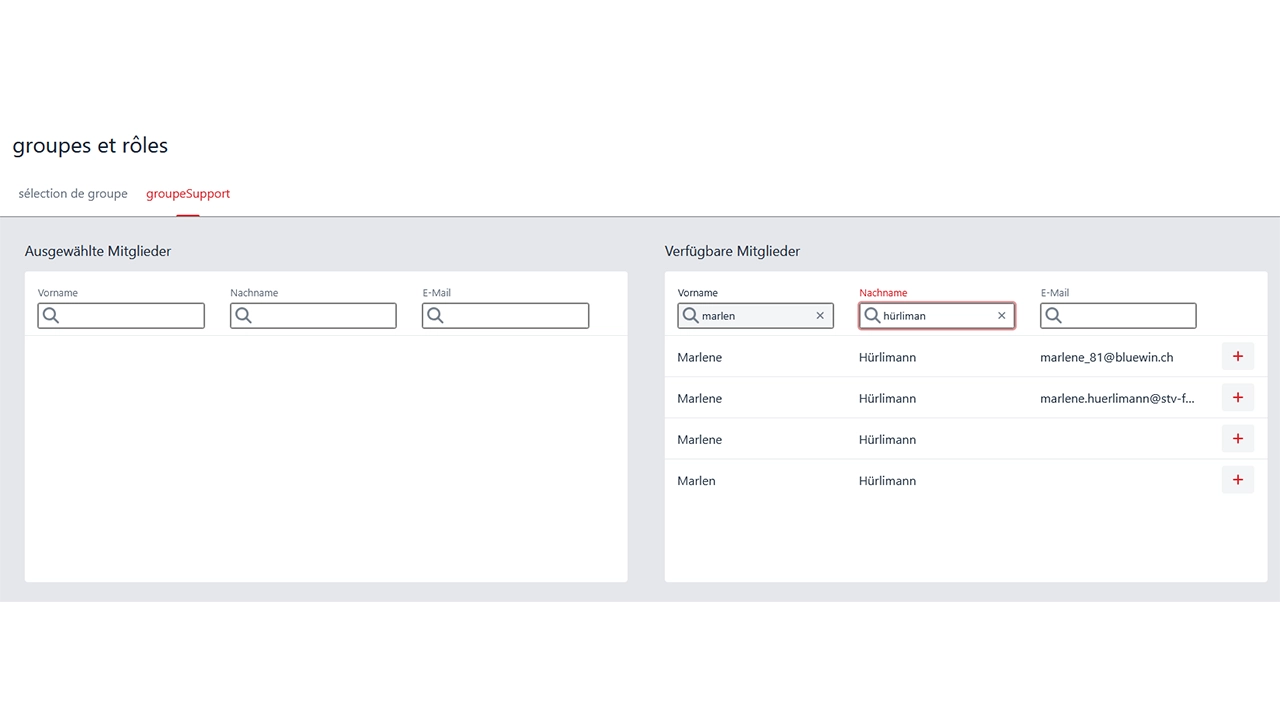
Sur la droite, vous pouvez rechercher un membre de la STV par son prénom, son nom ou son adresse e-mail. La personne que vous déplacez vers la gauche (en cliquant sur le signe « plus ») doit impérativement disposer d'une adresse e-mail. Attention : il doit s'agir de l'adresse e-mail associée à son compte MySTV.
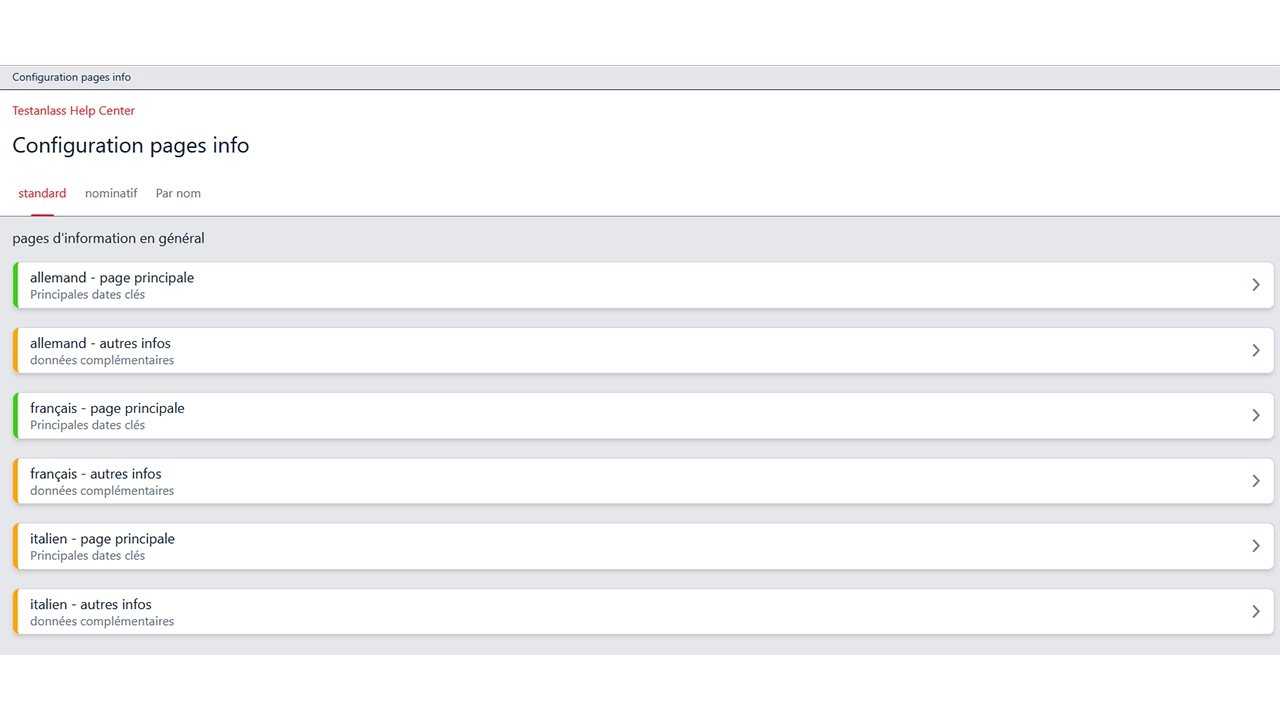
Les associations visualisent ces pages d'information lors de leur inscription. Elles permettent d'indiquer des détails sur la manifestation qui méritent d'être mis en avant à ce stade. Il est possible de définir une page d'information spécifique pour chaque phase (globale, nominative, etc.).
Ces pages sont ensuite automatiquement affichées pour l'association en fonction des dates définies dans les paramètres de la manifestation.
Les associations continuent d'avoir accès à la page d'information même après l'inscription ; elles peuvent ainsi consulter ces renseignements à tout moment.
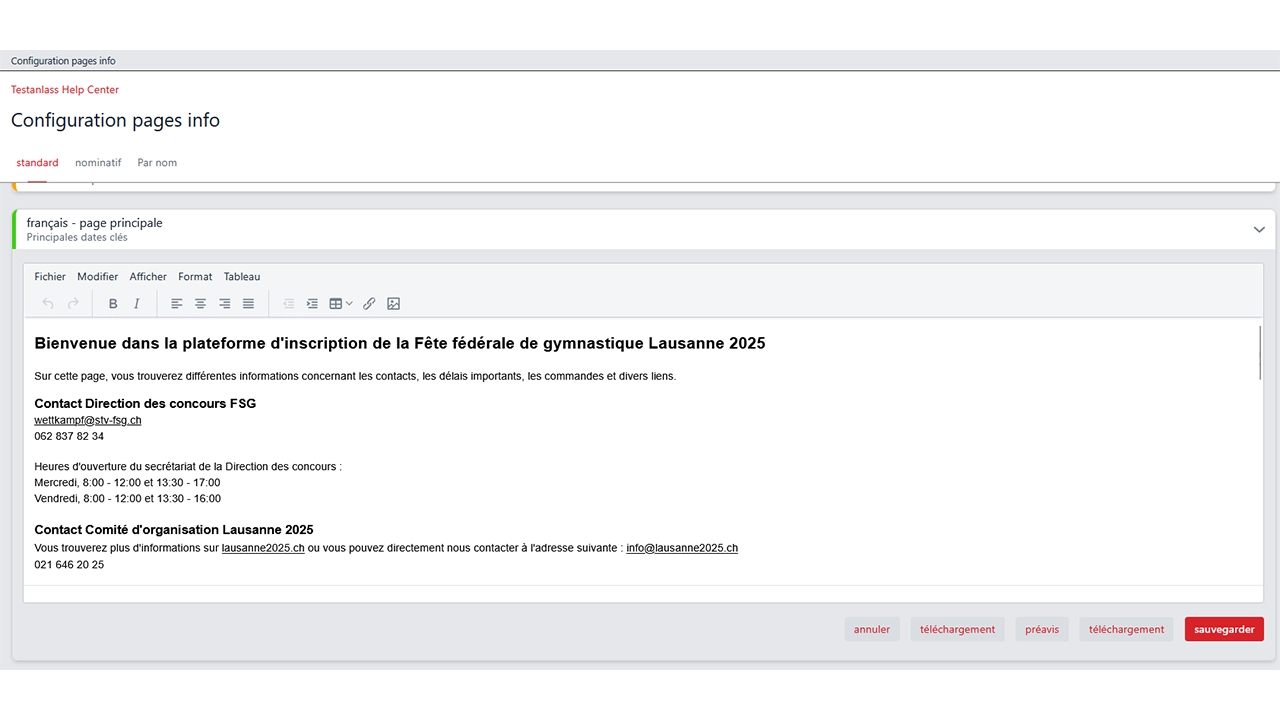
Le contenu de la page peut être saisi directement ou copié depuis un document. Il est également possible d'y insérer des images ou des liens.
Une option permet aussi de télécharger un fichier .html à l'aide des boutons situés en bas à droite. Une fonction de prévisualisation est par ailleurs disponible pour vérifier le résultat.
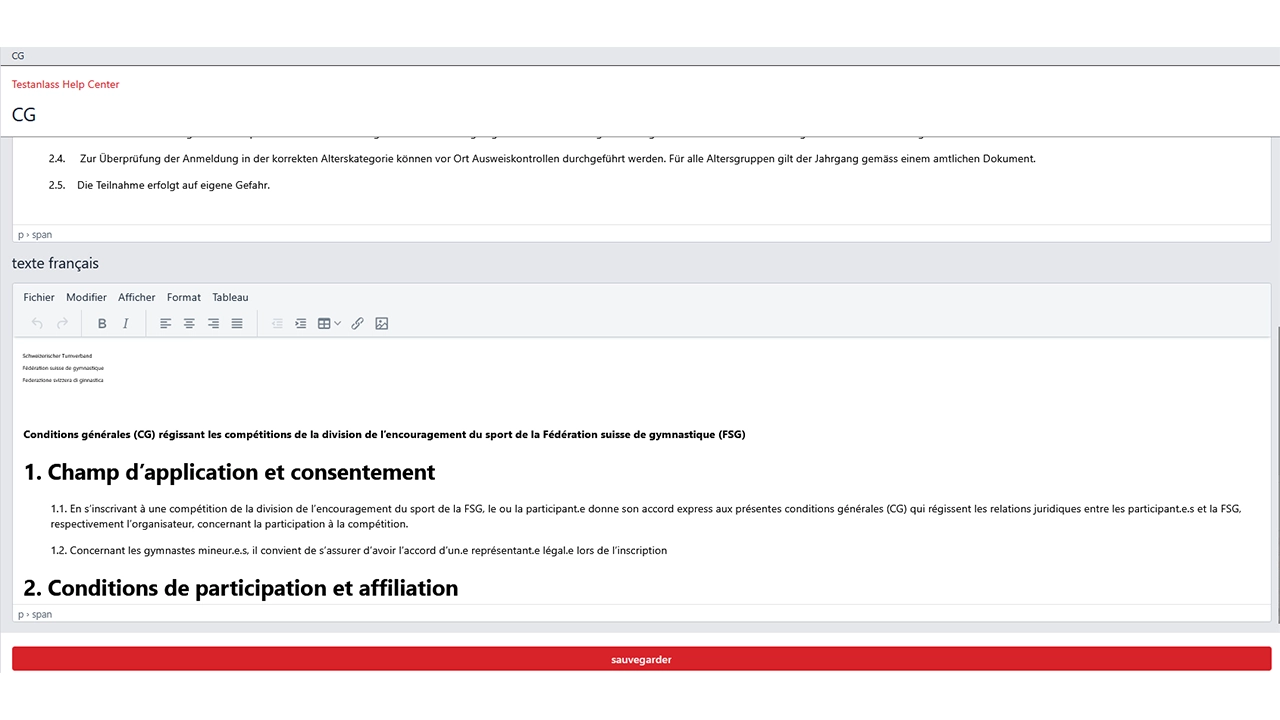
Les conditions générales de la Fédération suisse de gymnastique (département Promotion du sport) sont déjà enregistrées ici. Les clubs doivent les accepter lors de l'inscription. Ils pourront également les consulter ultérieurement dans le cadre de l'inscription.
Ces conditions générales ne doivent pas être modifiées, sauf pour y ajouter des compléments si l'événement implique d'autres conditions générales spécifiques.
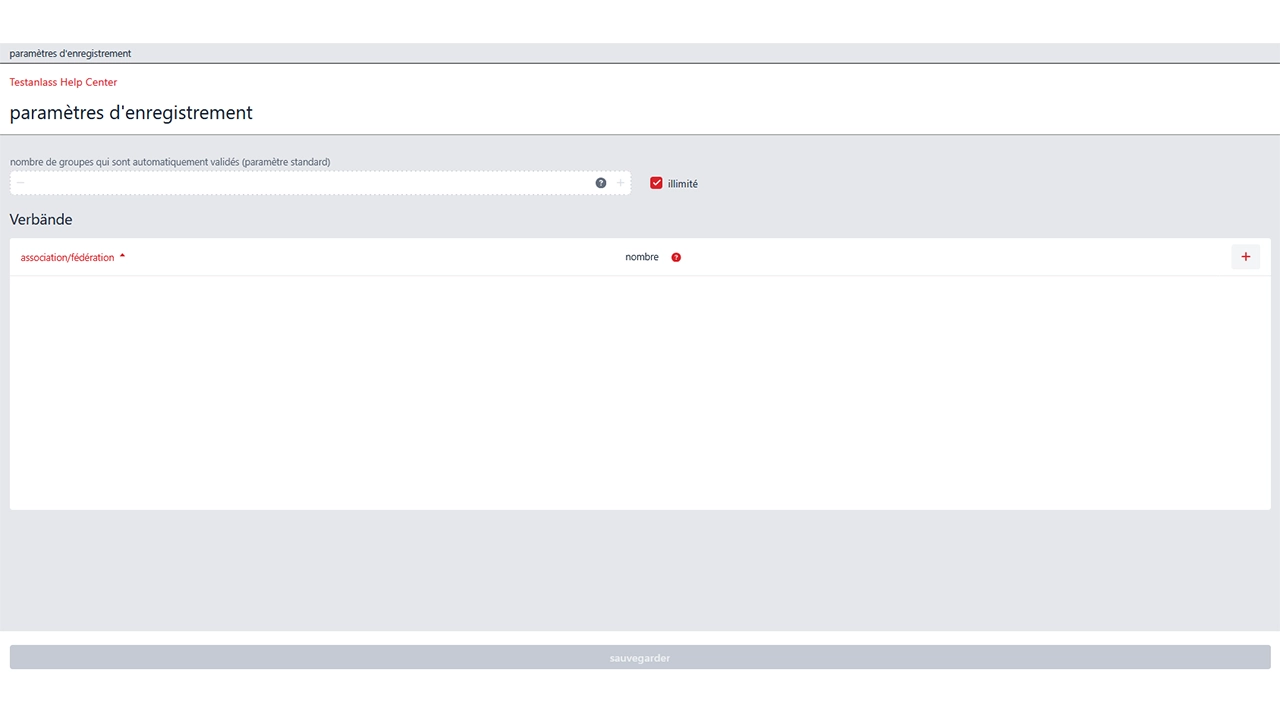
Si aucune configuration n'est effectuée ici, tous les groupes peuvent s'inscrire et commencer la procédure d'inscription à la compétition.
Si une manifestation impose des limites — par exemple en raison d'une capacité d'accueil restreinte ou pour donner la priorité aux groupes de la fédération organisatrice — il est nécessaire de définir des paramètres à ce niveau.
Le nombre de groupes autorisés automatiquement permet de fixer une limite globale pour la manifestation. Une fois ce seuil atteint, les groupes devront être validés manuellement après leur inscription.
Dans la section « Fédérations », le bouton « Plus » permet d'exclure de la validation automatique les groupes issus de certaines fédérations ou sous-fédérations.
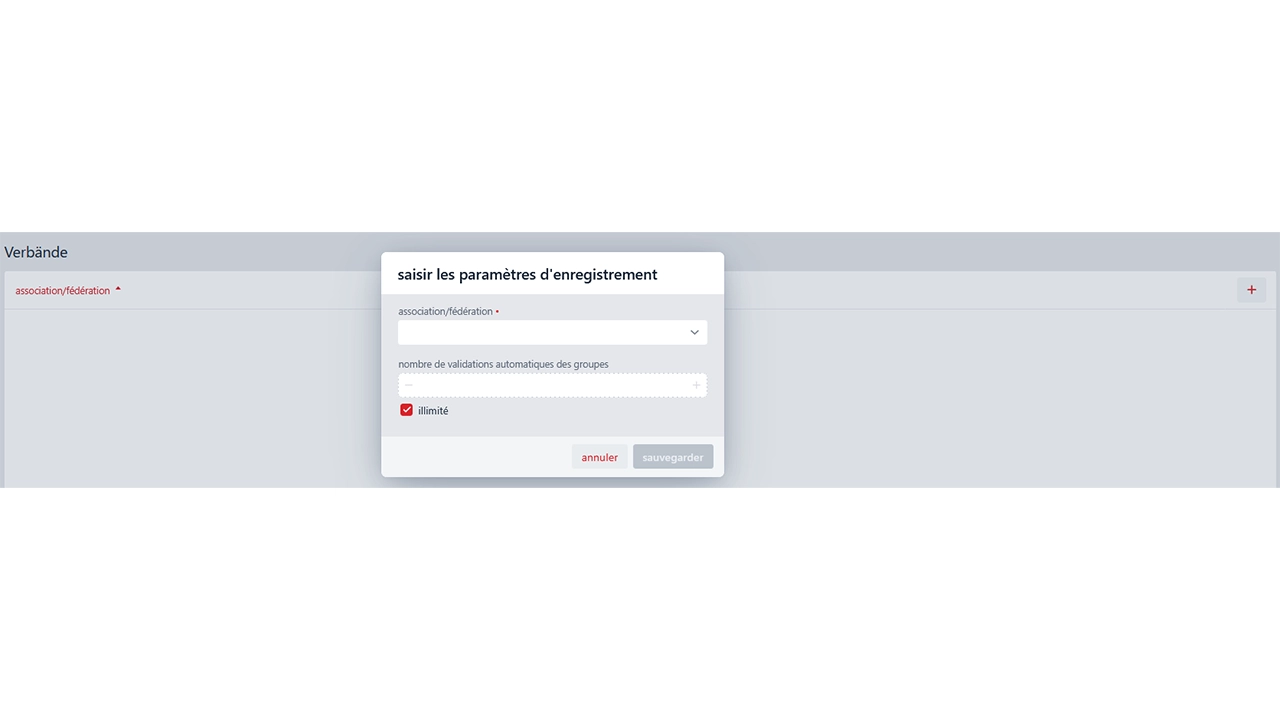
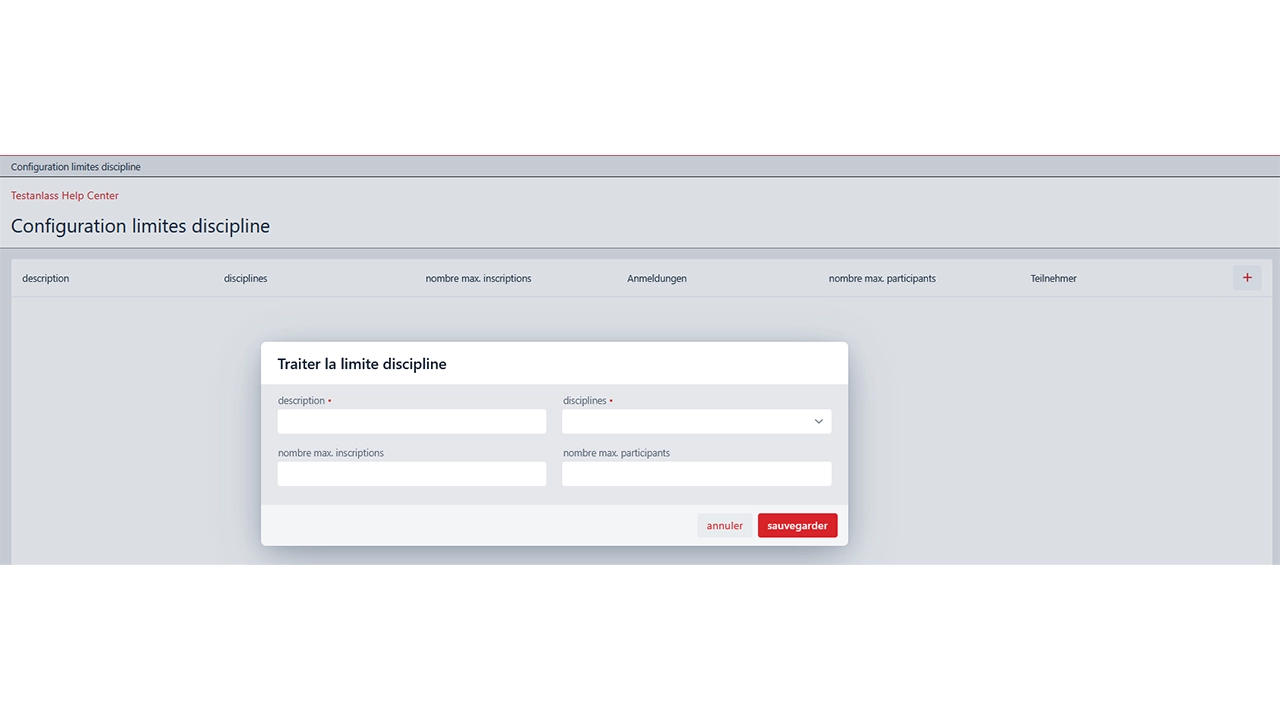
Si le nombre d'équipes pouvant s'inscrire à certaines disciplines est limité, il convient de définir ces limites ici. Une fois ce nombre atteint, la discipline en question ne peut plus être sélectionnée lors de l'inscription des clubs à une compétition.
Par exemple, si seules 100 places sont disponibles pour la gymnastique d'agrès en équipe (VGT), on sélectionne toutes les disciplines concernées et on fixe le nombre maximal d'inscriptions à 100. Ainsi, le nombre de clubs inscrits ne peut pas dépasser le nombre de créneaux disponibles sur les sites de compétition.
2 disciplines
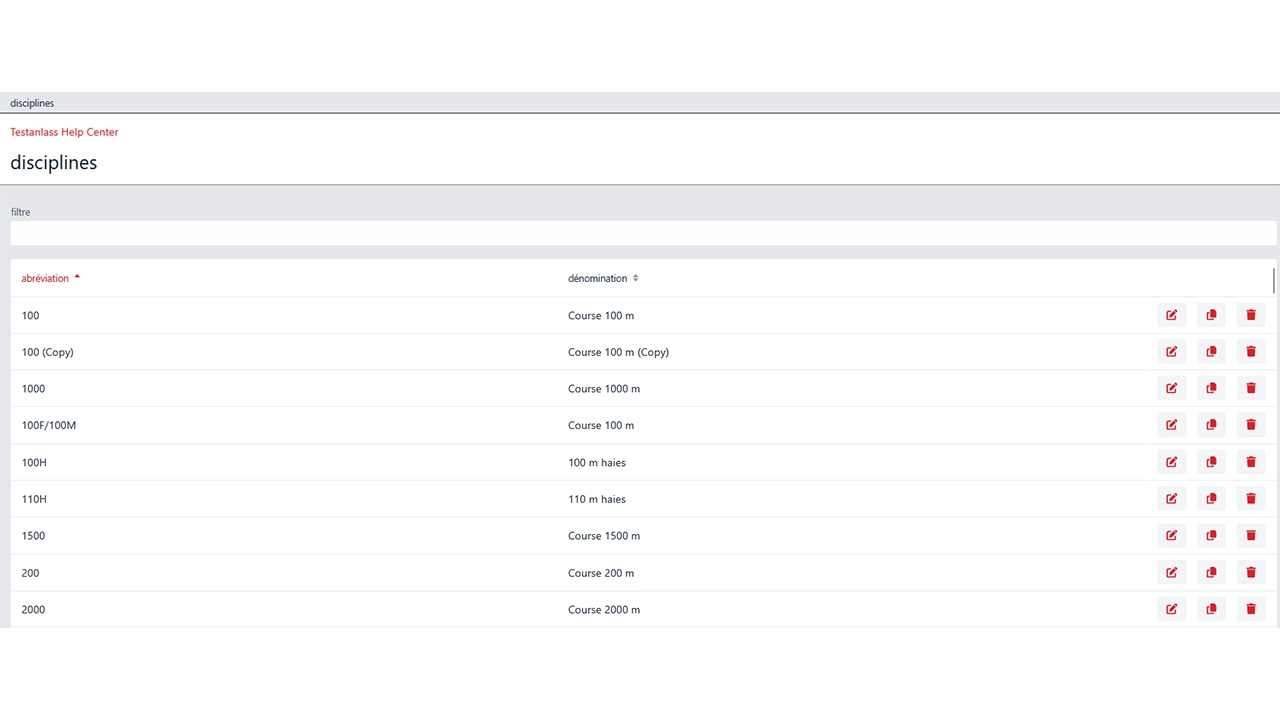
Dans le menu « Disciplines », il ne faut pas modifier les disciplines existantes. On y trouve toutes les disciplines conformes aux directives de la STV ; elles doivent rester telles quelles.
Si des disciplines spécifiques sont nécessaires, il est possible d'en copier une existante.
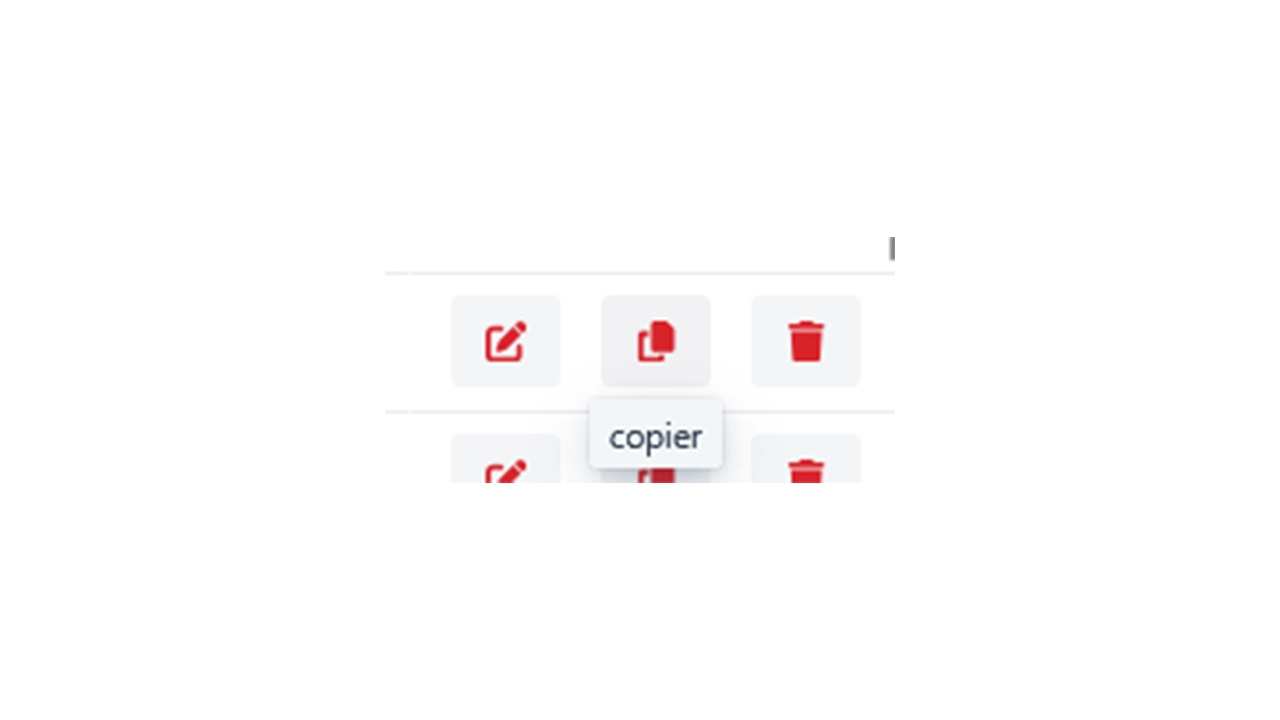
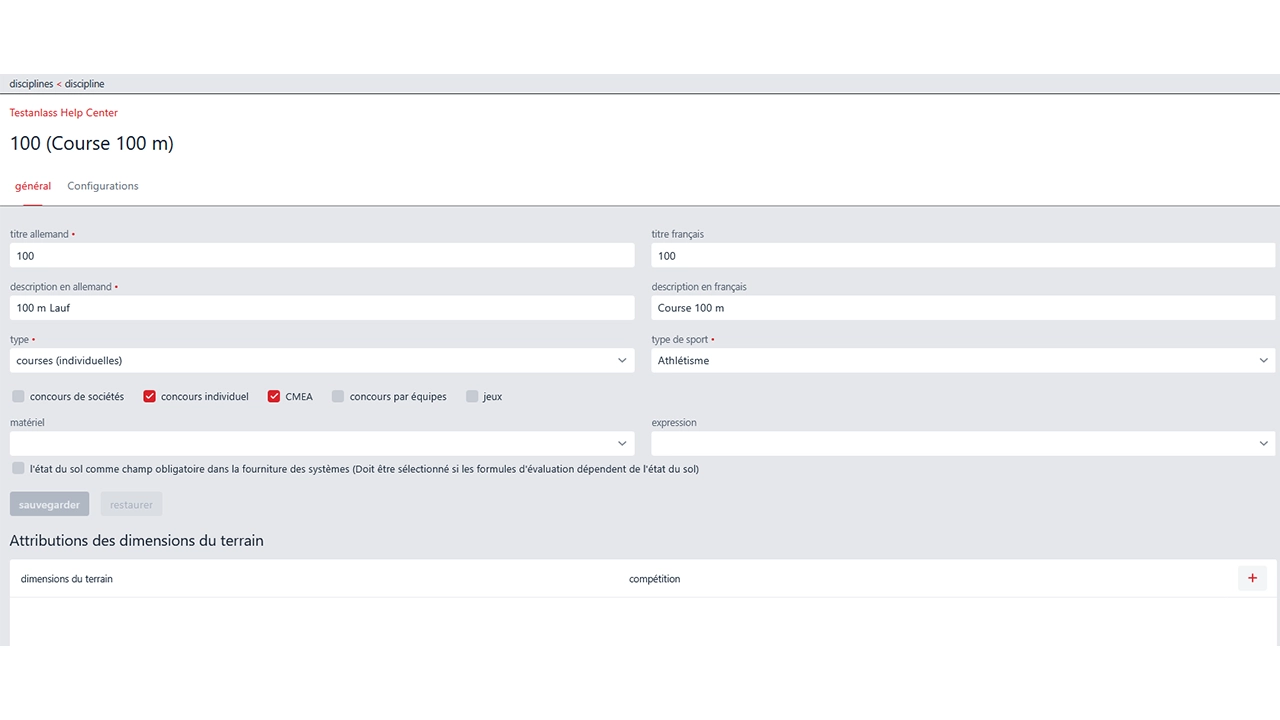
La fonction « Modifier » permet de configurer de nombreux paramètres pour une discipline. Après la copie, il est impératif d'adapter le titre. C'est également ici que l'on définit la discipline sportive associée, la compétition concernée, l'éventuelle présence de listes de matériel, les dimensions du terrain, les caractéristiques spécifiques ainsi que la prise en compte (ou non) de la nature du sol dans la formule de calcul.
Attention : lors de la création de nouvelles disciplines, les formules de calcul correspondantes doivent également être enregistrées. Il est indispensable de tester minutieusement le tout pour s'assurer que la discipline fonctionne comme prévu.
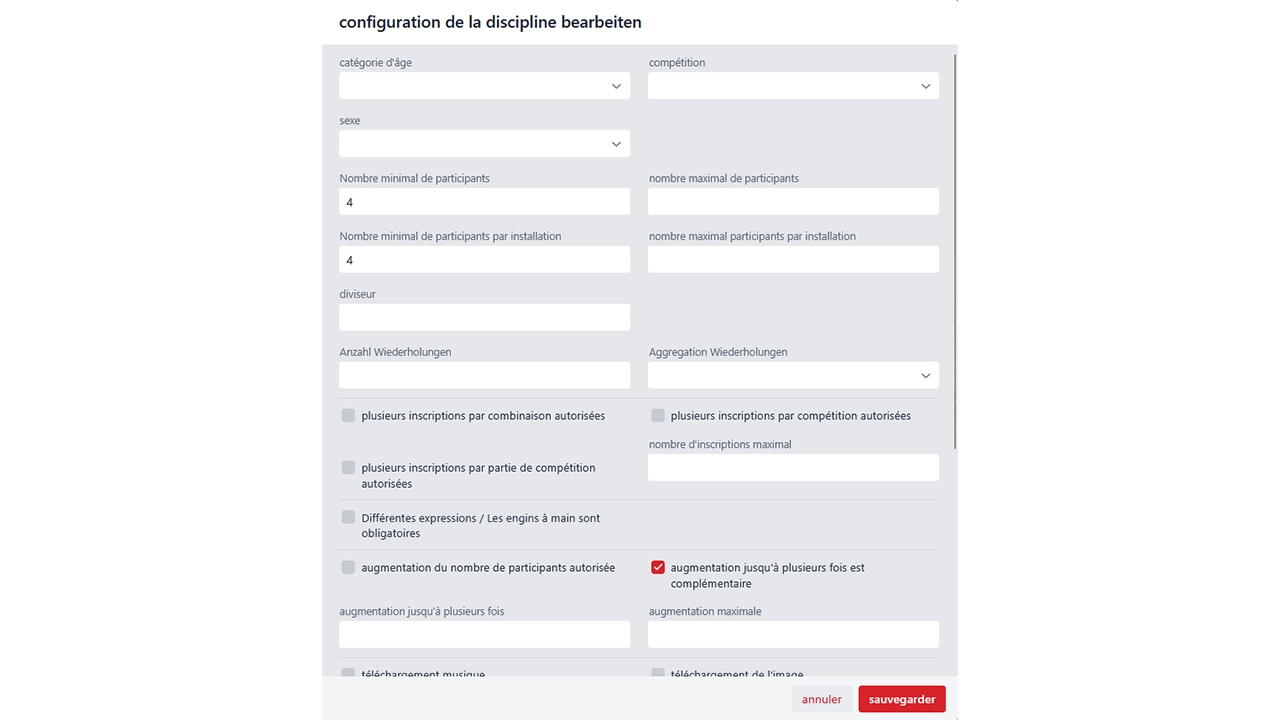
L'onglet « Configurations » permet également d'effectuer divers réglages via la fonction « Modifier ». On y définit notamment la compétition ou la catégorie d'âge concernée, le nombre minimal de gymnastes (masculins/féminins), les paramètres de planification et d'inscription pour la discipline, et bien plus encore. Lors de la première utilisation, il est recommandé de contacter le « super-utilisateur » cantonal ou le groupe spécialisé « Fêtes de gymnastique » de la STV.
3 offre matérielle
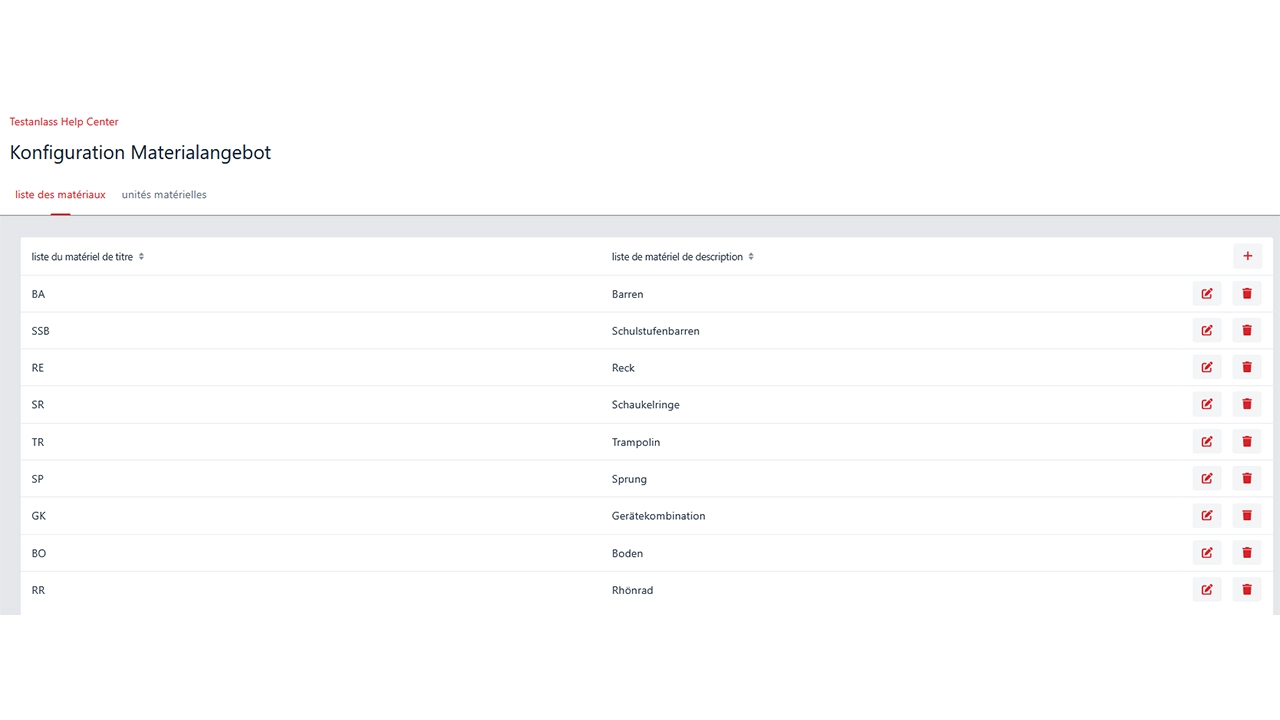
Les listes de matériel sont déjà enregistrées. Si l'événement dispose de ses propres listes de matériel parmi lesquelles l'association peut faire un choix, celles-ci peuvent être saisies ici. En règle générale, aucune action n'est requise, si ce n'est d'ajuster éventuellement les quantités de matériel aux besoins spécifiques via la fonction de modification
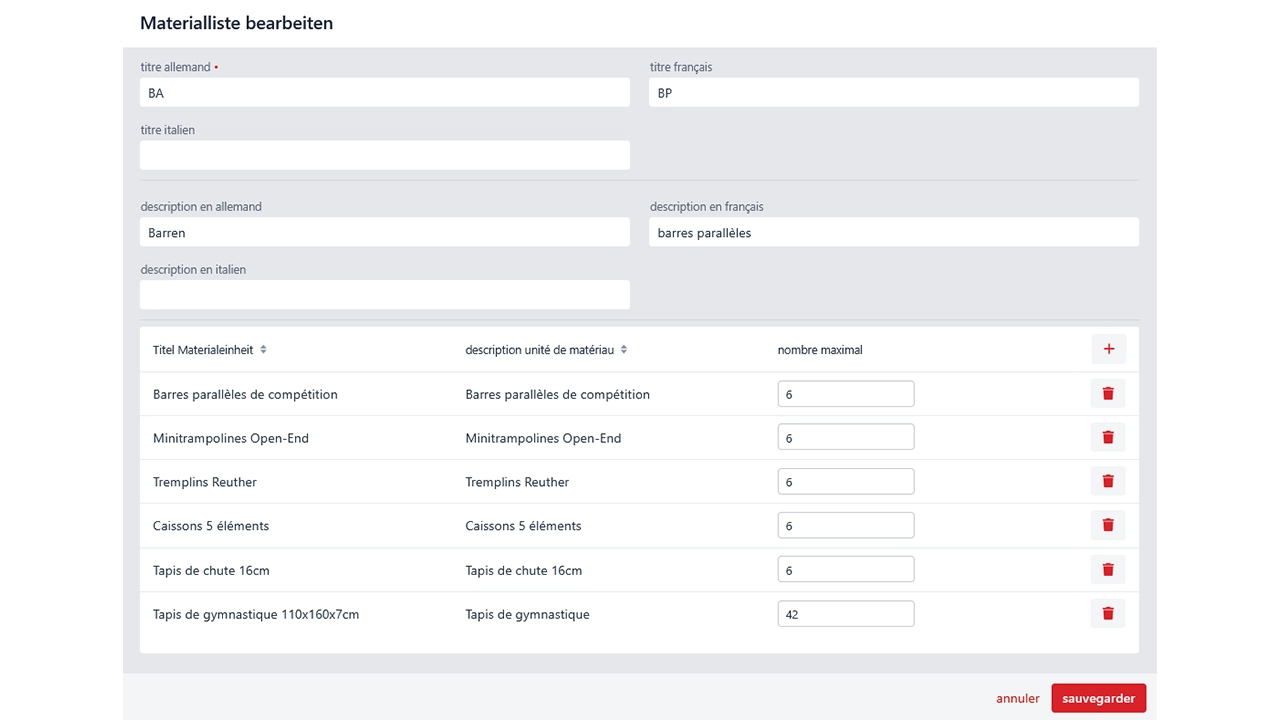
Il est possible d'indiquer ici les quantités maximales de matériel disponibles pour chaque liste. Les différents articles sont saisis dans l'onglet « Unités de matériel ».
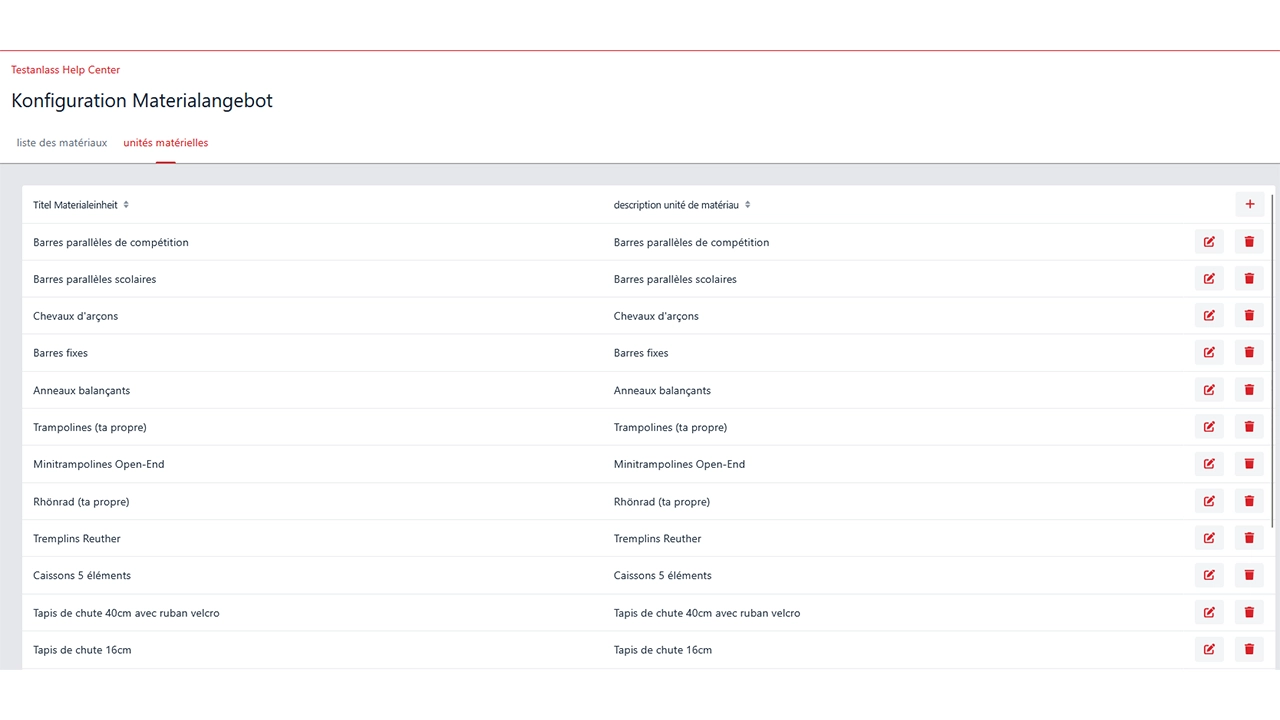
Le matériau est saisi ici. Pour en ajouter d'autres, on peut utiliser le bouton « Plus », ou modifier un matériau existant via la fonction « Modifier »
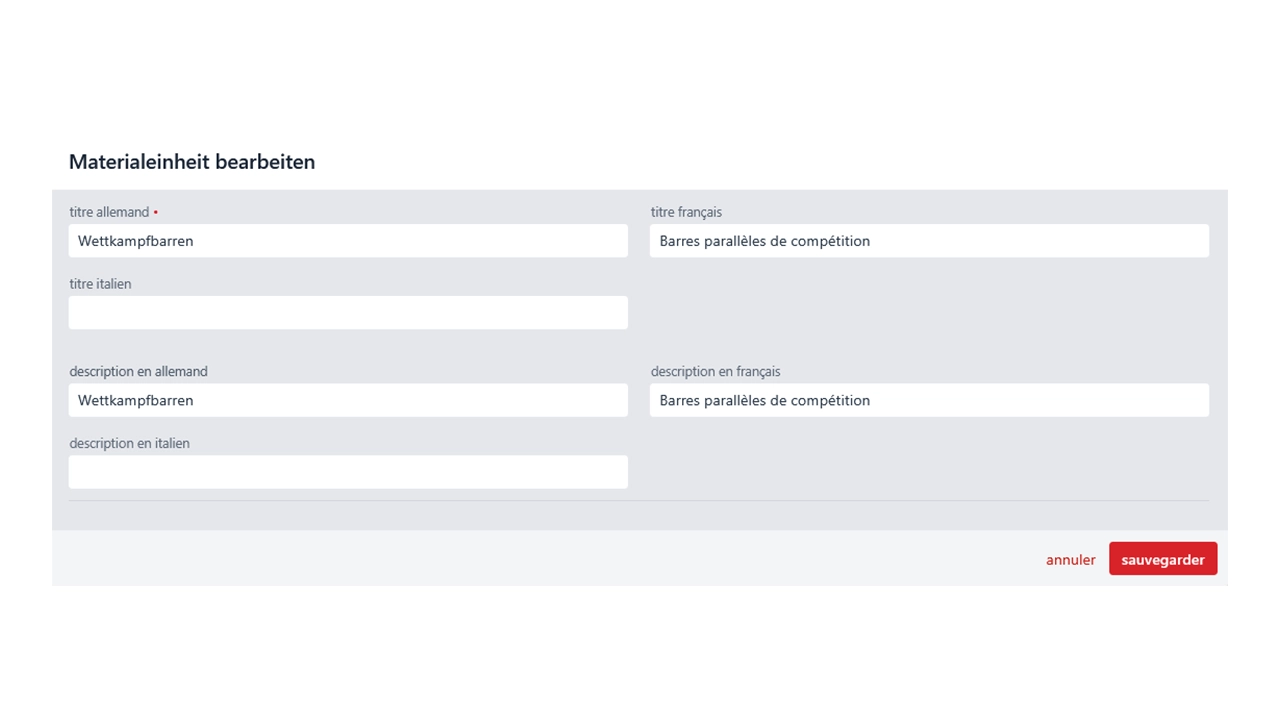
Il est possible ici de saisir ou de renommer un matériau.
4 Concours de sociétés
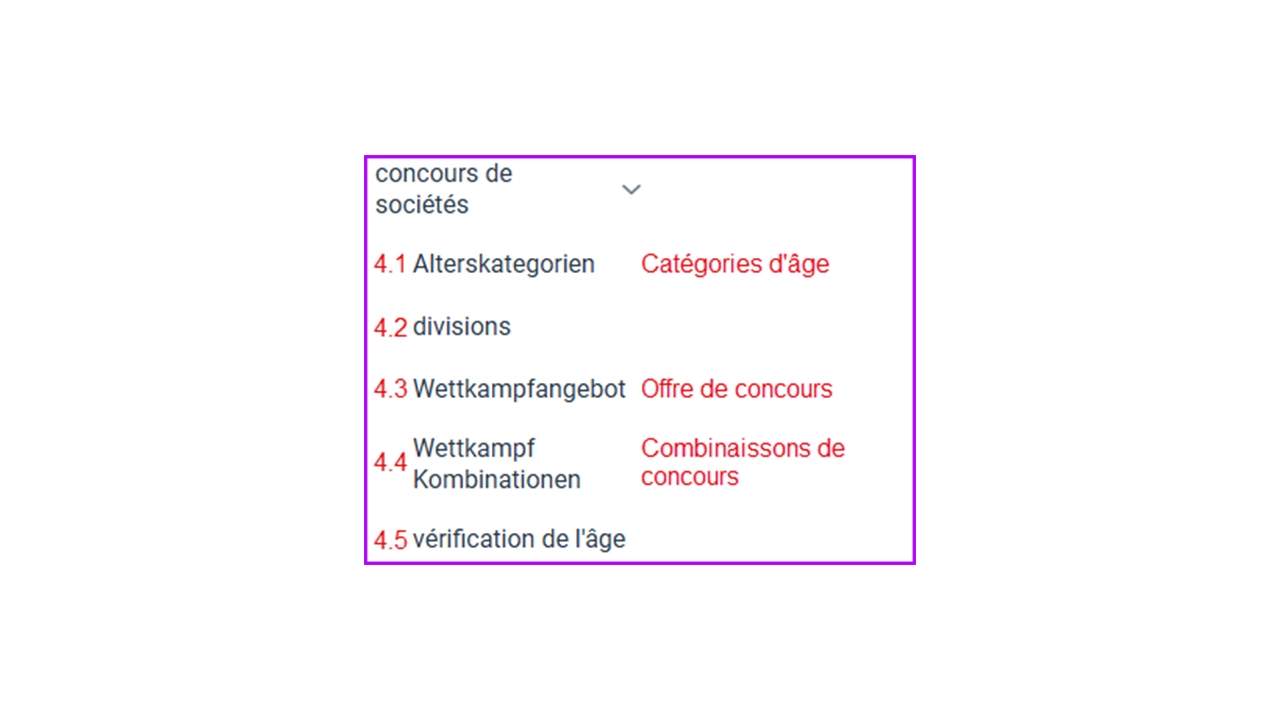
C’est ici que les informations relatives au concours de sociétés peuvent être configurées, notamment les catégories de performance (divisions), les catégories d’âge, l’offre de concours, les combinaisons et le contrôle de l’âge.
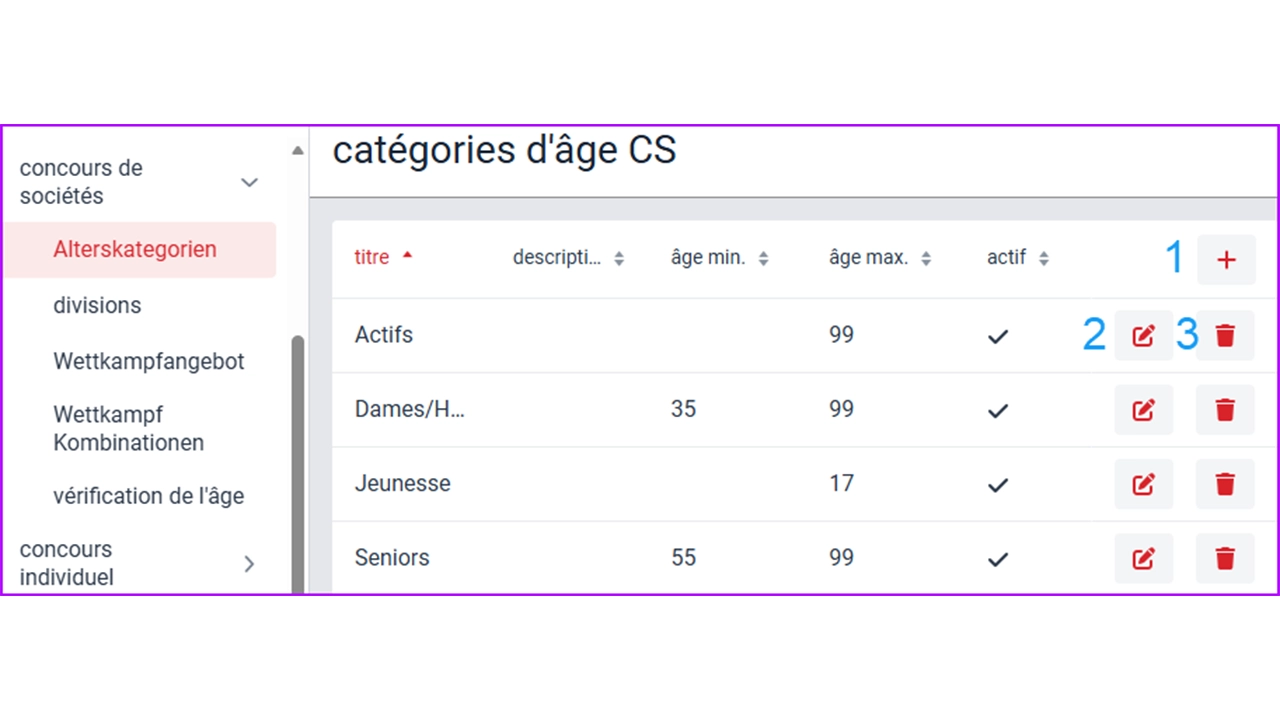
C’est ici que les catégories d’âge sont définies et gérées.
1: Le symbole + permet de créer une nouvelle catégorie d’âge.
2: Ce symbole permet de modifier une catégorie d’âge existante.
3: L’icône de la corbeille permet de supprimer la catégorie d’âge
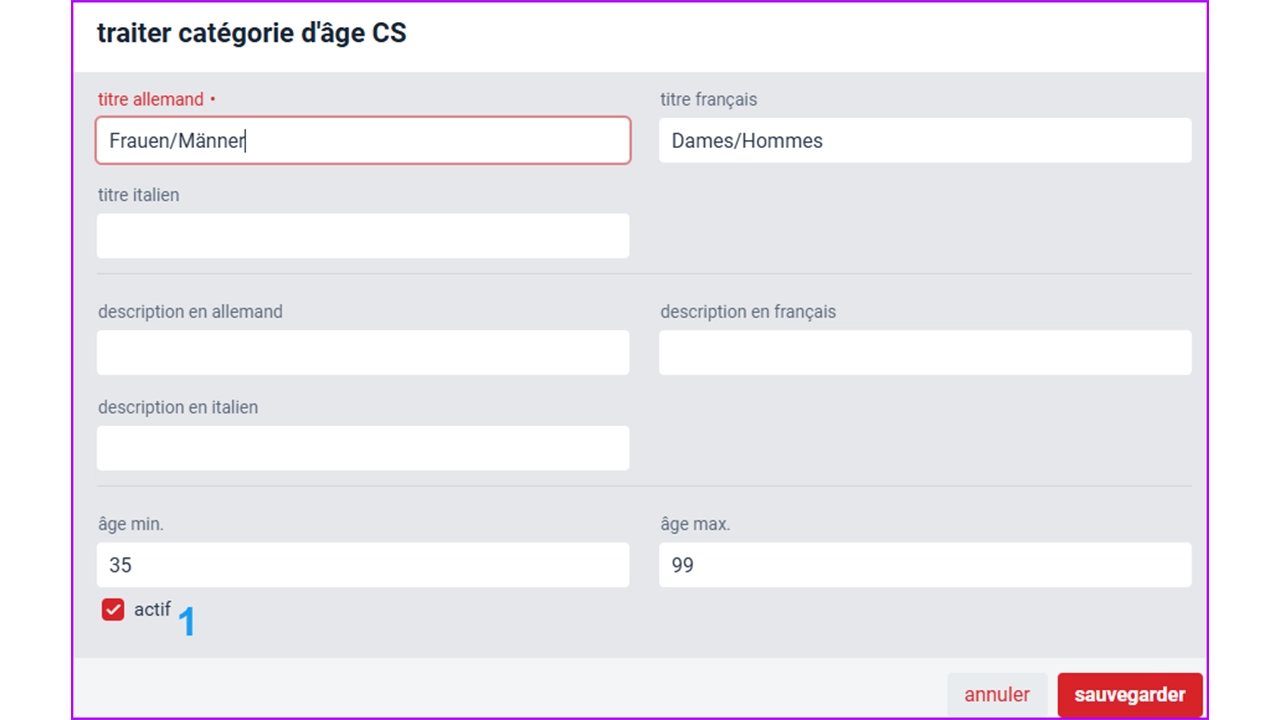
En cliquant sur le symbole + ou sur l’icône de modification, la fenêtre suivante s'affiche :
Les différentes langues ne s’affichent que si elles sont définies comme obligatoires ou optionnelles dans les paramètres de la manifestation.
Le titre doit être renseigné pour chaque langue définie comme obligatoire. Les descriptions sont optionnelles et ne sont visibles que sur cette page d’aperçu.
Le champ Âge min. définit la limite d’âge inférieure générale et le champ Âge max. définit la limite d’âge supérieure générale.
1 : Si la case actif n’est pas cochée, cette catégorie d’âge ne sera pas disponible pour les sociétés lors de l’inscription.
Le bouton Annuler permet de fermer la fenêtre et d’abandonner les modifications.
Le bouton Sauvegarder permet de valider les valeurs et de les rendre immédiatement disponibles
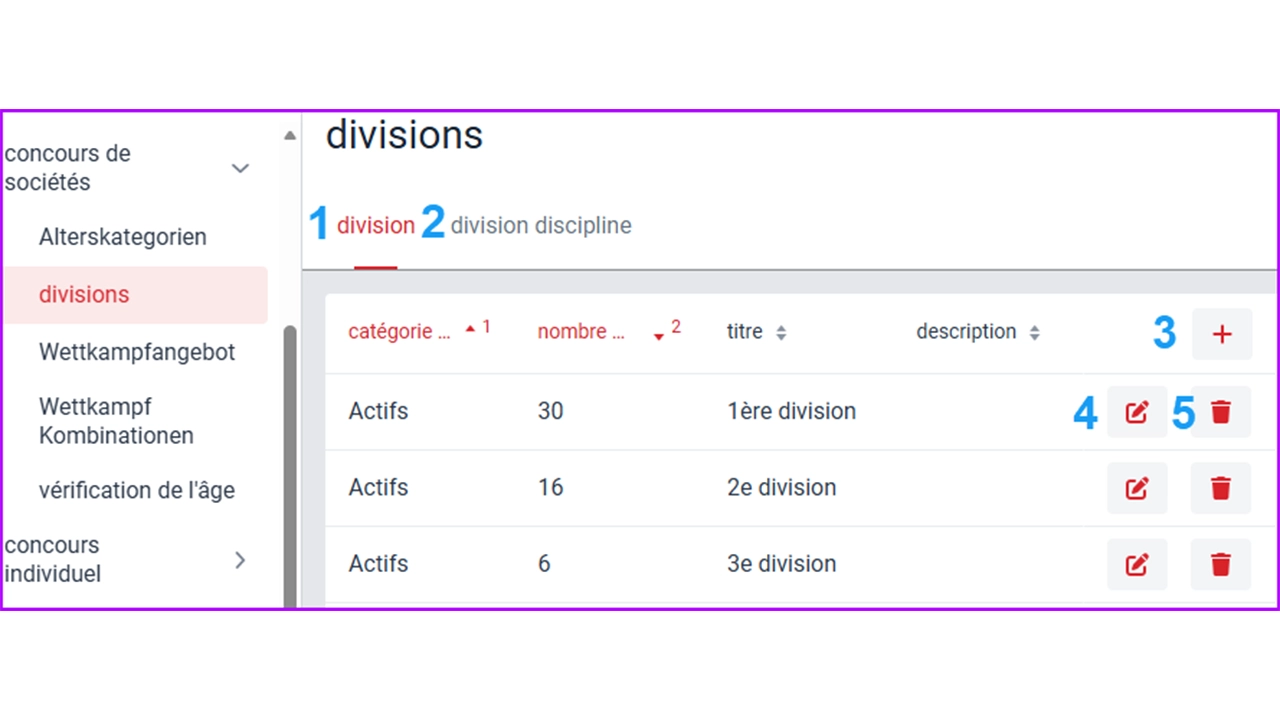
C’est ici que les catégories de performance peuvent être définies et gérées.
Il existe deux sous-menus :
Onglet 1 - Division : Il s'agit de la catégorie de performance classique pour le concours de sociétés.
Onglet 2 - Division de la discipline : Permet de définir des catégories de performance séparées par discipline pour une subdivision supplémentaire dans le concours de sociétés en 1 partie.
3 : Le symbole + permet de créer une nouvelle catégorie de performance.
4 : Ce symbole permet de modifier une catégorie de performance existante.
5 : L’icône de la corbeille permet de supprimer la catégorie de performance.
En cliquant sur le symbole + ou de modification sous l’onglet [Division], la fenêtre suivante s'affiche
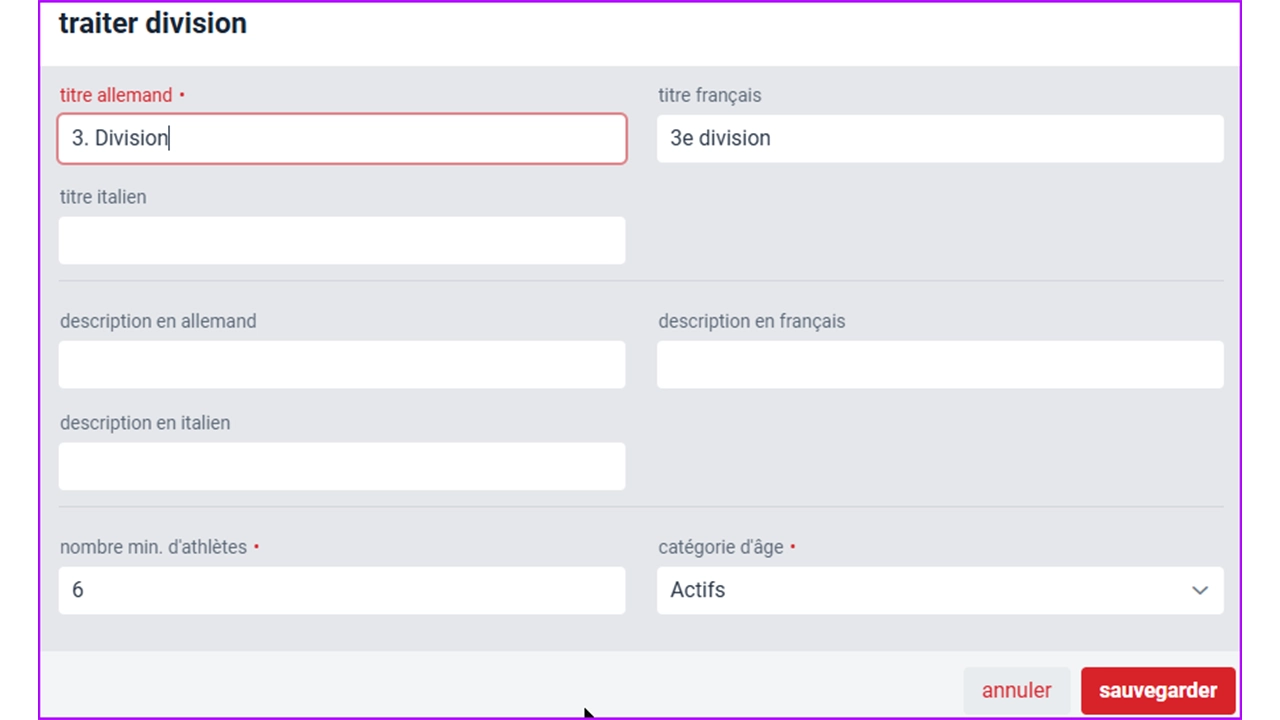
Les différentes langues ne s’affichent que si elles sont définies comme obligatoires ou optionnelles dans les paramètres de la manifestation.
Le titre doit être renseigné pour chaque langue définie comme obligatoire. Les descriptions sont optionnelles et ne sont visibles que sur cette page d’aperçu.
Le champ Nombre min. d’athlètes doit être rempli : il définit le nombre minimal d’athlètes requis pour cette catégorie de performance. En cas de catégories multiples, la catégorie immédiatement supérieure définit le nouveau minimum et, simultanément en arrière-plan, le maximum pour la catégorie inférieure.
La Catégorie d’âge doit être sélectionnée (une seule sélection possible).
Annuler ferme la fenêtre en ignorant les modifications.
Sauvegarder valide les données pour une application immédiate.
En cliquant sur le symbole + ou de modification sous l’onglet [Division de la discipline], la fenêtre suivante s'affiche :
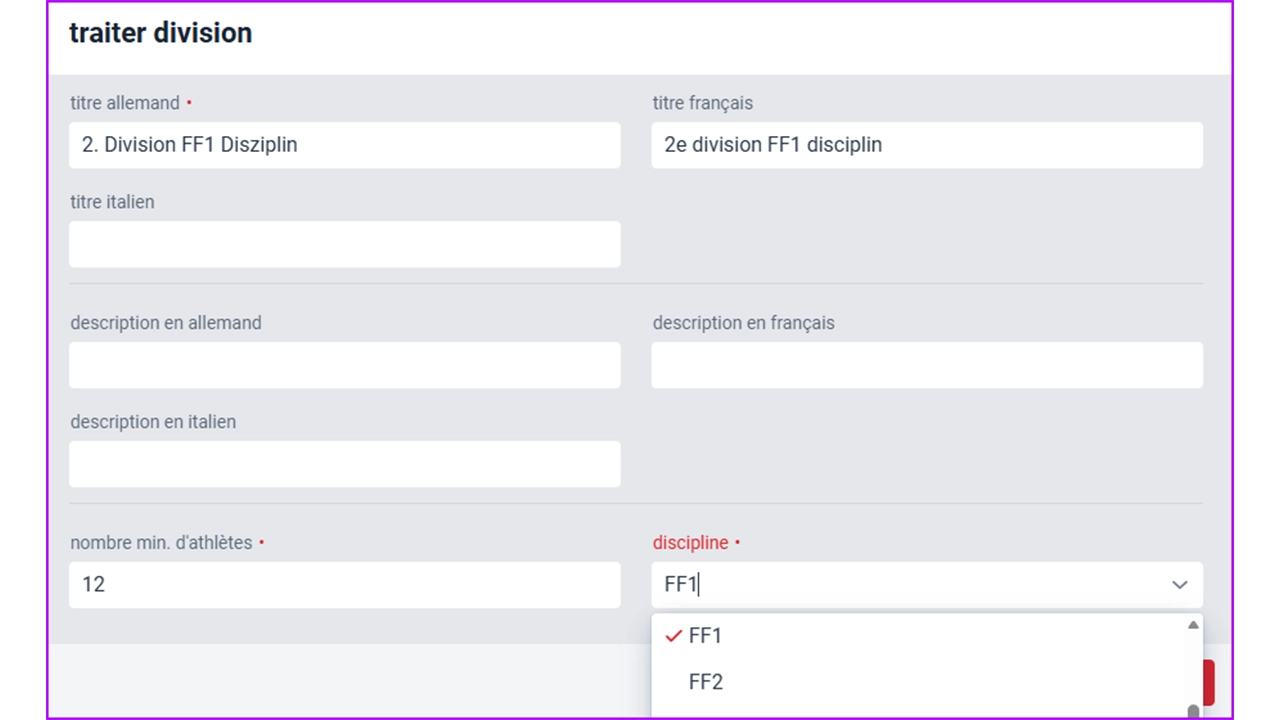
Les différentes langues ne s’affichent que si elles sont définies comme obligatoires ou optionnelles dans les paramètres de la manifestation.
Le titre doit être renseigné pour chaque langue définie comme obligatoire. Les descriptions sont optionnelles et ne sont visibles que sur cette page d’aperçu.
Le champ Nombre min. d’athlètes doit être rempli : il définit le nombre minimal d’athlètes requis pour cette catégorie de performance. En cas de catégories multiples, la catégorie immédiatement supérieure définit le nouveau minimum et, simultanément en arrière-plan, le maximum pour la catégorie inférieure.
La Discipline doit être sélectionnée (une seule sélection possible).
Annuler ferme la fenêtre en ignorant les modifications.
Sauvegarder valide les données pour une application immédiate.
C’est ici que sont définies l’offre sélectionnable et les journées de concours.
Les journées de concours peuvent être définies de deux manières : soit directement sous l’onglet [Journées de concours], soit directement dans la définition des [Concours].
Procédure via les journées de concours ::
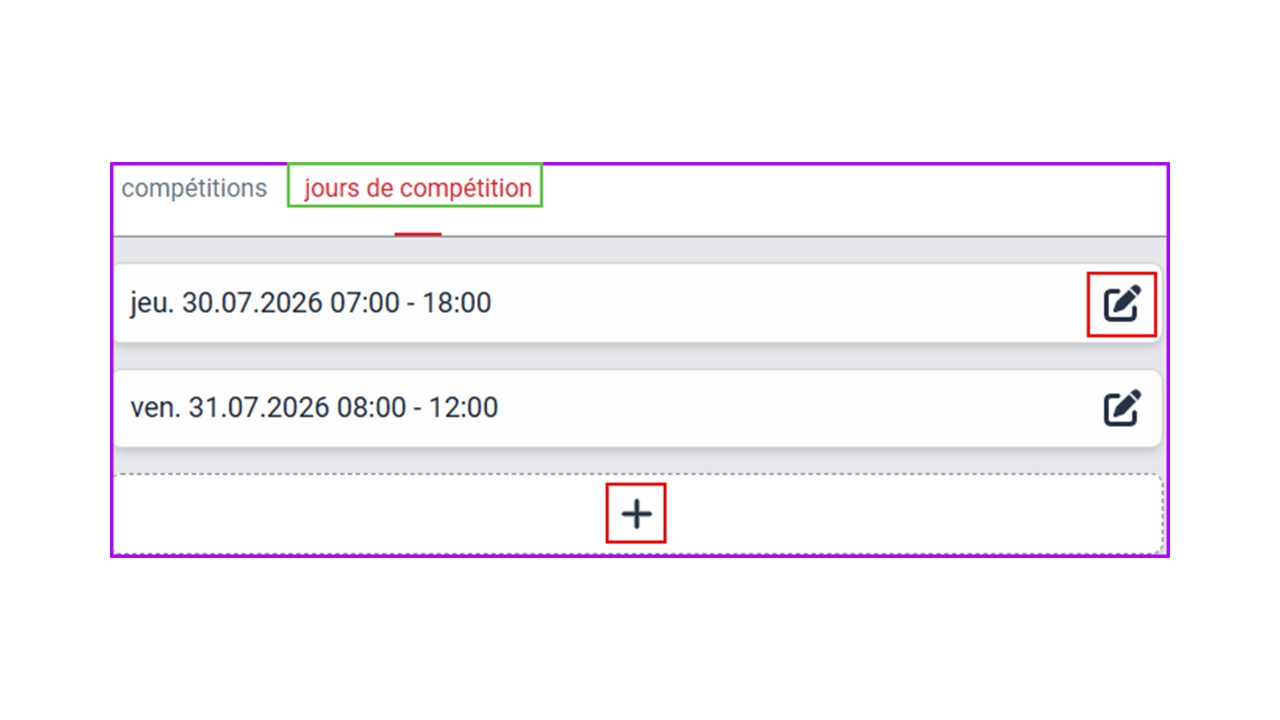
Cliquer sur le symbole de modification ouvre une nouvelle fenêtre permettant de modifier l'intégralité de la journée de concours.
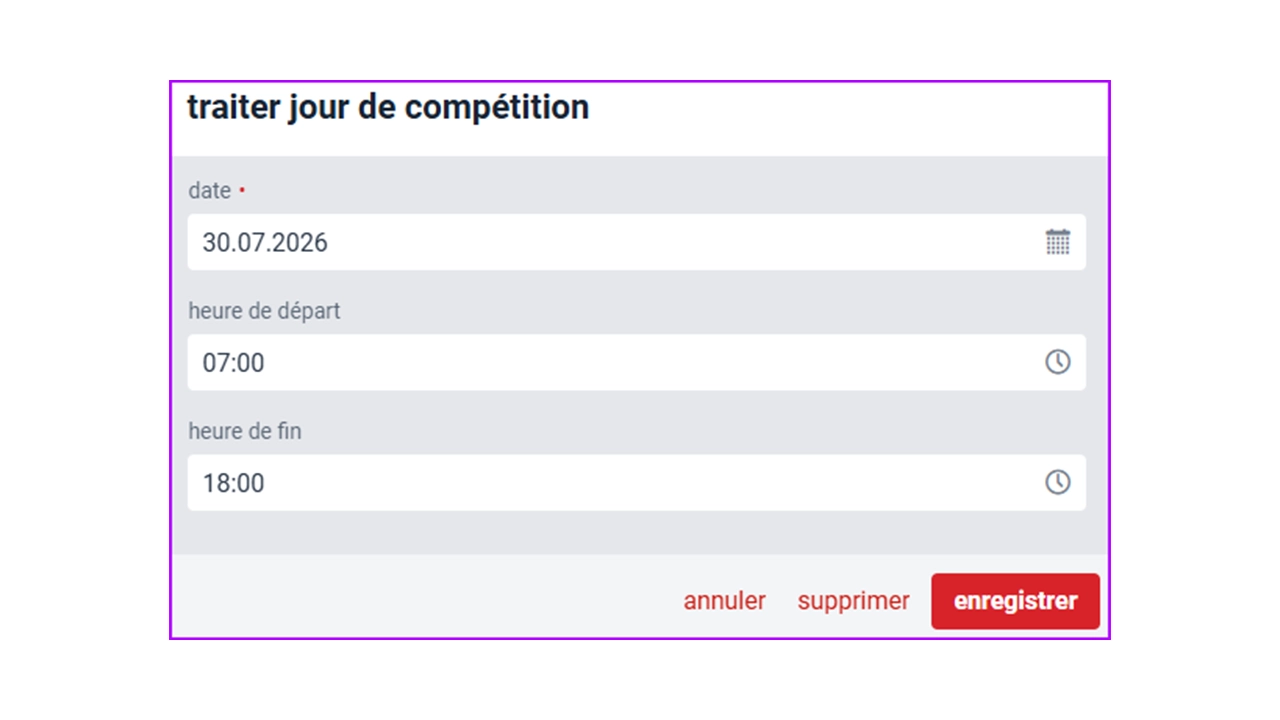
Il est également possible de supprimer la journée de concours ici.
Annuler abandonne les modifications, tandis qu'Appliquer enregistre les données et ferme la fenêtre.
Un clic sur le grand + ouvre le masque de saisie d’une journée de concours :.
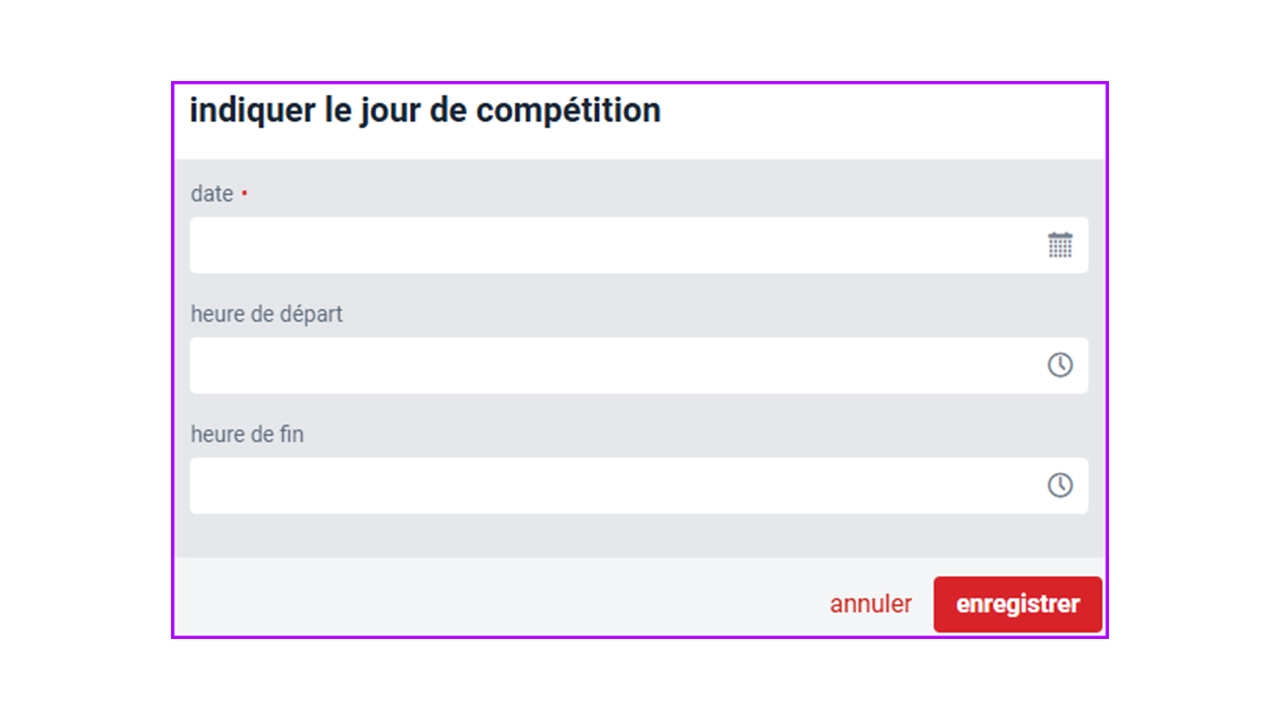
La date est un champ obligatoire.
L'heure de début et l'heure de fin doivent également être renseignées, car elles sont importantes pour la planification (elles pourront être ajustées ultérieurement).
Procédure via l'onglet Concours :
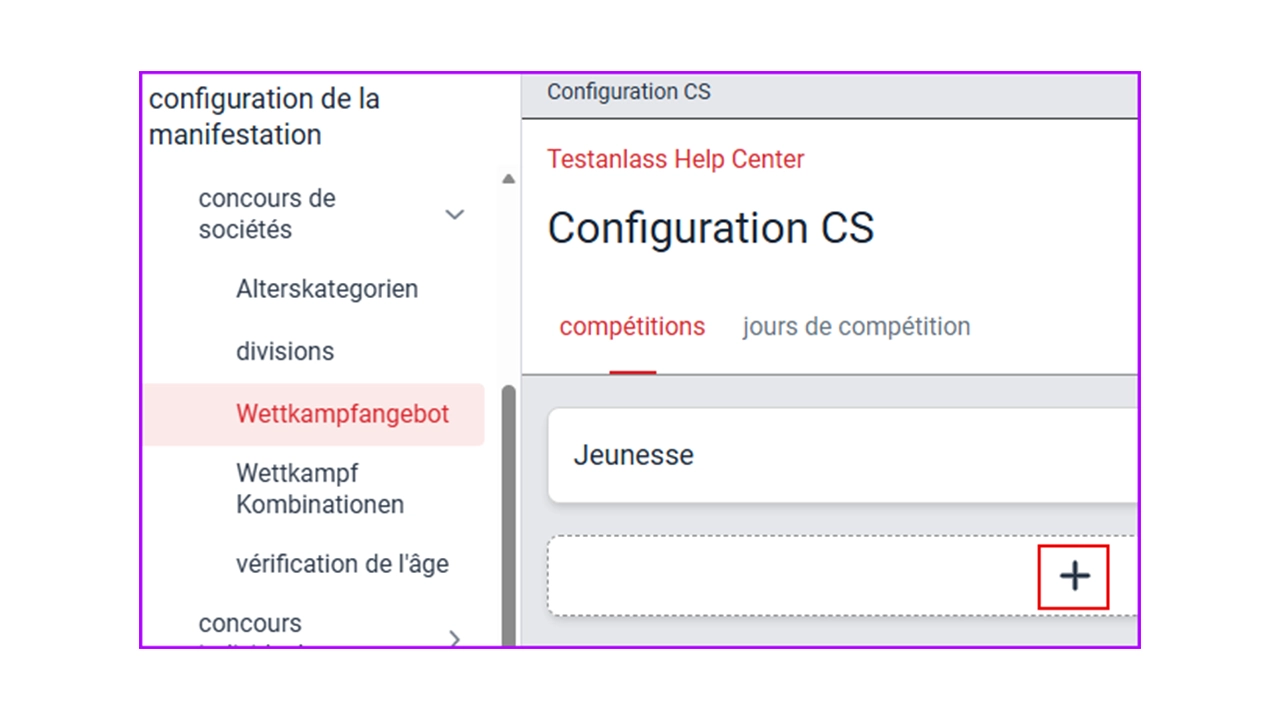
Sous l’onglet Concours, un clic sur le grand + permet de créer une nouvelle offre de concours
Étape 1 : Effectuer les sélections suivantes:
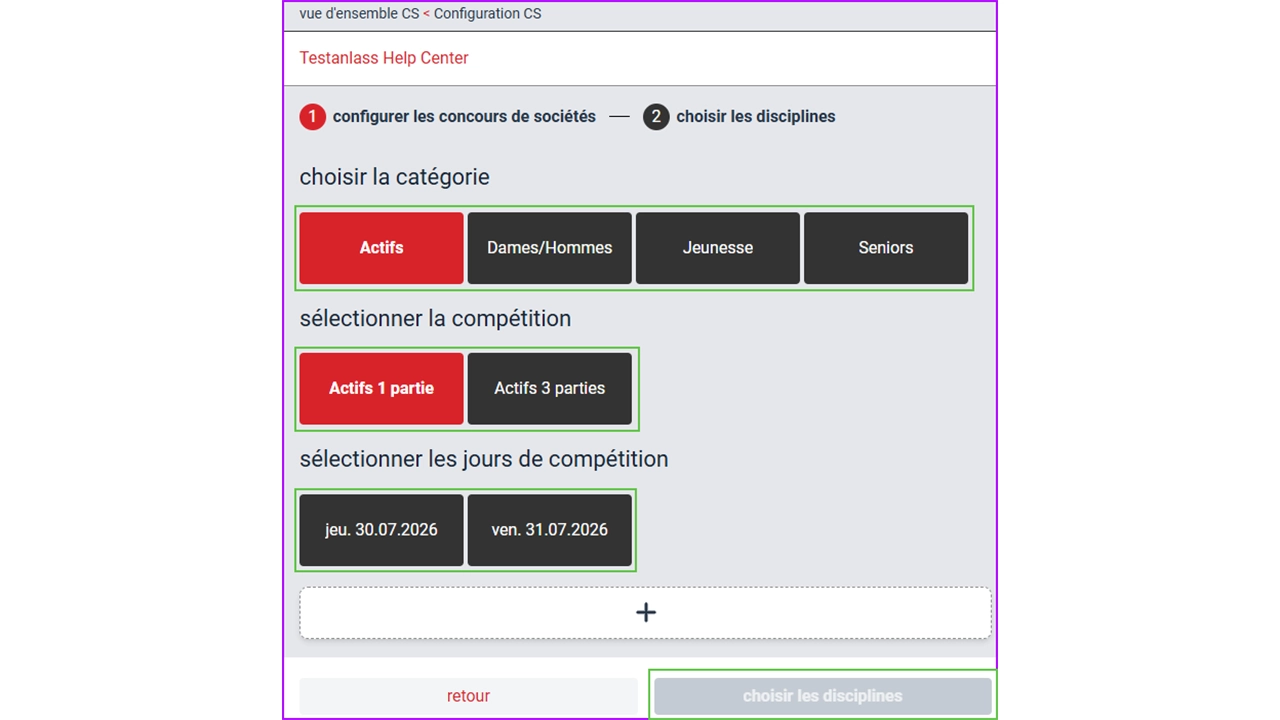
Une catégorie doit être sélectionnée.
Un concours doit être sélectionné.
Au moins une journée de concours doit être sélectionnée. Si la journée souhaitée n’apparaît pas, il est possible d’en créer une nouvelle via le +.
Dès que la ou les journées de concours sont sélectionnées, le bouton [Sélectionner les disciplines] devient actif pour passer à la 2e étape.
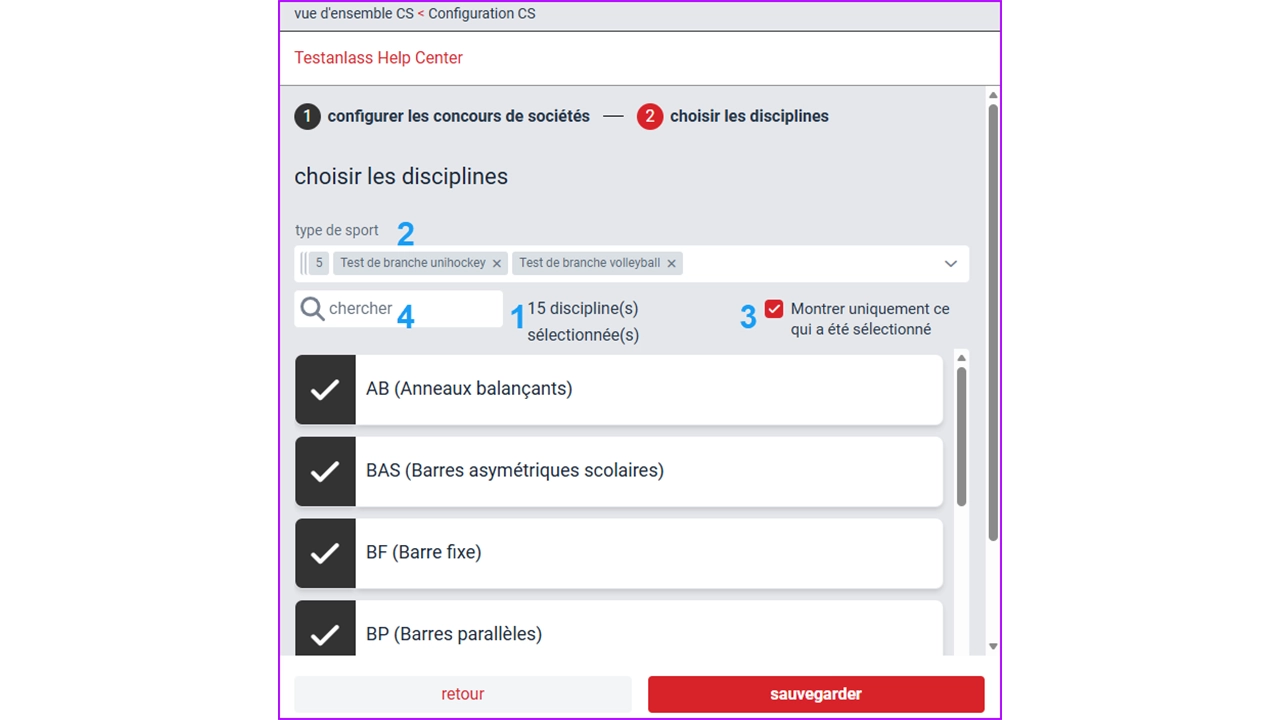
Un certain nombre de disciplines est déjà présélectionné pour le concours de sociétés en 1 partie. Le point 1 indique le nombre de disciplines sélectionnées.
Les disciplines disponibles peuvent toutefois être définies librement. Pour cela, sous type de sport (2), des sports supplémentaires peuvent être sélectionnés. Si un sport n’est pas sélectionné, sa discipline ne sera pas proposée.
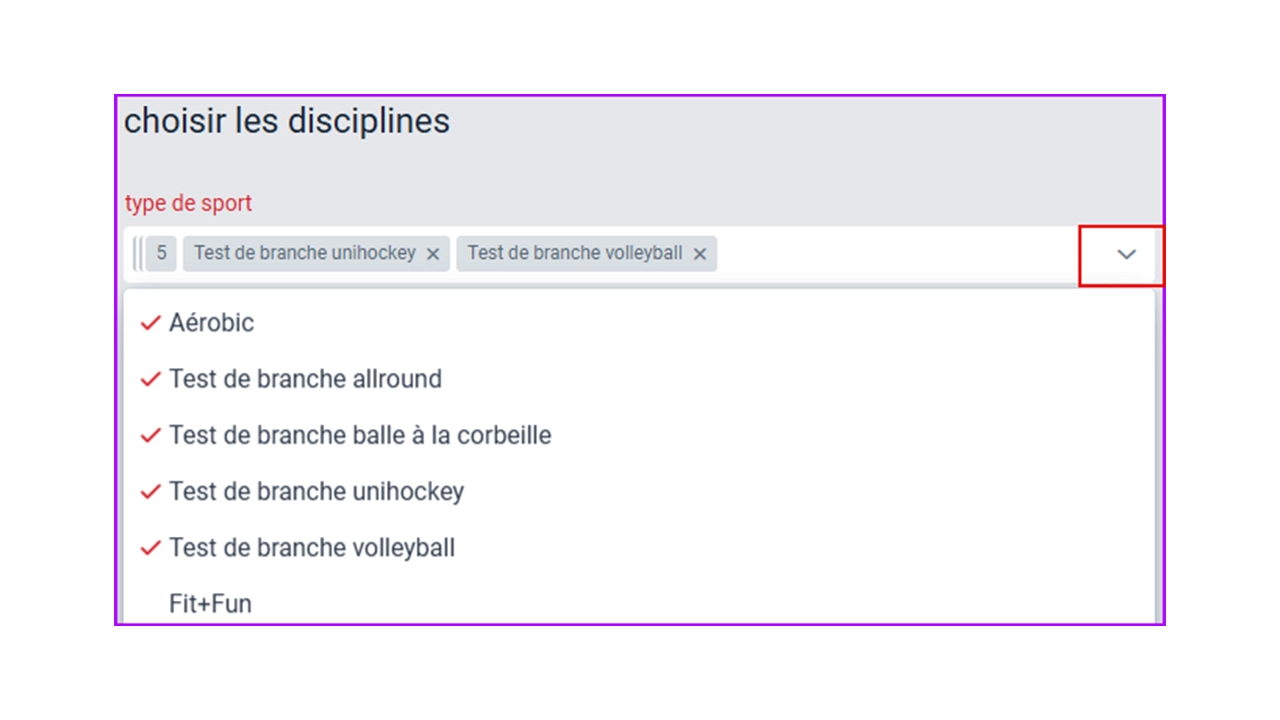
Pour rendre la liste plus lisible, il est possible de cocher l'option 3 pour ne rendre visibles que les disciplines sélectionnées.
Le champ de recherche 4 permet de rechercher une discipline (qui doit appartenir à l’un des sports sélectionnés). Le texte de recherche est libre : il peut également s’agir d’une partie de la description de la discipline.
Sauvegarder permet de créer cette offre.
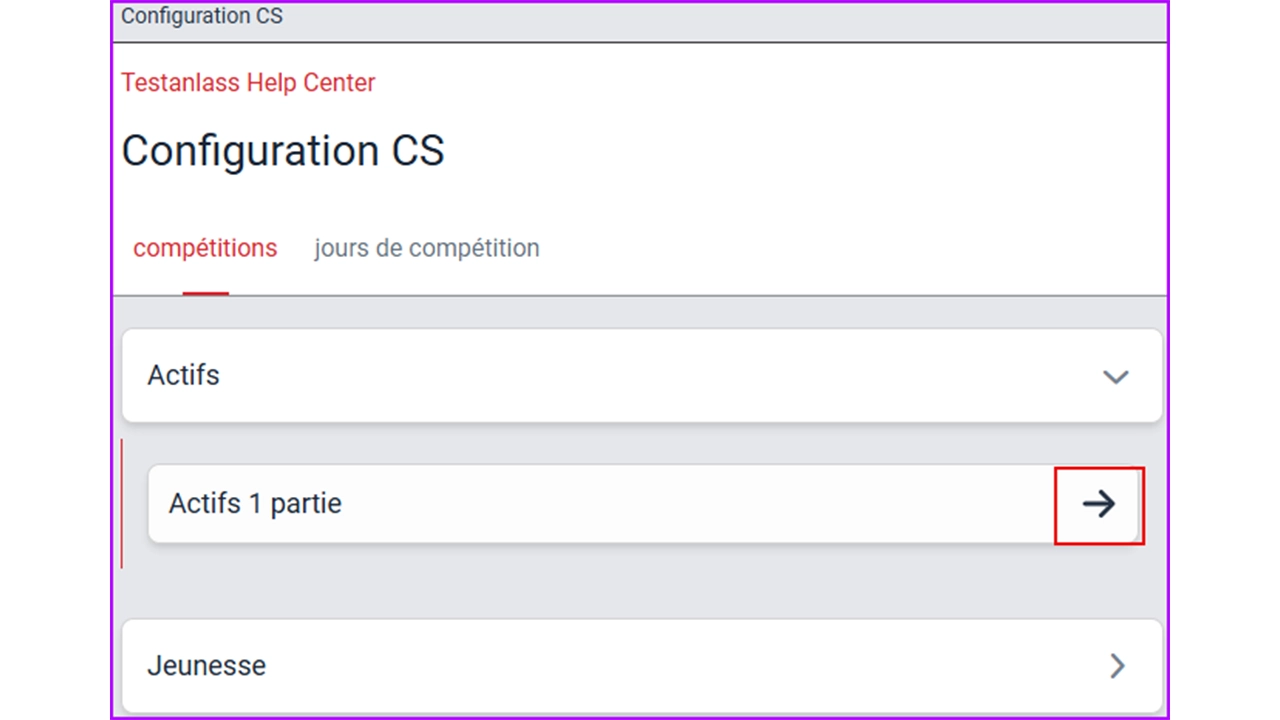
Une fois une offre créée, sa modification devient restreinte.
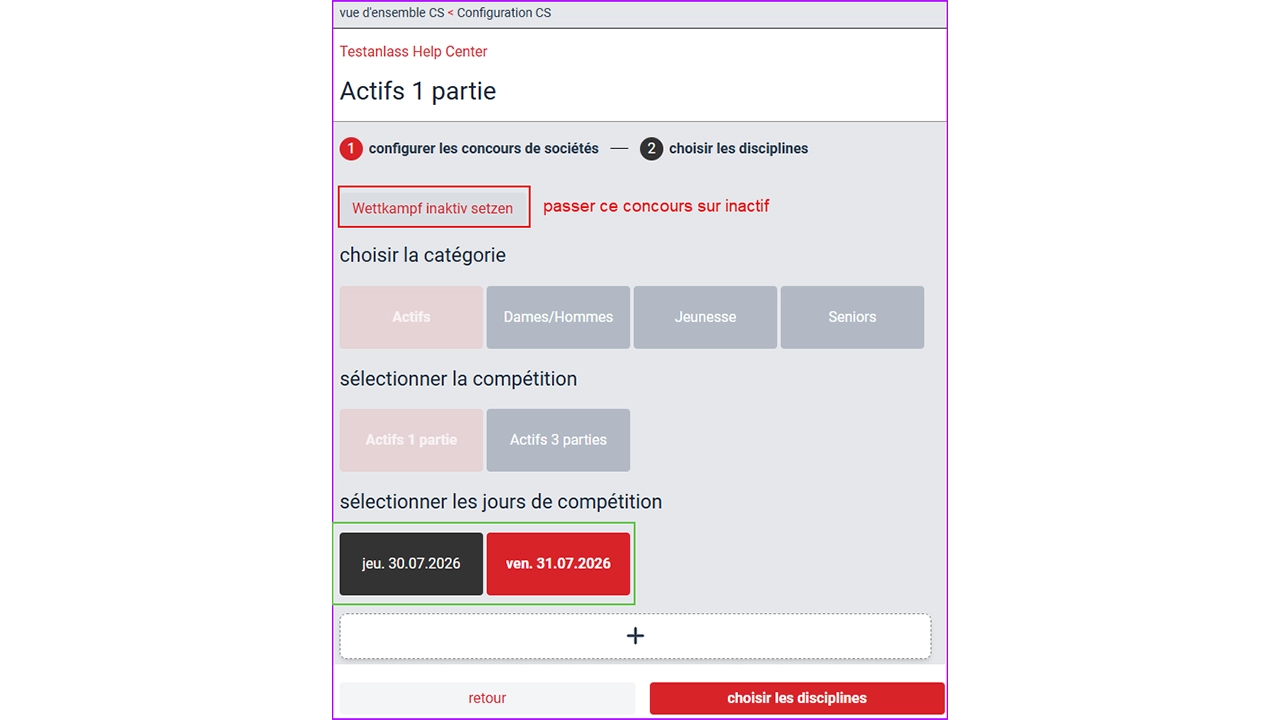
Les journées de concours et les disciplines peuvent être adaptées.
Il n'est plus possible de modifier le concours ou la catégorie d’âge.
L’offre ne peut pas non plus être supprimée : il est seulement possible de passer ce concours sur inactif.
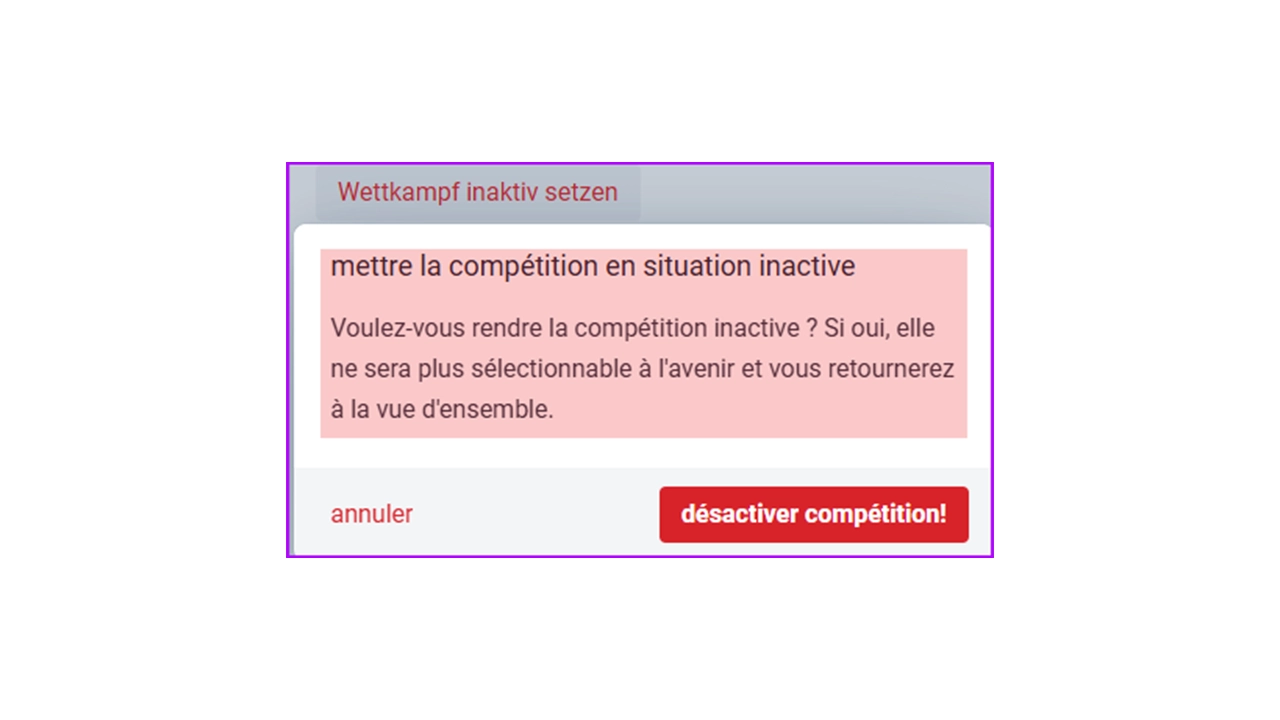
ATTENTION: Il disparaît alors et ne peut plus être réactivé!
Les combinaisons de concours standard sont déjà préconfigurées dans le système, mais elles doivent encore être complètement remplies ou désactivées à l'aide du bouton de modification.
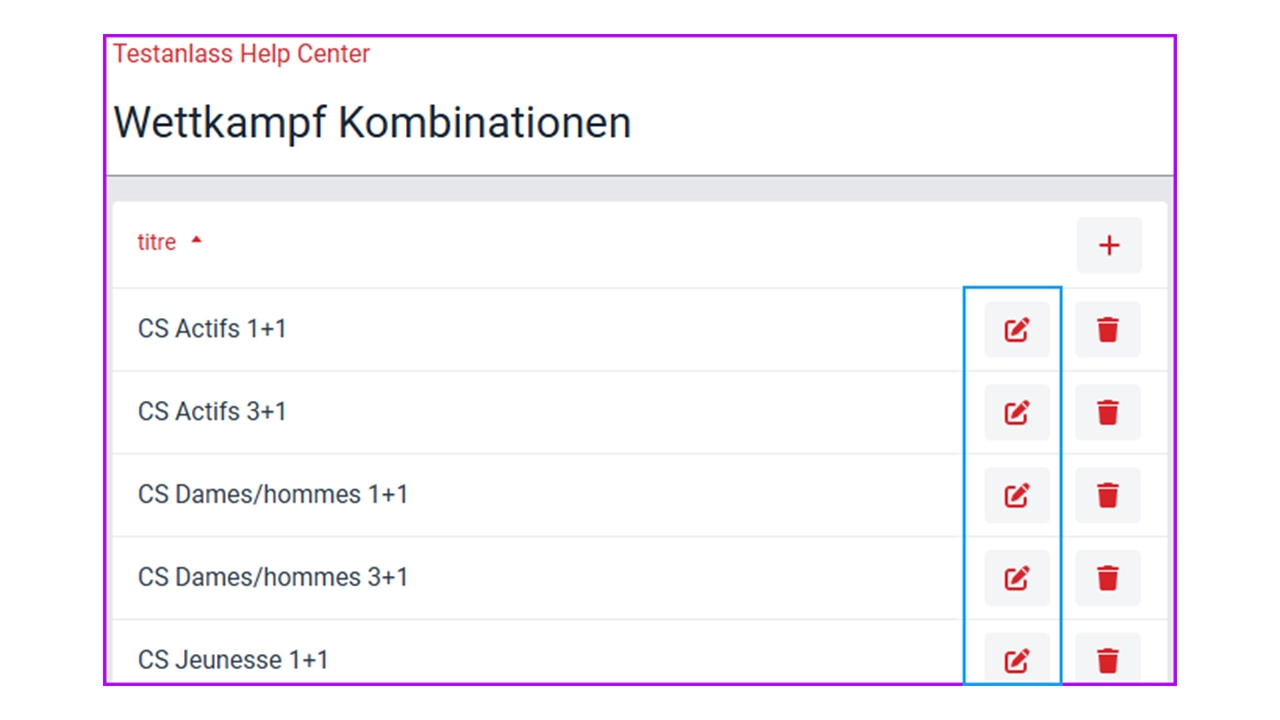
Le symbole + permet également de créer une nouvelle combinaison de concours.
En cliquant sur Modifier, la fenêtre suivante s'ouvre :
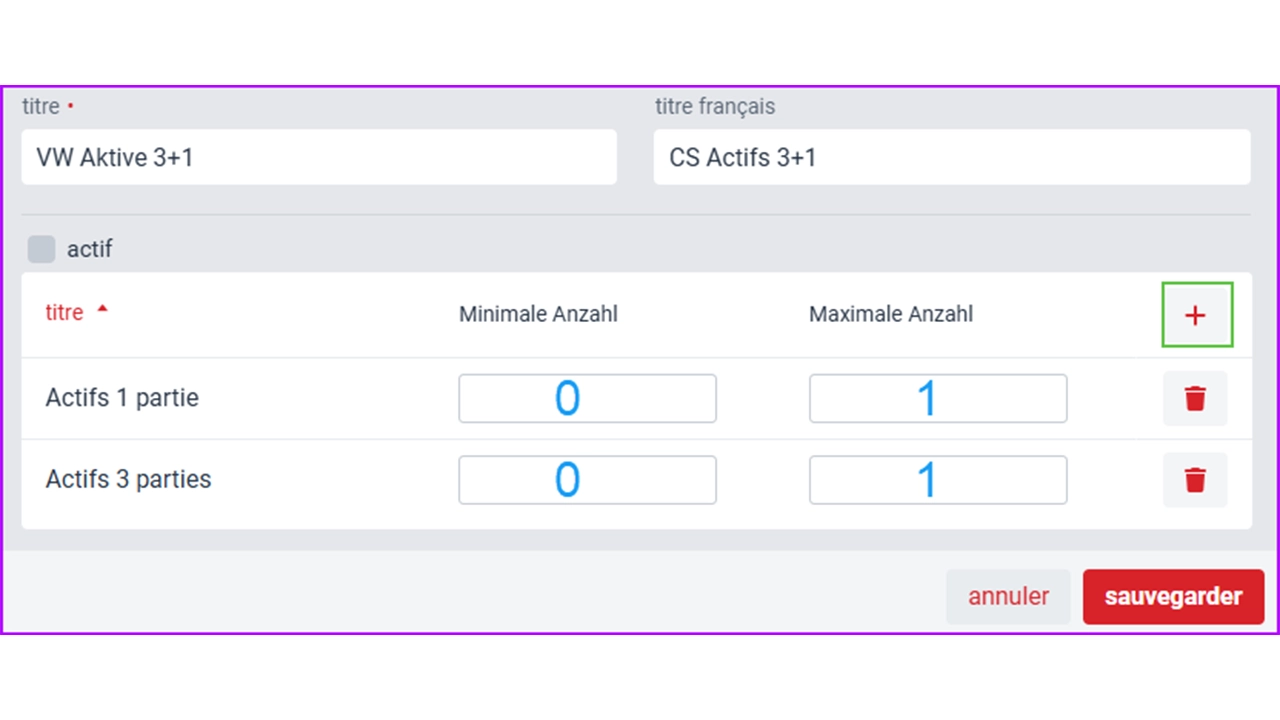
Les différentes langues ne s’affichent que si elles sont définies comme obligatoires ou optionnelles dans les paramètres de la manifestation.
Pour chaque langue définie comme obligatoire, le titre doit être renseigné.
Pour que la combinaison soit accessible aux sociétés lors de l’inscription, elle doit également être activée.
Les champs de nombre minimal doivent être remplis afin que la société ne puisse inscrire que ce qui est autorisé.
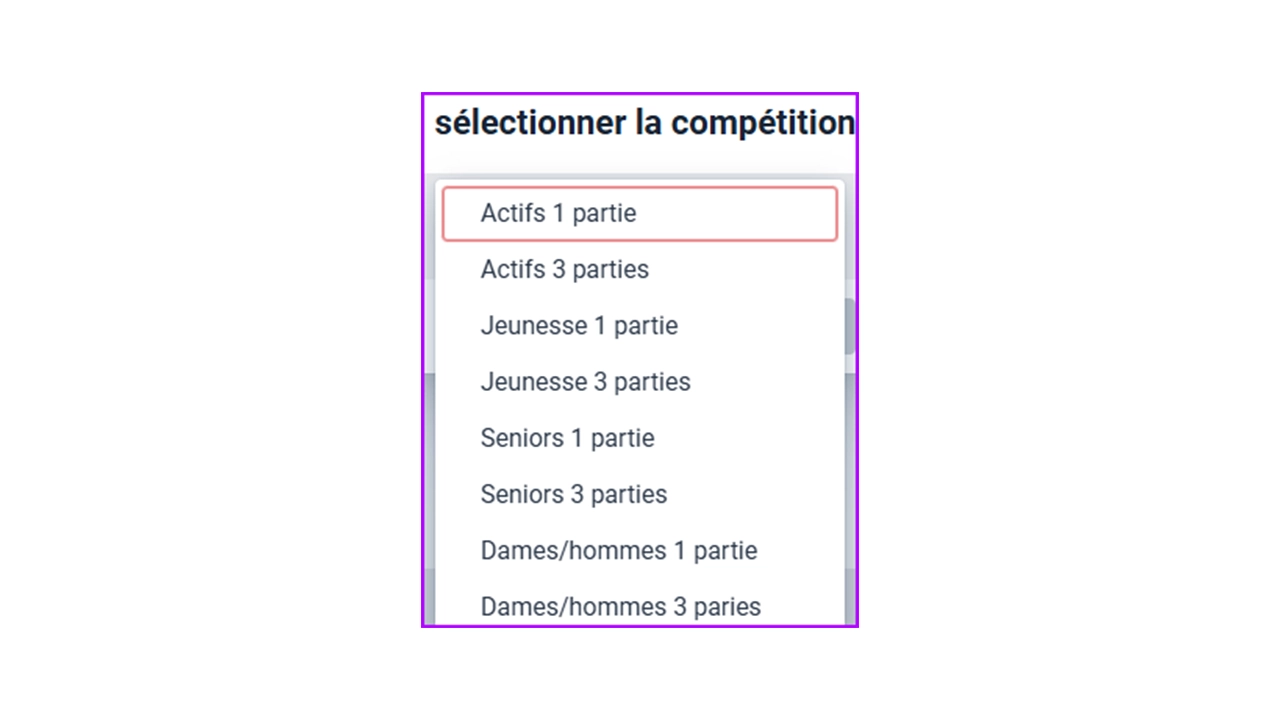
Le symbole + permet d’ajouter une nouvelle entrée. Pour ce faire, il faut sélectionner le concours dans le tableau de la nouvelle fenêtre.
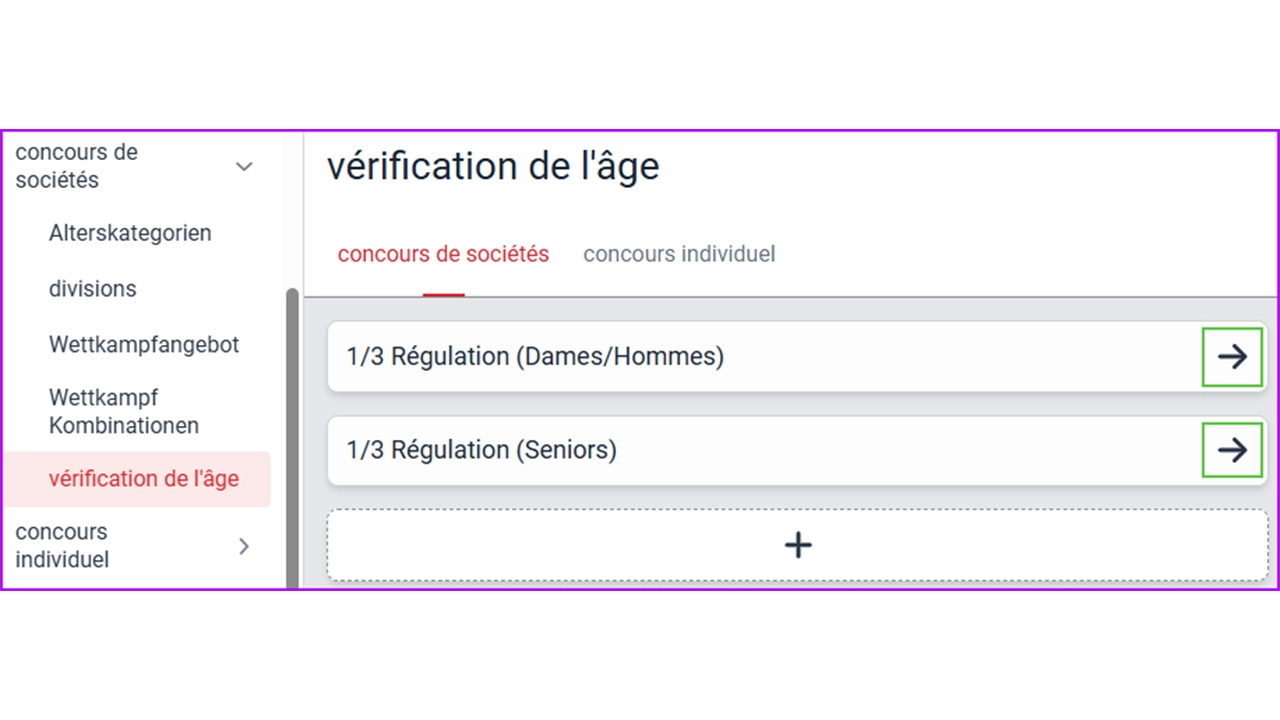
Le contrôle de l’âge vient en complément des limites d’âge déjà saisies dans les catégories d’âge.
Ces contrôles d’âge pour le concours de sociétés et le concours individuel permettent de reproduire les règles spécifiques issues des règlements et prescriptions de concours.
Sous l’onglet [Concours de sociétés], les deux règles actuelles des 1/3 sont configurées.
Les participants plus jeunes ou plus âgés peuvent être configurés séparément, soit sous forme de fraction, soit sous forme de nombre fixe.
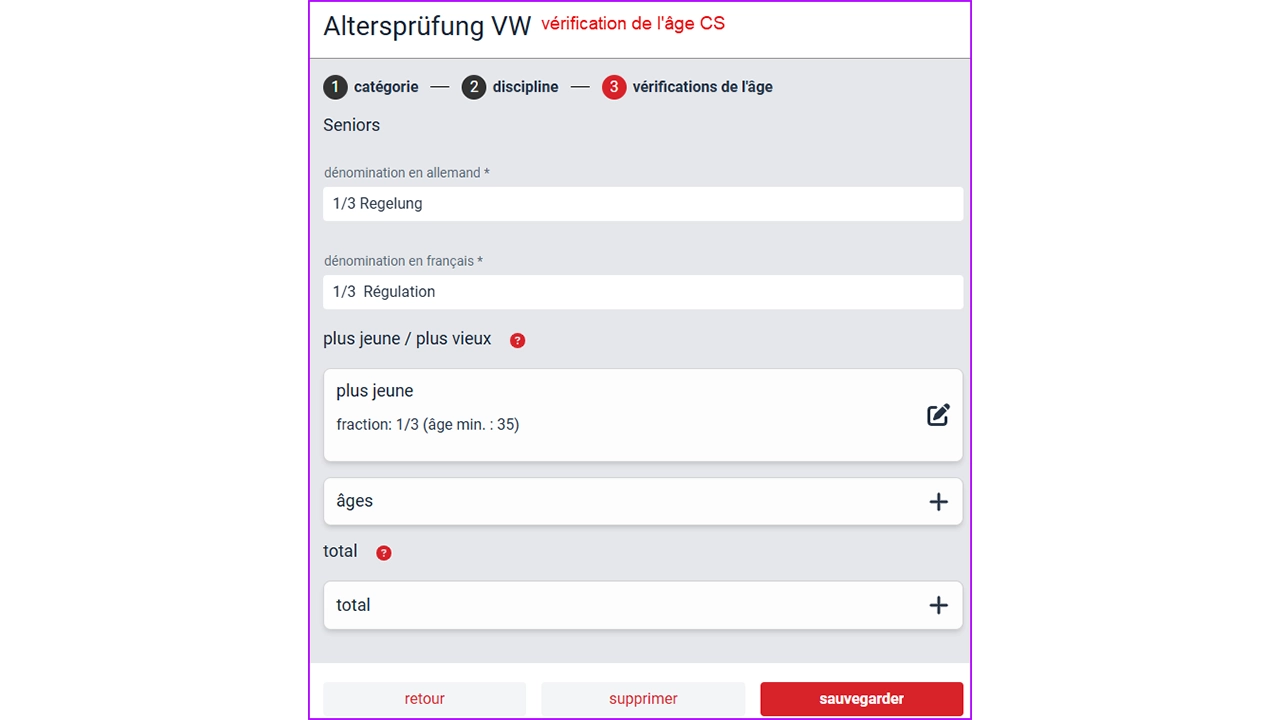
De plus, l’âge minimal ou maximal peut y être inscrit s'il est défini.
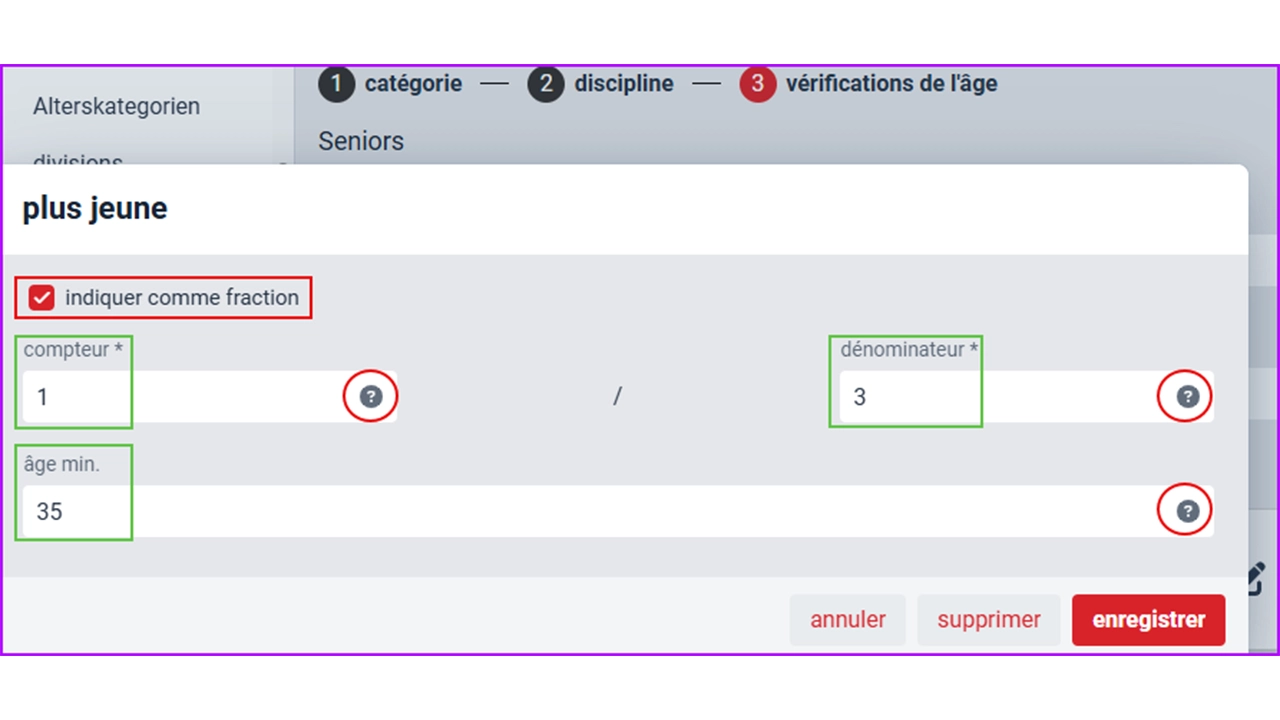
Des bulles d'aide d'informations sont disponibles sous les point d'interrogations pour chacune de ces valeurs.
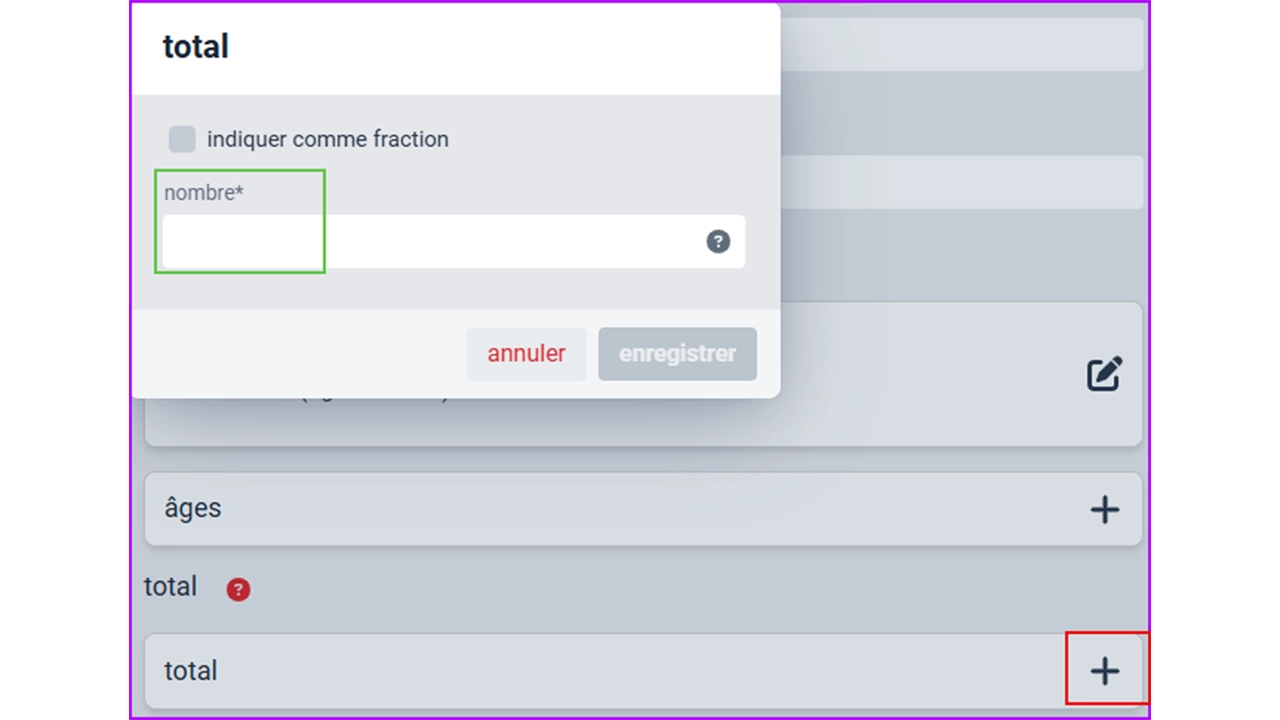
Comme restriction supplémentaire, le nombre total de personnes plus jeunes ou plus âgées peut être défini (par exemple si la règle du 1/3 a été choisie).
Si rien n’est indiqué dans la zone verte, cette règle s’applique à toutes les disciplines de cette catégorie d’âge.
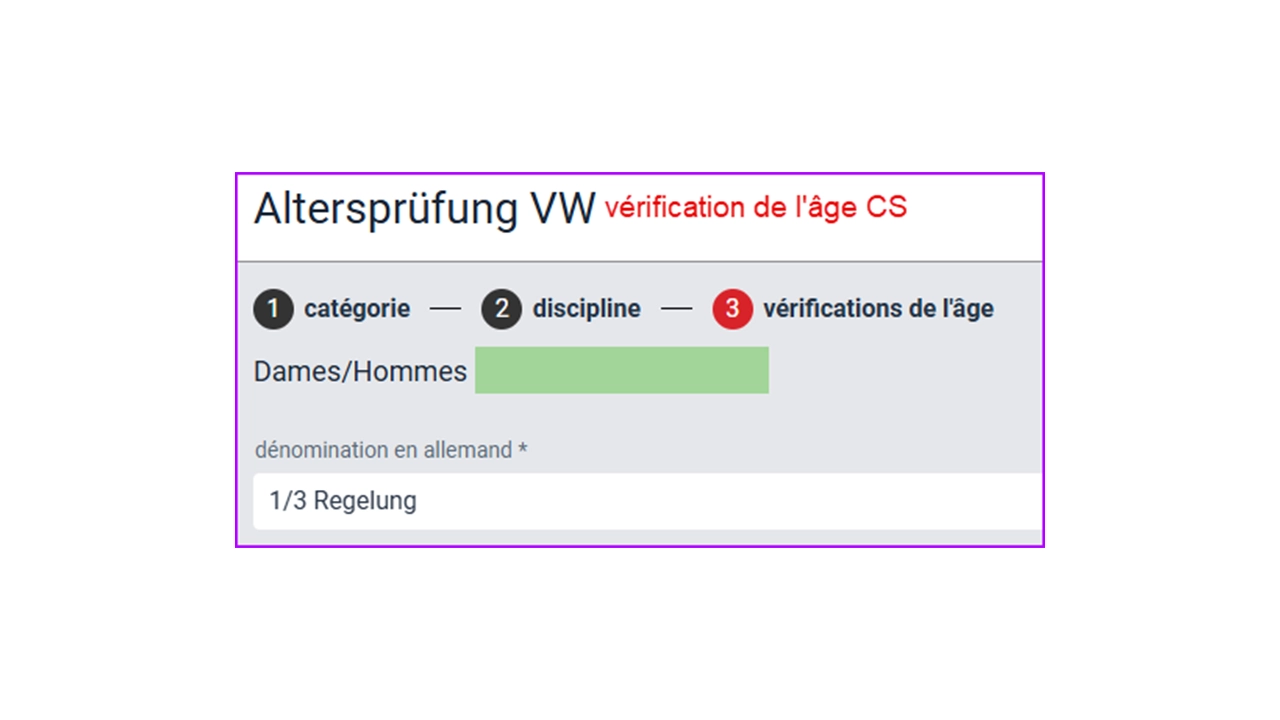
Les disciplines ne peuvent pas être modifiées ultérieurement : il faut supprimer la configuration et la reconstruire en conséquence.
Création d’une nouvelle configuration pour le concours de sociétés :
Démarrer un nouveau contrôle d’âge avec +, puis sélectionner la catégorie et cliquer sur [Suivant] pour passer aux disciplines.
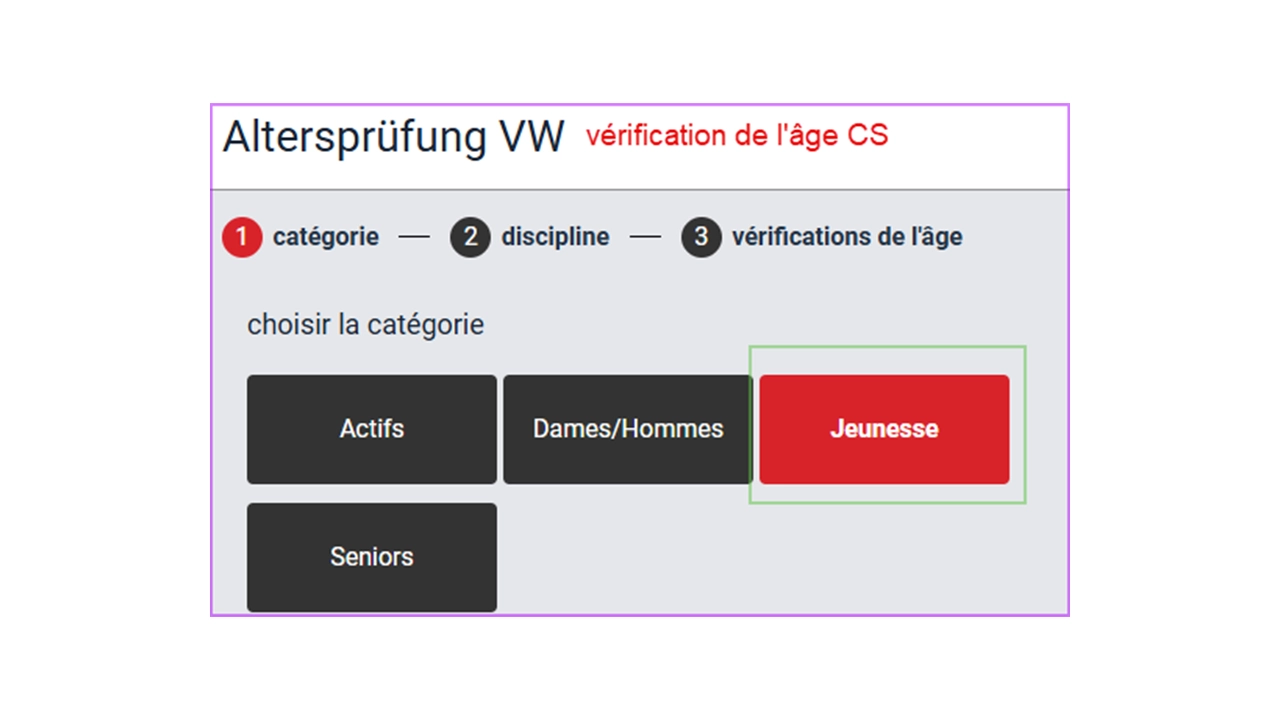
Activer soit [Toutes les disciplines], soit [Choisir une discipline].
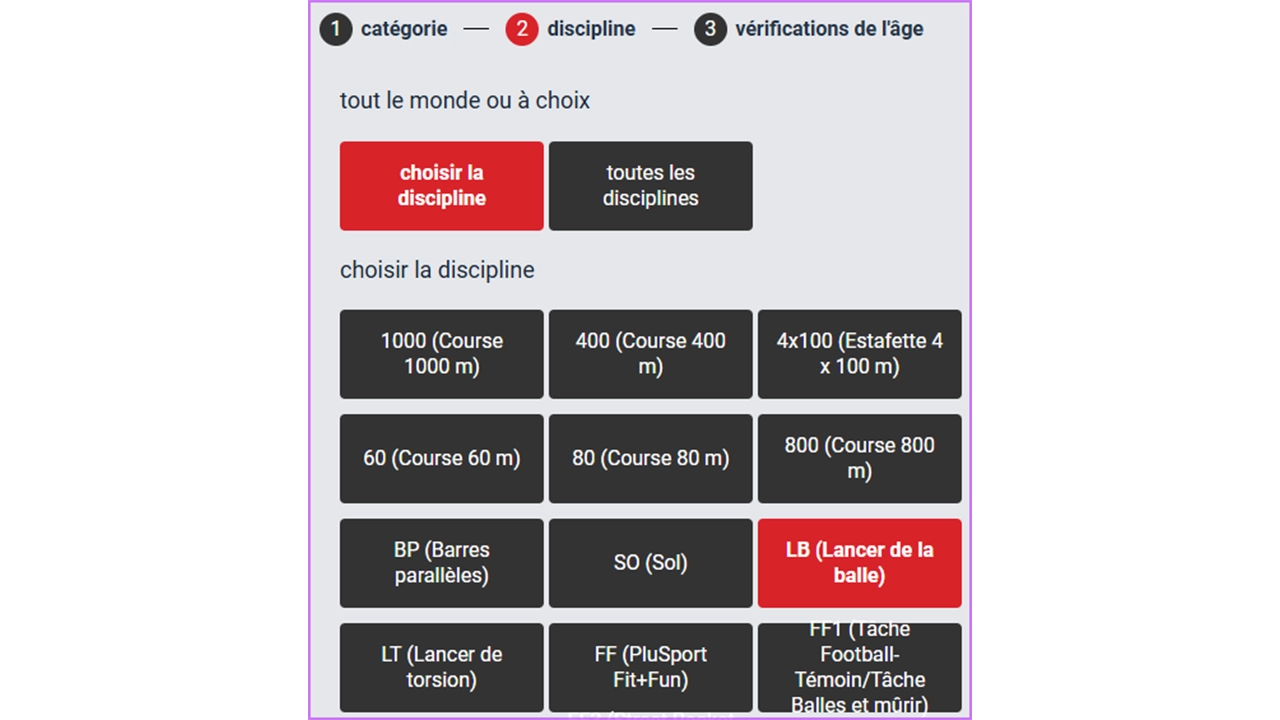
Une seule discipline peut être sélectionnée. Le contrôle d’âge s’appliquera alors uniquement à cette discipline dans cette catégorie d’âge. Note de configuration : ce contrôle d’âge lié à la discipline prévaut sur le contrôle d’âge général.
En cliquant sur [Suivant], vous arrivez sur la page de définition du contrôle d’âge décrite ci-dessus.
Les contrôles d’âge pour le concours individuel se trouvent sous l’onglet [Concours individuel].
La définition est identique, mais la création d’une nouvelle définition diffère légèrement :
Après avoir cliqué sur +, il faut d’abord sélectionner un groupe.
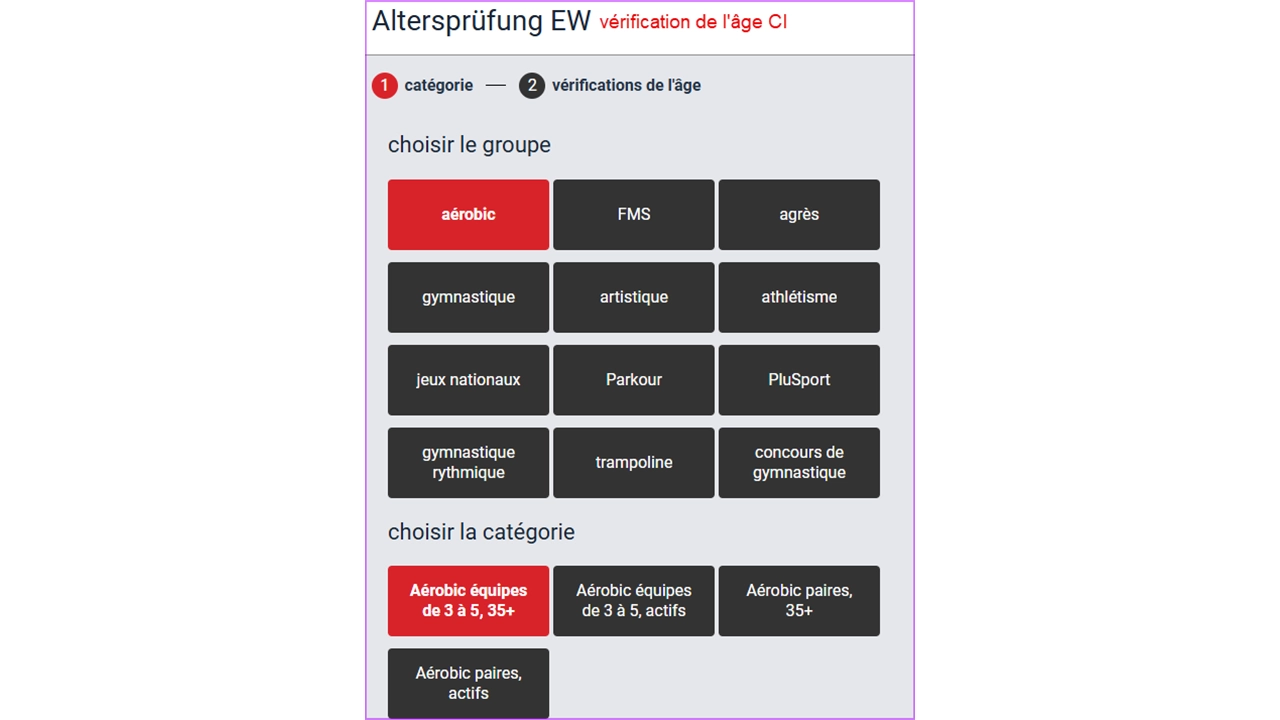
Ensuite, une catégorie active de concours individuel peut être sélectionnée.
Cliquer sur [Suivant] permet de passer à la configuration proprement dite du contrôle d’âge.
5 concours individuel
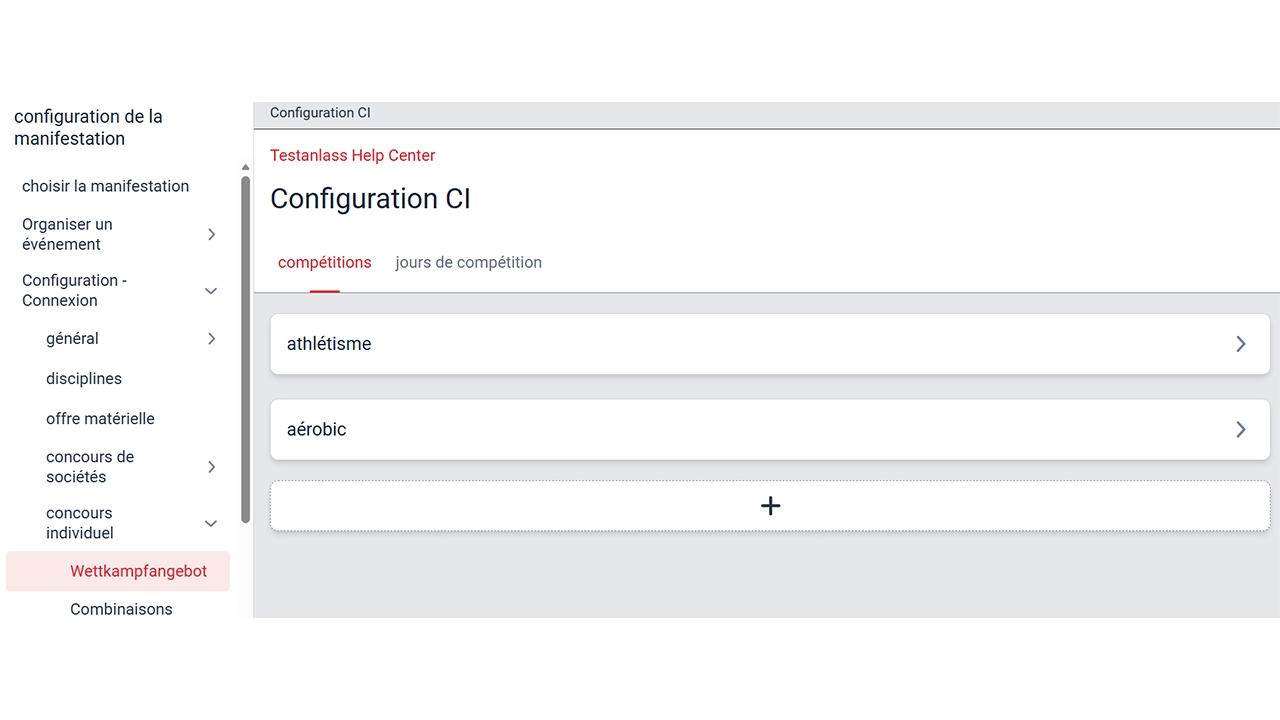
En cliquant sur le signe plus, il est possible de sélectionner les différents groupes de concours individuels.
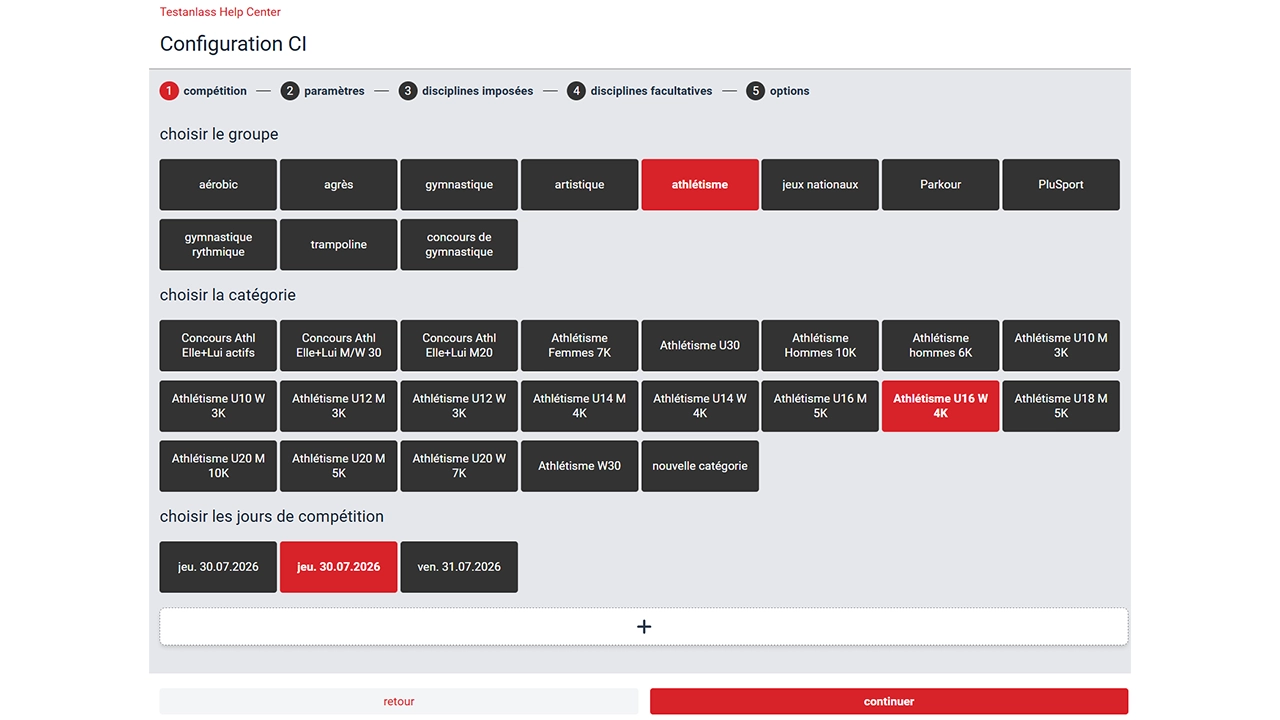
Exemple pour l’athlétisme ; la procédure est identique pour tous les autres groupes.
- Sélectionner le groupe souhaité
- Sélectionner la catégorie souhaitée (toutes les catégories affichées sont conformes aux directives actuelles de la FSG)
- Ne sélectionner et configurer « Nouvelle catégorie » que si la fête de gymnastique ou la manifestation souhaite proposer une offre « spéciale ».
- Sélectionner la date souhaitée (ou les dates souhaitées si l’offre est proposée sur plusieurs jours).
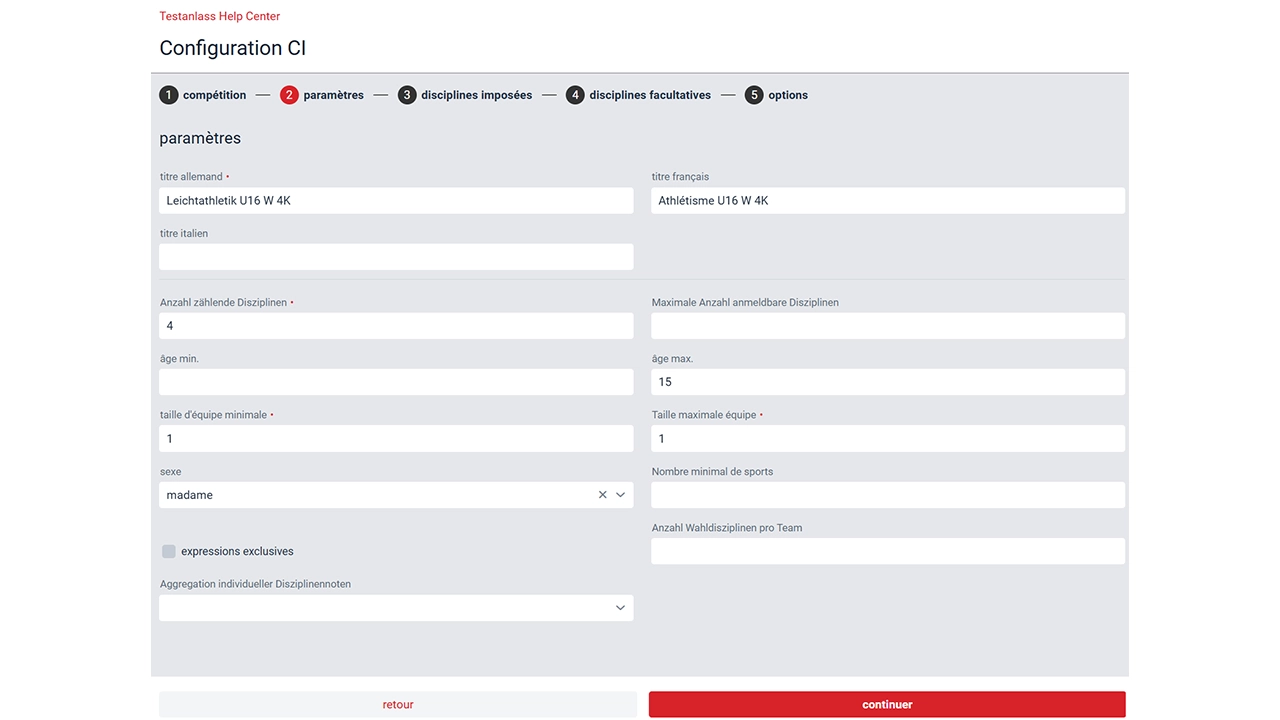
En principe, aucune adaptation n’est nécessaire ici si la catégorie est organisée conformément aux directives de la FSG. Des adaptations concernant l’âge peuvent éventuellement être nécessaires, par exemple lorsqu’une seule catégorie d’âge est proposée, mais qu’elle doit être ouverte à tous les âges. Selon la catégorie, certaines indications peuvent manquer dans les champs obligatoires. Elles doivent encore être complétées.
Le champ « Nombre minimal de disciplines sportives » est utilisé pour le concours de gymnastique.
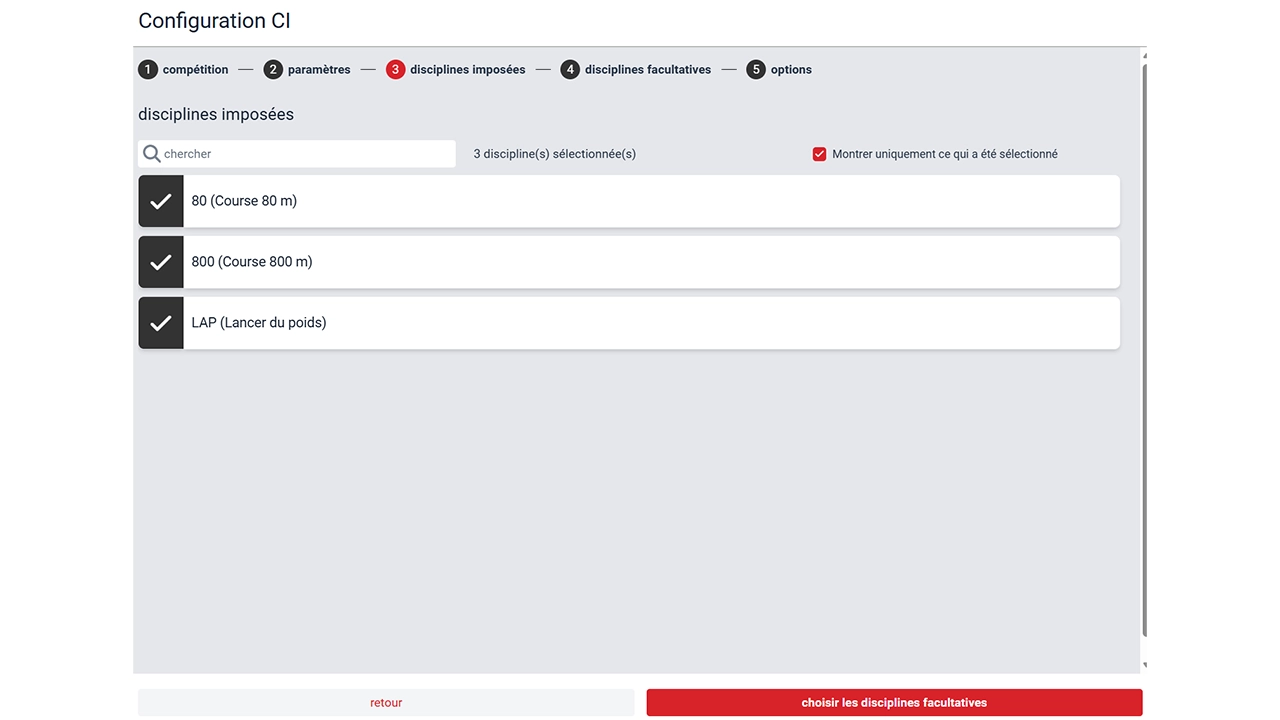
Les disciplines obligatoires sont indiquées ici.
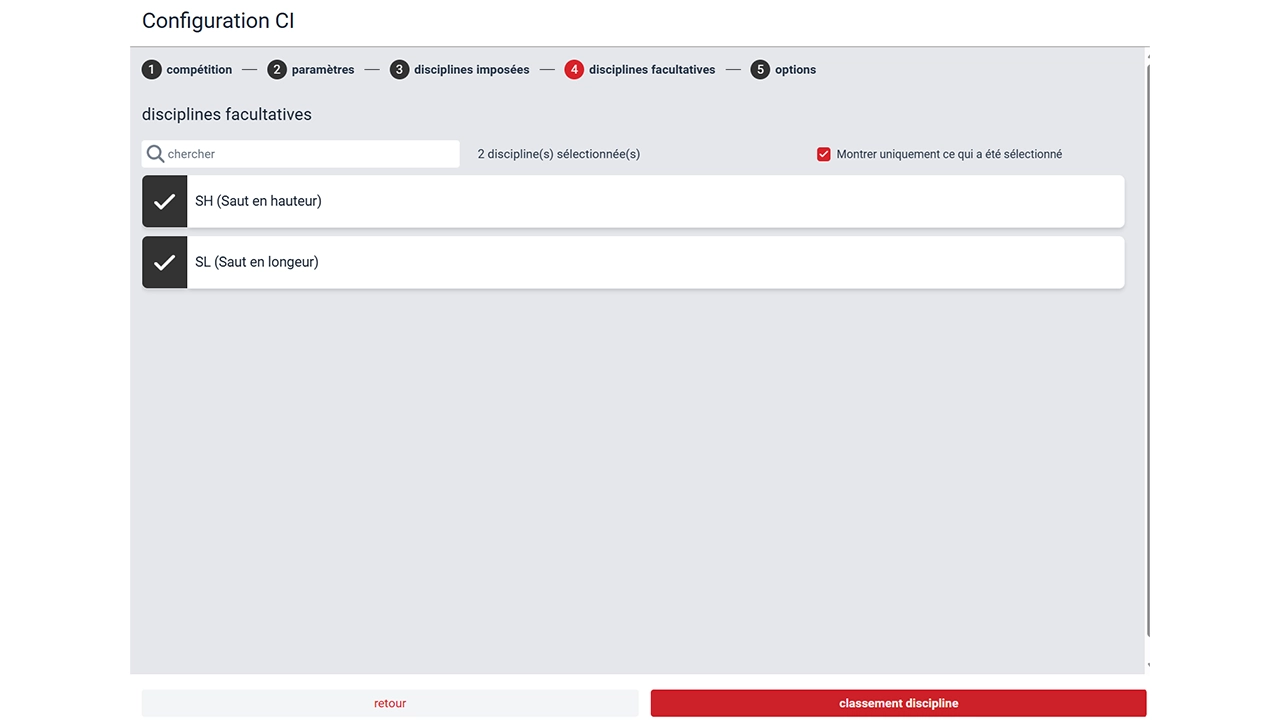
Les disciplines à choix proposées aux gymnastes lors de l’inscription sont sélectionnées ici.
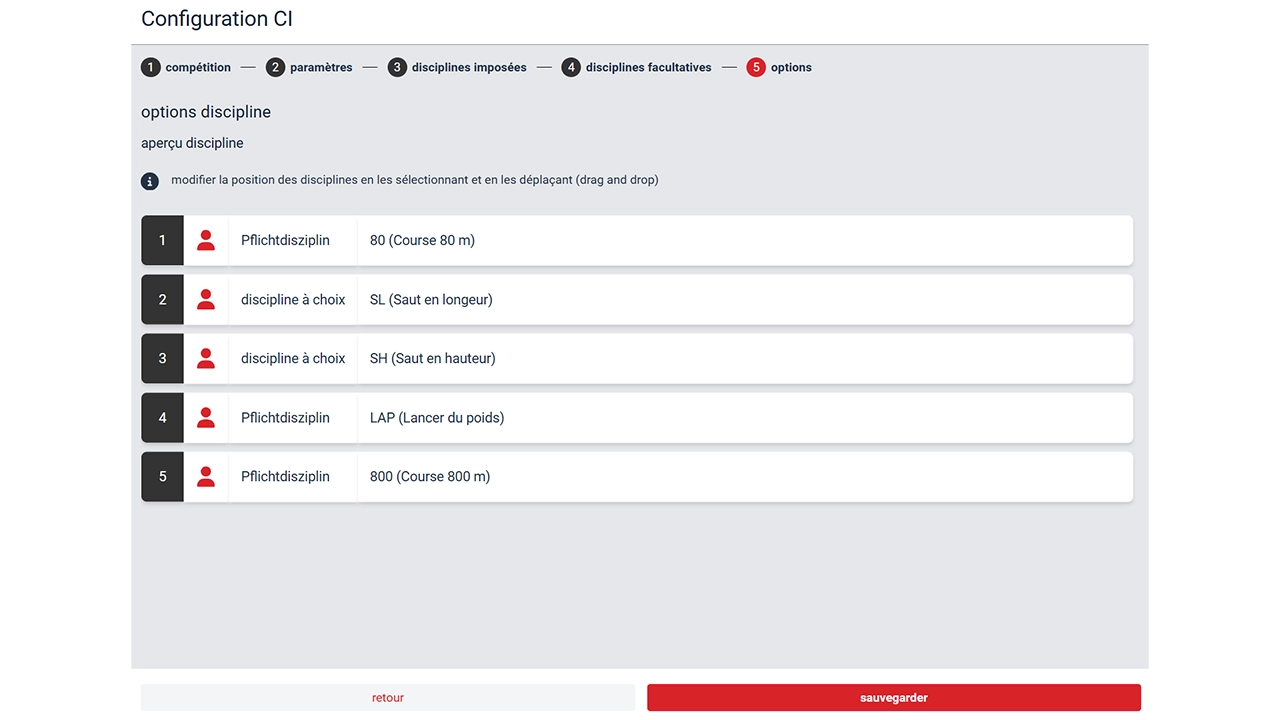
Vue d’ensemble des disciplines. Ici non plus, aucune modification n’est nécessaire en principe. Cette vue d’ensemble sert au contrôle. En cliquant sur « Enregistrer », l’offre est disponible pour la fête de gymnastique.
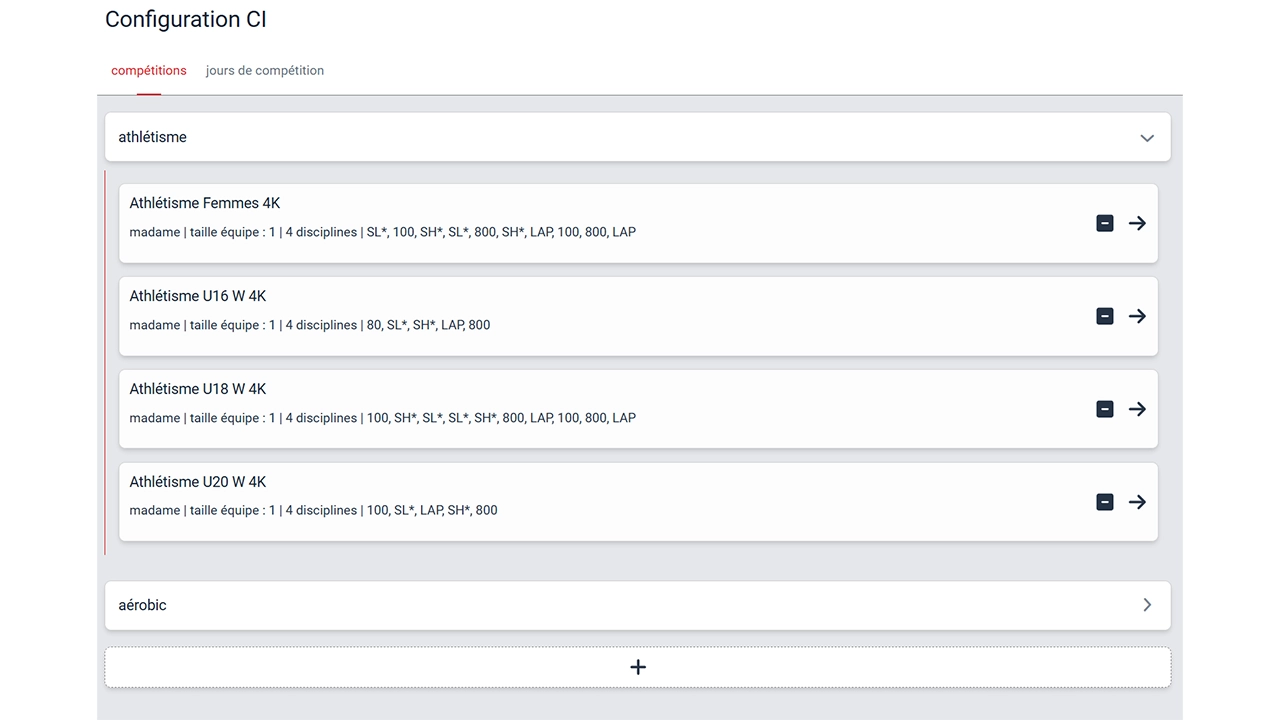
Cette vue d’ensemble présente finalement toutes les offres de concours individuels proposées lors de la manifestation. Si une offre doit encore être supprimée, cliquer sur le concours concerné pour afficher le concours configuré.
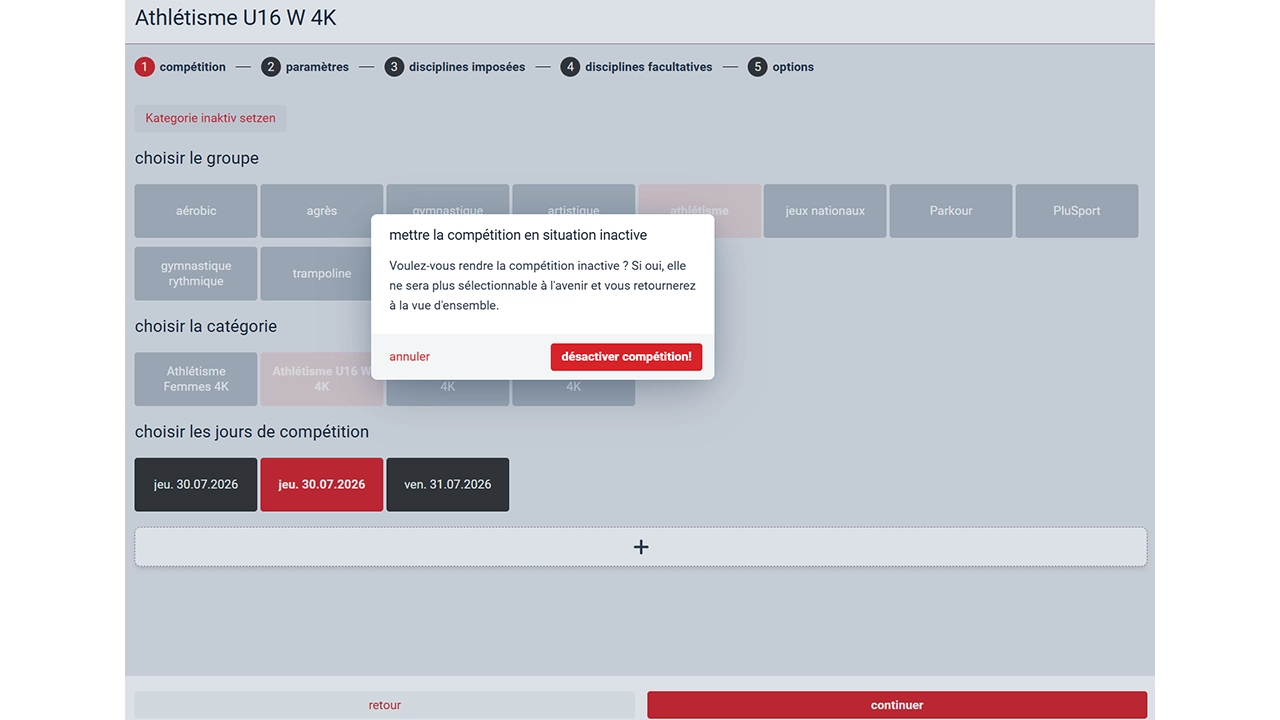
En cliquant sur « Désactiver la catégorie », puis en confirmant, le concours peut être désactivé ou supprimé.
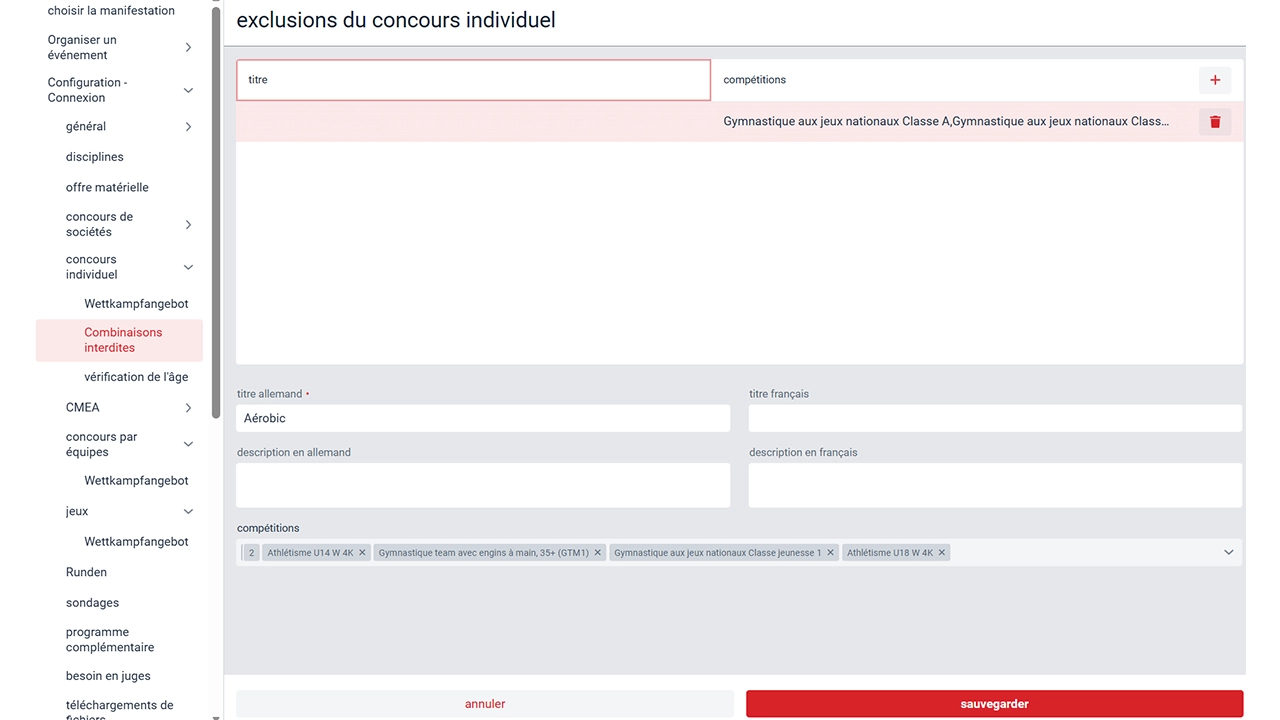
Dans cette rubrique, les exclusions pour les concours individuels, c’est-à-dire les « combinaisons interdites », sont définies. Par exemple, si une gymnaste participe au concours d’aérobic, il peut être défini qu’elle ne peut participer à aucun autre concours individuel. Cela permet d’éviter les conflits d’horaires lors de la planification.
En cliquant sur +, les « exclusions » peuvent ensuite être définies dans la partie inférieure.
- Saisir le titre (il est recommandé d’indiquer ici le groupe de concours)
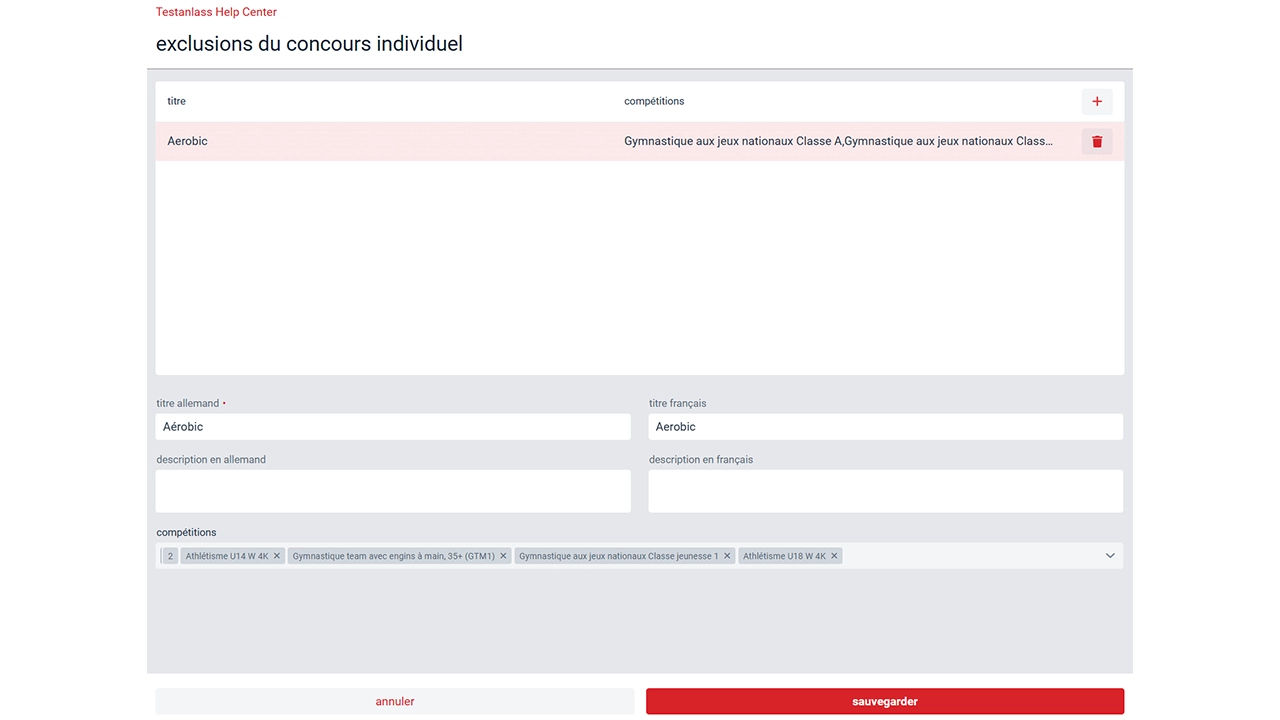
2. Sous « Concours », sélectionner (en cliquant) les concours auxquels il n’est pas permis de participer.
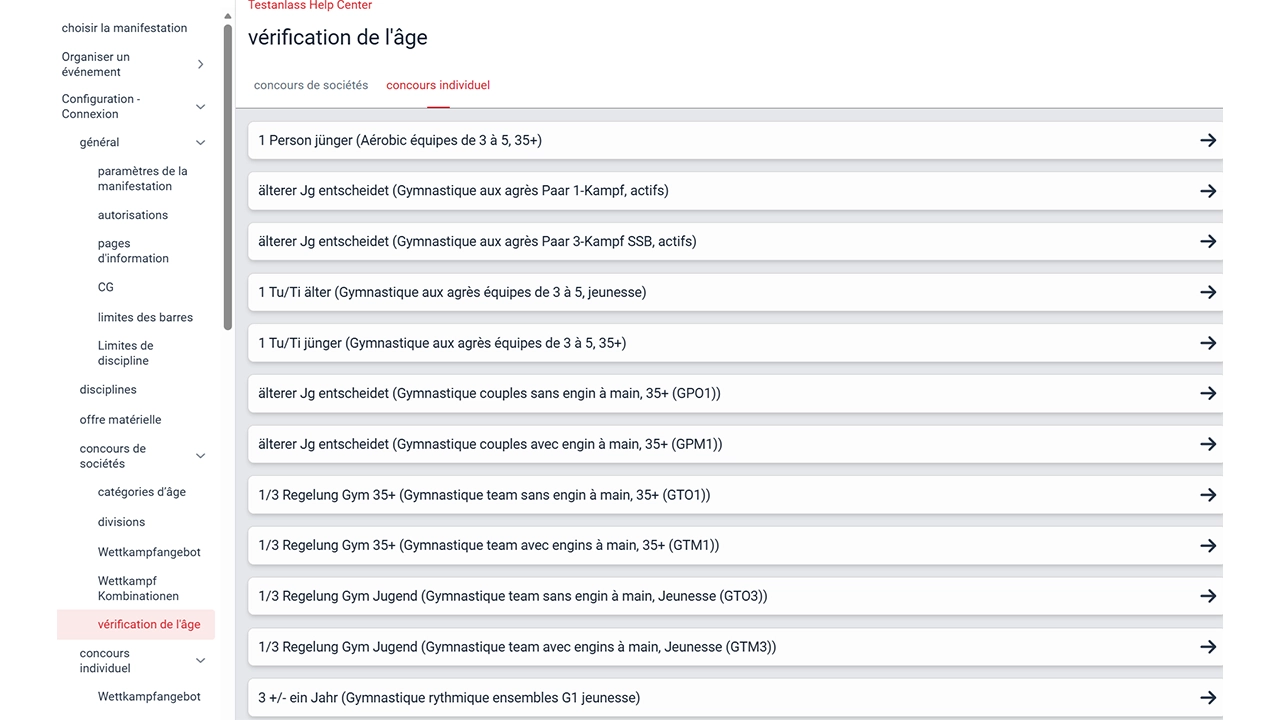
Toutes les configurations de contrôle de l’âge, qu’elles soient autorisées ou non, sont enregistrées ici pour les concours individuels. Si une entrée manque encore, elle peut être ajoutée tout en bas en cliquant sur « + ».😉
6 Inscription CMEA
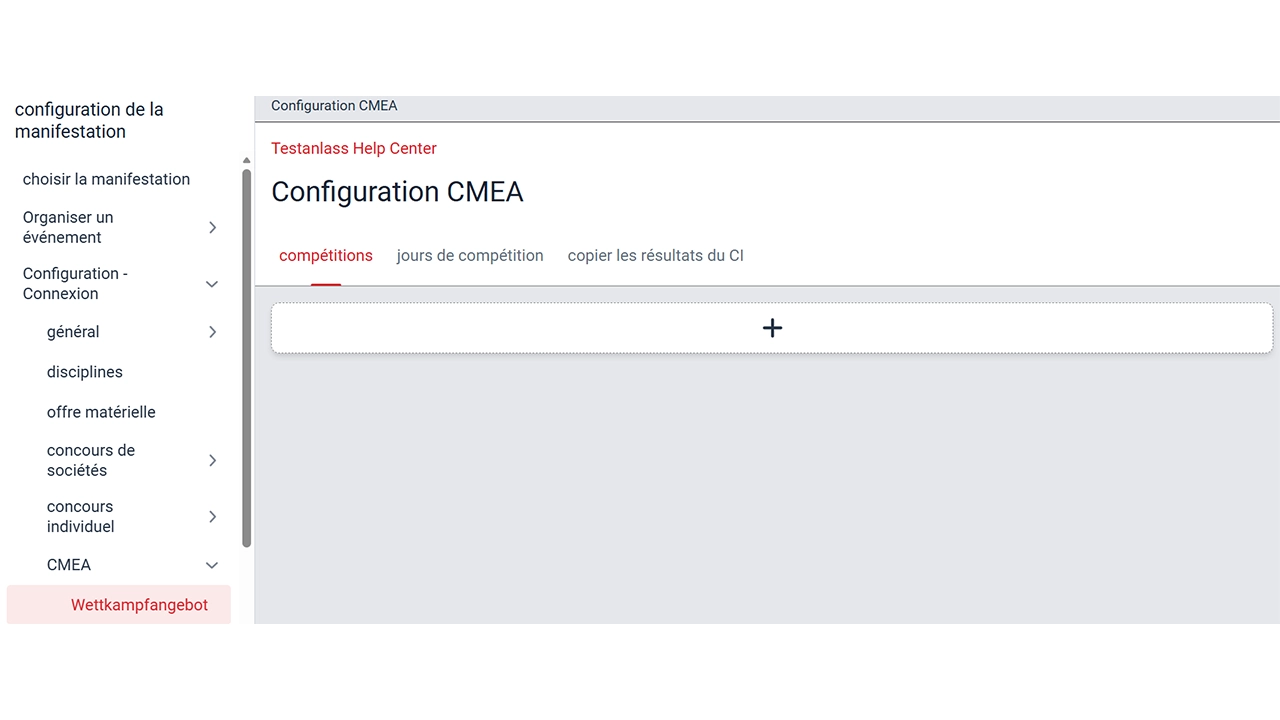
Dans la configuration CMEA, tu définis les catégories CMEA que tu souhaites proposer, tu vérifies ou fixes le jour du concours et tu choisis si tu proposes uniquement un concours individuel d’athlétisme et si les résultats doivent également être repris pour une manifestation CMEA lorsque cela est possible.
En cliquant sur le signe plus, les différentes catégories CMEA peuvent être sélectionnées.
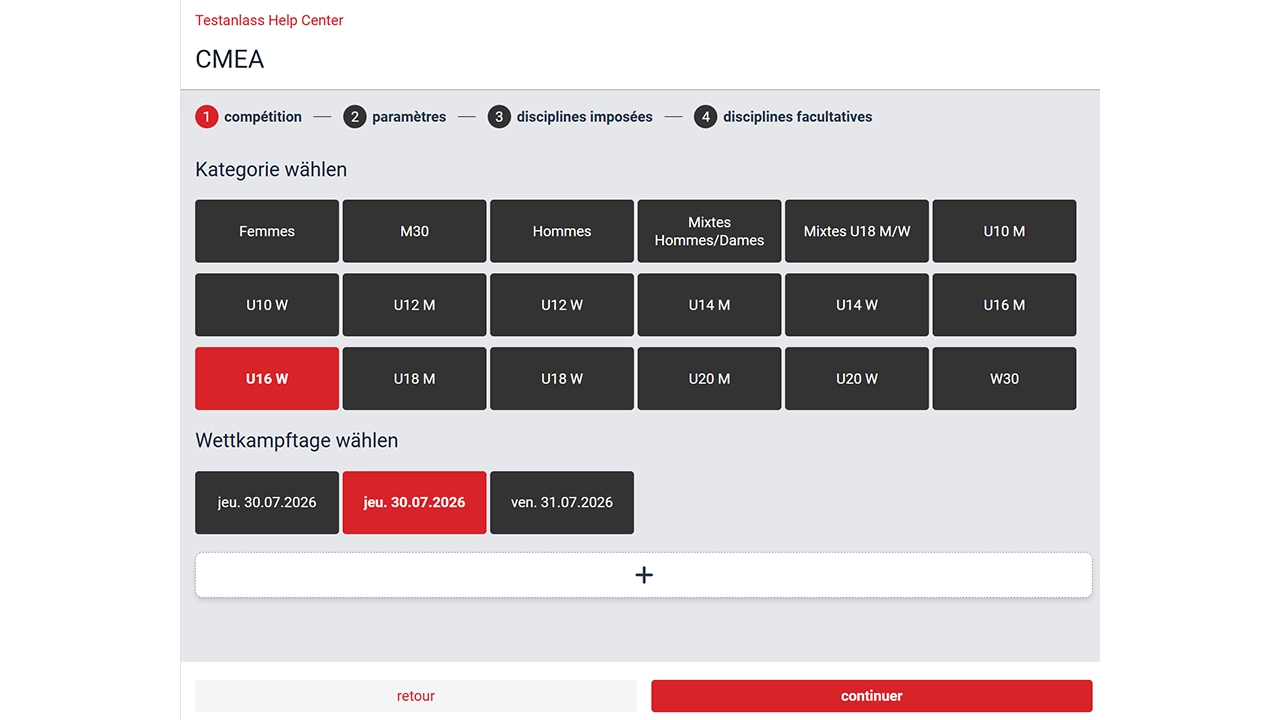
Voici un exemple pour l’athlétisme ; le procédé est identique pour tous les autres groupes.
Sélectionner la catégorie souhaitée (toutes les catégories affichées sont conformes aux directives actuelles de la FSG).
Sélectionner la date souhaitée (ou les dates souhaitées si le concours est proposé sur plusieurs jours).
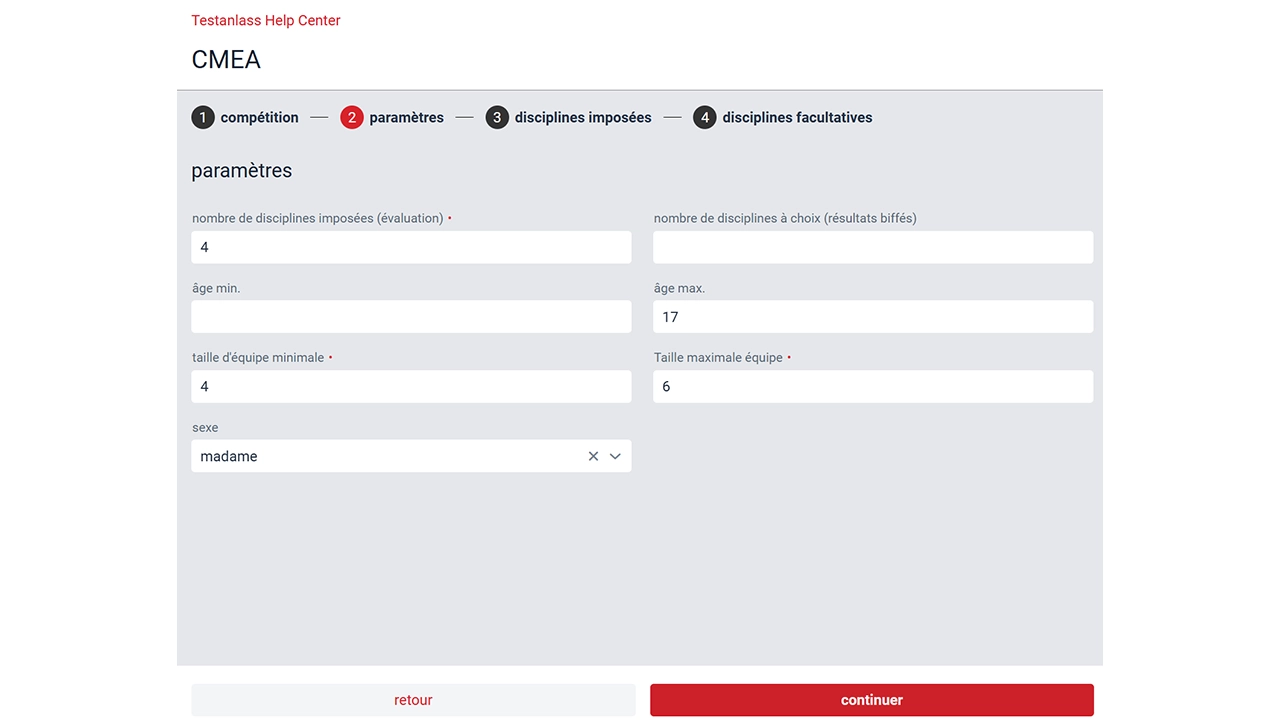
Les points 2 à 4 sont préconfigurés conformément au règlement de la FSG et ne nécessitent aucune modification. Il suffit de cliquer sur « Suivant ».
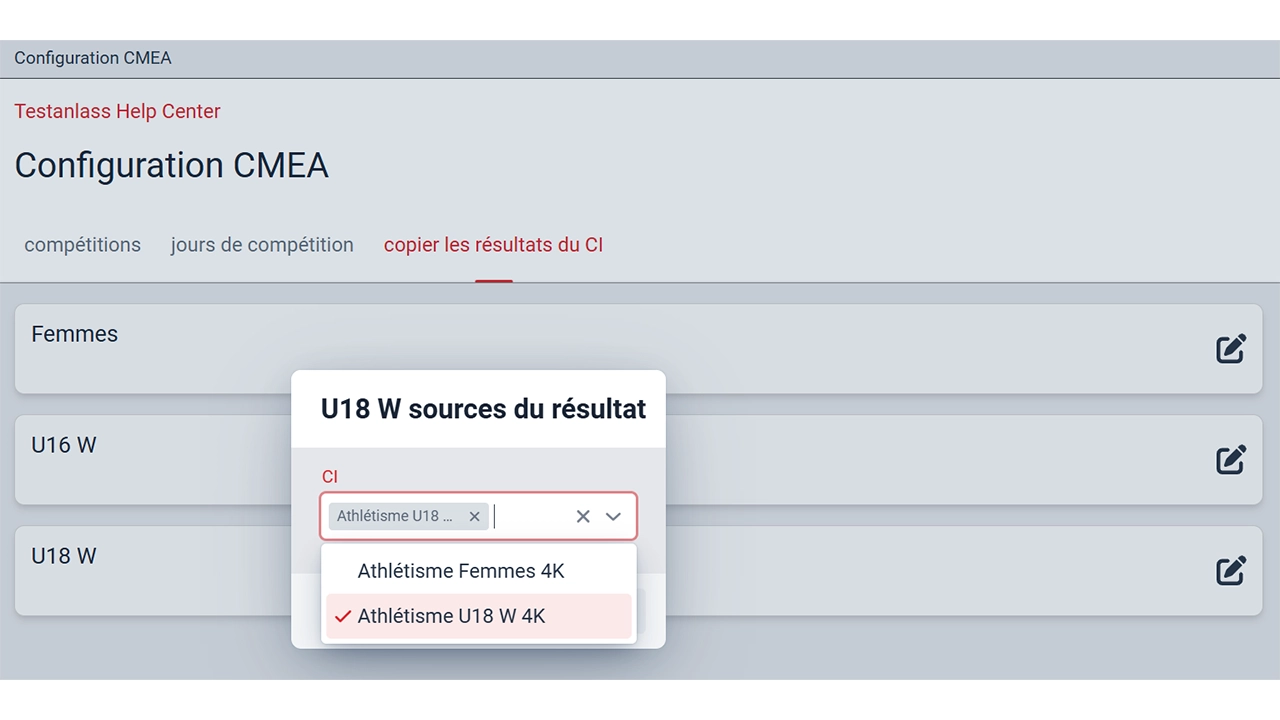
Si le concours individuel correspondant est configuré et proposé, il est possible de définir ici que les résultats du ou des concours individuels appropriés seront repris. Aucun concours CMEA n’a lieu au sens traditionnel ; les résultats sont simplement repris en complément du concours individuel d’athlétisme.
7 concours par équipes
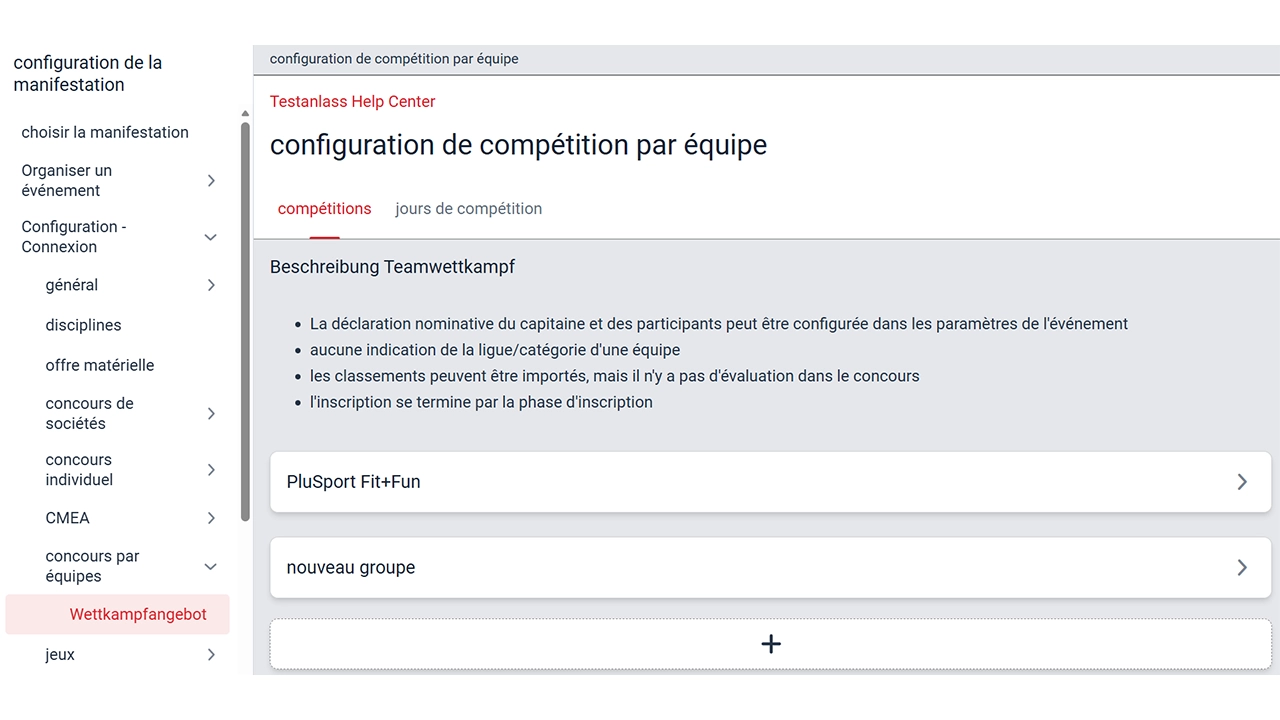
La configuration du concours par équipes sert principalement à l’inscription des groupes PluSport. Elle permet également d’inscrire des groupes à un concours spécial. Contrairement au « programme-cadre », il est possible d’importer ici un classement. En théorie, il est aussi possible d’y configurer des jeux qui ne doivent pas être proposés dans la rubrique « Jeux ».
Veuillez tenir compte de la description :
L’inscription nominative du chef d’équipe et des participants peut être activée dans les paramètres de la manifestation.
Aucune indication de la ligue ou de la catégorie d’une équipe.
Les classements peuvent être importés, mais aucune évaluation n’est effectuée dans Contest.
L’inscription se termine par la phase nominative.
8 jeux
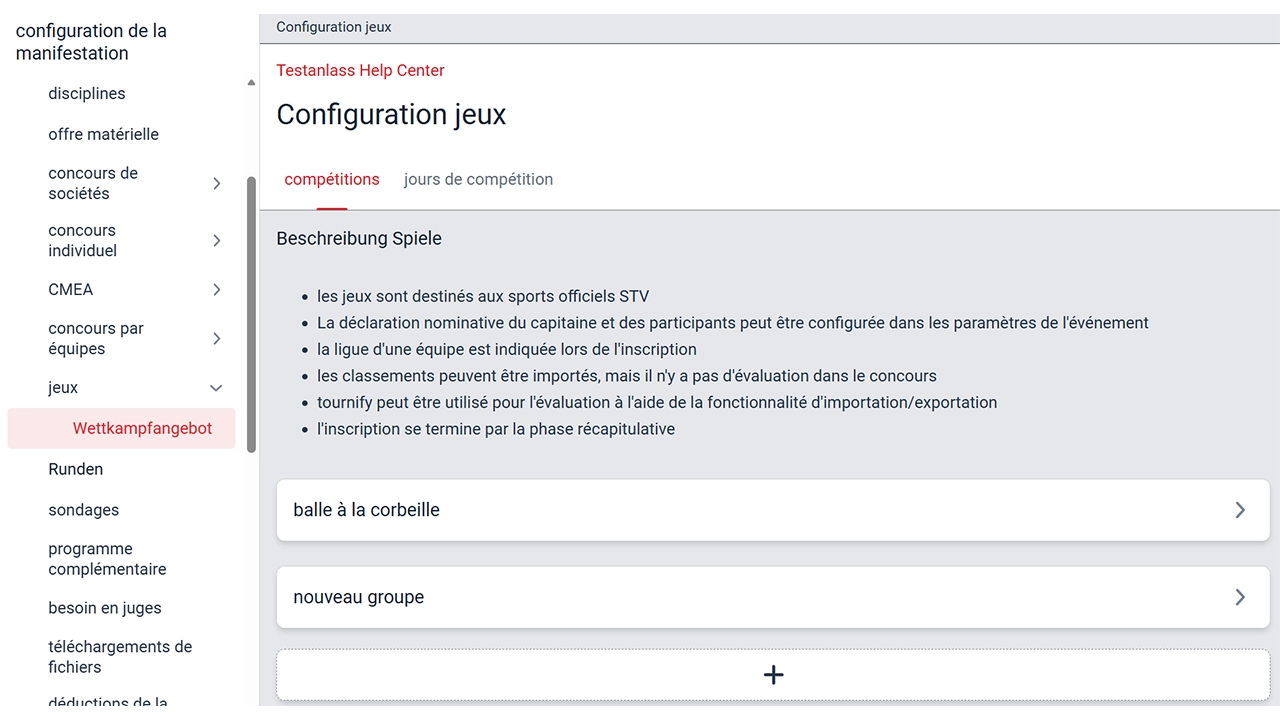
La configuration des jeux est principalement destinée à l’inscription aux sports de jeu officiels de la FSG. Il est toutefois également possible de configurer sans difficulté des groupes, par exemple pour l’unihockey ou le volleyball.
Après la clôture des inscriptions, les calendriers de jeu et l’évaluation sont réalisés le plus simplement avec l’outil « Tournify ». Si nécessaire, le classement peut être importé dans Contest.
Veuillez tenir compte de la description :
- Les jeux sont prévus pour les sports officiels de la FSG.
- L’inscription nominative du chef d’équipe et des participants peut être activée dans les paramètres de la manifestation.
- La ligue d’une équipe est indiquée lors de l’inscription.
- Les classements peuvent être importés, mais aucune évaluation n’est effectuée dans Contest.
- Tournify peut être utilisé pour l’évaluation grâce à la fonction d’importation et d’exportation.
- L’inscription se termine par la phase récapitulative.
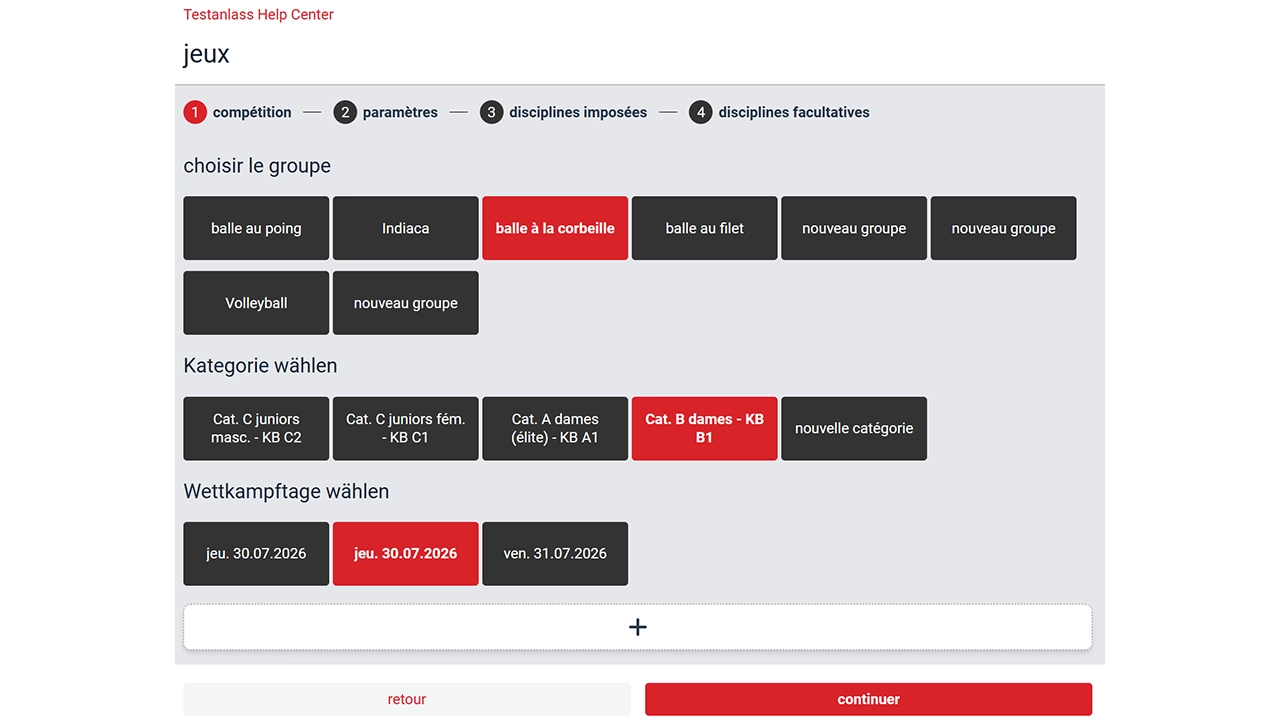
Au point 1, sélectionner d’abord le groupe ou ajouter un nouveau groupe. Il est ensuite possible de sélectionner une catégorie préconfigurée ou de définir une nouvelle catégorie. Pour terminer, sélectionner le jour du concours et confirmer avec « Suivant ».
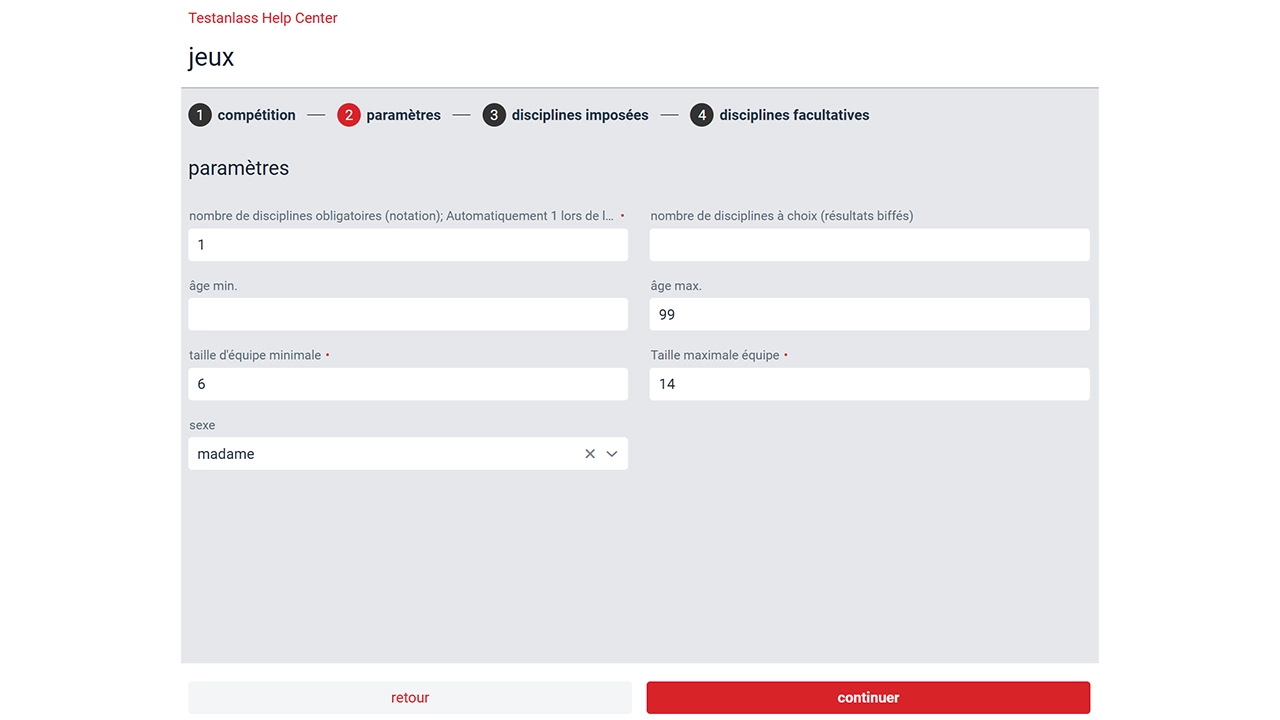
Il convient de tenir compte de la « taille maximale de l’équipe », en particulier lorsque l’inscription est nominative. Veiller impérativement à inclure les remplaçants et les joueurs susceptibles d’entrer en jeu.
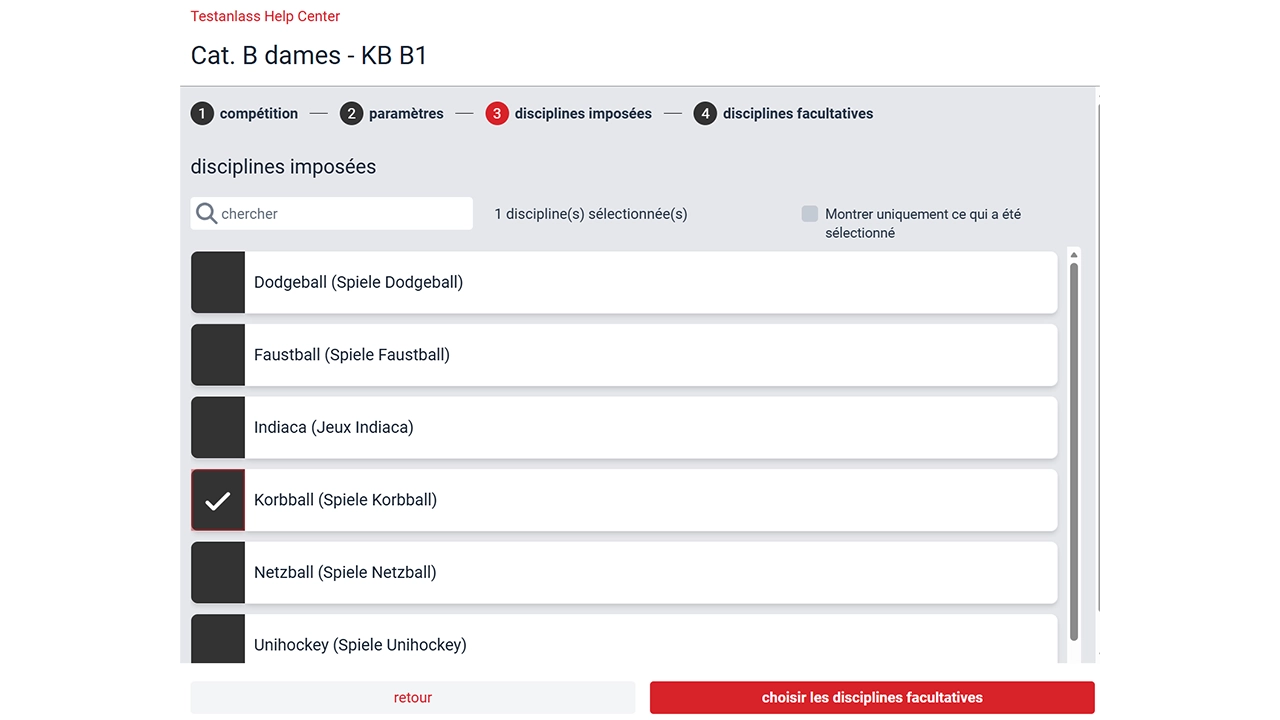
Sélectionner la discipline obligatoire, c’est-à-dire le jeu (ici, par exemple, la balle à la corbeille), puis cliquer en bas à droite sur « Sélectionner les disciplines à option » et enfin sur « Enregistrer ». (Ne cliquer sur aucune discipline à option et n’en sélectionner aucune.)
9 Questionnaires
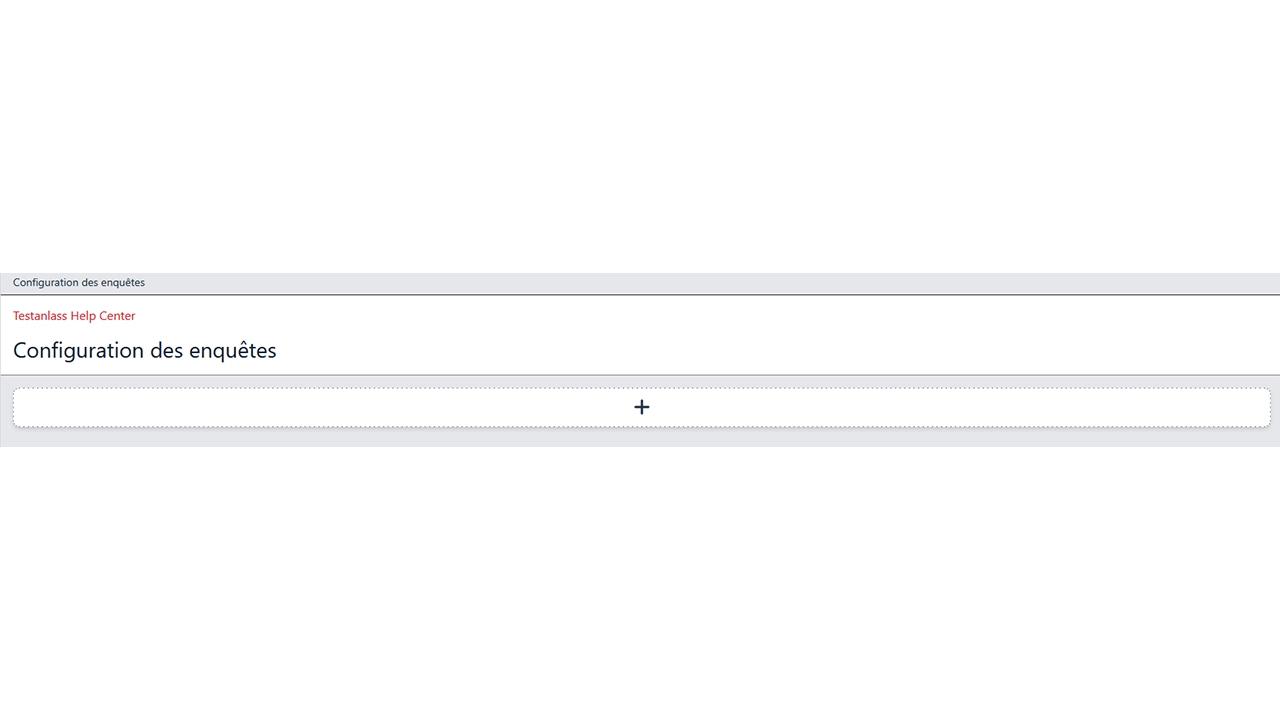
Pour effectuer un questionnaire, il faut cliquer sur le signe « plus » ici. Les questionnaires doivent être remplis jusqu'à l'étape récapitulative, qui marque également leur clôture. Ces questionnaires ne sont pas configurables.
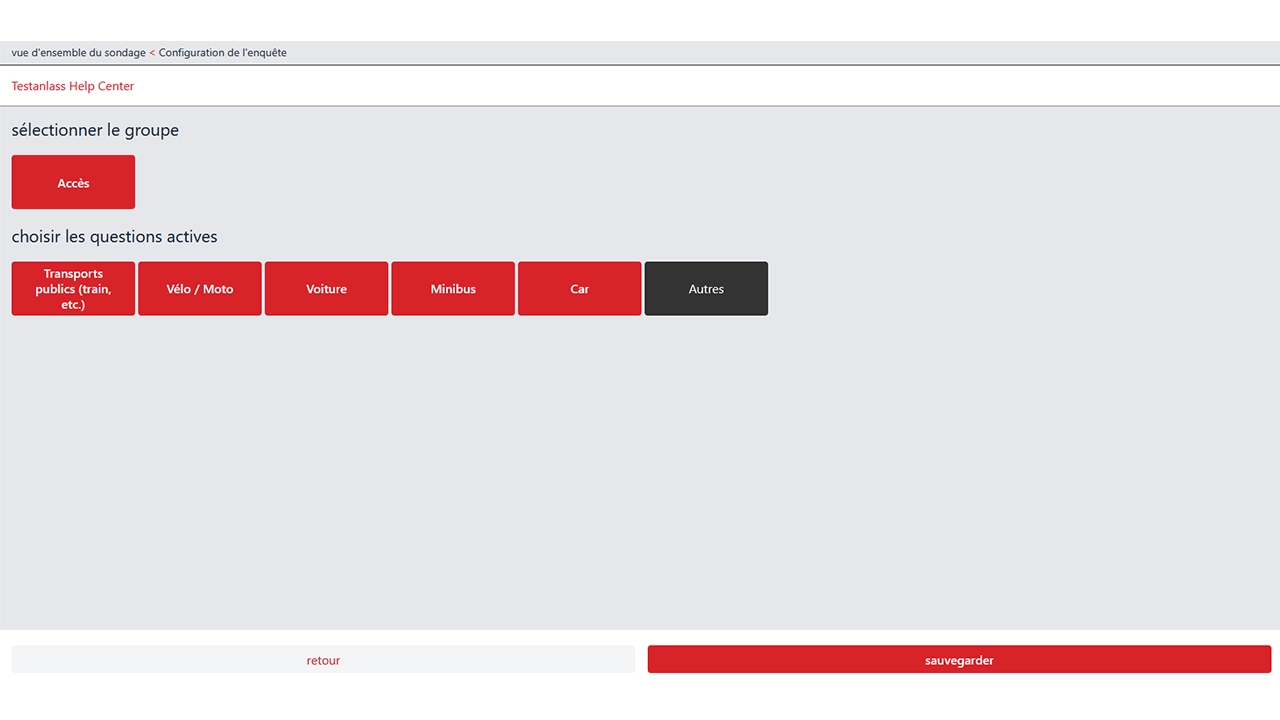
Lorsque l'on clique sur « Arrivée », des sous-menus de saisie deviennent disponibles. Ceux-ci sont également préconfigurés et peuvent être activés simplement à cet endroit.
10 Programme annexe
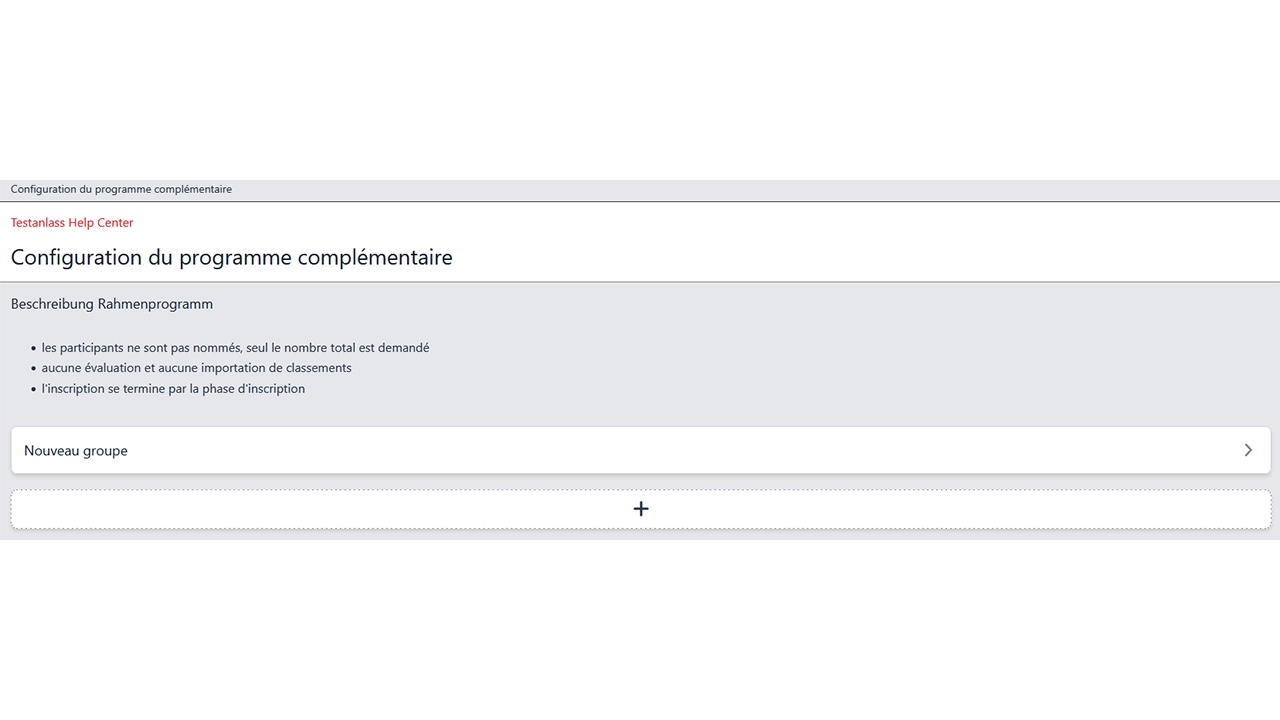
Si un programme annexe est proposé, il est possible de configurer ici l'inscription ou la demande de participation. Les conditions du programme annexe sont indiquées en haut : absence d'inscription nominative, pas de classement, pas d'importation de liste de résultats, et la procédure se limite à la saisie du nombre de participants.
Ici, seule une quantité peut être demandée.
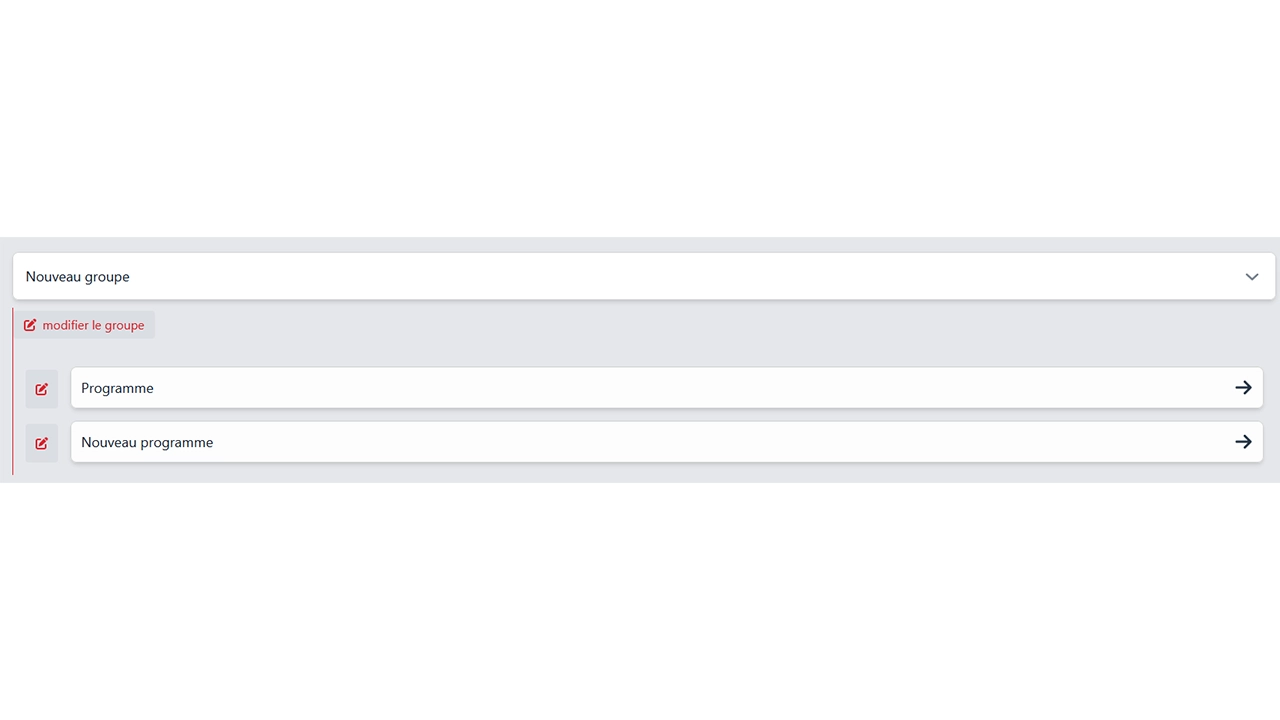
Pour modifier un groupe existant, on peut le renommer via la fonction « Modifier » et y ajouter un programme correspondant, ou bien adapter le programme existant à l'aide de l'icône « Modifier » (Image 10.3).
Le bouton « Plus » situé en bas au centre permet d'ajouter d'autres groupes et catégories.

Modifier le nom du groupe et en saisir la description.
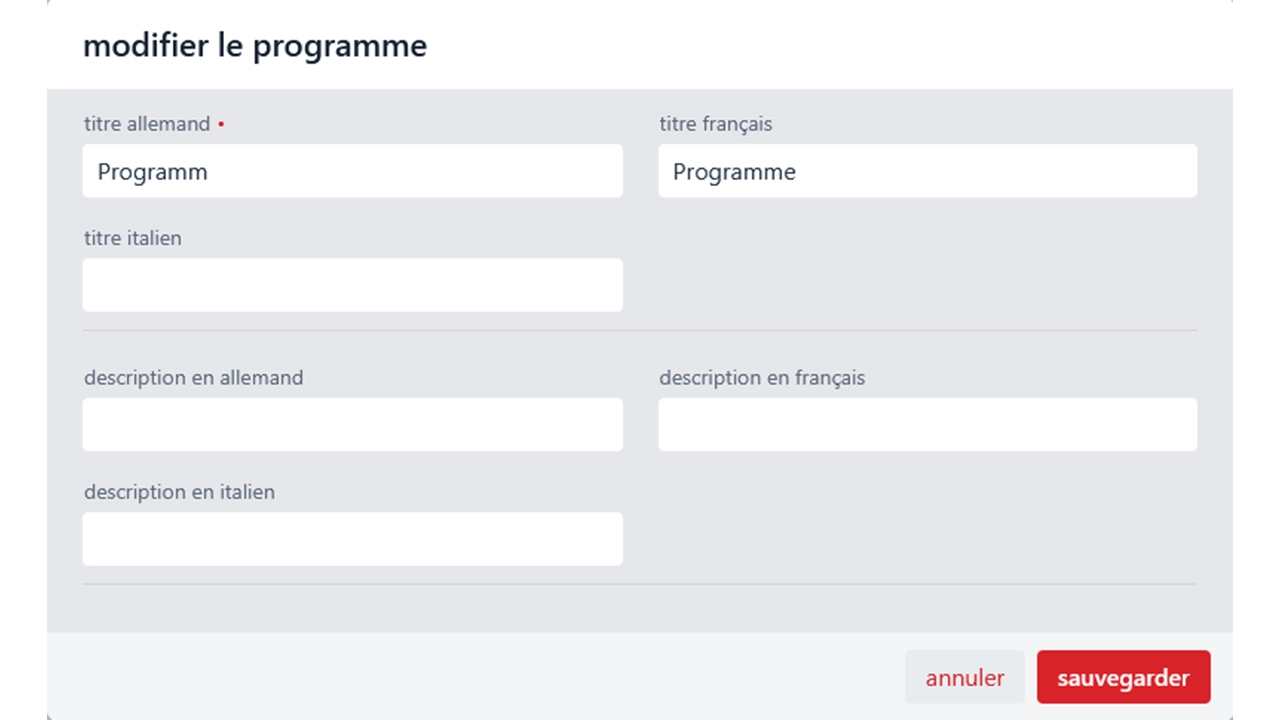
Le programme peut être désactivé ici, ou de nouveaux programmes peuvent être créés via l'option « Nouveau programme ».
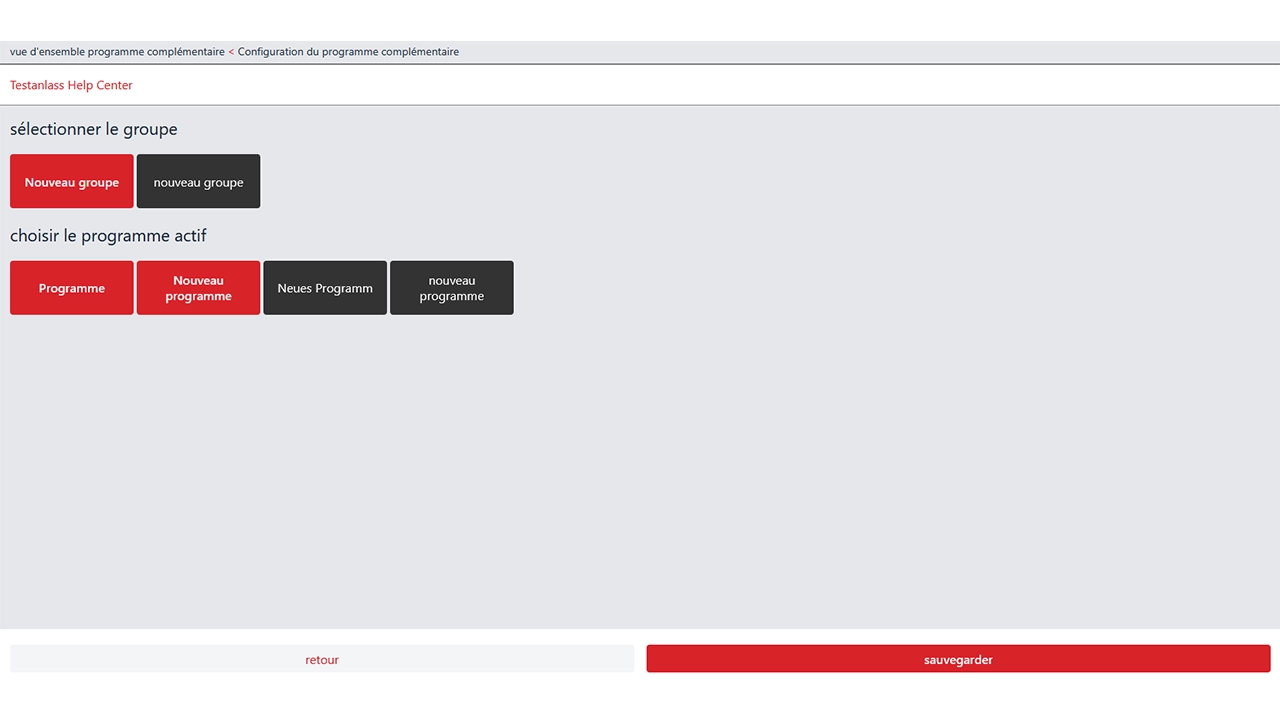
Le nouveau programme peut être modifié à l'aide de l'icône « Modifier » (Image 10.3).
11 Besoins en juges
C'est ici que l'on peut configurer les besoins en arbitres pour l'événement.
Règle principale
Les règles principales sont prises en compte en premier lors du calcul des besoins en juges.
Dans le Masterturnfest, les règles « Général » et « Richter Fit + Fun » sont prédéfinies.
Règles supplémentaires
Ces règles s’ajoutent à la règle principale. Il est par exemple possible de définir une obligation de présence de juges pour des compétitions individuelles ou pour des disciplines sportives spécifiques.
Dans le Masterturnfest, il existe des règles prédéfinies pour le Balle a la corbeille, l’indiaca, Balle au filet, Balle au poing et l’athlétisme CI.
Configuration
Pour chaque règle, deux étapes doivent être configurées.
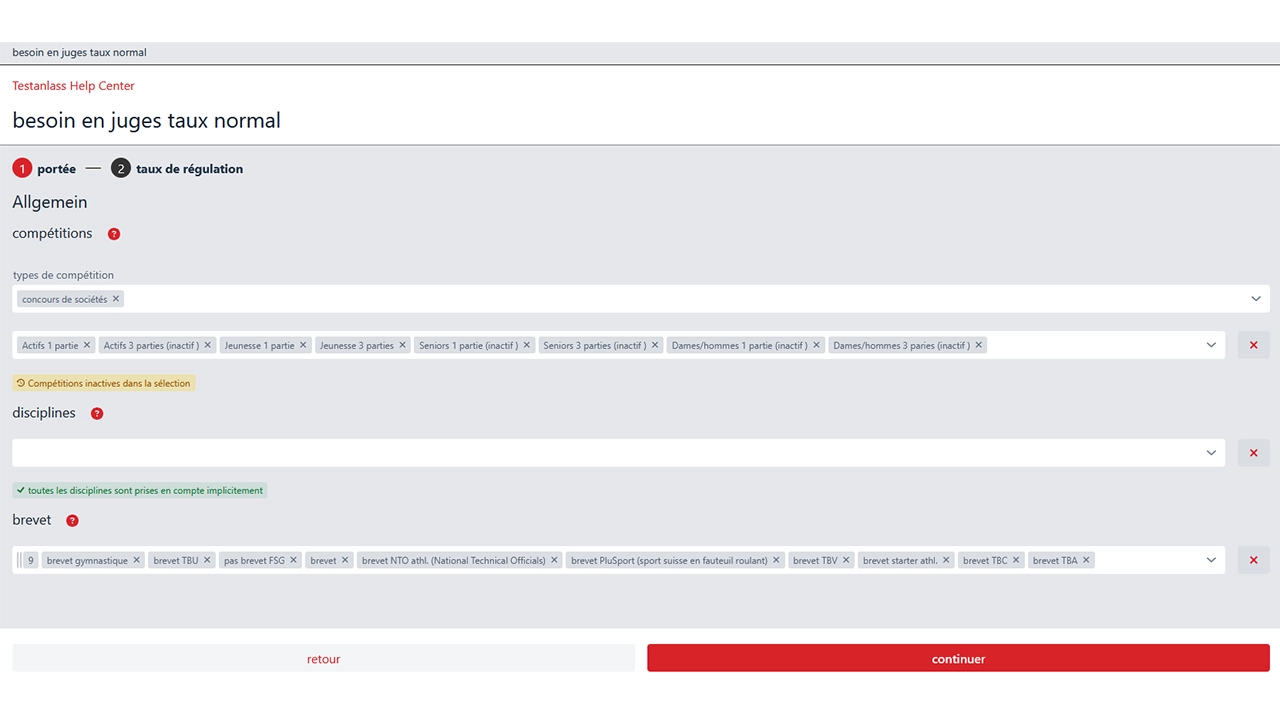
Étape 1 (Portée) :
À l’étape 1, il est possible de définir les sports (uniquement pour les « Règles supplémentaires »), les types de compétitions, les disciplines et les brevets auxquels la règle s’applique.
Étape 2 (ensemble de règles) :
Outre les informations relatives au titre, il est possible de définir la configuration des besoins et la règle.
La configuration des besoins permet de définir différents paramètres.
- « Les besoins en juges sont calculés par : » : permet de choisir si le calcul est effectué par équipe, par discipline, par TU/TI ou par équipe
- « Limites inférieure et supérieure du nombre de jours d’intervention :» nombre minimum et maximum de jours d’intervention
En fonction de la sélection précédente, la base de calcul peut être définie dans la section « Règle ».
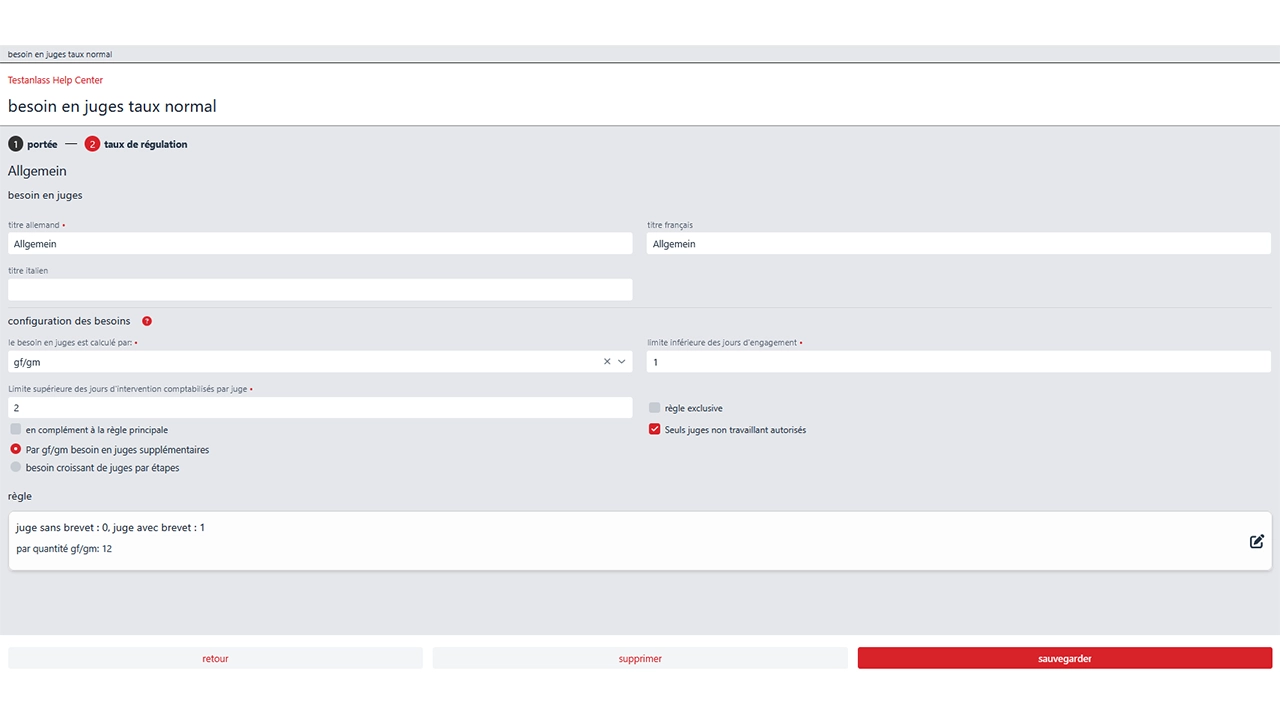
Important : la case à cocher « En complément à la règle principale » permet de préciser, dans la section « Règles supplémentaires », si les besoins sont calculés en plus de la règle principale.
Par exemple :
Si la règle principale exige un juge pour 12 TU/TI et que la règle supplémentaire exige un juge supplémentaire par inscription au test technique complet, un club qui aligne 44 participants et qui s’est inscrit à la discipline « Test de branché allround » doit fournir 4 juges (3 juges selon la règle principale et 1 juge pour le Test de branché allround).
La configuration des besoins en juges peut s’avérer très complexe. Il est donc recommandé, lors de la configuration, de procéder à des tests approfondis à l’aide d’une inscription.
12 Téléchargements de fichiers
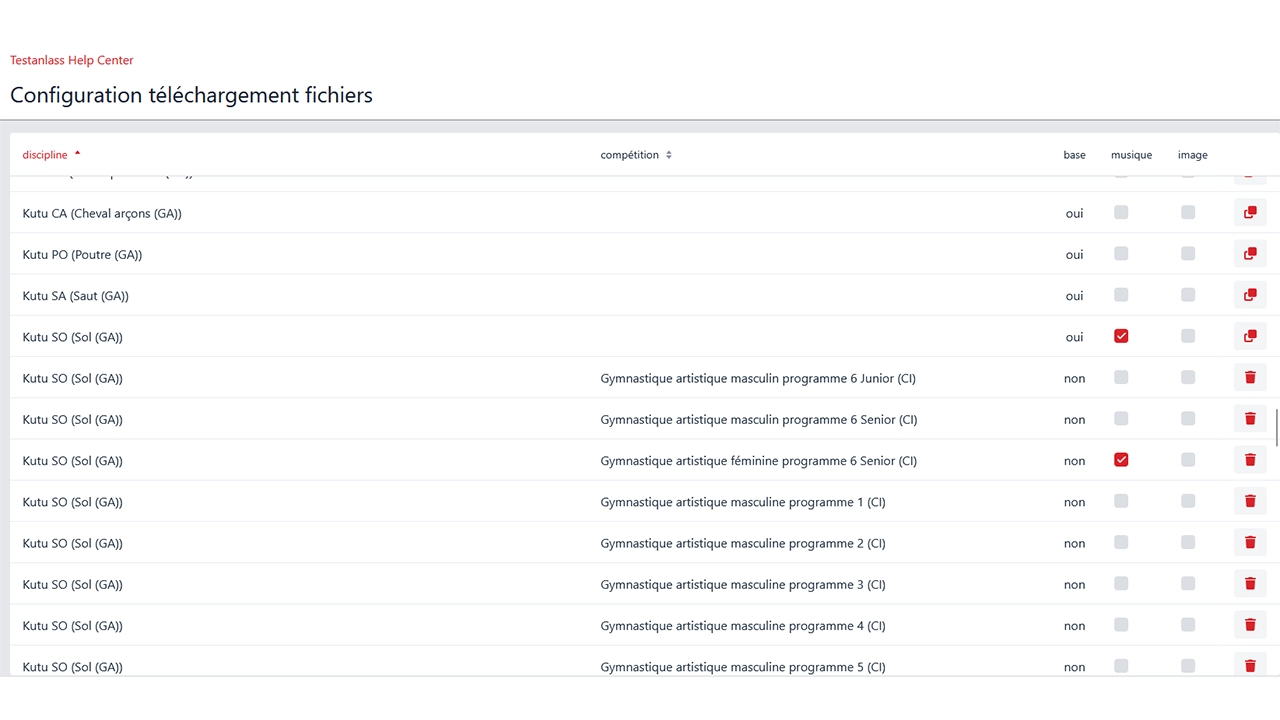
Vous trouverez ici, pour chaque discipline, les informations indiquant si le téléchargement d'un fichier est requis et, le cas échéant, de quel type (musique, image). En règle générale, aucune modification n'est nécessaire à ce niveau, car les disciplines sont préconfigurées conformément aux directives de la STV.
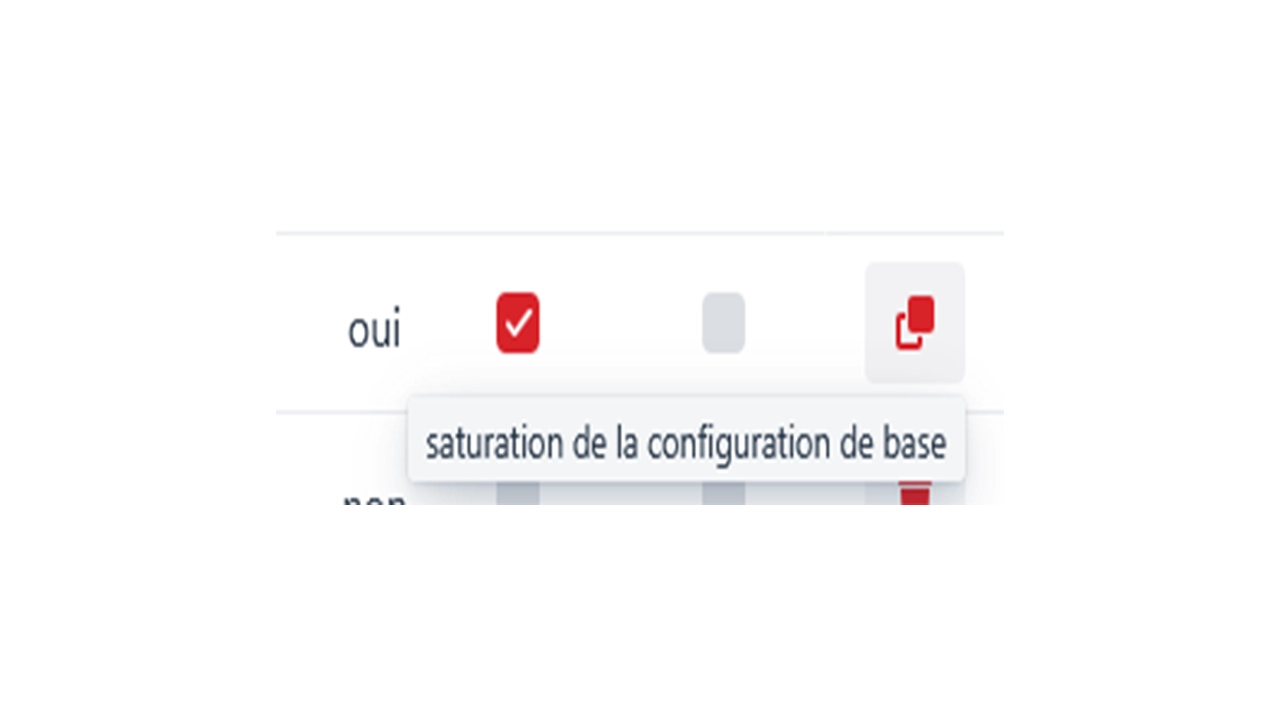
L'icône « Outrepasser la configuration de base » (image 12.2) permet de définir une configuration différente pour une même discipline lors d'une compétition donnée. Exemple illustré ici avec la discipline KUTU BO : en principe, de la musique est requise, mais la configuration a été modifiée pour certaines catégories en décochant l'option « Musique ».
13 Retenues sur caution
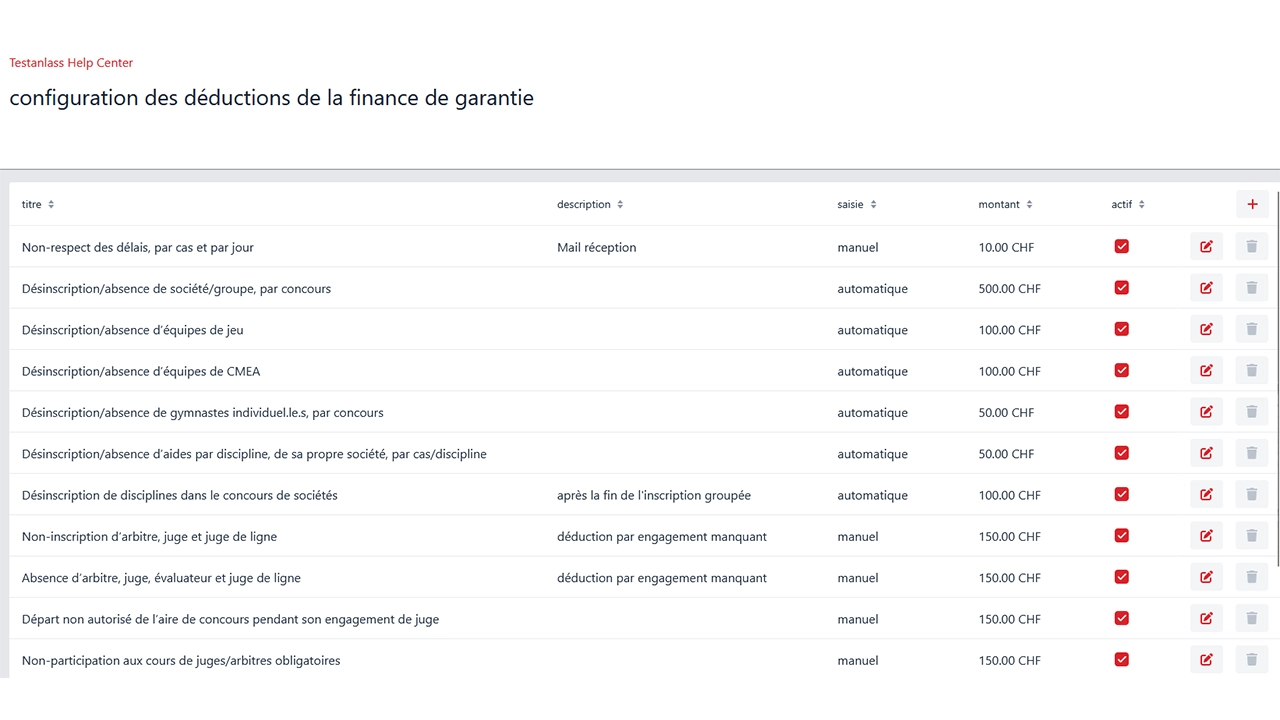
Les retenues sur caution sont préconfigurées ici ; elles peuvent être modifiées (texte et montant) à l'aide de l'icône « Modifier » (Image 13.2). Il est également possible d'ajouter d'autres retenues en cliquant sur le signe « Plus » en haut à droite. La case « Actif » peut être décochée si une retenue sur caution n'est pas nécessaire.

Le mode de saisie (manuel ou automatique) est prédéfini et ne peut être modifié. Les nouvelles entrées sont toujours manuelles ; cela signifie que ces retenues ne sont pas générées automatiquement par le programme, mais doivent être créées manuellement dans le menu « Retenues sur caution » pour le club concerné.
Les retenues automatiques sont générées par le programme suite à une action spécifique du club, de l'organisme de signalement, etc. Ces retenues apparaissent alors dans le menu « Retenue sur caution » et peuvent être acceptées (la retenue est effectuée) ou refusées (la retenue n'est pas effectuée) manuellement.
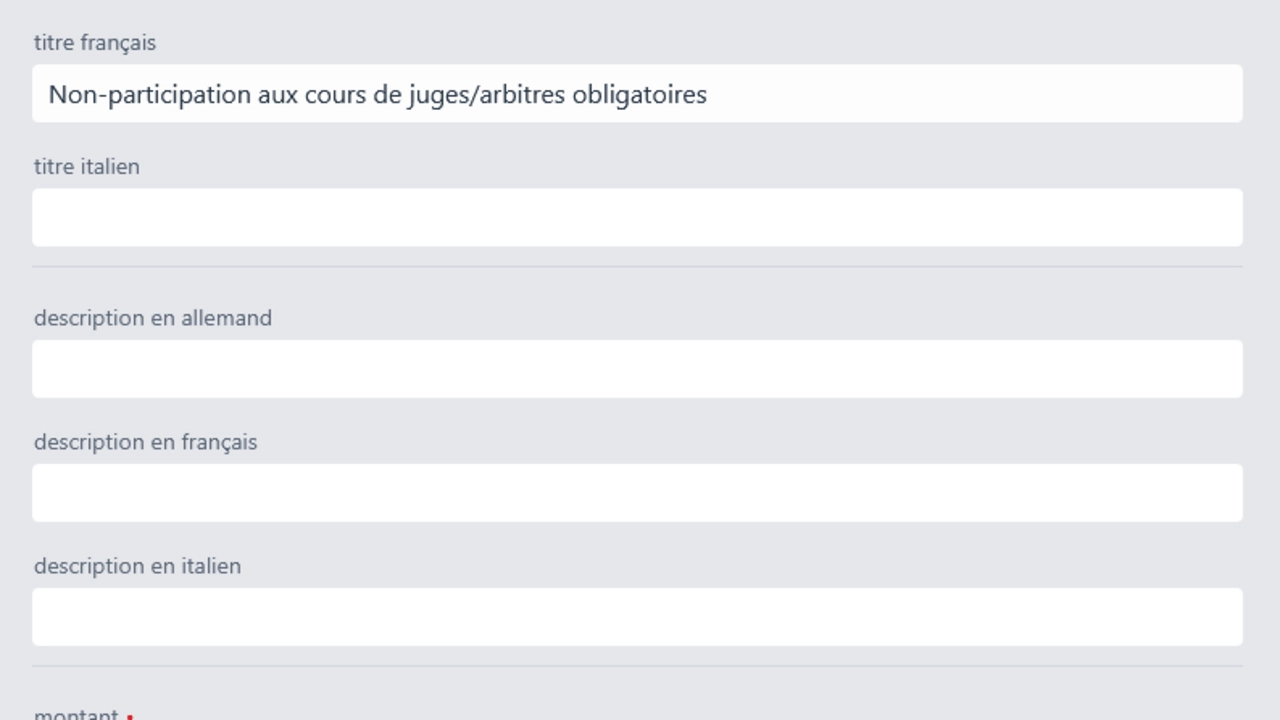
La fonction « Modifier la retenue sur caution » permet d'ajuster le texte et le montant d'une retenue existante.
14 Finances
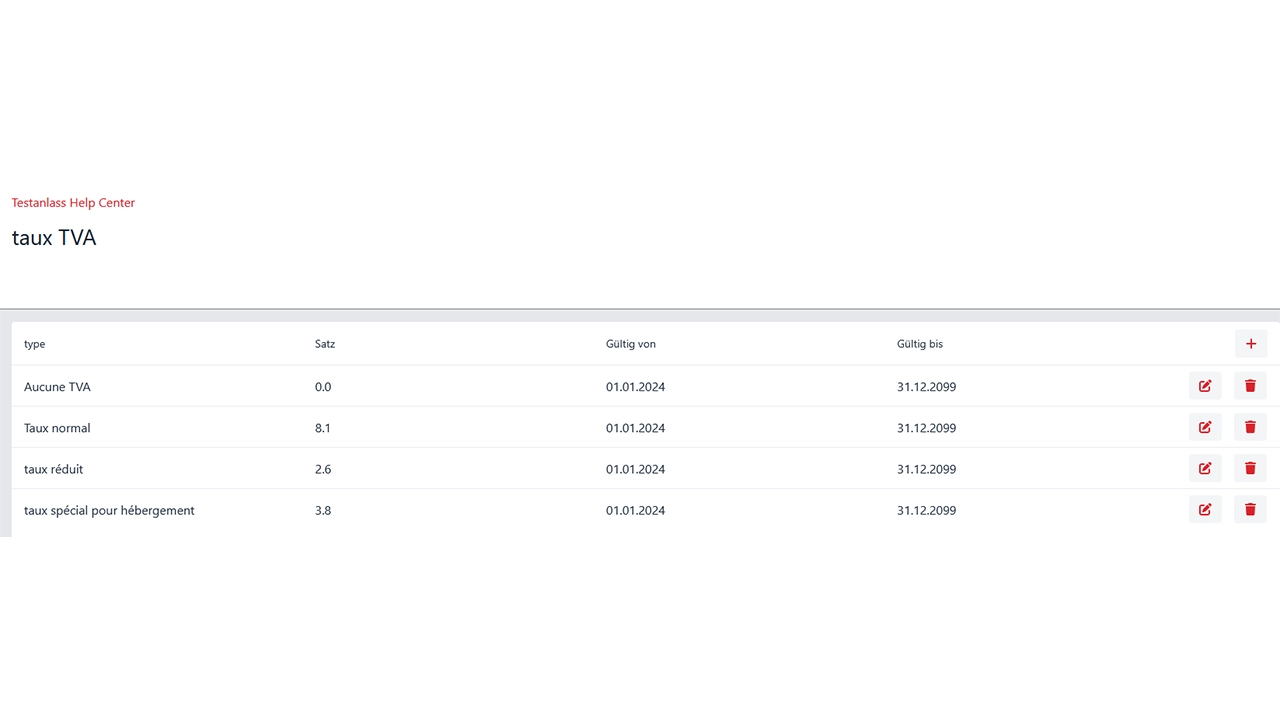
Les taux de TVA actuellement en vigueur sont déjà enregistrés ; aucune modification n'est nécessaire ici.
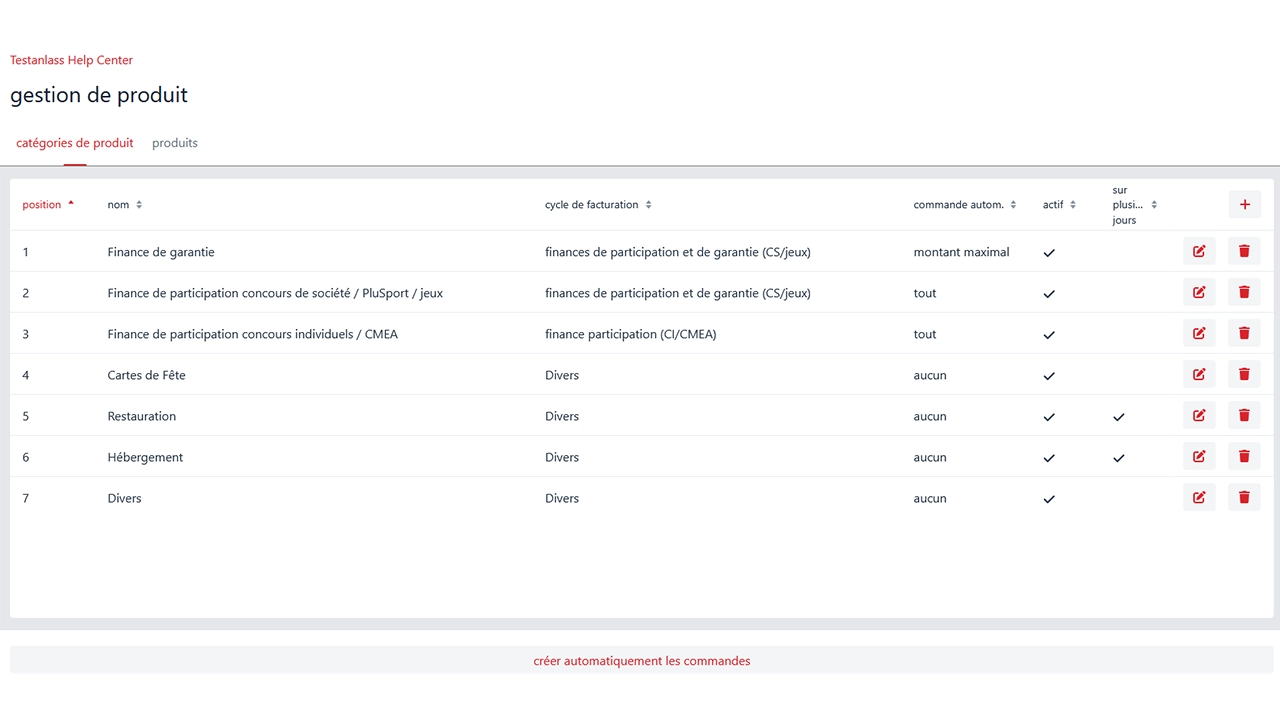
Certaines catégories de produits sont déjà créées. L'association peut visualiser ces catégories dans la section « Commandes ». Il est ensuite possible d'y associer les produits correspondants. De nouvelles catégories peuvent également être créées à l'aide du bouton « Plus » situé en haut à droite. Il est important de définir correctement le type de produit afin de permettre certaines fonctionnalités (par exemple, la disponibilité sur plusieurs jours).
La fonction de modification permet d'adapter ces éléments aux besoins spécifiques de l'événement.
La création de commandes automatiques n'est nécessaire que si des modifications (par exemple, du montant) ont été apportées aux catégories ou aux produits après l'ouverture des inscriptions, afin que les produits déjà commandés soient recalculés. Cela doit rester une exception ; il est recommandé de tout saisir correctement avant le lancement.
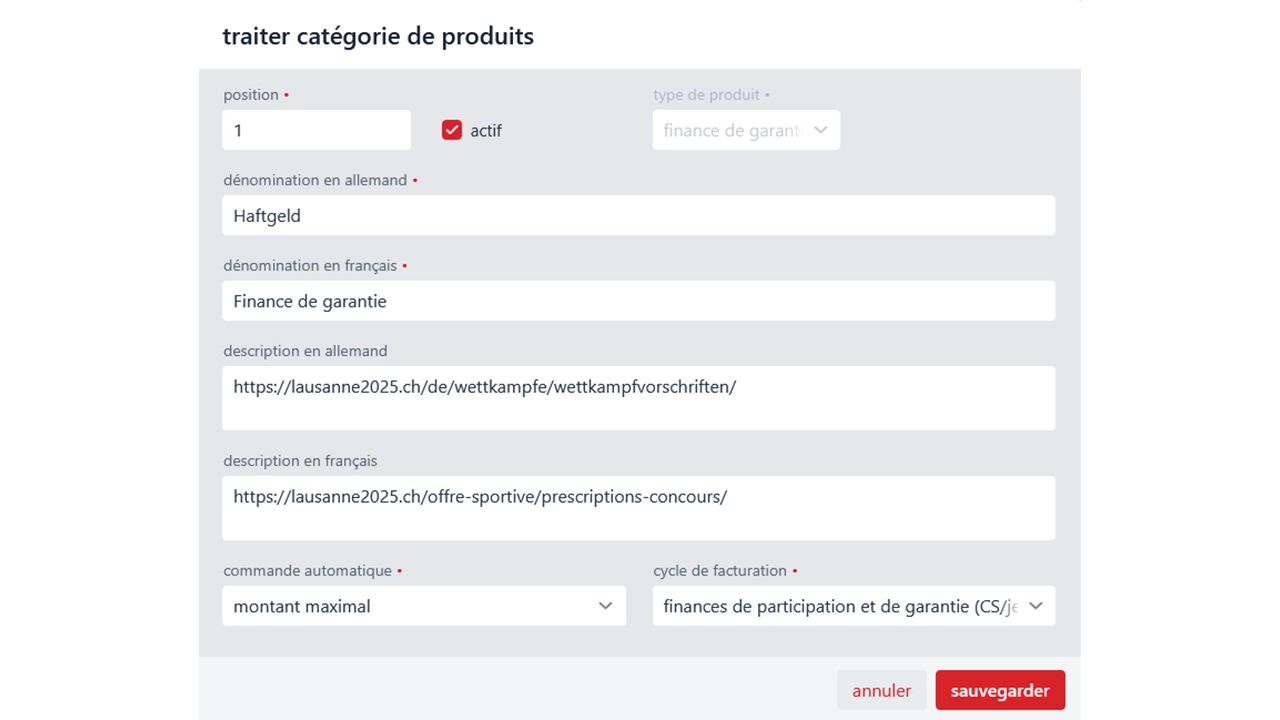
Pour les catégories « Caution » et « Frais d'inscription », une attention particulière doit être portée à l'option « Commande automatique ». Les choix suivants sont disponibles :
Aucune : aucun calcul automatique n'est effectué ; les associations doivent remplir les informations elles-mêmes.
Toutes : toutes les cautions et tous les frais d'inscription sont facturés (par ex. caution pour EW et VW). Un montant est facturé par groupe.
Montant maximal = seul le montant le plus élevé parmi les frais d'inscription et les cautions est facturé au groupe. Ainsi, si un groupe participe à la fois à l'EW et au VW, seul le montant le plus élevé est retenu. Un montant est facturé par groupe.
La procédure de facturation est également définie à ce niveau ; c'est pourquoi une catégorie distincte est nécessaire pour les frais d'inscription (EW/LMM) ou pour tout élément faisant l'objet d'une inscription nominative et ne pouvant être facturé qu'après la deuxième phase d'inscription.
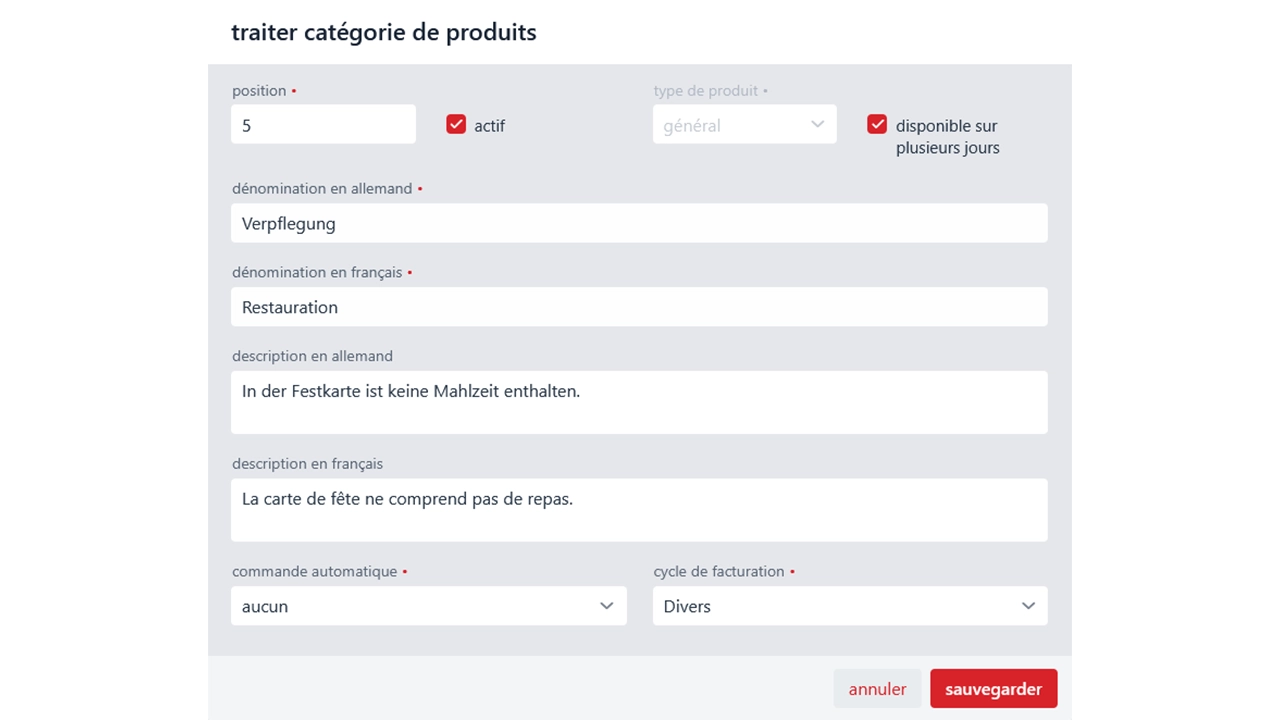
Plus précisément, les types de produits sont généraux. Il est possible de cocher ici l'option « Disponible plusieurs jours ». Ainsi, il n'est pas nécessaire de créer un produit pour chaque jour, mais il suffit d'indiquer, pour chaque produit, les jours où il peut être commandé.
Les autres champs restent disponibles tels que décrits ci-dessus.
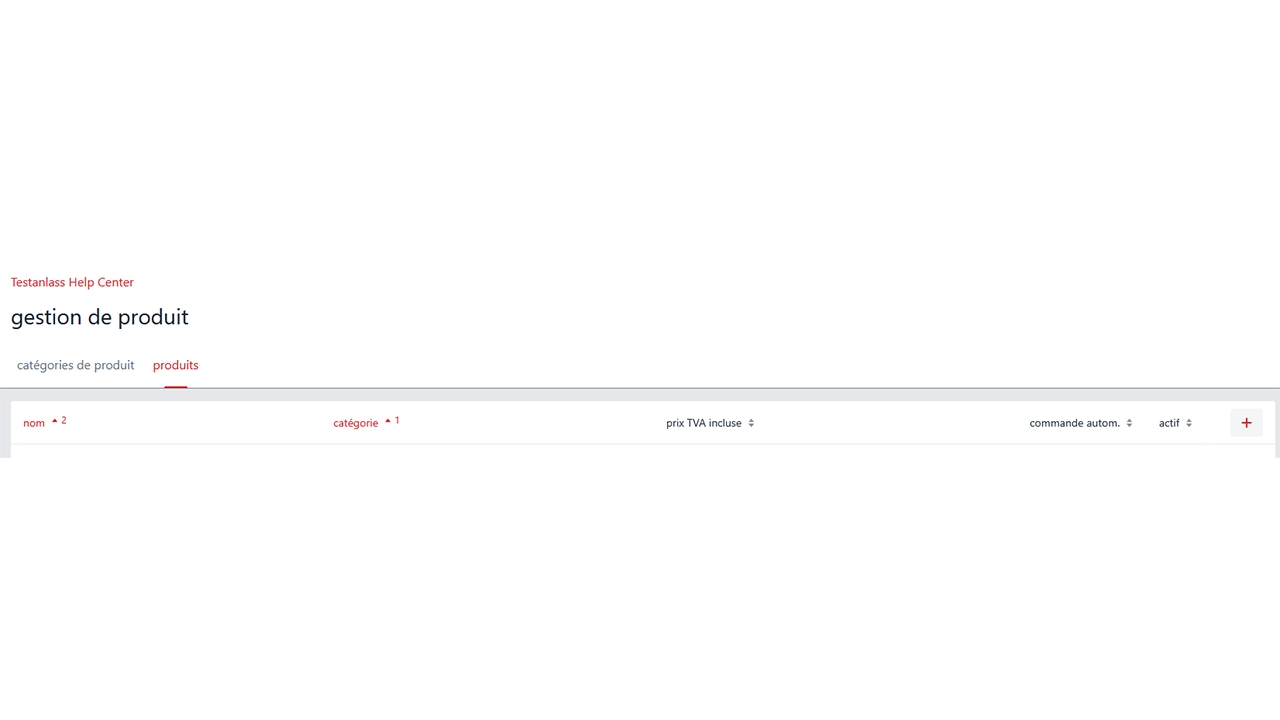
Passez à l'onglet « Produits » situé en haut.
C'est ici que l'on peut créer les différents produits que l'association pourra sélectionner ultérieurement dans la section « Commandes ».
Un nouveau produit peut être ajouté en cliquant sur le signe « Plus » en haut à droite.
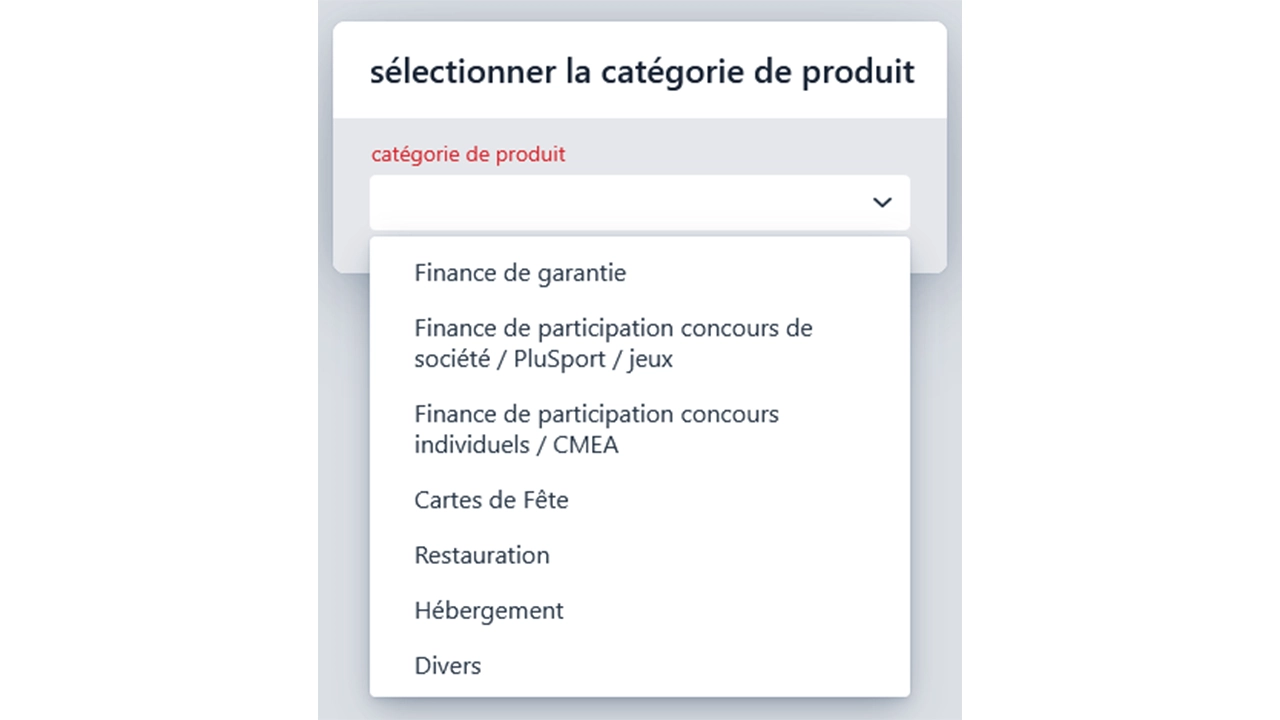
Il faut d'abord sélectionner la catégorie de produit. Selon le choix effectué, différents champs seront disponibles pour la saisie du produit.
Toutes les catégories créées dans l'onglet « Catégorie de produit » s'affichent ici.
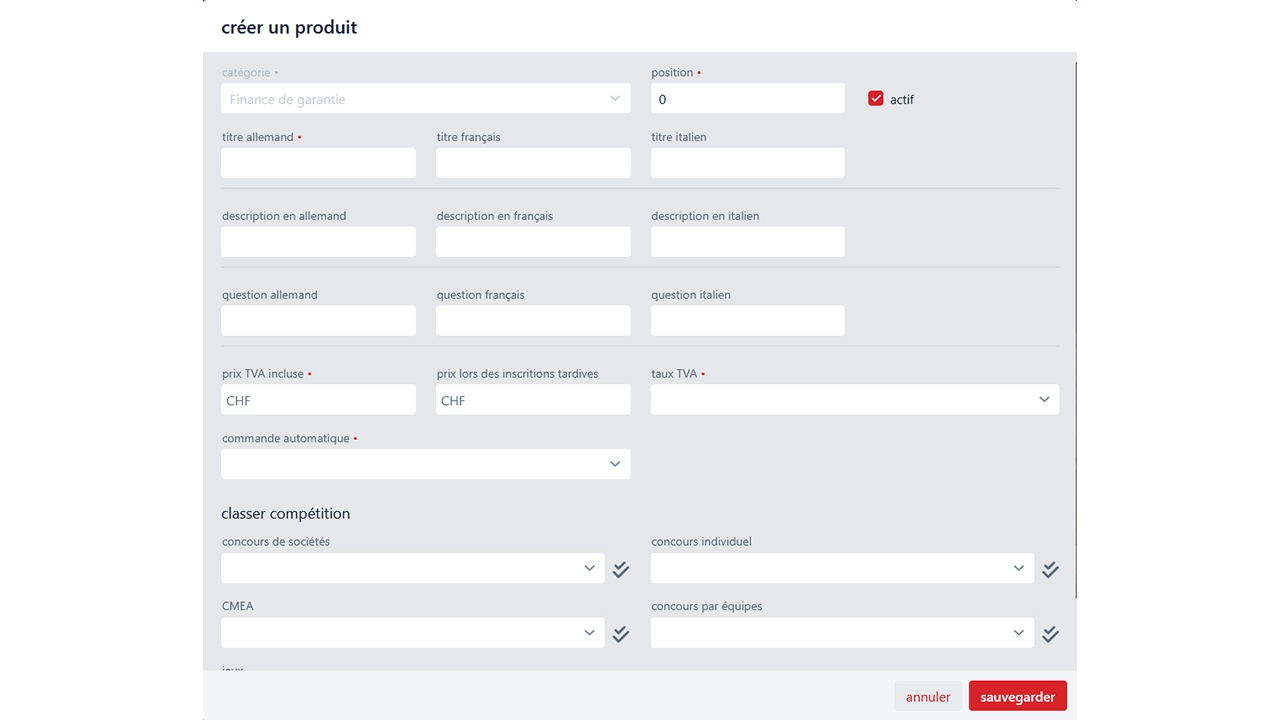
Saisie d'un produit dans la catégorie « Frais d'engagement et droits de participation » :
Remplissez les champs, dont la plupart sont explicites. Une attention particulière doit être portée à l'option « Commande automatique » :
Aucune : La quantité doit être saisie manuellement par l'association (peu courant pour les frais d'engagement et droits de participation).
Simple : Les frais sont facturés une seule fois par association.
Multiple : Les frais sont facturés plusieurs fois par catégorie d'âge/groupe.
Multiple par équipe : Les frais sont facturés plusieurs fois par équipe (pour les jeux).
Multiple par catégorie d'âge : Les frais sont facturés plusieurs fois au sein de la catégorie d'âge si plusieurs inscriptions existent.
Les affectations aux compétitions permettent de définir pour quelles compétitions ce paramètre doit s'appliquer.
Si vous gérez des commandes ultérieures ou si des commandes peuvent encore être passées sur place auprès du support, vous devez saisir un montant ici (même s'il est identique au tarif « normal ») pour que ce produit apparaisse dans les commandes ultérieures.
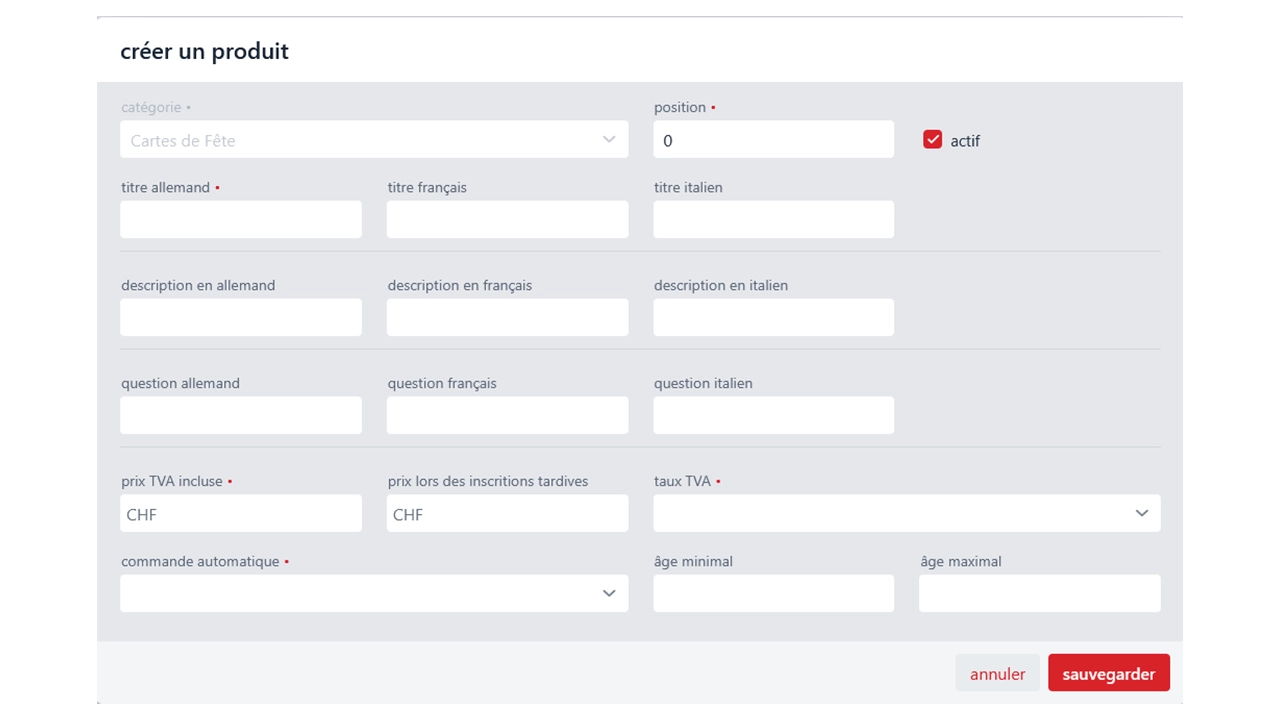
Pour la catégorie de produit « Carte de fête », une particularité existe : il est possible de définir une limite d'âge, empêchant ainsi certaines personnes de commander certaines cartes. Cette fonction ne marche que si l'attribution nominative des cartes de fête est activée dans les paramètres de l'événement.
Pour le reste, la procédure est identique à celle des frais d'engagement et droits de participation.
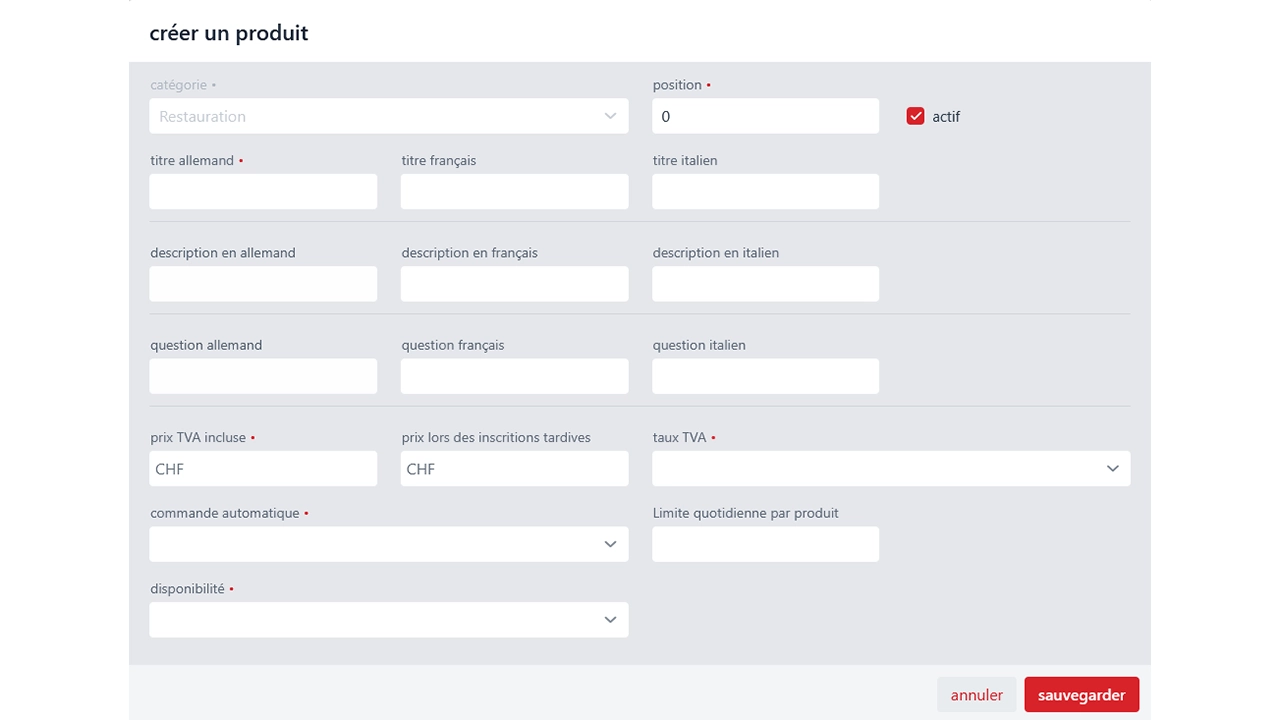
Produkte in der Produktekategorie Verpflegung und Unterkunft haben die speziellen Felder der Limite. Unter Produkt Limit pro Tag kann angegeben werden, ab welcher Zahl das Produkt nicht mehr bestellt werden kann.
Weiter steht ihr zusätzlich zu den üblichen Feldern die Auswahl der Wettkampftage zur Verfügung, an denen das Produkt bestellt werden kann. Dies, sofern mehrtägig verfügbar bei der Produktekategorie aktiviert wurde.
Il est possible d'ajouter un émetteur de facture en cliquant sur le signe « Plus » en haut à droite. Plusieurs émetteurs peuvent être ajoutés. Par exemple, si les frais de garantie et les droits d'inscription sont destinés à la fédération, celle-ci est enregistrée comme émetteur de facture et peut ensuite être sélectionnée lors de la génération des factures.
Il est également possible d'enregistrer l'organisation (p. ex. le club organisateur) comme émetteur afin de pouvoir l'utiliser pour les autres séries de facturation.
Attention : il convient de demander le QR-IBAN à la banque et de l'enregistrer ici.
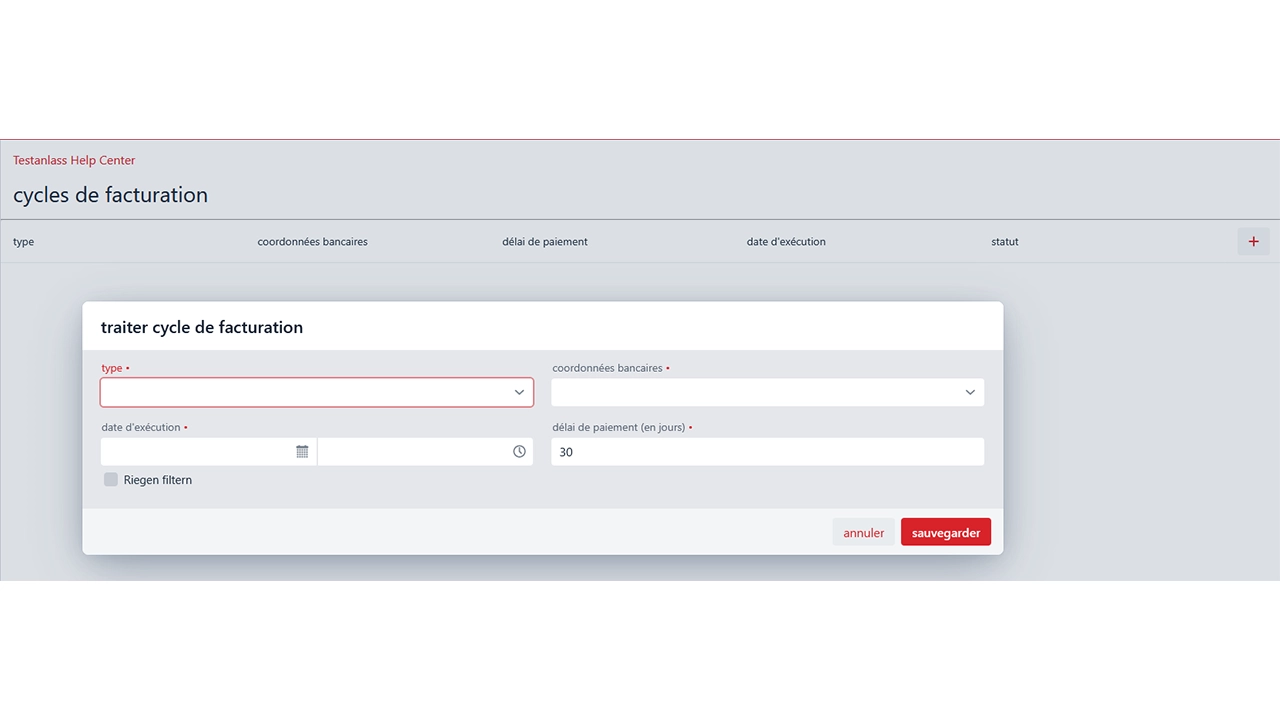
Les séries de facturation peuvent être créées en cliquant sur le signe « Plus » en haut à droite. La série de facturation est déclenchée une fois la date atteinte. La facture est envoyée au format PDF au responsable du club enregistré dans le système, ainsi qu'au responsable financier si celui-ci a été indiqué. Le texte de l'e-mail est personnalisable via les modèles d'e-mail.
Il est nécessaire de sélectionner le type de facture ; les options possibles sont : frais de garantie et droits d'inscription (VW/compétitions), droits d'inscription (EW/LMM), divers et commandes supplémentaires. L'émetteur de facture doit être sélectionné dans la section « Coordonnées bancaires ».
La date et l'heure peuvent être définies, ce qui permet de préparer toutes les séries de facturation à l'avance afin de ne rien oublier. La série de facturation ne doit être créée que lorsque la phase correspondante est terminée et qu'aucune nouvelle facture ne doit plus y être ajoutée. Sinon, il faudra simplement lancer une nouvelle série pour le même type de facture si de nouvelles commandes sont survenues entre-temps.
Le délai de paiement peut être défini librement. Une fois créées, les factures sont également enregistrées dans le compte du club. Si une série de facturation ne doit concerner qu'une section spécifique (ou certaines sections), il est possible d'utiliser le filtre des sections situé en bas à gauche.
Après la génération de la série, toutes les factures sont également disponibles sous la rubrique « Gérer l'événement » > « Factures / Postes ouverts ».
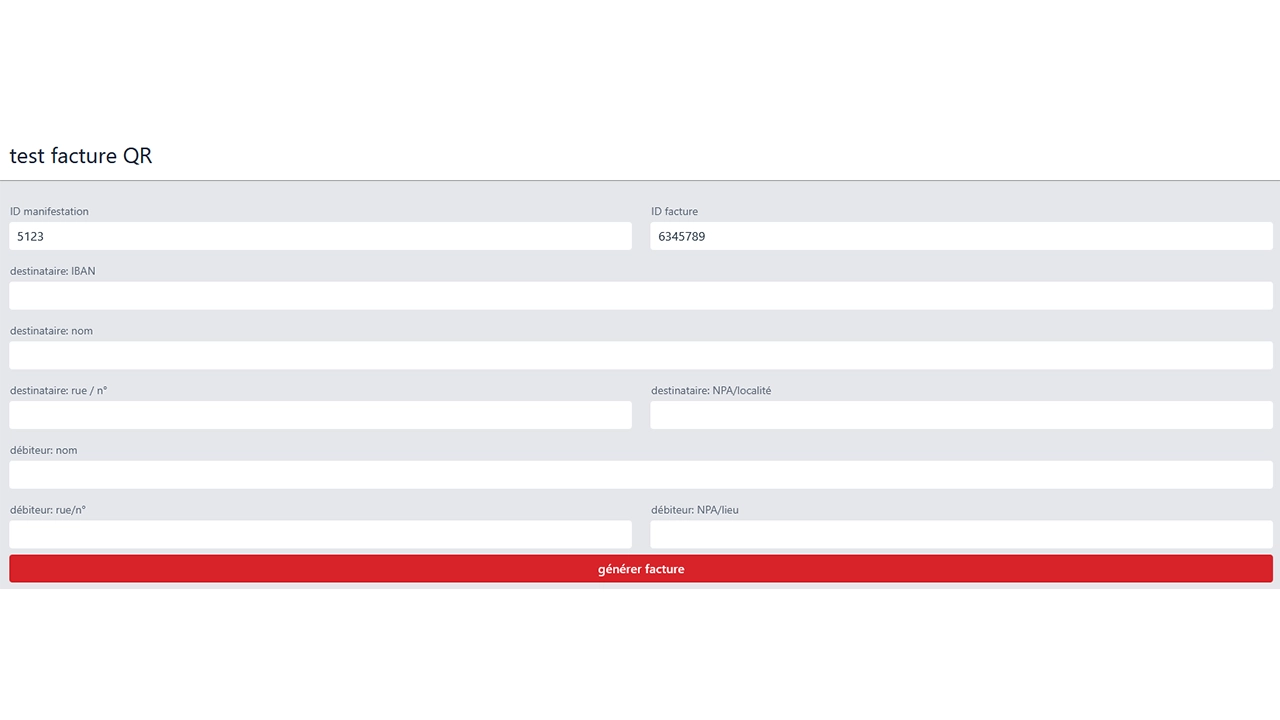
Il est possible ici de générer une facture QR de test afin de vérifier au préalable que le paiement est bien reçu et que le fichier de paiement peut être importé.
Tous les paiements peuvent être importés dans Contest sous la rubrique « Gérer l'événement » – « Factures / Postes ouverts ».